


O Elementor mantém o nome, o slogan, as cores e as fontes do seu site em um só lugar, as Configurações do site. O WPML traduz os dois textos lá, e apenas eles, para que cada idioma mantenha o design que você construiu uma vez. Altere uma cor uma vez e todos os idiomas a mostrarão. Para a configuração completa do Elementor, leia como traduzir um site Elementor com o WPML.
As configurações do site do Elementor que o WPML traduz
O Elementor armazena as Configurações do site em um kit: um modelo oculto que contém todo o design (cores, fontes, layout) junto com o nome e o slogan do site. Traduzir o kit criaria um segundo design para cada idioma.
Por isso, o WPML mantém o kit fora da tradução e fora da lista de modelos do Elementor. Ele envia apenas os dois textos, como um único item chamado Configurações do site. Os textos são traduzidos, e o design ao redor deles permanece o mesmo.
O que você precisa fazer
Com o Traduzir tudo ativado: nada
Se você usar a PTC e o seu site estiver no Traduzir tudo, o WPML traduzirá o site inteiro, incluindo o nome e o slogan do site. Você não precisa fazer ou revisar nada. Quando você os alterar mais tarde, o WPML também traduzirá a alteração.
Você o configura na caixa Traduzir tudo automaticamente na parte superior de WPMLTraduções. Leia como traduzir tudo automaticamente.
Com o Traduzir tudo desativado: envie as Configurações do site pelo Painel de tradução
Você escolhe o que traduzir e quando. Você envia o item Configurações do site como qualquer outro conteúdo.
- Salve as Configurações do site uma vez. No Elementor, abra as Configurações do site e, em seguida, a Identidade do site. Insira o Nome do site e a Descrição do site, que é o seu slogan, e salve.
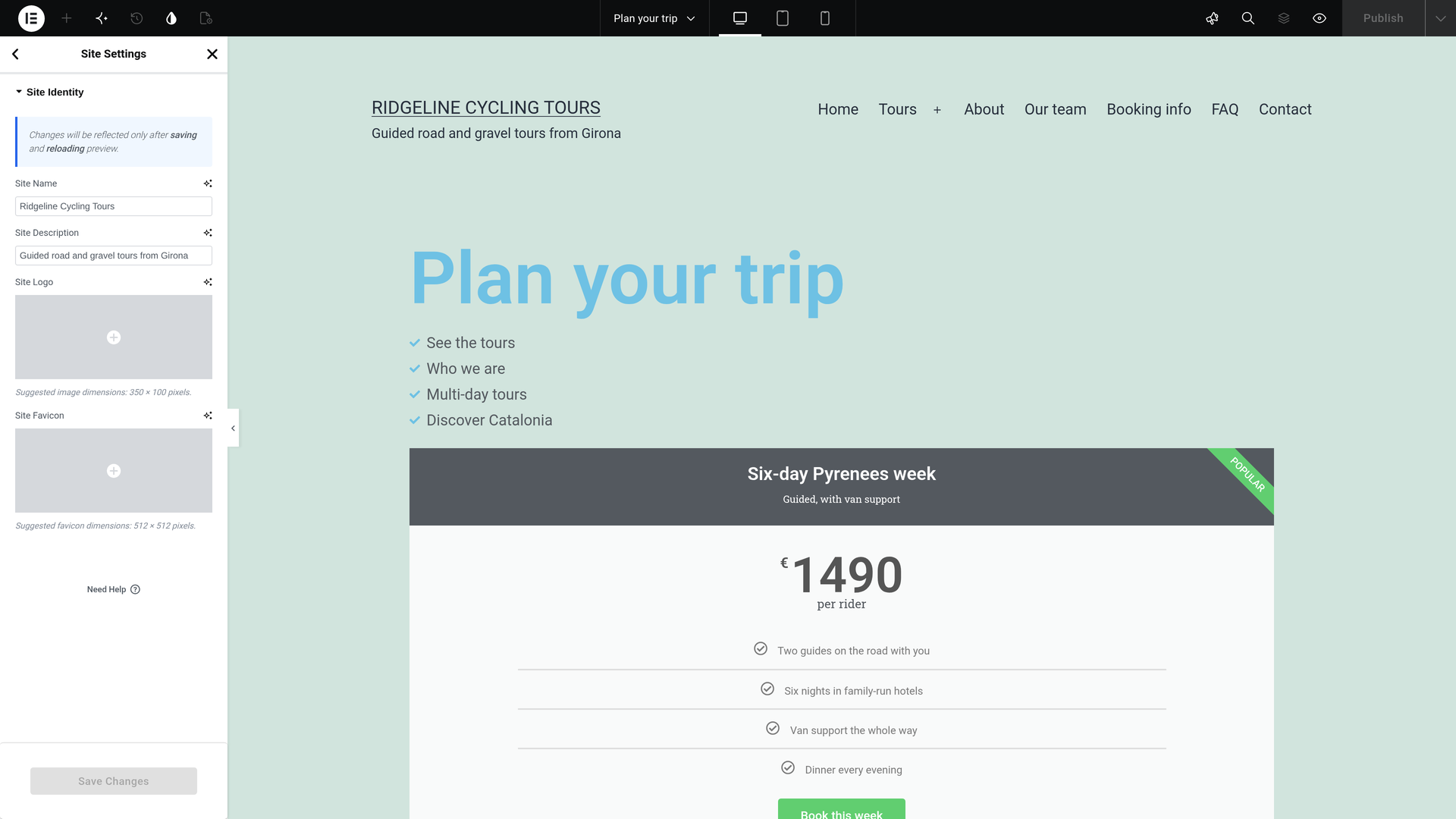
- Abra o Painel de tradução. Vá para WPMLTraduções. O Painel de tradução mostra uma seção chamada Configurações do site com um item, também chamado Configurações do site. Ele não está em Modelos do Elementor.
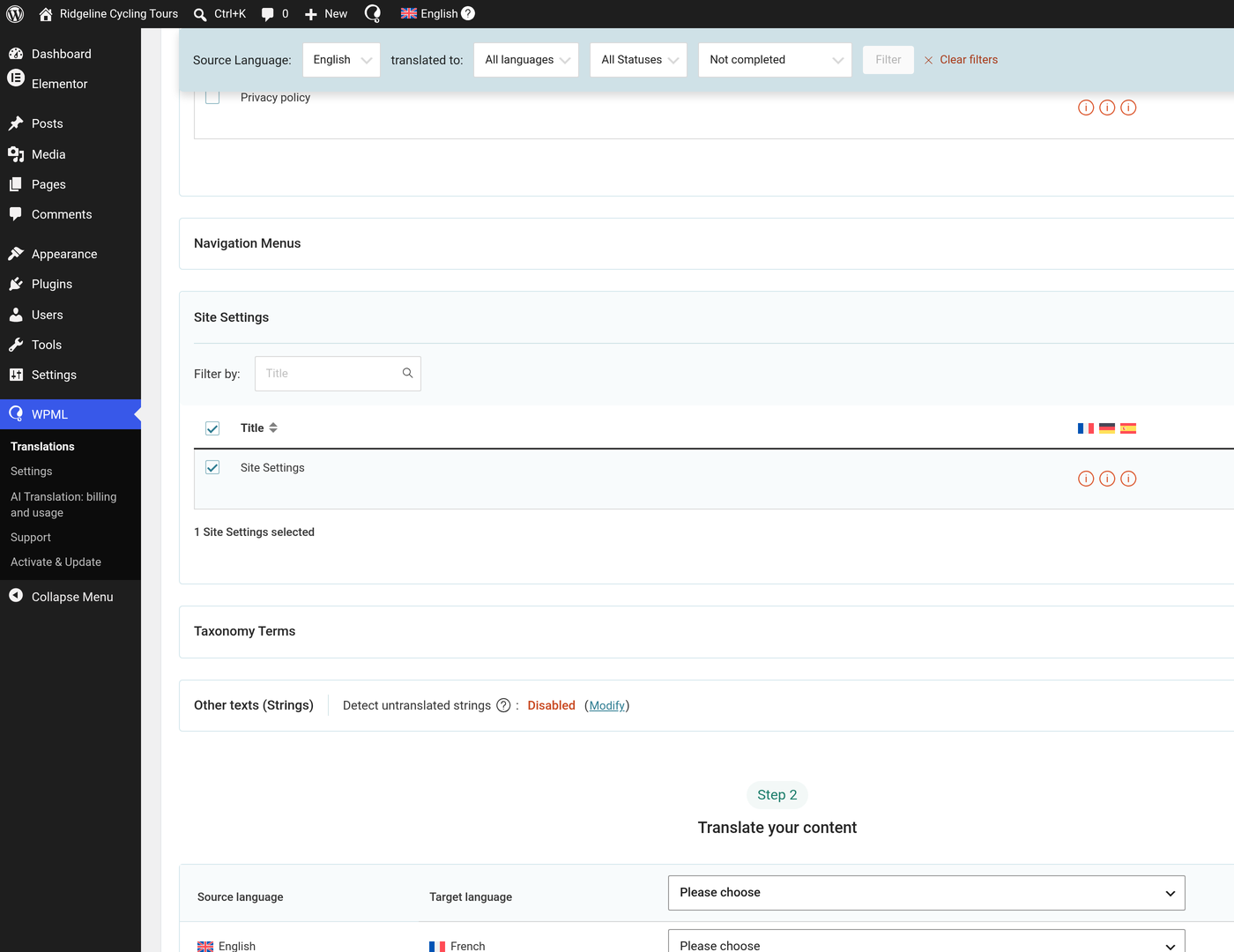
- Selecione o item Configurações do site. Marque a caixa ao lado dele.
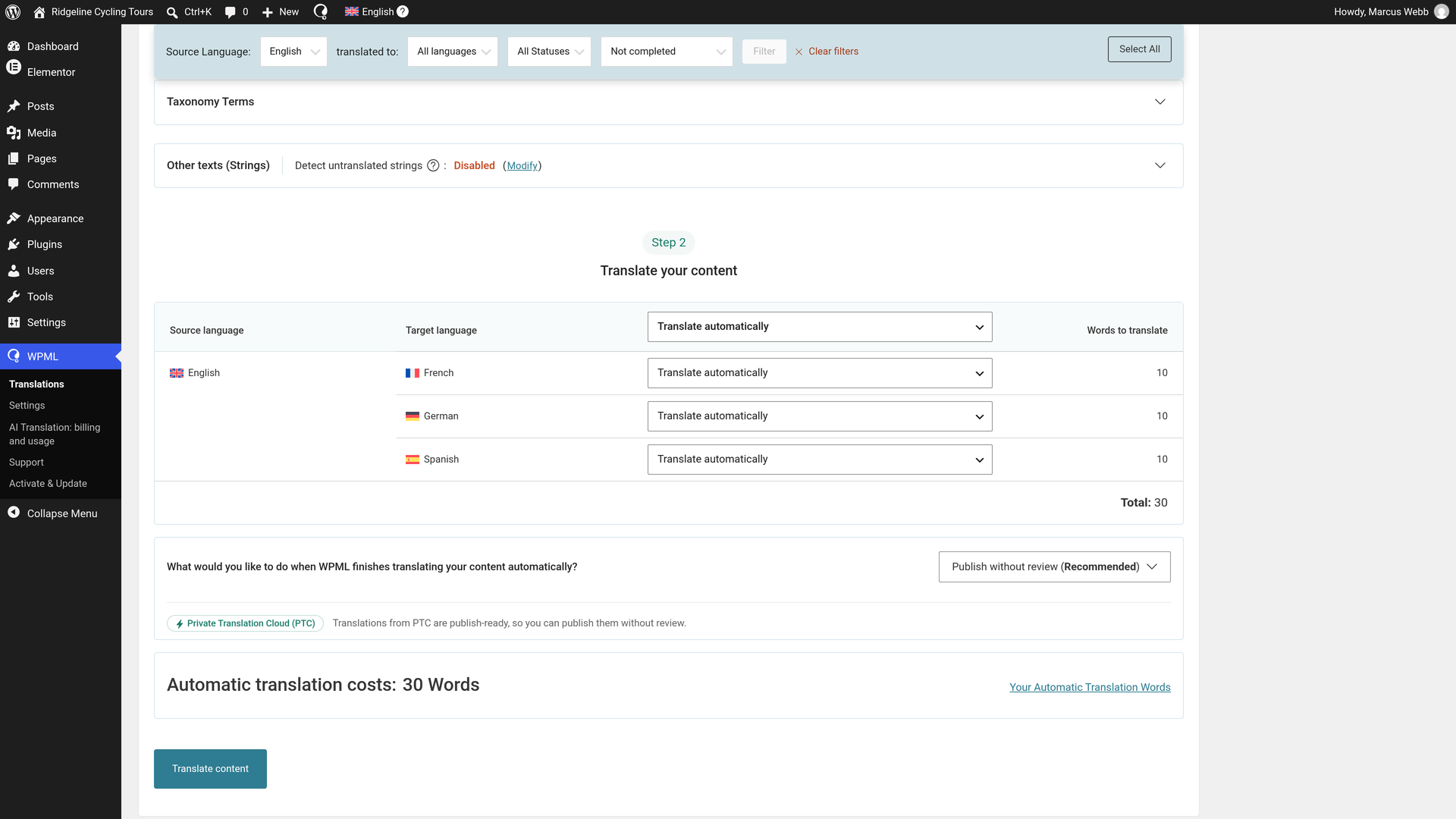
- Escolha a tradução automática. Em Traduzir seu conteúdo, escolha Traduzir automaticamente para cada idioma.
- Escolha Publicar sem revisar. Em O que você gostaria de fazer quando o WPML terminar de traduzir seu conteúdo automaticamente?, escolha Publicar sem revisar (Recomendado). As traduções da PTC estão prontas para publicação, portanto, ficam online assim que são concluídas.
- Envie. Clique em Traduzir conteúdo. Um pop-up confirma Enviado para tradução.
As traduções são concluídas em minutos e ficam online. Em Trabalhos de tradução, cada trabalho mostra Concluído. Não há mais nada que você precise fazer.
Leia mais sobre o Painel de tradução.
Onde os visitantes veem o nome e o slogan do site traduzidos
Quando a tradução está concluída, os visitantes veem o nome e o slogan traduzidos em todos os lugares em que seu site os mostra:
- o título do site no seu cabeçalho
- um título do site que você digitou em um widget Título do site do cabeçalho (leia como traduzir cabeçalhos e rodapés do Elementor Pro)
- a aba do navegador
- os feeds
Salvar as Configurações do site mais tarde não desfaz a tradução.
Veja o nome e o slogan do site traduzidos
Você pode olhar as traduções para ver por si mesmo. Visite sua página inicial em qualquer um de seus outros idiomas. O cabeçalho mostra o nome do site e o slogan daquele idioma.
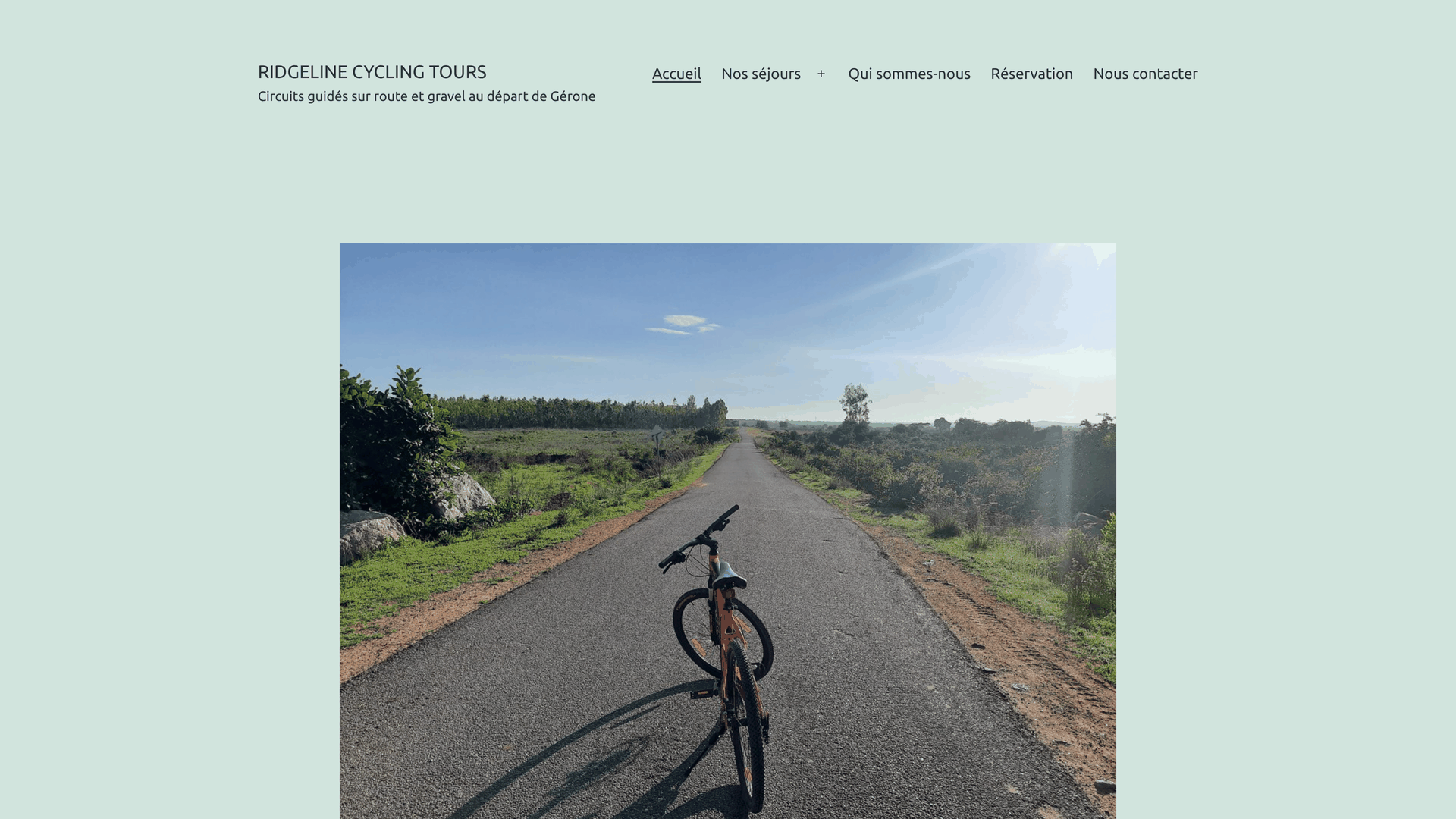
Se você quiser alterar uma tradução ou traduzir o nome e o slogan do site você mesmo
Você não precisa verificar nada. Se você quiser alterar um texto, faça desta forma:
- Abra os Trabalhos de tradução. Vá para WPMLTraduçõesTrabalhos de tradução.
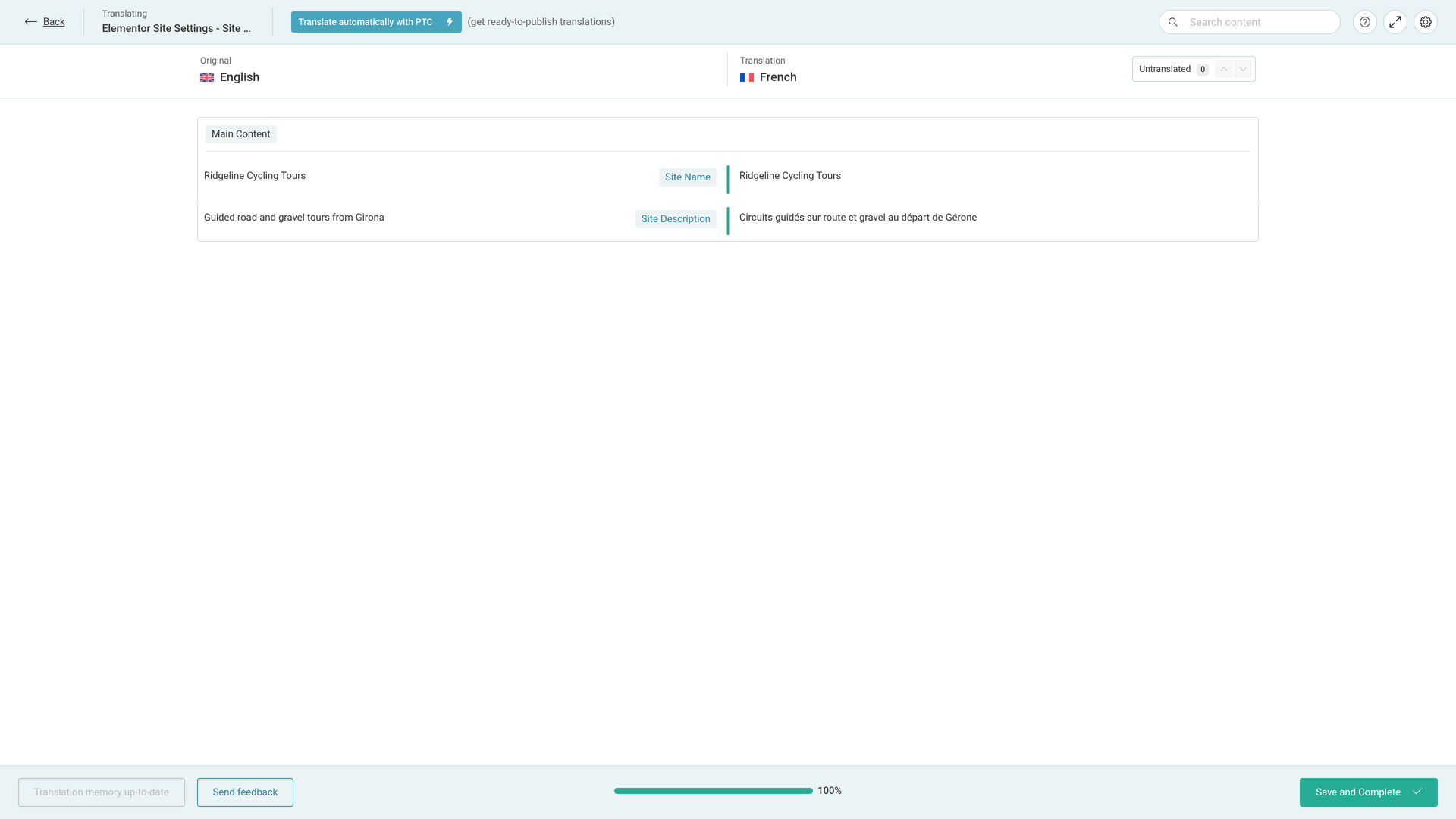
- Clique no lápis na linha do trabalho. Use a linha do idioma que você quer. O título do lápis é Editar tradução. O Editor de tradução avançado (ATE) é aberto com duas linhas, Nome do site e Descrição do site.
- Edite o que você quiser. Altere qualquer um dos textos no editor.
- Clique em Salvar e concluir. Sempre termine dessa forma, mesmo sem nenhuma alteração. Caso contrário, o trabalho permanece Em andamento.
Quando você usa a PTC, ela aprende com suas edições, para que você não precise continuar fazendo as mesmas correções.
Traduza o nome e o slogan do site você mesmo
Para traduzi-los você mesmo desde o início, escolha isso quando enviar o item Configurações do site:
- Envie o item Configurações do site de WPMLTraduções como acima. Na etapa 2 do Painel, escolha Traduzir eu mesmo em vez de Traduzir automaticamente.
- O trabalho então aguarda na aba Tarefas de tradução. Clique em Traduzir nele.
- Traduza as duas linhas no Editor de tradução avançado e clique em Salvar e concluir.
O que você vê no Editor de tradução
Ambas as linhas ficam no grupo Conteúdo principal. No nosso exemplo, em francês, a tradução automática forneceu estes textos:
| Original | Rótulo no editor | Tradução (nosso exemplo) |
|---|---|---|
| Ridgeline Cycling Tours | Nome do site | Ridgeline Cycling Tours |
| Guided road and gravel tours from Girona | Descrição do site | Circuits guidés sur route et gravel au départ de Gérone |
Um nome de marca no nome do site geralmente permanece como está, enquanto o slogan é traduzido. Você pode alterar qualquer uma das linhas no editor.
Quando você altera o nome ou o slogan do site
Altere o nome e o slogan nas Configurações do site do Elementor, não nas configurações gerais do WordPress, para que as traduções acompanhem.
- Com o Traduzir tudo ativado, um novo nome ou slogan é traduzido novamente por conta própria.
- Com o Traduzir tudo desativado, vá para WPMLTraduções e envie o item Configurações do site novamente.
O que permanece como um único design para todos os idiomas
Todo o resto nas Configurações do site é o mesmo em todos os idiomas:
- cores globais e fontes globais
- o layout, o lightbox e o plano de fundo
- os padrões dos elementos
- o logotipo e o favicon
Altere uma cor ou uma fonte uma vez, e todos os idiomas a mostrarão. Não há nada para traduzir ou enviar novamente.
O favicon é uma única imagem para todos os idiomas. Para o raro site que precisa de um diferente por idioma, leia como traduzir favicons.
Está construindo um site para uma empresa de software? O mesmo sistema de tradução também traduz a documentação e a interface de usuário do produto com a Private Translation Cloud (PTC) para software.
