


Elementor bewahrt Ihren Website-Namen, Ihren Slogan, Ihre Farben und Schriftarten an einem Ort auf: in den Website-Einstellungen. WPML übersetzt die beiden dortigen Texte, und nur diese, sodass jede Sprache das Design beibehält, das Sie einmalig erstellt haben. Wenn Sie eine Farbe einmal ändern, wird sie in jeder Sprache angezeigt. Für die vollständige Elementor-Einrichtung lesen Sie, wie Sie eine Elementor-Website mit WPML übersetzen.
Die Elementor-Website-Einstellungen, die WPML übersetzt
Elementor speichert die Website-Einstellungen in einem Kit: einem verborgenen Template, das das gesamte Design (Farben, Schriftarten, Layout) zusammen mit dem Website-Namen und dem Slogan enthält. Das Übersetzen des Kits würde ein zweites Design für jede Sprache erstellen.
Daher hält WPML das Kit von der Übersetzung und aus der Liste der Elementor-Templates heraus. Es sendet nur die beiden Texte als ein einziges Element namens Website-Einstellungen. Die Texte werden übersetzt und das Design um sie herum bleibt einheitlich.
Was Sie tun müssen
Mit aktiviertem „Alles übersetzen“: Nichts
Wenn Sie die PTC nutzen und Ihre Website auf Alles übersetzen eingestellt ist, übersetzt WPML die gesamte Website, einschließlich des Website-Namens und des Slogans. Sie müssen nichts tun oder überprüfen. Wenn Sie sie später ändern, übersetzt WPML auch die Änderung.
Sie richten dies im Feld Alles automatisch übersetzen oben unter WPMLÜbersetzungen ein. Lesen Sie, wie Sie alles automatisch übersetzen.
Ohne „Alles übersetzen“: Website-Einstellungen über das Übersetzungs-Dashboard senden
Sie wählen, was Sie wann übersetzen möchten. Sie senden das Element für die Website-Einstellungen wie jeden anderen Inhalt.
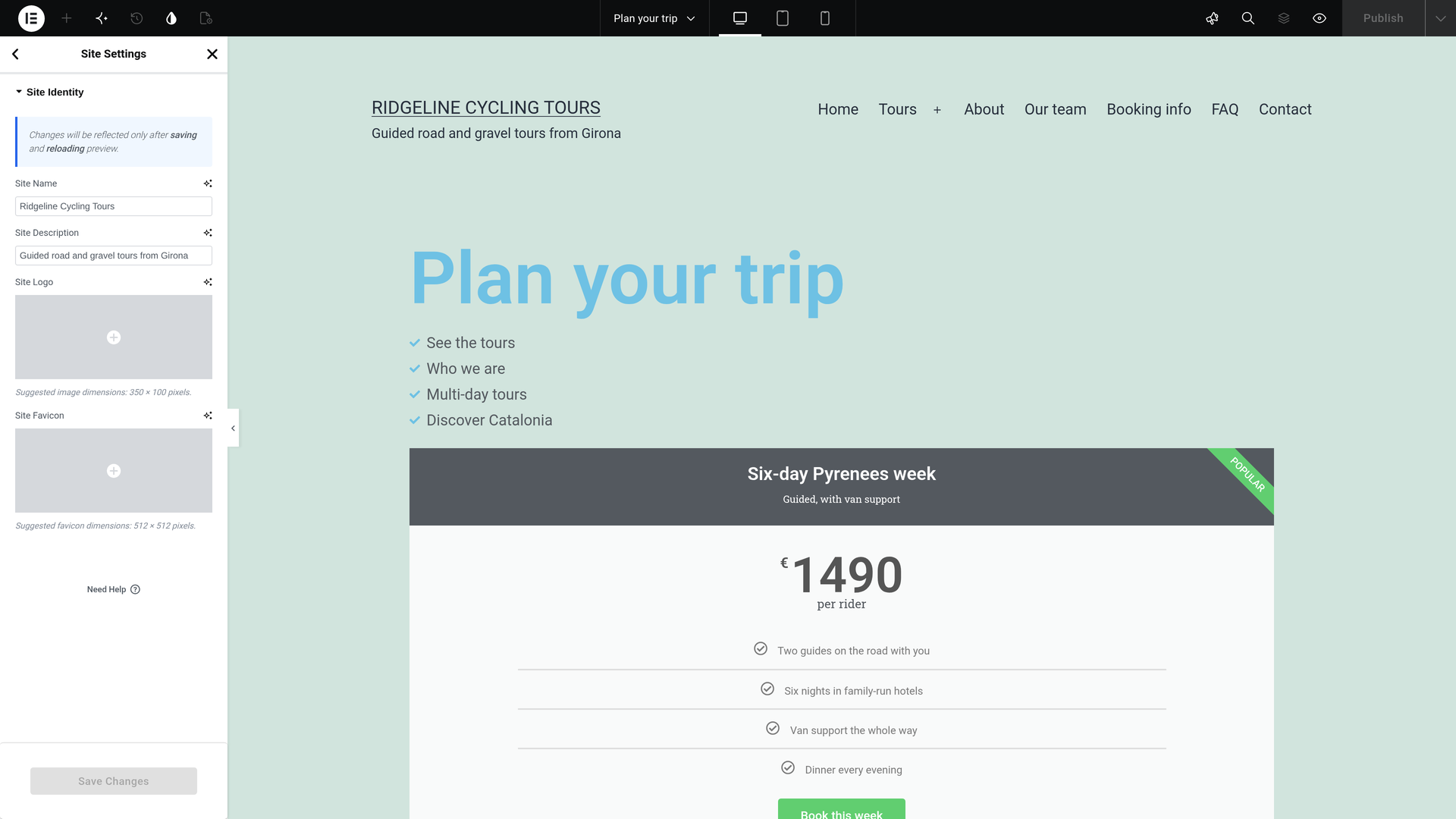
- Speichern Sie die Website-Einstellungen einmalig. Öffnen Sie in Elementor die Website-Einstellungen und dann Website-Identität. Geben Sie den Website-Namen und die Website-Beschreibung, also Ihren Slogan, ein und speichern Sie.
- Öffnen Sie das Übersetzungs-Dashboard. Gehen Sie zu WPMLÜbersetzungen. Das Übersetzungs-Dashboard zeigt einen Abschnitt namens Website-Einstellungen mit einem Element, das ebenfalls Website-Einstellungen heißt. Es befindet sich nicht unter Elementor-Templates.
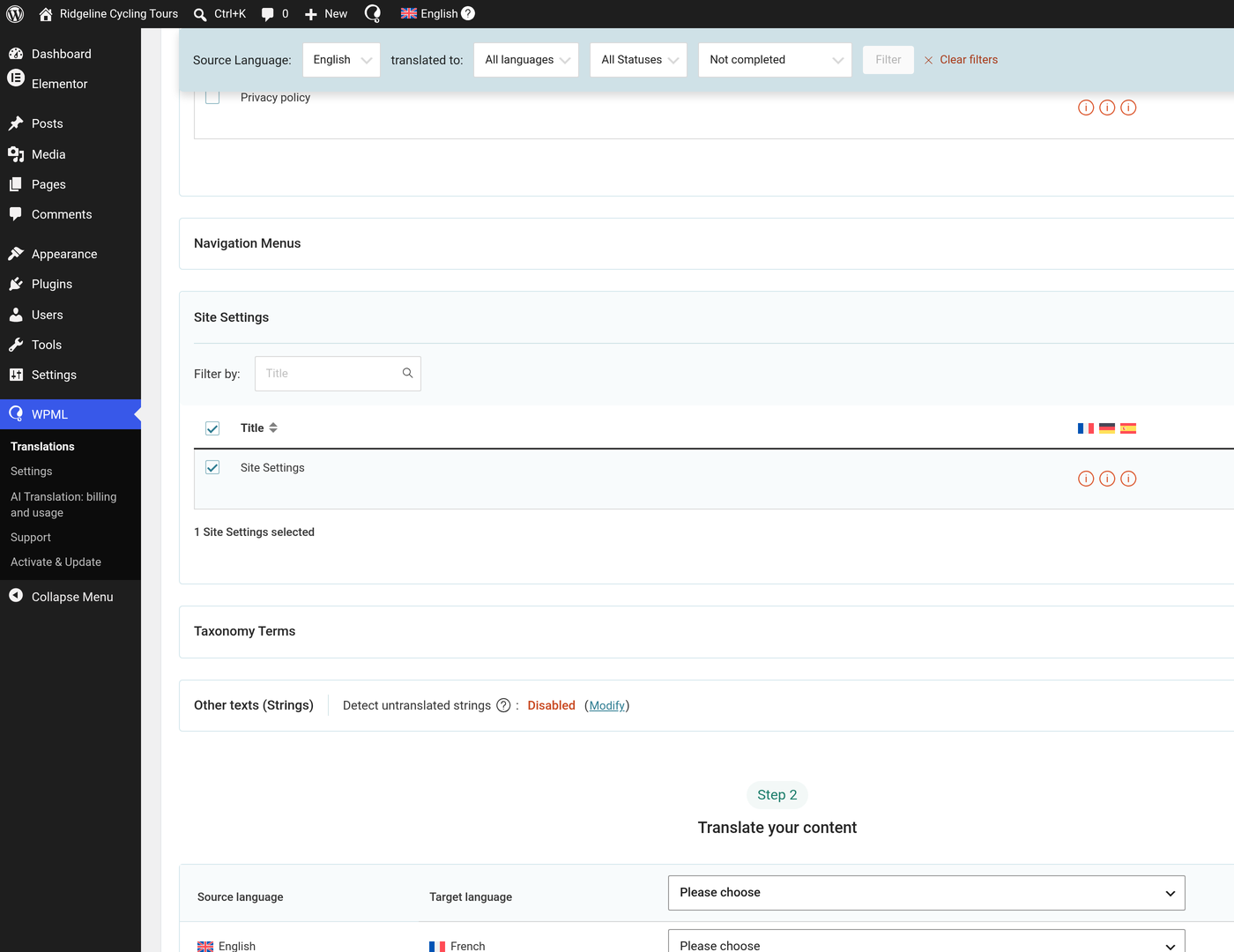
- Wählen Sie das Element Website-Einstellungen aus. Aktivieren Sie das Kontrollkästchen daneben.
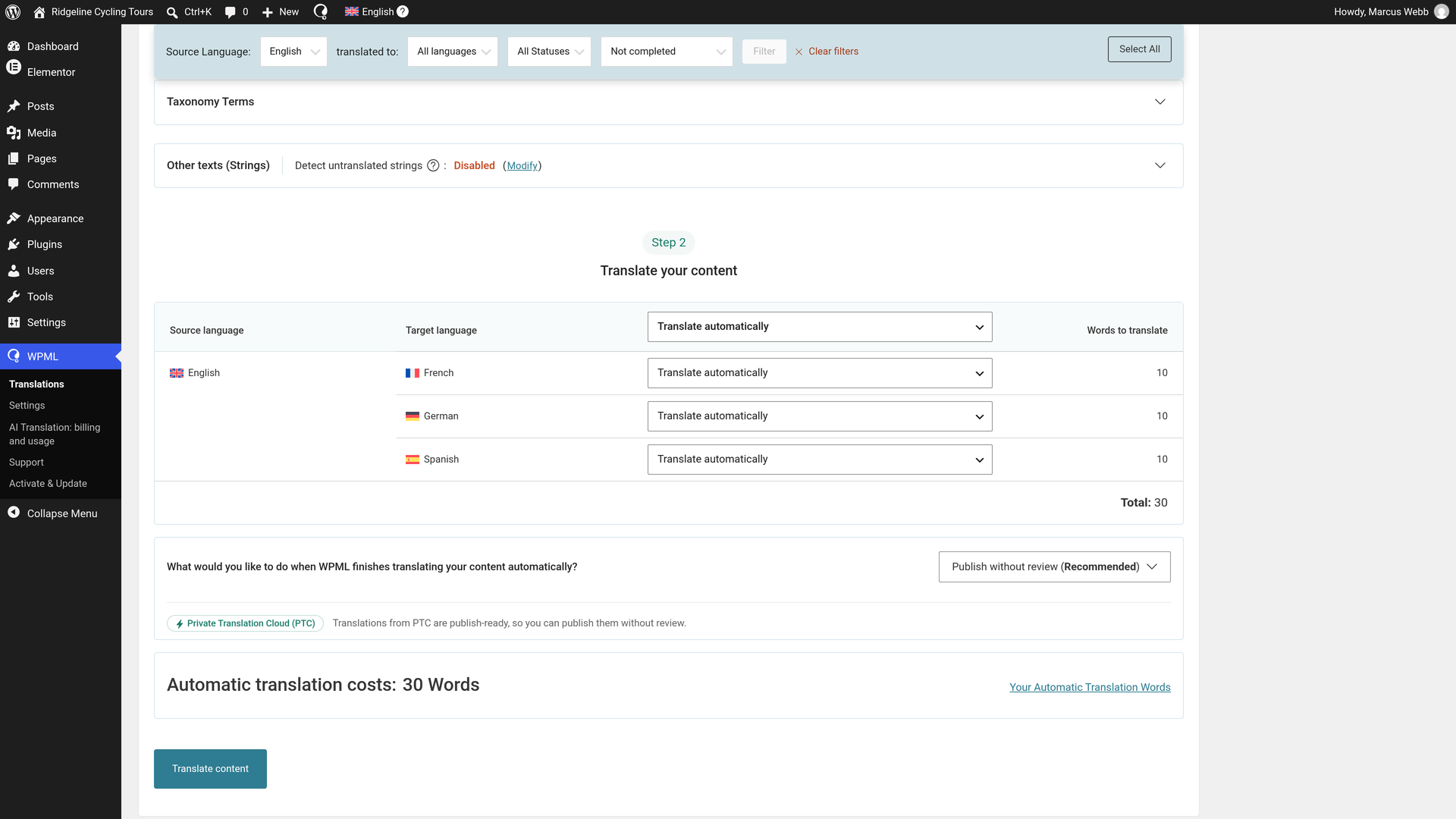
- Wählen Sie die automatische Übersetzung. Wählen Sie unter Ihre Inhalte übersetzen für jede Sprache Automatisch übersetzen.
- Wählen Sie Ohne Überprüfung veröffentlichen. Wählen Sie unter Was möchten Sie tun, wenn WPML die automatische Übersetzung Ihrer Inhalte abgeschlossen hat? die Option Ohne Überprüfung veröffentlichen (Empfohlen). Übersetzungen der PTC sind veröffentlichungsreif, sie gehen also live, sobald sie fertig sind.
- Senden Sie es. Klicken Sie auf Inhalte übersetzen. Ein Popup bestätigt Zur Übersetzung gesendet.
Die Übersetzungen sind in wenigen Minuten abgeschlossen und live. Unter Übersetzungsaufträge wird jeder Auftrag als Abgeschlossen angezeigt. Sie müssen nichts weiter tun.
Lesen Sie mehr über das Übersetzungs-Dashboard.
Wo Besucher den übersetzten Website-Namen und Slogan sehen
Wenn die Übersetzung abgeschlossen ist, sehen Besucher den übersetzten Namen und Slogan überall dort, wo Ihre Website sie anzeigt:
- als Website-Titel in Ihrem Header
- als Website-Titel, den Sie in das Widget Website-Titel eines Headers eingegeben haben (lesen Sie, wie Sie Header und Footer von Elementor Pro übersetzen)
- im Browser-Tab
- in den Feeds
Ein späteres Speichern der Website-Einstellungen macht die Übersetzung nicht rückgängig.
Den übersetzten Website-Namen und Slogan ansehen
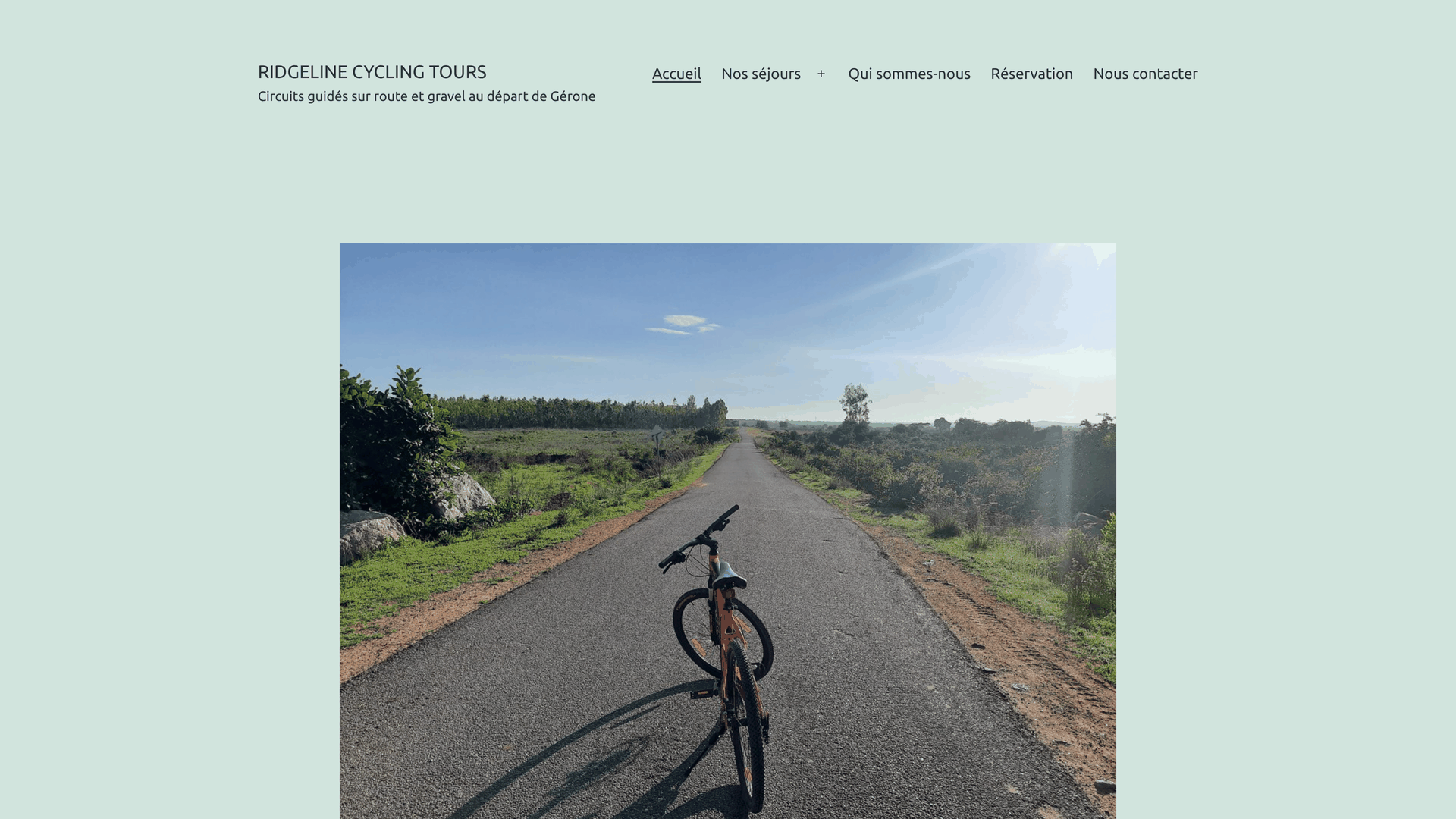
Sie können sich die Übersetzungen ansehen, um sich selbst zu überzeugen. Besuchen Sie Ihre Startseite in einer Ihrer anderen Sprachen. Der Header zeigt den Website-Namen und den Slogan dieser Sprache.
Wenn Sie eine Übersetzung ändern oder den Website-Namen und Slogan selbst übersetzen möchten
Sie müssen nichts überprüfen. Wenn Sie einen Text ändern möchten, gehen Sie so vor:
- Öffnen Sie die Übersetzungsaufträge. Gehen Sie zu WPMLÜbersetzungenÜbersetzungsaufträge.
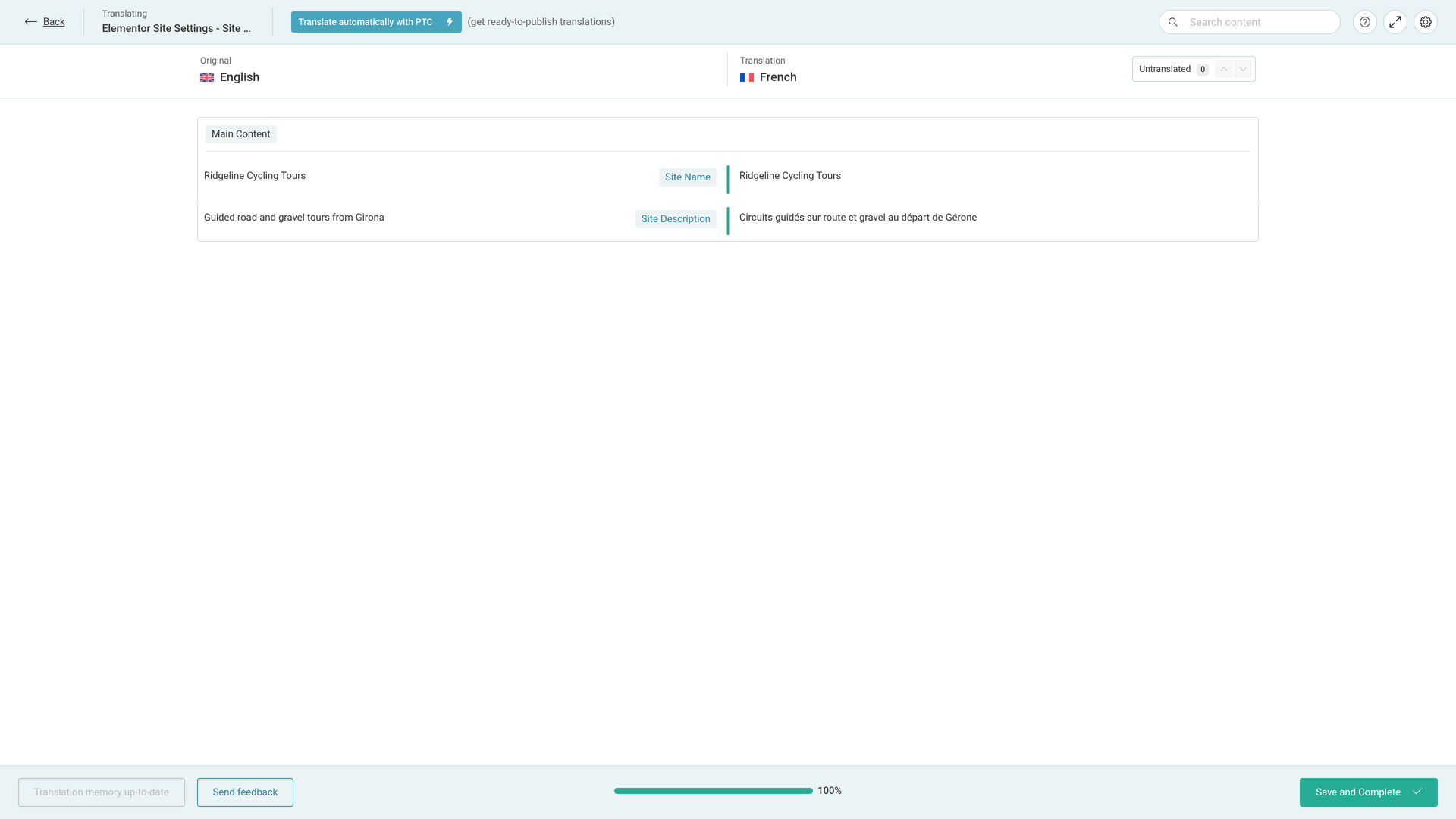
- Klicken Sie auf den Stift in der Zeile des Auftrags. Verwenden Sie die Zeile der gewünschten Sprache. Der Titel des Stifts lautet Übersetzung bearbeiten. Der Erweiterte Übersetzungs-Editor (ATE) öffnet sich mit zwei Zeilen, Website-Name und Website-Beschreibung.
- Bearbeiten Sie, was Sie möchten. Ändern Sie einen der beiden Texte im Editor.
- Klicken Sie auf Speichern und abschließen. Schließen Sie den Vorgang immer auf diese Weise ab, auch wenn Sie keine Änderungen vorgenommen haben. Andernfalls bleibt der Auftrag In Bearbeitung.
Wenn Sie die PTC verwenden, lernt diese aus Ihren Bearbeitungen, sodass Sie nicht immer wieder dieselben Korrekturen vornehmen müssen.
Den Website-Namen und Slogan selbst übersetzen
Um sie von Anfang an selbst zu übersetzen, wählen Sie dies aus, wenn Sie das Element Website-Einstellungen senden:
- Senden Sie das Element Website-Einstellungen wie oben beschrieben über WPMLÜbersetzungen. Wählen Sie in Schritt 2 des Dashboards Selbst übersetzen anstelle von Automatisch übersetzen.
- Der Auftrag wartet dann im Tab Übersetzungsaufgaben. Klicken Sie dort auf Übersetzen.
- Übersetzen Sie die beiden Zeilen im Erweiterten Übersetzungs-Editor und klicken Sie auf Speichern und abschließen.
Was Sie im Übersetzungs-Editor sehen
Beide Zeilen befinden sich in der Gruppe Hauptinhalt. In unserem Beispiel, Französisch, lieferte die automatische Übersetzung diese Texte:
| Original | Label im Editor | Übersetzung (unser Beispiel) |
|---|---|---|
| Ridgeline Cycling Tours | Website-Name | Ridgeline Cycling Tours |
| Guided road and gravel tours from Girona | Website-Beschreibung | Circuits guidés sur route et gravel au départ de Gérone |
Ein Markenname im Website-Namen bleibt normalerweise unverändert, während der Slogan übersetzt wird. Sie können beide Zeilen im Editor ändern.
Wenn Sie den Website-Namen oder Slogan ändern
Ändern Sie den Namen und den Slogan in den Website-Einstellungen von Elementor, nicht in den allgemeinen Einstellungen von WordPress, damit die Übersetzungen folgen.
- Mit aktiviertem „Alles übersetzen“ wird ein neuer Name oder Slogan von selbst erneut übersetzt.
- Ohne „Alles übersetzen“ gehen Sie zu WPMLÜbersetzungen und senden das Element Website-Einstellungen erneut.
Was für jede Sprache als einheitliches Design erhalten bleibt
Alles andere in den Website-Einstellungen ist in jeder Sprache gleich:
- globale Farben und globale Schriftarten
- das Layout, die Lightbox und der Hintergrund
- die Element-Voreinstellungen
- das Logo und das Favicon
Wenn Sie eine Farbe oder eine Schriftart einmal ändern, wird sie in jeder Sprache angezeigt. Es gibt nichts, was Sie erneut übersetzen oder senden müssten.
Das Favicon ist ein einziges Bild für jede Sprache. Für die seltene Website, die ein anderes pro Sprache benötigt, lesen Sie, wie Sie Favicons übersetzen.
Sie erstellen eine Website für ein Softwareunternehmen? Dasselbe Übersetzungssystem übersetzt auch die Dokumentation und die Benutzeroberfläche des Produkts mit der Private Translation Cloud (PTC) for Software.
