


Elementor mantiene el nombre de su sitio, el lema, los colores y las fuentes en un solo lugar, los Ajustes del sitio. WPML traduce los dos textos allí, y solo esos, para que cada idioma mantenga el diseño que creó una vez. Cambie un color una vez y todos los idiomas lo mostrarán. Para ver la configuración completa de Elementor, lea cómo traducir un sitio web de Elementor con WPML.
Los ajustes del sitio de Elementor que traduce WPML
Elementor almacena los Ajustes del sitio en un kit: una plantilla oculta que contiene todo el diseño (colores, fuentes, estructura) junto con el nombre y el lema del sitio. Traducir el kit crearía un segundo diseño para cada idioma.
Por lo tanto, WPML mantiene el kit fuera de la traducción y fuera de la lista de plantillas de Elementor. Solo envía los dos textos, como un único elemento llamado Site Settings. Los textos se traducen y el diseño que los rodea sigue siendo único.
Qué necesita hacer
Con Traducir todo activado: nada
Si usa PTC y su sitio tiene activado Traducir todo, WPML traduce todo el sitio, incluidos el nombre y el lema del sitio. No necesita hacer ni revisar nada. Cuando los cambie más adelante, WPML también traducirá el cambio.
Puede configurarlo en el cuadro Traducir todo automáticamente en la parte superior de WPMLTraducciones. Lea cómo traducir todo automáticamente.
Con Traducir todo desactivado: envíe Site Settings desde el Escritorio de traducción
Usted elige qué traducir y cuándo. Envíe el elemento Site Settings como cualquier otro contenido.
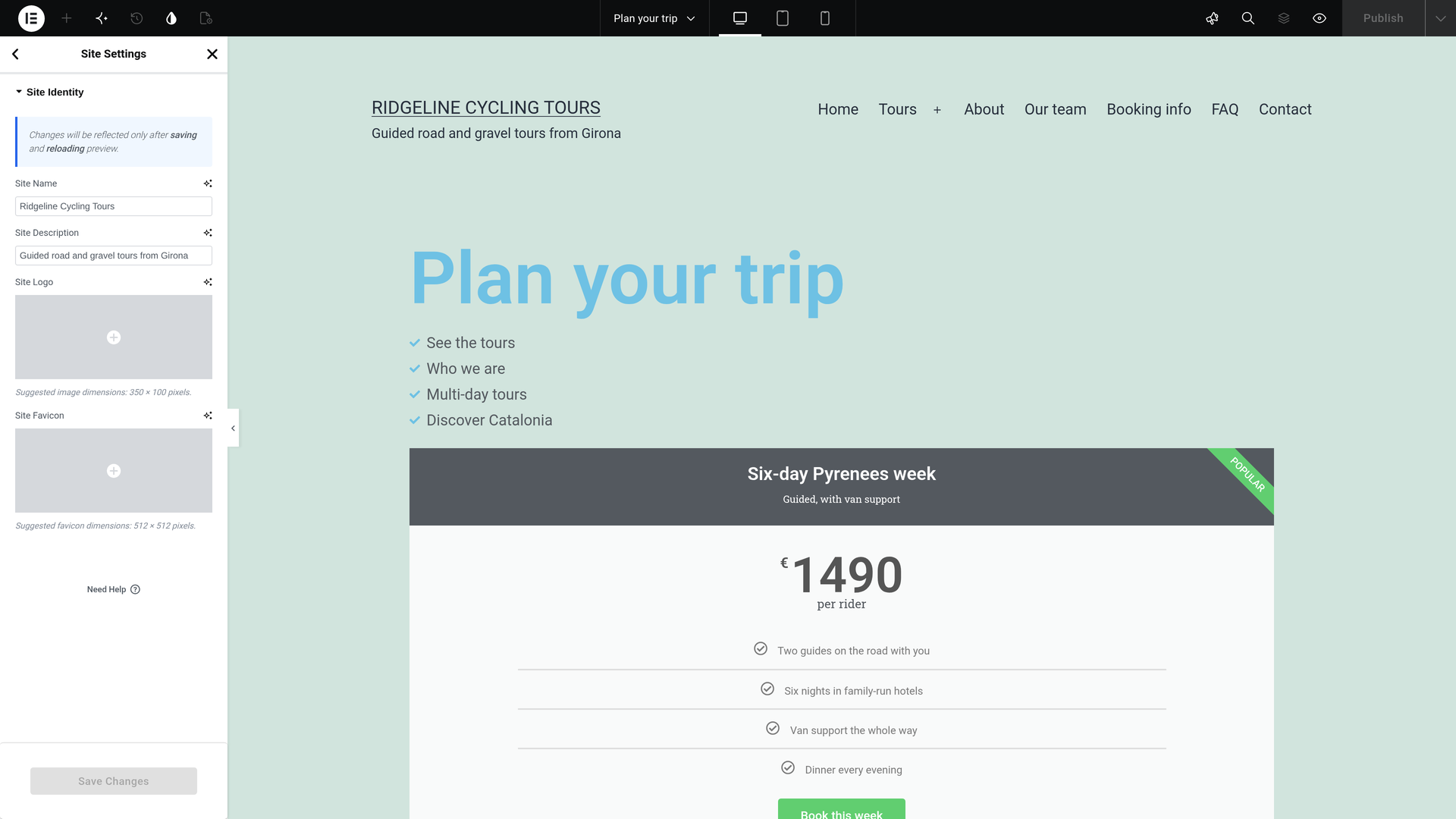
- Guarde los Ajustes del sitio una vez. En Elementor, abra Ajustes del sitio y luego Identidad del sitio. Introduzca el Nombre del sitio y la Descripción del sitio, que es su lema, y guarde.
- Abra el Escritorio de traducción. Vaya a WPMLTraducciones. El Escritorio de traducción muestra una sección llamada Site Settings con un elemento, también llamado Site Settings. No se encuentra en Plantillas de Elementor.
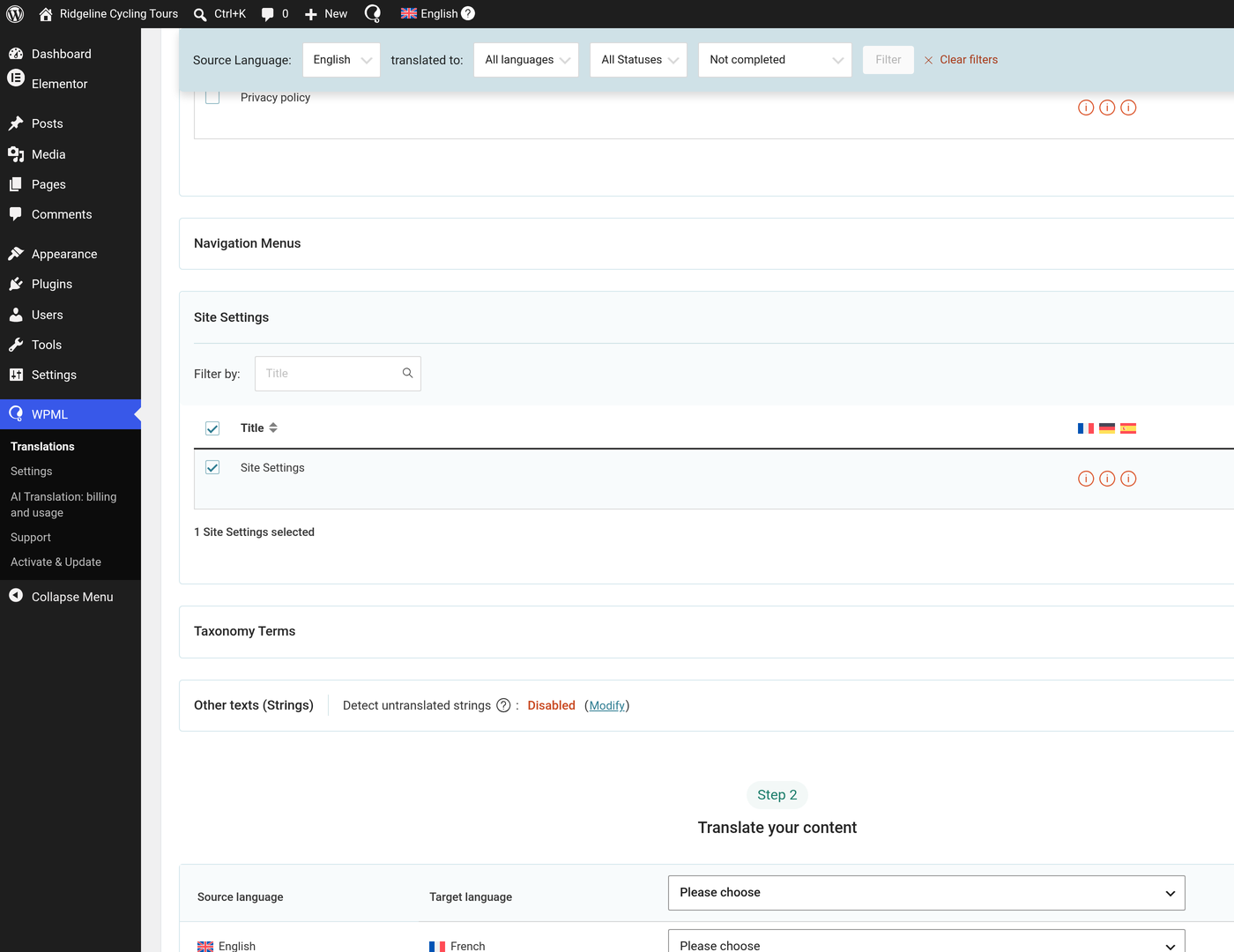
- Seleccione el elemento Site Settings. Marque la casilla que aparece junto a él.
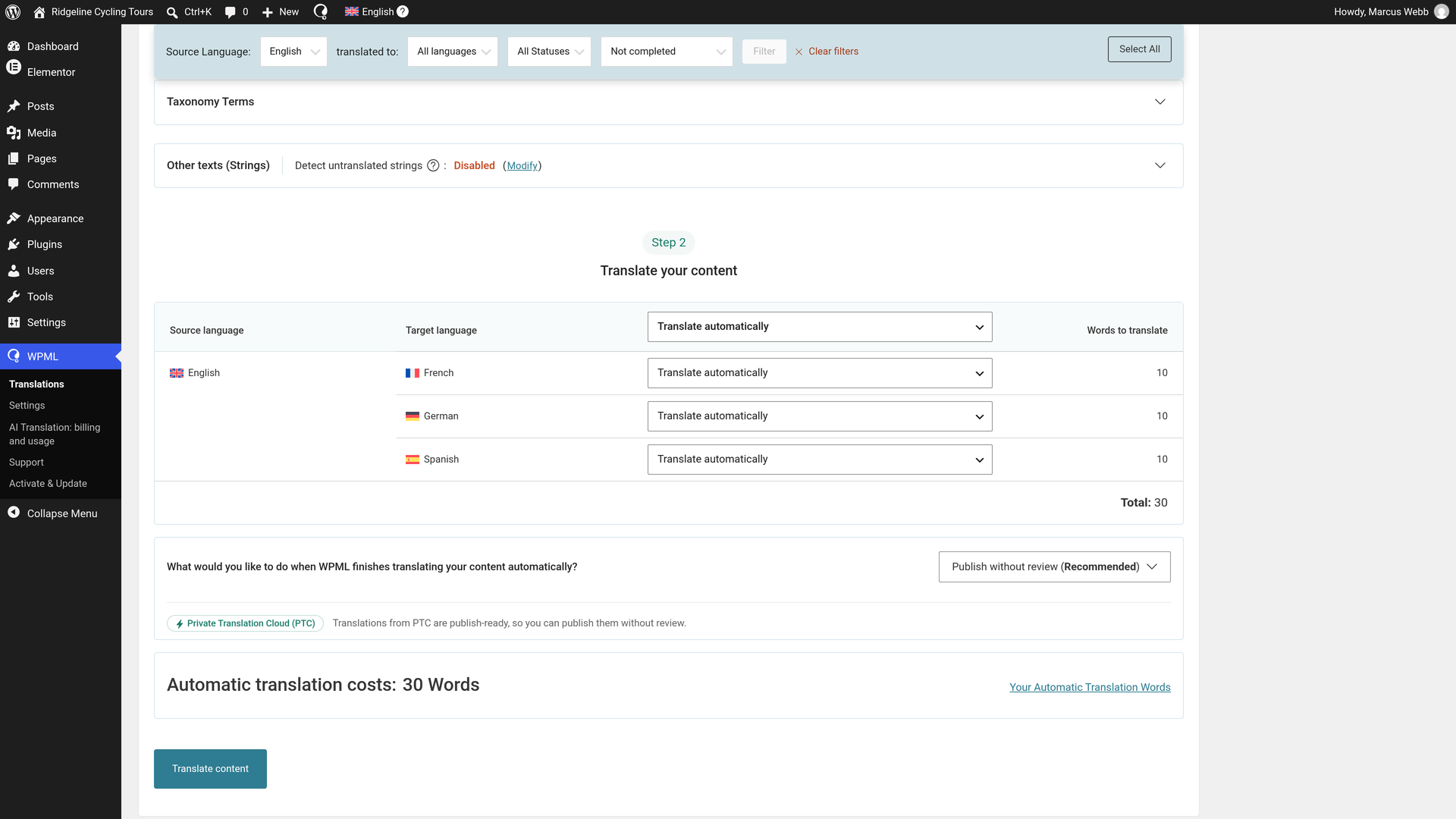
- Elija la traducción automática. En Traducir su contenido, elija Traducir automáticamente para cada idioma.
- Elija publicar sin revisar. En ¿Qué le gustaría hacer cuando WPML termine de traducir su contenido automáticamente?, elija Publicar sin revisar (recomendado). Las traducciones de PTC están listas para publicarse, por lo que se activan en cuanto terminan.
- Envíelo. Haga clic en Traducir contenido. Una ventana emergente confirmará Enviado para su traducción.
Las traducciones se completan en minutos y están activas. En Trabajos de traducción, cada trabajo muestra Completado. No necesita hacer nada más.
Lea más sobre el Escritorio de traducción.
Dónde ven los visitantes el nombre y el lema del sitio traducidos
Cuando la traducción se ha completado, los visitantes ven el nombre y el lema traducidos en todas las partes de su sitio donde se muestran:
- el título del sitio en su cabecera
- un título del sitio que haya escrito en un widget Site Title de la cabecera (lea cómo traducir las cabeceras y los pies de página de Elementor Pro)
- la pestaña del navegador
- los feeds
Guardar los Ajustes del sitio más adelante no deshace la traducción.
Vea el nombre y el lema del sitio traducidos
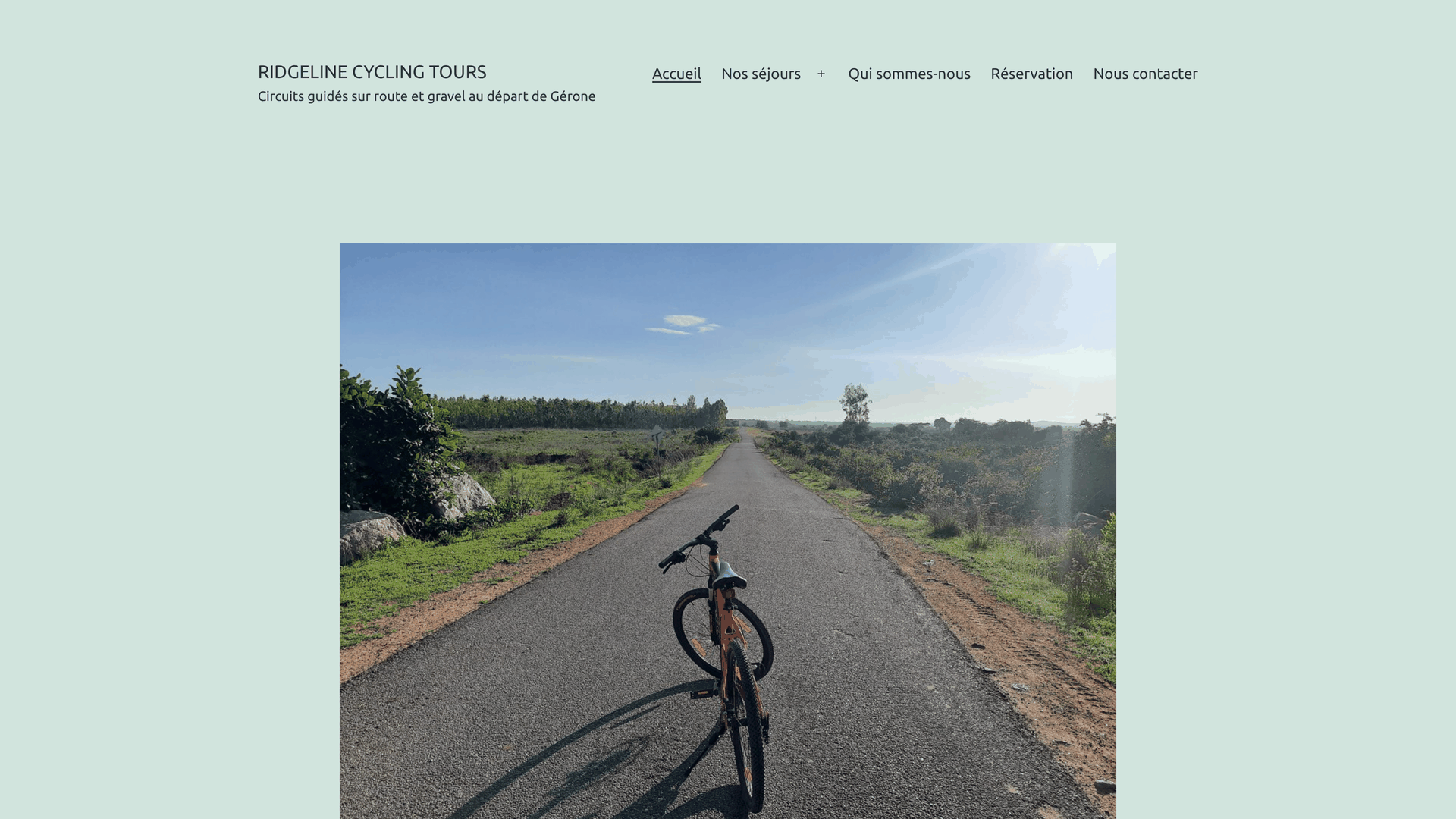
Puede ver las traducciones para comprobarlo usted mismo. Visite su página de inicio en cualquiera de sus otros idiomas. La cabecera muestra el nombre y el lema del sitio en ese idioma.
Si quiere cambiar una traducción o traducir el nombre y el lema del sitio usted mismo
No necesita comprobar nada. Si quiere cambiar un texto, hágalo de la siguiente manera:
- Abra Trabajos de traducción. Vaya a WPMLTraduccionesTrabajos de traducción.
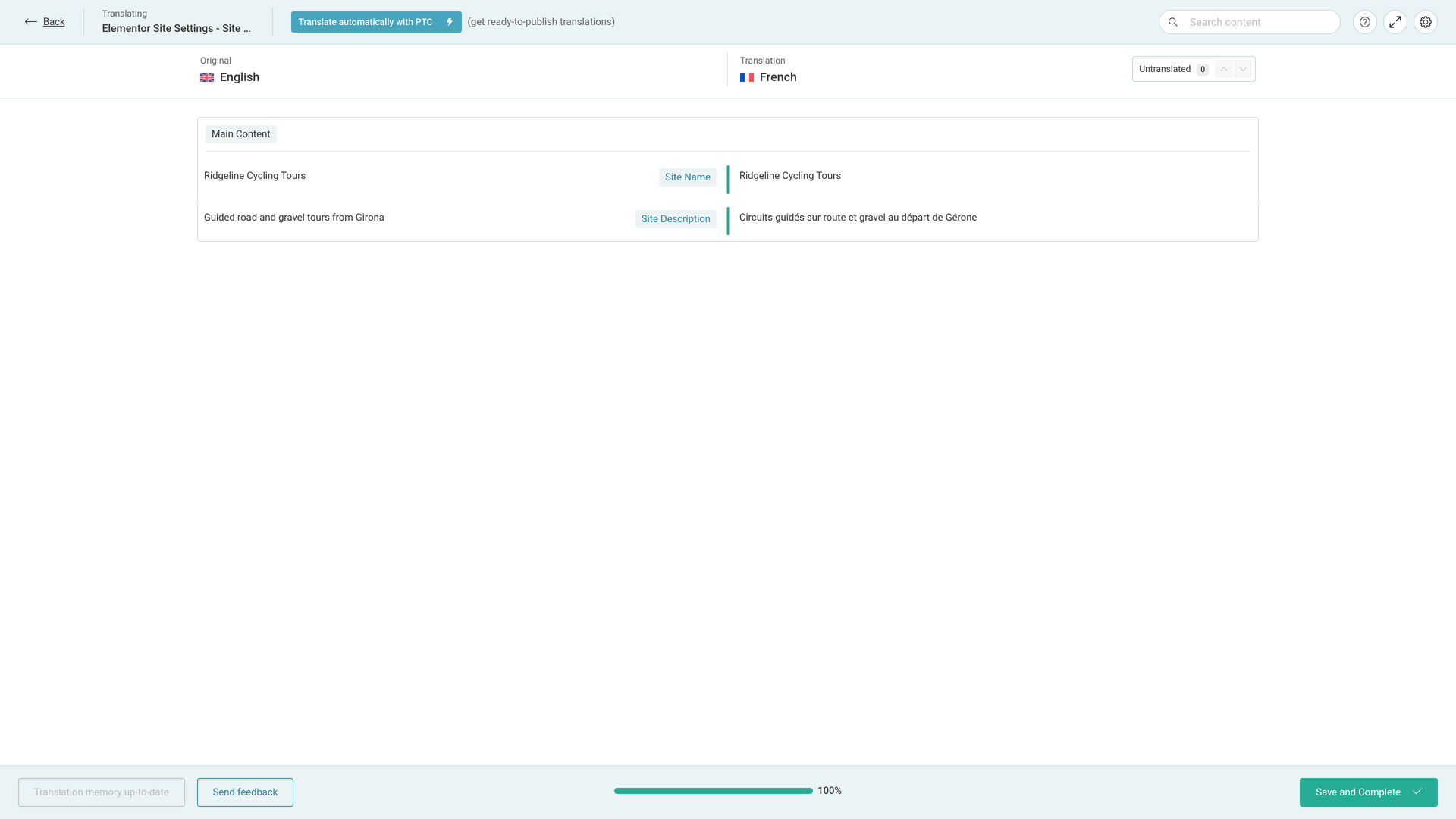
- Haga clic en el lápiz en la fila del trabajo. Use la fila del idioma que quiera. El título del lápiz es Editar traducción. El Editor de traducción avanzado (ATE) se abre con dos filas, Site Name y Site Description.
- Edite lo que quiera. Cambie cualquier texto en el editor.
- Haga clic en Guardar y completar. Termine siempre de esta manera, incluso si no hay cambios. De lo contrario, el trabajo se quedará En curso.
Cuando usa PTC, este aprende de sus ediciones, por lo que no necesita seguir haciendo las mismas correcciones.
Traducir el nombre y el lema del sitio usted mismo
Para traducirlos usted mismo desde el principio, elíjalo cuando envíe el elemento Site Settings:
- Envíe el elemento Site Settings desde WPMLTraducciones como se indica arriba. En el paso 2 del Escritorio, elija Traducir yo mismo en lugar de Traducir automáticamente.
- El trabajo esperará entonces en la pestaña Tareas de traducción. Haga clic en Traducir en ella.
- Traduzca las dos filas en el Editor de traducción avanzado y haga clic en Guardar y completar.
Lo que ve en el Editor de traducción
Ambas filas se encuentran en el grupo Contenido principal (Main Content). En nuestro ejemplo, en francés, la traducción automática dio estos textos:
| Original | Etiqueta en el editor | Traducción (nuestro ejemplo) |
|---|---|---|
| Ridgeline Cycling Tours | Site Name | Ridgeline Cycling Tours |
| Guided road and gravel tours from Girona | Site Description | Circuits guidés sur route et gravel au départ de Gérone |
Un nombre de marca en el nombre del sitio suele quedarse como está, mientras que el lema se traduce. Puede cambiar cualquiera de las filas en el editor.
Cuando cambia el nombre o el lema del sitio
Cambie el nombre y el lema en los Ajustes del sitio de Elementor, no en la configuración general de WordPress, para que las traducciones se apliquen.
- Con Traducir todo activado, un nuevo nombre o lema se traduce de nuevo por sí solo.
- Con Traducir todo desactivado, vaya a WPMLTraducciones y envíe el elemento Site Settings de nuevo.
Lo que mantiene un único diseño para todos los idiomas
Todo lo demás en los Ajustes del sitio es igual en todos los idiomas:
- colores globales y fuentes globales
- la estructura, el lightbox y el fondo
- los valores predeterminados de los elementos
- el logotipo y el favicon
Cambie un color o una fuente una vez, y todos los idiomas lo mostrarán. No hay nada que traducir o enviar de nuevo.
El favicon es una única imagen para todos los idiomas. Para el raro caso de un sitio que necesite uno diferente por idioma, lea cómo traducir los favicons.
¿Está creando un sitio para una empresa de software? El mismo sistema de traducción también traduce la documentación y la interfaz de usuario del producto con Private Translation Cloud (PTC) for Software.
