


Elementor хранит название Вашего сайта, краткое описание, цвета и шрифты в одном месте — в настройках сайта. WPML переводит там эти два текста, и только их, поэтому для каждого языка сохраняется дизайн, который Вы создали один раз. Измените цвет один раз, и он будет отображаться на всех языках. Для полной настройки Elementor прочитайте, как перевести сайт на Elementor с помощью WPML.
Настройки сайта Elementor, которые переводит WPML
Elementor хранит настройки сайта в наборе (kit): одном скрытом шаблоне, который содержит весь дизайн (цвета, шрифты, макет) вместе с названием и кратким описанием сайта. Перевод этого набора создал бы второй дизайн для каждого языка.
Поэтому WPML исключает этот набор из перевода и из списка шаблонов Elementor. Он отправляет только два текста в виде одного элемента под названием Site Settings. Тексты переводятся, а дизайн вокруг них остается единым.
Что Вам нужно сделать
При включенном режиме «Переводить все»: ничего
Если Вы используете PTC и на Вашем сайте включен режим «Переводить все», WPML переводит весь сайт, включая название и краткое описание. Вам не нужно ничего делать или проверять. Если Вы измените их позже, WPML также переведет эти изменения.
Вы настраиваете это в блоке Переводить все автоматически в верхней части экрана WPMLПереводы. Прочитайте, как переводить все автоматически.
При выключенном режиме «Переводить все»: отправьте настройки сайта из панели управления переводами
Вы сами выбираете, что и когда переводить. Вы отправляете элемент Site Settings так же, как и любой другой контент.
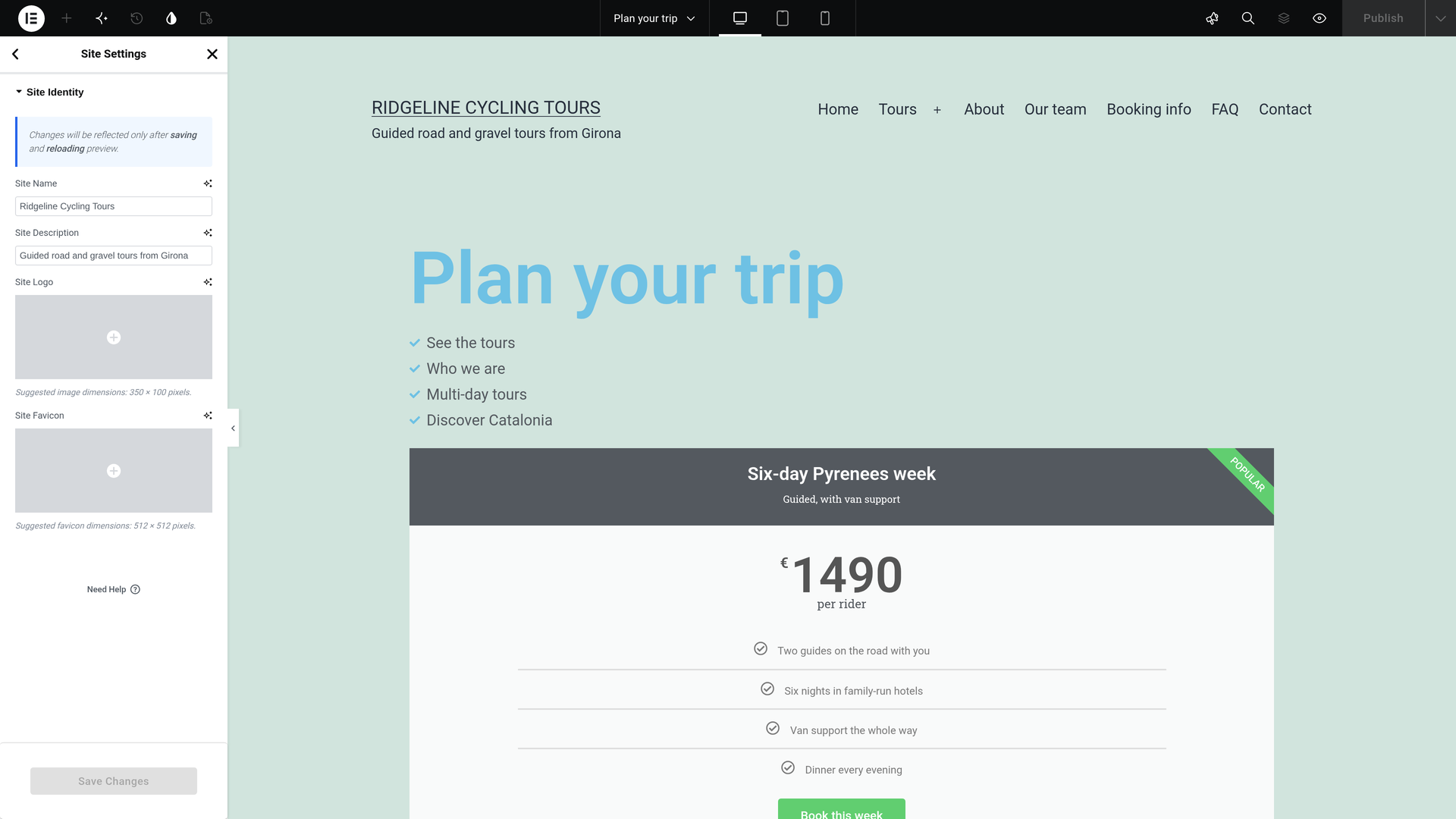
- Сохраните настройки сайта один раз. В Elementor откройте Настройки сайта, а затем Айдентика сайта. Введите Название сайта и Описание сайта (которое является Вашим кратким описанием) и сохраните.
- Откройте панель управления переводами. Перейдите в WPMLПереводы. Панель управления переводами содержит раздел под названием Site Settings с одним элементом, который также называется Site Settings. Он не находится в разделе Шаблоны Elementor.
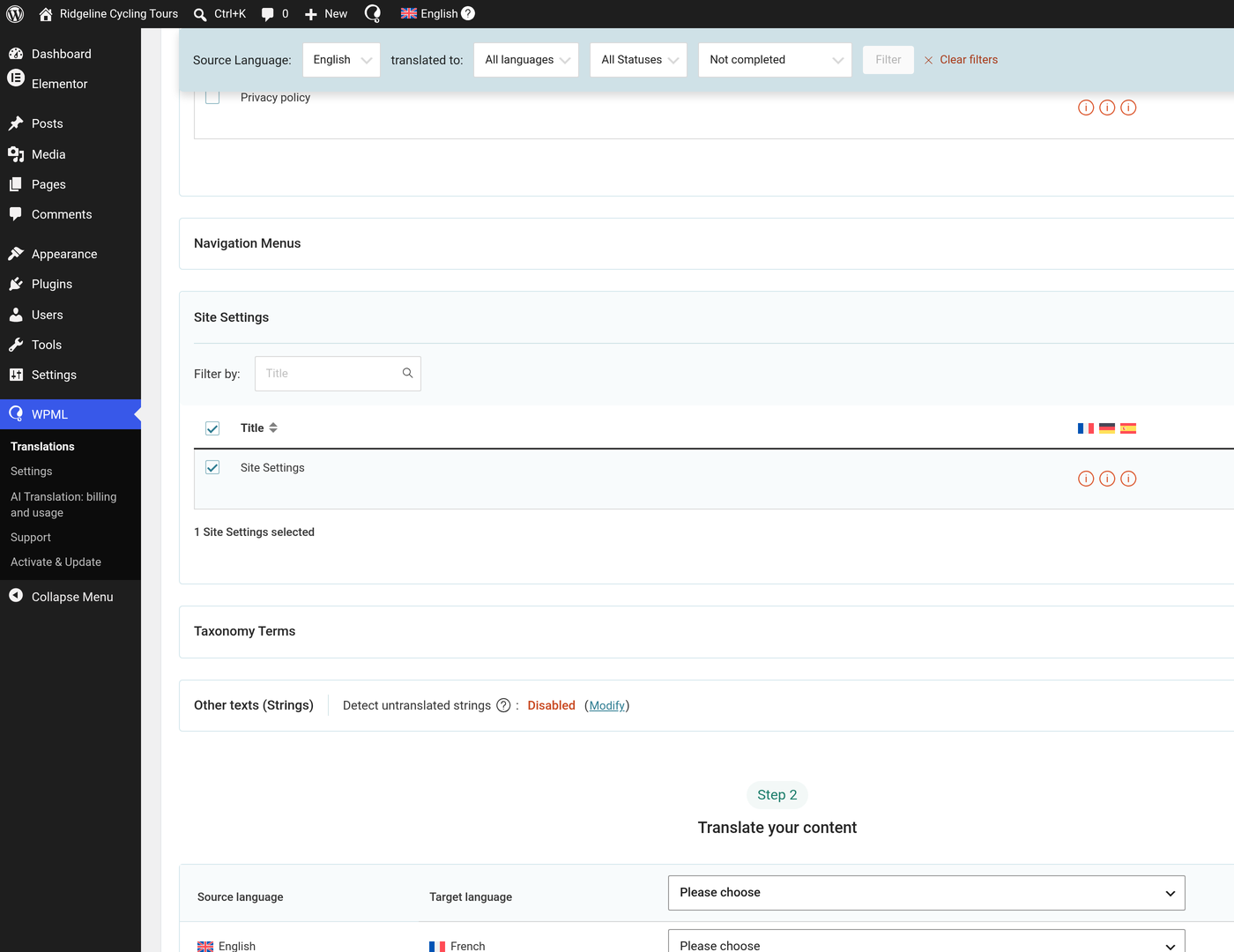
- Выберите элемент Site Settings. Установите флажок рядом с ним.
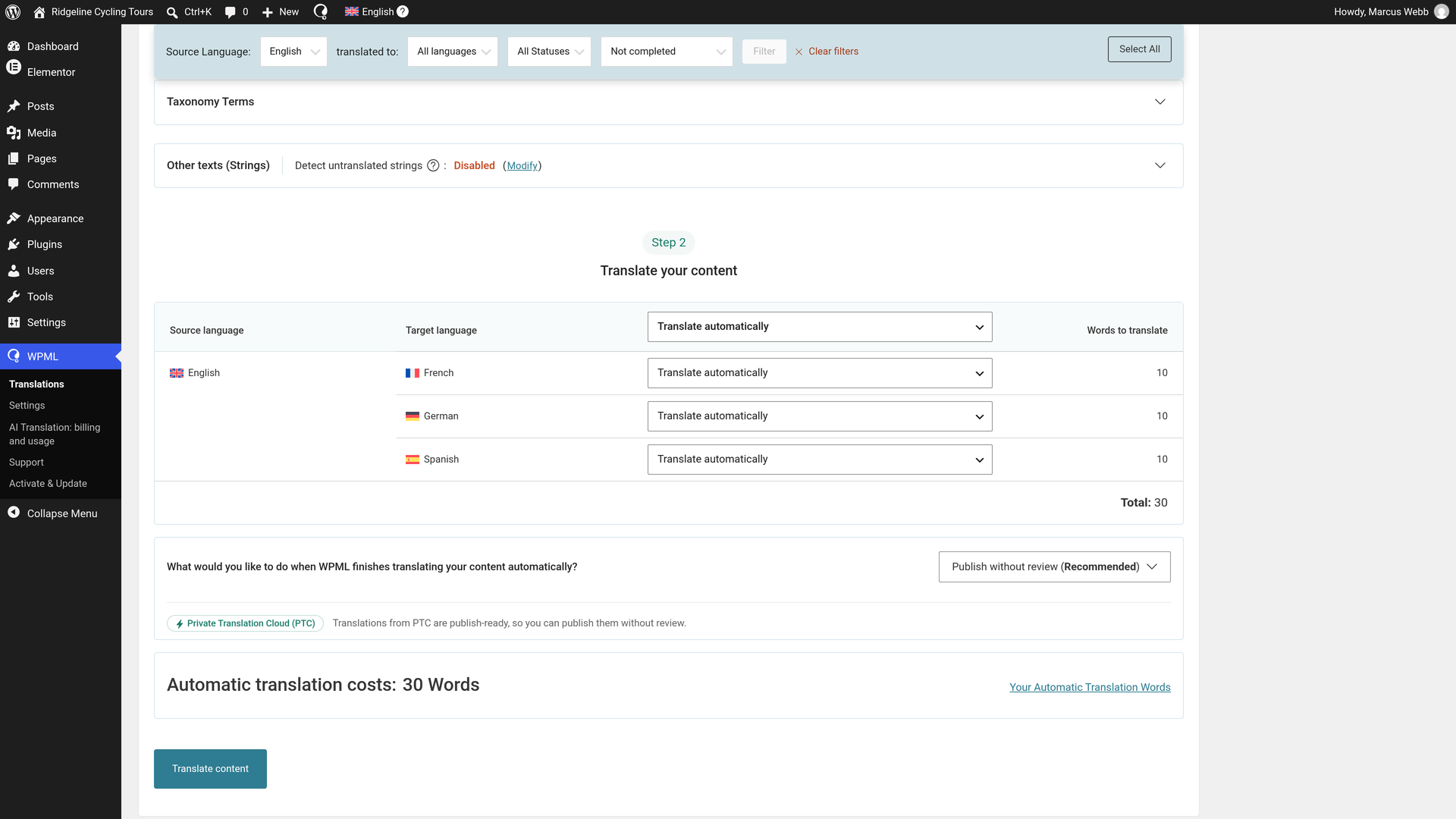
- Выберите автоматический перевод. В разделе Перевести ваш контент выберите Переводить автоматически для каждого языка.
- Выберите публикацию без проверки. В разделе Что вы хотите сделать, когда WPML завершит автоматический перевод вашего контента? выберите Опубликовать без проверки (рекомендуется). Переводы от PTC готовы к публикации, поэтому они появляются на сайте сразу после завершения.
- Отправьте на перевод. Нажмите Перевести контент. Во всплывающем окне появится подтверждение Отправлено на перевод.
Переводы выполняются за считанные минуты и сразу публикуются. На вкладке Задания на перевод для каждого задания отображается статус Завершено. Вам больше ничего не нужно делать.
Узнайте больше о панели управления переводами.
Где посетители видят переведенные название и краткое описание сайта
Когда перевод завершен, посетители видят переведенные название и краткое описание везде, где они отображаются на Вашем сайте:
- заголовок сайта в шапке
- заголовок сайта, который Вы ввели в виджет Site Title в шапке (прочитайте, как переводить шапки и подвалы Elementor Pro)
- вкладка браузера
- RSS-ленты
Сохранение настроек сайта в дальнейшем не отменяет перевод.
Посмотрите переведенные название и краткое описание сайта
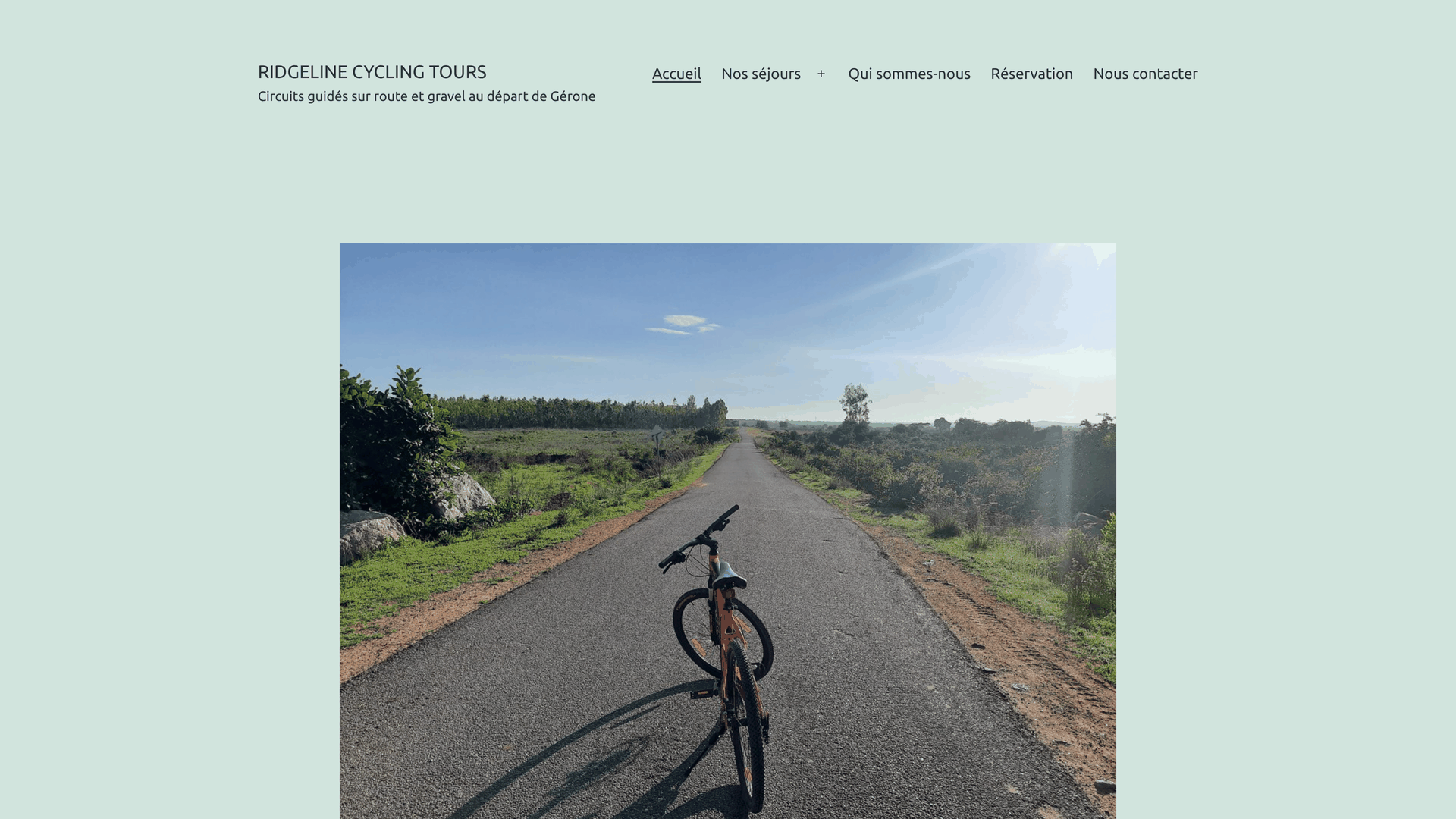
Вы можете взглянуть на переводы, чтобы убедиться в этом сами. Перейдите на главную страницу на любом из других языков. В шапке будут отображаться название и краткое описание сайта для этого языка.
Если Вы хотите изменить перевод или перевести название и краткое описание сайта самостоятельно
Вам не нужно ничего проверять. Если Вы хотите изменить текст, сделайте следующее:
- Откройте задания на перевод. Перейдите в WPMLПереводыЗадания на перевод.
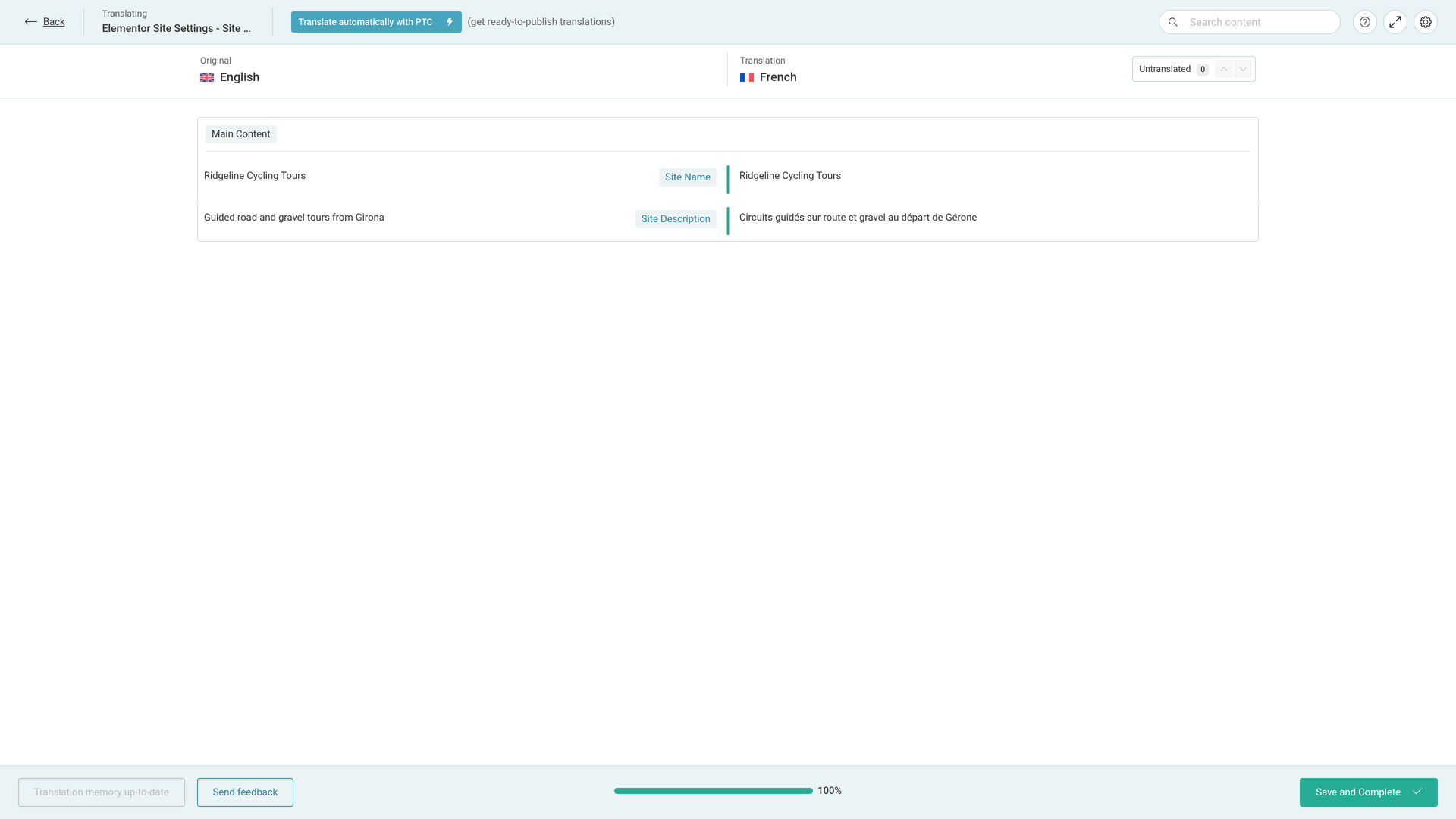
- Нажмите на значок карандаша в строке задания. Используйте строку с нужным Вам языком. Значок карандаша называется Изменить перевод. Откроется расширенный редактор переводов с двумя строками: Site Name и Site Description.
- Отредактируйте то, что нужно. Измените любой из текстов в редакторе.
- Нажмите «Сохранить и завершить». Всегда завершайте работу таким образом, даже если Вы ничего не меняли. Иначе задание останется в статусе В процессе.
Когда Вы используете PTC, он учится на Ваших правках, поэтому Вам не нужно постоянно вносить одни и те же исправления.
Переведите название и краткое описание сайта самостоятельно
Чтобы перевести их самостоятельно с самого начала, выберите этот вариант при отправке элемента Site Settings:
- Отправьте элемент Site Settings из раздела WPMLПереводы, как описано выше. На шаге 2 в панели управления выберите Переводить самому вместо Переводить автоматически.
- После этого задание будет ожидать на вкладке Задачи перевода. Нажмите на ней Перевести.
- Переведите две строки в расширенном редакторе переводов и нажмите Сохранить и завершить.
Что Вы видите в редакторе переводов
Обе строки находятся в группе Основной контент. В нашем примере (французский язык) автоматический перевод выдал следующие тексты:
| Оригинал | Метка в редакторе | Перевод (наш пример) |
|---|---|---|
| Ridgeline Cycling Tours | Site Name | Ridgeline Cycling Tours |
| Guided road and gravel tours from Girona | Site Description | Circuits guidés sur route et gravel au départ de Gérone |
Название бренда в названии сайта обычно остается без изменений, тогда как краткое описание переводится. Вы можете изменить любую из строк в редакторе.
Когда Вы меняете название или краткое описание сайта
Изменяйте название и краткое описание в настройках сайта Elementor, а не в общих настройках WordPress, чтобы переводы также обновились.
- При включенном режиме «Переводить все» новое название или краткое описание переводится повторно само по себе.
- При выключенном режиме «Переводить все» перейдите в WPMLПереводы и отправьте элемент Site Settings еще раз.
Что остается единым дизайном для каждого языка
Все остальное в настройках сайта одинаково для каждого языка:
- глобальные цвета и глобальные шрифты
- макет, лайтбокс и фон
- настройки элементов по умолчанию
- логотип и фавикон
Измените цвет или шрифт один раз, и он будет отображаться на всех языках. Больше ничего не нужно переводить или отправлять повторно.
Фавикон — это одно изображение для всех языков. Для тех редких сайтов, которым нужен отдельный фавикон для каждого языка, прочитайте, как переводить фавиконы.
Создаете сайт для компании-разработчика программного обеспечения? Эта же система перевода также переводит документацию и пользовательский интерфейс продукта с помощью Private Translation Cloud (PTC) for Software.
