


Elementor mantiene il nome del tuo sito, il motto, i colori e i font in un unico posto, le Impostazioni sito. WPML traduce i due testi lì presenti, e solo quelli, così ogni lingua mantiene il design che hai creato una volta. Cambia un colore una volta e ogni lingua lo mostrerà. Per la configurazione completa di Elementor, leggi come tradurre un sito web Elementor con WPML.
Le impostazioni del sito di Elementor che WPML traduce
Elementor memorizza le Impostazioni sito in un kit: un template nascosto che contiene l’intero design (colori, font, layout) insieme al nome del sito e al motto. Tradurre il kit creerebbe un secondo design per ogni lingua.
Quindi WPML mantiene il kit fuori dalla traduzione e dall’elenco dei template di Elementor. Invia solo i due testi, come un unico elemento chiamato Impostazioni sito. I testi vengono tradotti e il design che li circonda rimane unico.
Cosa devi fare
Con Traduci tutto attivo: nulla
Se usi PTC e il tuo sito è impostato su Traduci tutto, WPML traduce l’intero sito, inclusi il nome del sito e il motto. Non devi fare o revisionare nulla. Quando li modificherai in seguito, WPML tradurrà anche la modifica.
Lo configuri nel riquadro Traduci tutto automaticamente nella parte superiore di WPMLTraduzioni. Leggi come tradurre tutto automaticamente.
Con Traduci tutto disattivato: invia le impostazioni del sito dalla Dashboard di traduzione
Scegli tu cosa tradurre e quando. Invia l’elemento Impostazioni sito come qualsiasi altro contenuto.
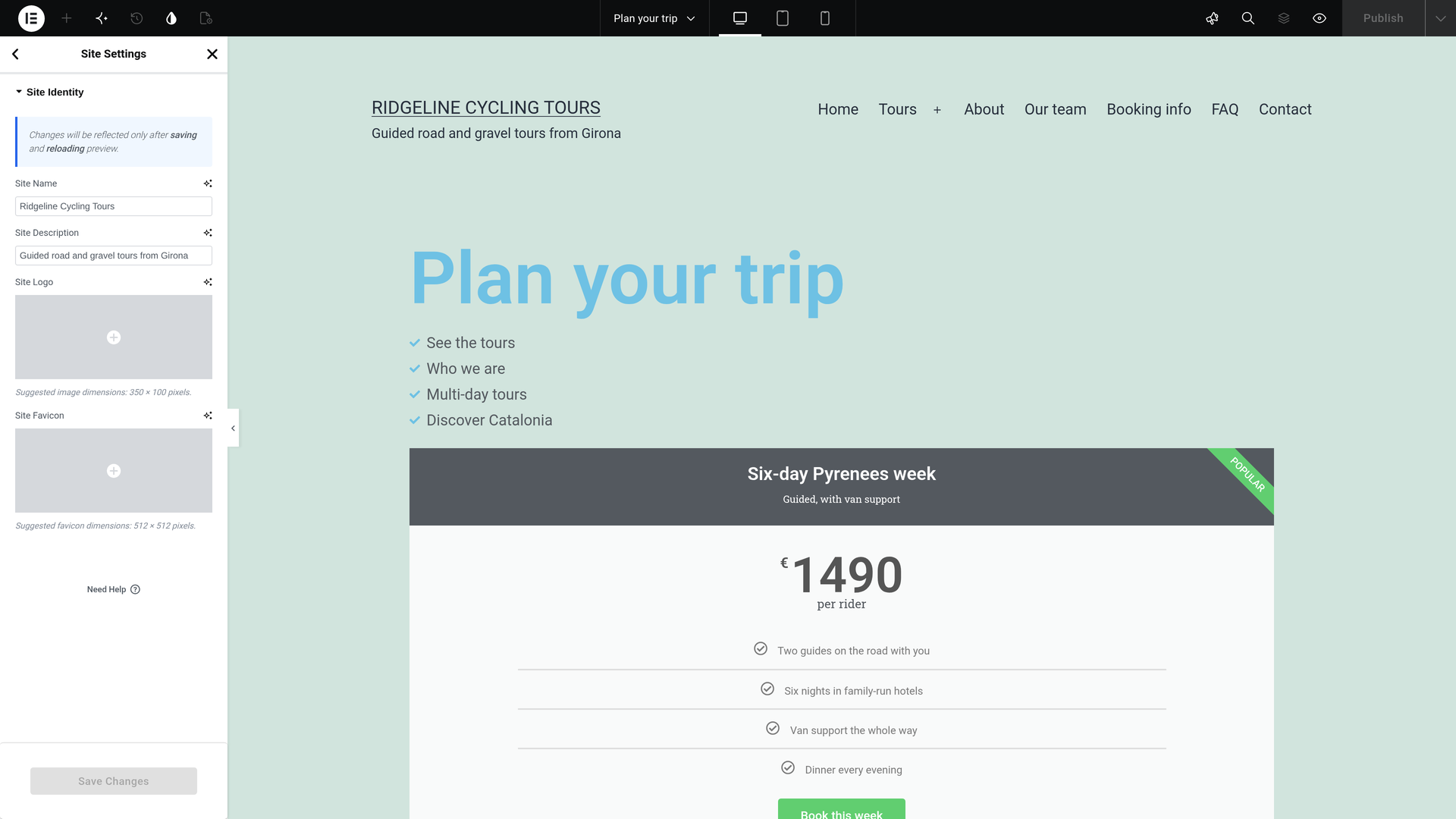
- Salva le Impostazioni sito una volta. In Elementor, apri Impostazioni sito e poi Identità del sito. Inserisci il Nome del sito e la Descrizione del sito, che è il tuo motto, e salva.
- Apri la Dashboard di traduzione. Vai su WPMLTraduzioni. La Dashboard di traduzione mostra una sezione chiamata Impostazioni sito con un elemento, chiamato anch’esso Impostazioni sito. Non si trova sotto Template Elementor.
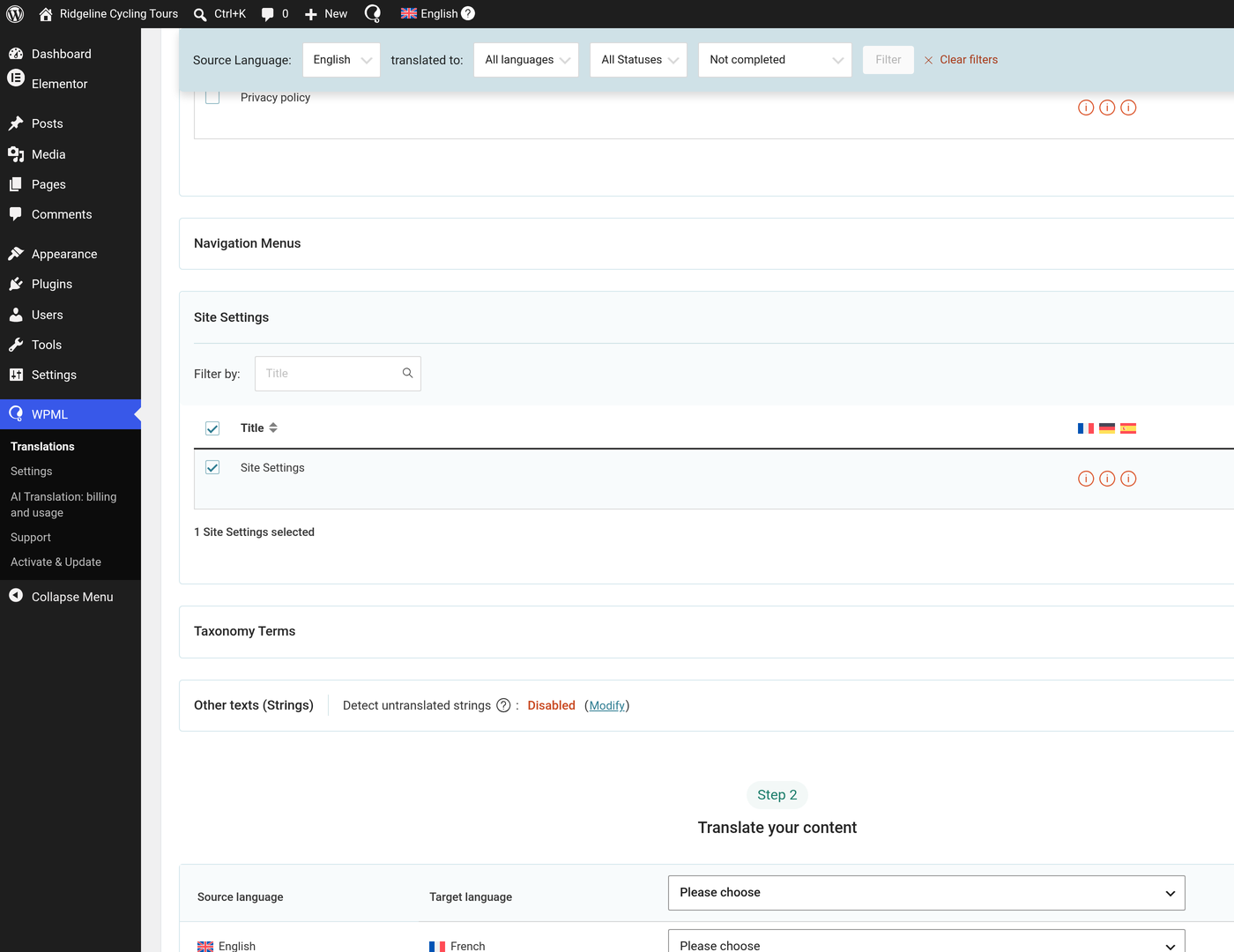
- Seleziona l’elemento Impostazioni sito. Seleziona la casella accanto ad esso.
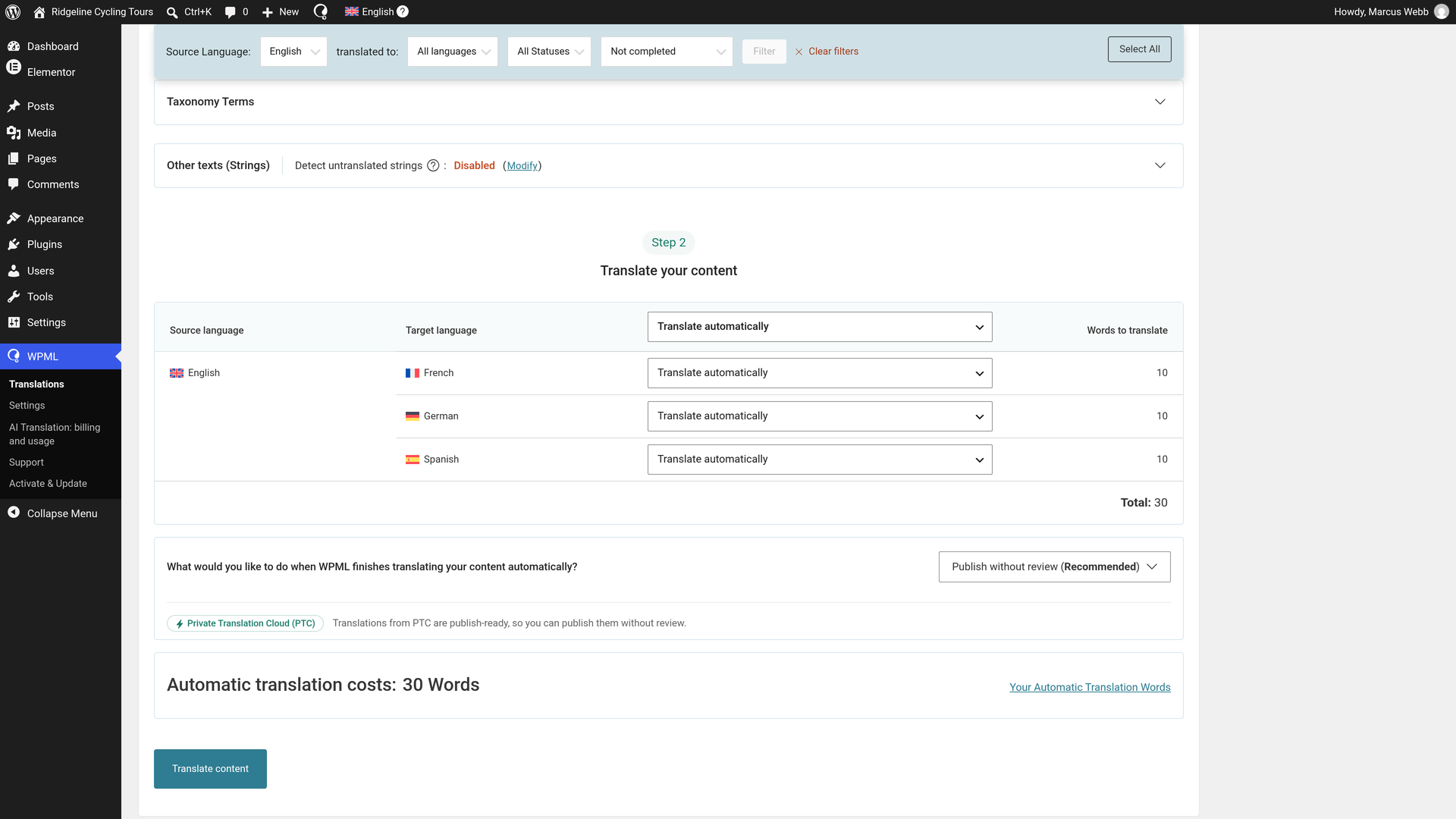
- Scegli la traduzione automatica. Sotto Traduci il tuo contenuto, scegli Traduci automaticamente per ogni lingua.
- Scegli Pubblica senza revisione. Sotto Cosa vorresti fare quando WPML finisce di tradurre automaticamente i tuoi contenuti?, scegli Pubblica senza revisione (consigliato). Le traduzioni di PTC sono pronte per la pubblicazione, quindi vanno online non appena sono completate.
- Invialo. Fai clic su Traduci contenuto. Un popup conferma Inviato per la traduzione.
Le traduzioni vengono completate in pochi minuti e sono online. In Lavori di traduzione, ogni lavoro mostra Completato. Non c’è nient’altro che devi fare.
Scopri di più sulla Dashboard di traduzione.
Dove i visitatori vedono il nome del sito e il motto tradotti
Quando la traduzione è completata, i visitatori vedono il nome e il motto tradotti ovunque il tuo sito li mostri:
- il titolo del sito nella tua intestazione
- un titolo del sito che hai digitato nel widget Titolo del sito di un’intestazione (leggi come tradurre le intestazioni e i piè di pagina di Elementor Pro)
- la scheda del browser
- i feed
Salvare le Impostazioni sito in seguito non annulla la traduzione.
Vedi il nome del sito e il motto tradotti
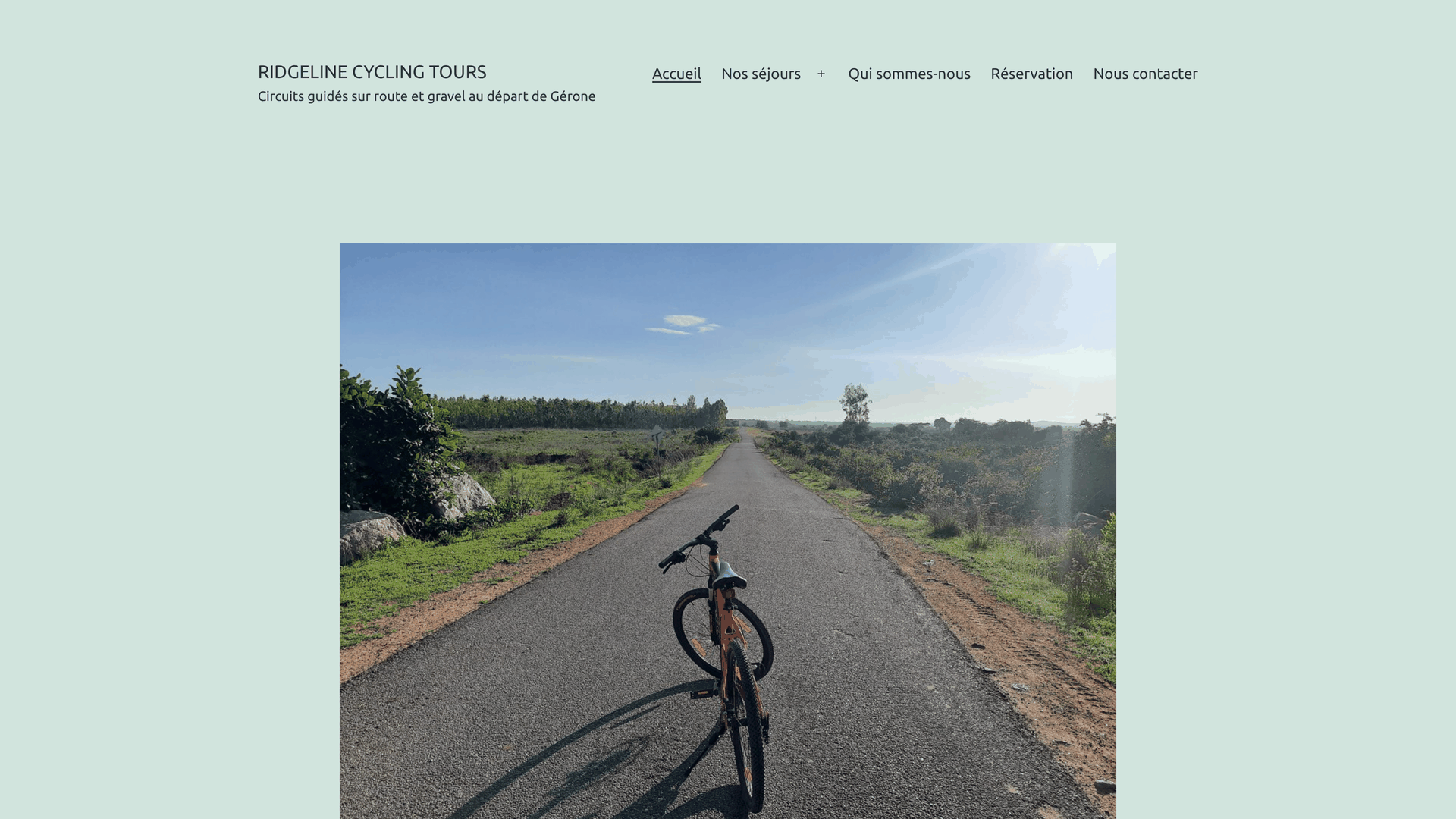
Puoi guardare le traduzioni per vederle tu stesso. Visita la tua home page in una qualsiasi delle tue altre lingue. L’intestazione mostra il nome del sito e il motto di quella lingua.
Se vuoi cambiare una traduzione o tradurre il nome del sito e il motto da solo
Non devi controllare nulla. Se vuoi cambiare un testo, fallo in questo modo:
- Apri Lavori di traduzione. Vai su WPMLTraduzioniLavori di traduzione.
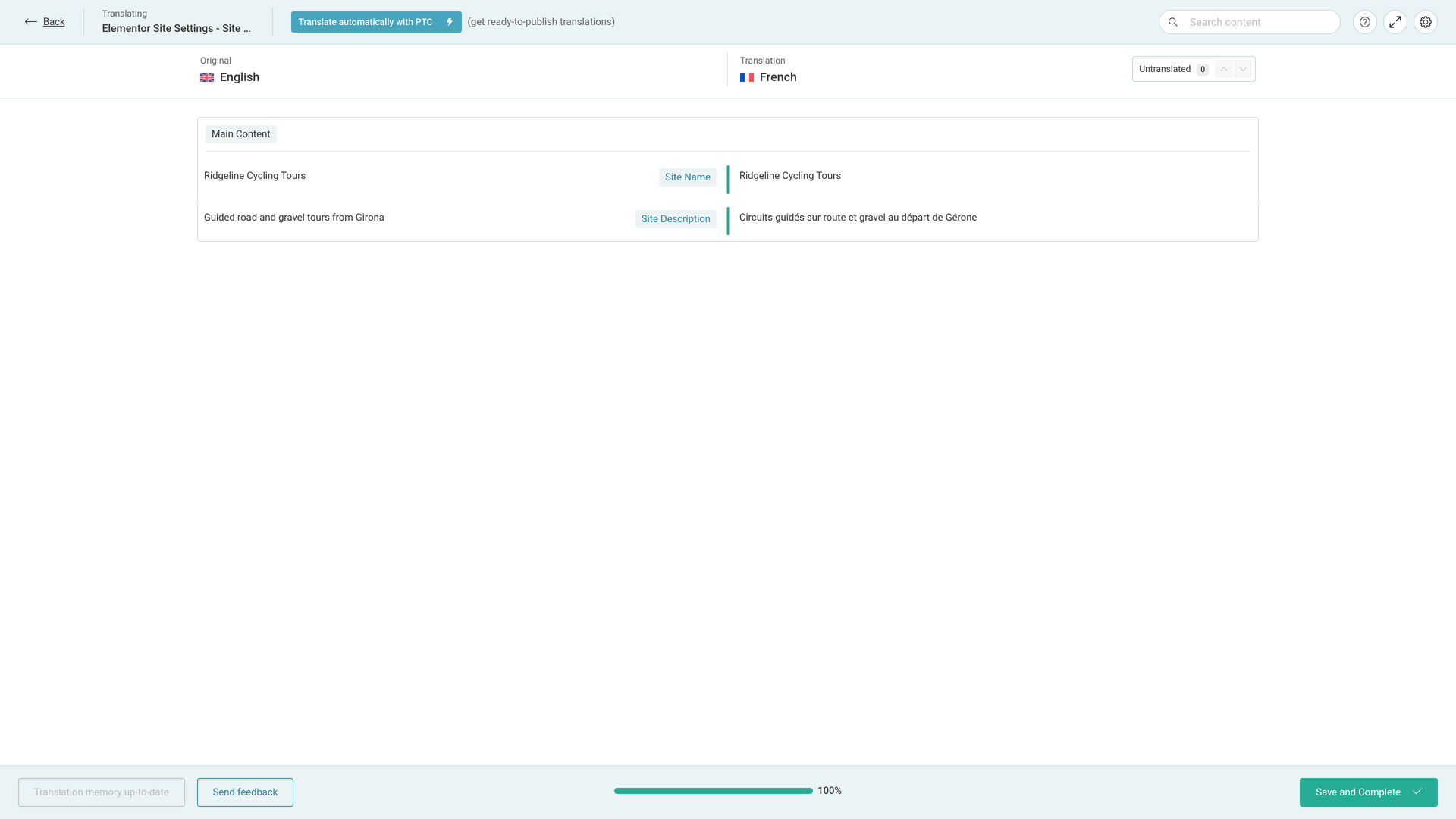
- Fai clic sulla matita nella riga del lavoro. Usa la riga della lingua che desideri. Il titolo della matita è Modifica traduzione. L’Editor di traduzione avanzato (ATE) si apre con due righe, Site Name e Site Description.
- Modifica ciò che vuoi. Cambia uno dei due testi nell’editor.
- Fai clic su Salva e completa. Finisci sempre in questo modo, anche se non ci sono modifiche. Altrimenti il lavoro rimane In corso.
Quando usi PTC, impara dalle tue modifiche, così non devi continuare a fare le stesse correzioni.
Traduci il nome del sito e il motto da solo
Per tradurli da solo fin dall’inizio, sceglilo quando invii l’elemento Impostazioni sito:
- Invia l’elemento Impostazioni sito da WPMLTraduzioni come descritto sopra. Nel passaggio 2 della Dashboard, scegli Traduco io invece di Traduci automaticamente.
- Il lavoro aspetta quindi nella scheda Attività di traduzione. Fai clic su Traduci su di esso.
- Traduci le due righe nell’Editor di traduzione avanzato e fai clic su Salva e completa.
Cosa vedi nell’Editor di traduzione
Entrambe le righe si trovano nel gruppo Contenuto principale. Nel nostro esempio, il francese, la traduzione automatica ha fornito questi testi:
| Originale | Etichetta nell’editor | Traduzione (il nostro esempio) |
|---|---|---|
| Ridgeline Cycling Tours | Site Name | Ridgeline Cycling Tours |
| Guided road and gravel tours from Girona | Site Description | Circuits guidés sur route et gravel au départ de Gérone |
Un nome di brand nel nome del sito di solito rimane invariato, mentre il motto viene tradotto. Puoi modificare entrambe le righe nell’editor.
Quando modifichi il nome del sito o il motto
Modifica il nome e il motto nelle Impostazioni sito di Elementor, non nelle impostazioni generali di WordPress, in modo che le traduzioni si aggiornino di conseguenza.
- Con Traduci tutto attivo, un nuovo nome o motto si traduce di nuovo da solo.
- Con Traduci tutto disattivato, vai su WPMLTraduzioni e invia di nuovo l’elemento Impostazioni sito.
Cosa mantiene un unico design per ogni lingua
Tutto il resto nelle Impostazioni sito è uguale in ogni lingua:
- colori globali e font globali
- il layout, la lightbox e lo sfondo
- i valori predefiniti degli elementi
- il logo e la favicon
Cambia un colore o un font una volta, e ogni lingua lo mostrerà. Non c’è nient’altro da tradurre o inviare di nuovo.
La favicon è un’unica immagine per ogni lingua. Per il raro sito che ne richiede un’altra per lingua, leggi come tradurre le favicon.
Stai costruendo un sito per un’azienda di software? Lo stesso sistema di traduzione traduce anche la documentazione e l’interfaccia utente del prodotto con Private Translation Cloud (PTC) for Software.
