


Elementor conserve le nom de votre site, votre slogan, vos couleurs et vos polices au même endroit, les Réglages du site. WPML y traduit les deux textes, et uniquement ceux-ci, afin que chaque langue conserve le design que vous avez créé une fois pour toutes. Modifiez une couleur une seule fois et chaque langue l'affichera. Pour la configuration complète d’Elementor, lisez comment traduire un site web Elementor avec WPML.
Les réglages du site d’Elementor que WPML traduit
Elementor stocke les réglages du site dans un kit : un modèle masqué qui rassemble l’ensemble du design (couleurs, polices, mise en page) avec le nom du site et le slogan. Traduire le kit créerait un deuxième design pour chaque langue.
WPML garde donc le kit hors de la traduction et de la liste des modèles d’Elementor. Il n'envoie que les deux textes, sous la forme d'un seul élément appelé Réglages du site. Les textes sont traduits et le design qui les entoure reste unique.
Ce que vous devez faire
Avec Tout traduire activé : rien
Si vous utilisez le PTC et que votre site est configuré sur Tout traduire, WPML traduit l'ensemble du site, y compris le nom du site et le slogan. Vous n’avez rien à faire ni à réviser. Lorsque vous les modifierez plus tard, WPML traduira également la modification.
Vous le configurez dans la boîte Tout traduire automatiquement en haut de WPMLTraductions. Lisez comment tout traduire automatiquement.
Avec Tout traduire désactivé : envoyez les réglages du site depuis le tableau de bord de traduction
Vous choisissez quoi traduire et quand. Vous envoyez l'élément Réglages du site comme n'importe quel autre contenu.
- Enregistrez les réglages du site une fois. Dans Elementor, ouvrez Réglages du site puis Identité du site. Saisissez le Nom du site et la Description du site, qui correspond à votre slogan, et enregistrez.
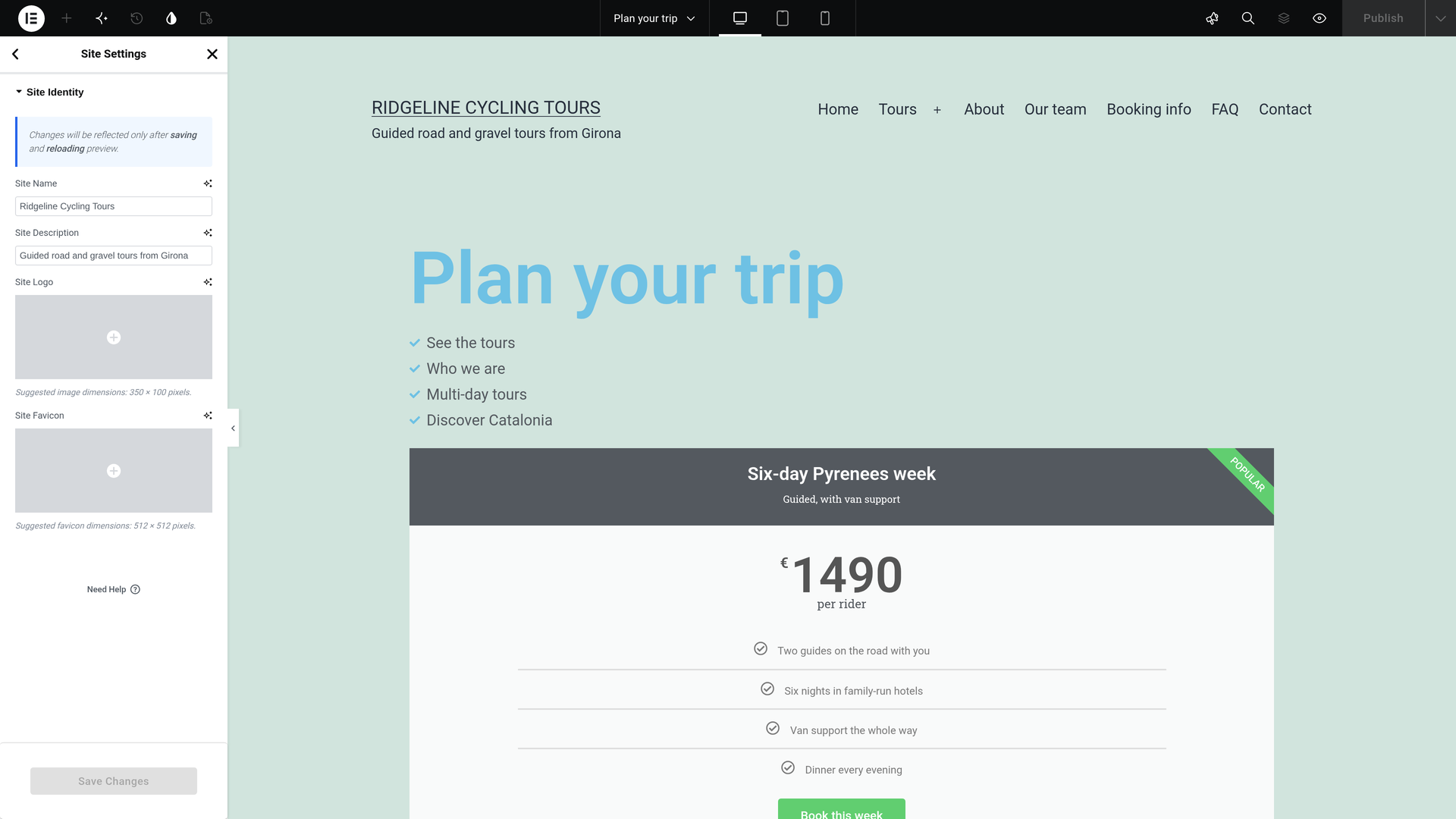
- Ouvrez le tableau de bord de traduction. Accédez à WPMLTraductions. Le tableau de bord de traduction affiche une section appelée Réglages du site avec un élément, également appelé Réglages du site. Il ne se trouve pas sous Modèles Elementor.
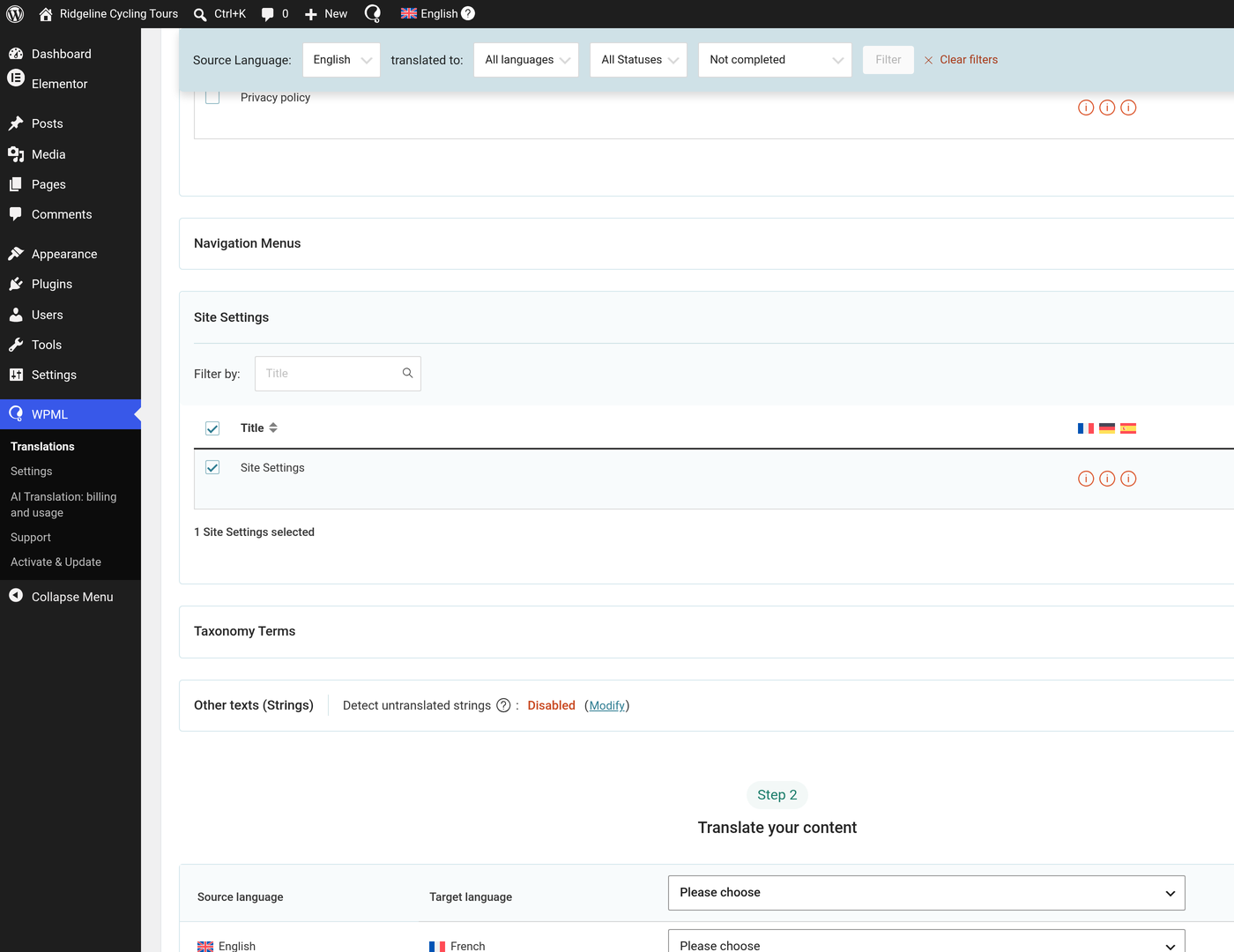
- Sélectionnez l'élément Réglages du site. Cochez la case à côté de celui-ci.
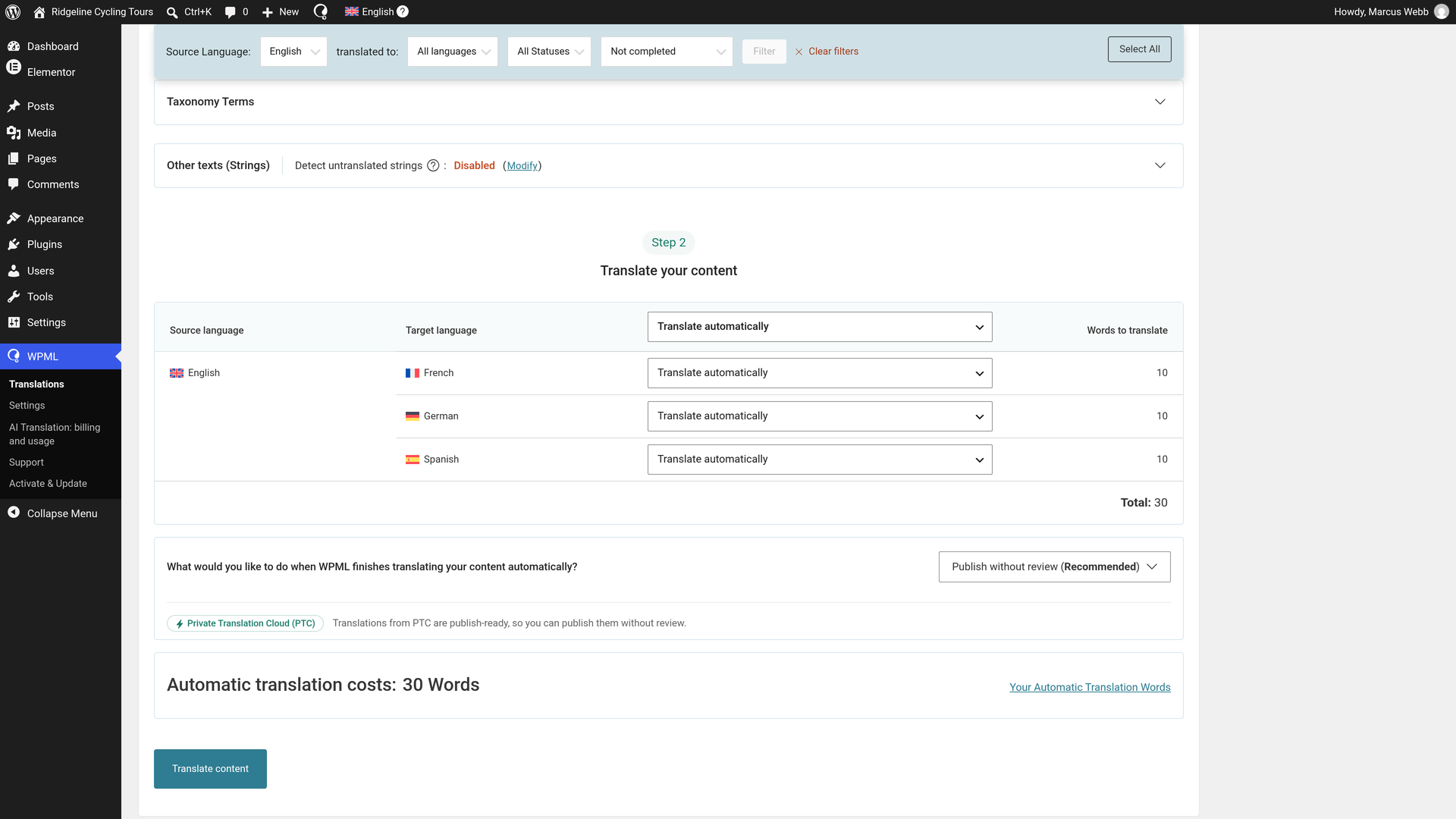
- Choisissez la traduction automatique. Sous Traduire votre contenu, choisissez Traduire automatiquement pour chaque langue.
- Choisissez Publier sans révision. Sous Que voulez-vous faire une fois que WPML a terminé de traduire votre contenu automatiquement ?, choisissez Publier sans révision (recommandé). Les traductions du PTC sont prêtes à être publiées, elles sont donc mises en ligne dès qu'elles sont terminées.
- Envoyez-le. Cliquez sur Traduire le contenu. Une fenêtre contextuelle confirme Envoyé pour traduction.
Les traductions se terminent en quelques minutes et sont en ligne. Dans Travaux de traduction, chaque travail indique Terminé. Vous n'avez rien de plus à faire.
Apprenez-en davantage sur le tableau de bord de traduction.
Où les visiteurs voient le nom du site et le slogan traduits
Lorsque la traduction est terminée, les visiteurs voient le nom et le slogan traduits partout où votre site les affiche :
- le titre du site dans votre en-tête
- un titre de site que vous avez saisi dans le widget Titre du site d'un en-tête (lisez comment traduire les en-têtes et pieds de page d'Elementor Pro)
- l'onglet du navigateur
- les flux
L'enregistrement ultérieur des réglages du site n'annule pas la traduction.
Voir le nom du site et le slogan traduits
Vous pouvez consulter les traductions pour le constater par vous-même. Visitez votre page d'accueil dans n'importe laquelle de vos autres langues. L'en-tête affiche le nom du site et le slogan de cette langue.
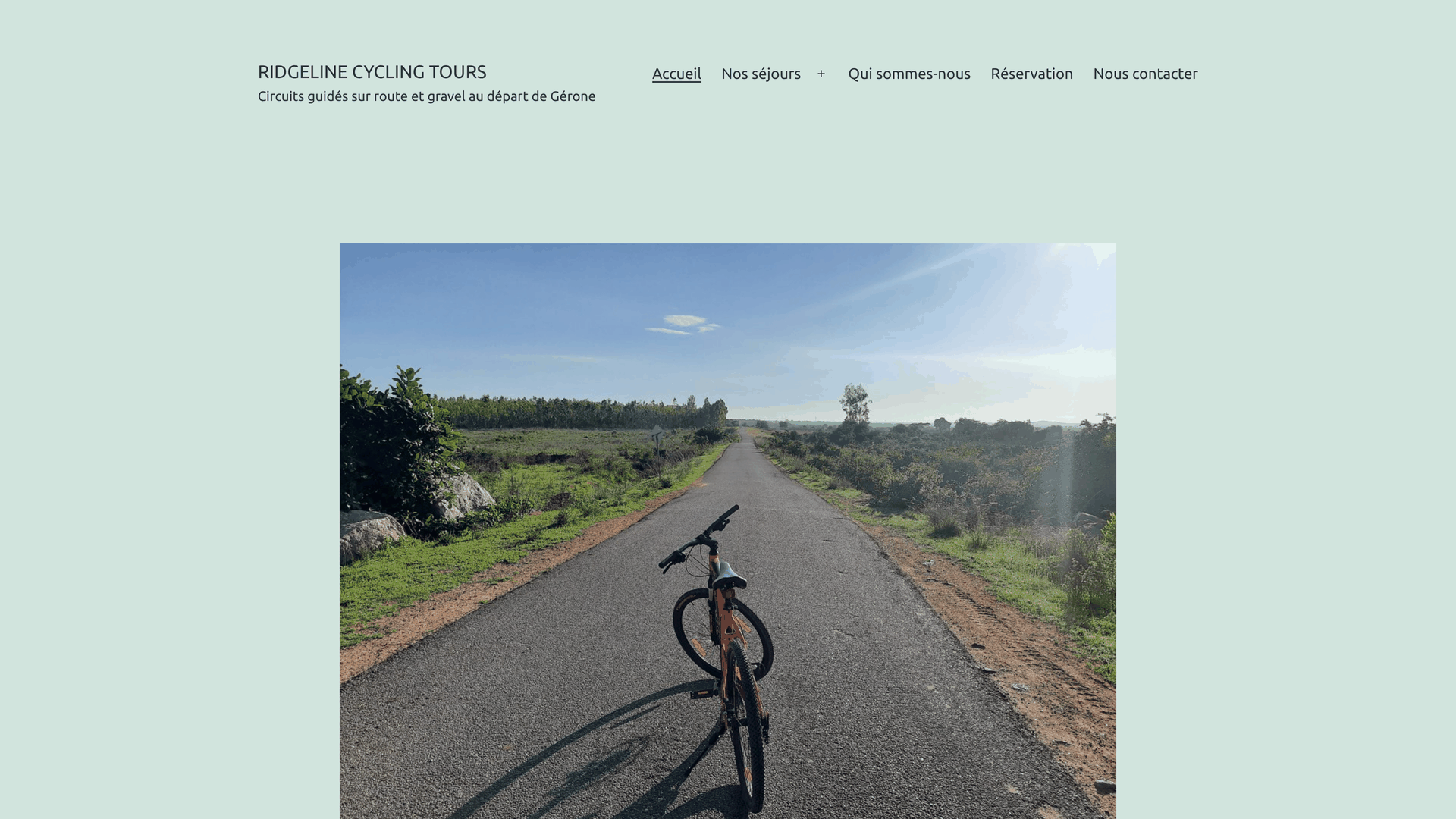
Si vous souhaitez modifier une traduction ou traduire vous-même le nom du site et le slogan
Vous n'avez rien à vérifier. Si vous souhaitez modifier un texte, procédez comme suit :
- Ouvrez les travaux de traduction. Accédez à WPMLTraductionsTravaux de traduction.
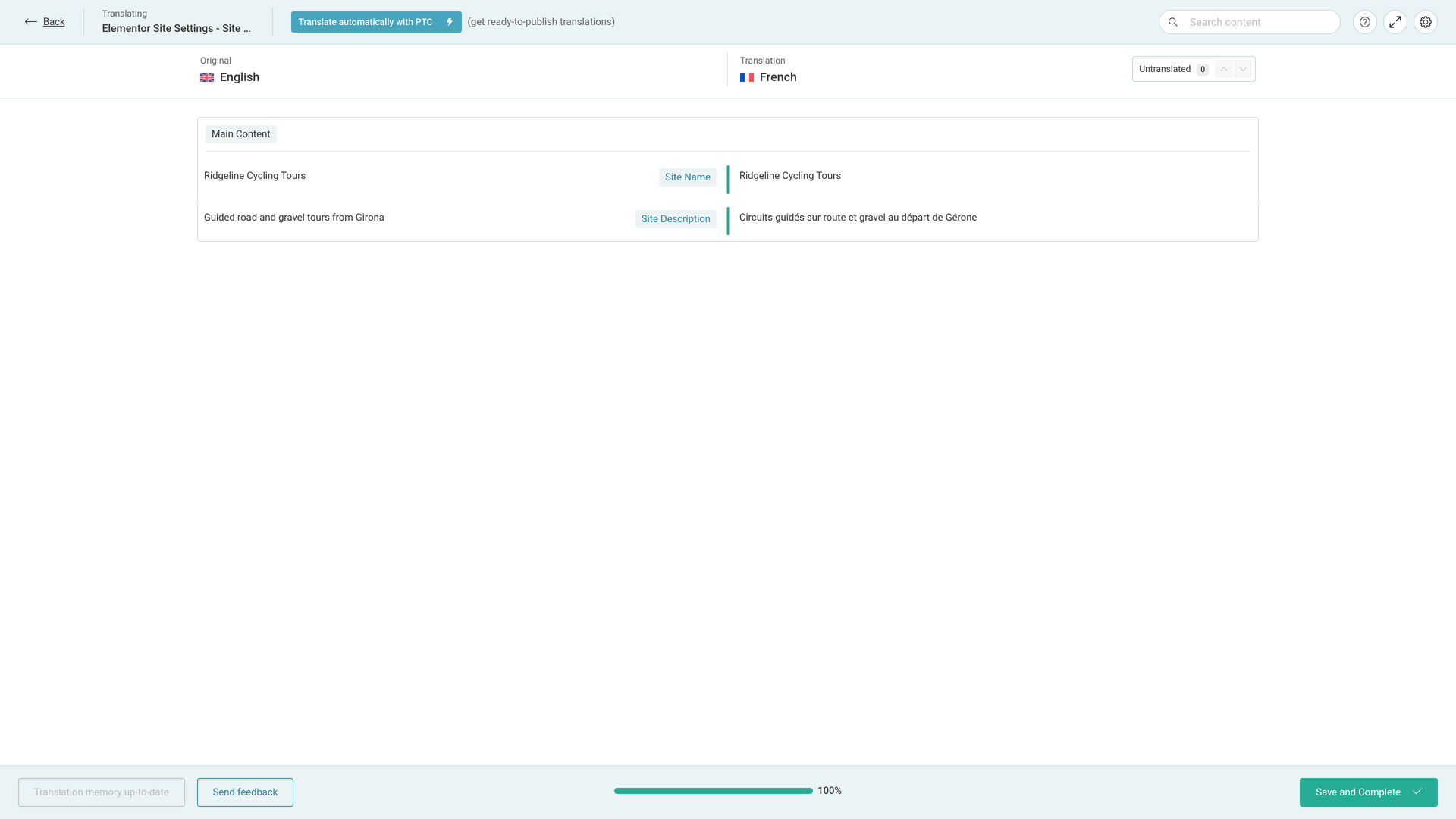
- Cliquez sur le crayon sur la ligne du travail. Utilisez la ligne de la langue que vous souhaitez. Le titre du crayon est Modifier la traduction. L’Éditeur de traduction avancé (ATE) s’ouvre avec deux lignes, Nom du site et Description du site.
- Modifiez ce que vous souhaitez. Modifiez l'un ou l'autre des textes dans l'éditeur.
- Cliquez sur Enregistrer et terminer. Terminez toujours de cette façon, même sans aucune modification. Sinon, le travail reste En cours.
Lorsque vous utilisez le PTC, il apprend de vos modifications, vous n'avez donc pas besoin de continuer à faire les mêmes corrections.
Traduire vous-même le nom du site et le slogan
Pour les traduire vous-même dès le départ, choisissez cette option lorsque vous envoyez l'élément Réglages du site :
- Envoyez l'élément Réglages du site depuis WPMLTraductions comme ci-dessus. À l'étape 2 du tableau de bord, choisissez Traduire moi-même au lieu de Traduire automatiquement.
- Le travail attend ensuite dans l'onglet Tâches de traduction. Cliquez sur Traduire sur celui-ci.
- Traduisez les deux lignes dans l'éditeur de traduction avancé et cliquez sur Enregistrer et terminer.
Ce que vous voyez dans l'éditeur de traduction
Les deux lignes se trouvent dans le groupe Contenu principal. Dans notre exemple, en français, la traduction automatique a donné ces textes :
| Original | Libellé dans l'éditeur | Traduction (notre exemple) |
|---|---|---|
| Ridgeline Cycling Tours | Nom du site | Ridgeline Cycling Tours |
| Guided road and gravel tours from Girona | Description du site | Circuits guidés sur route et gravel au départ de Gérone |
Un nom de marque dans le nom du site reste généralement tel quel, tandis que le slogan est traduit. Vous pouvez modifier l'une ou l'autre des lignes dans l'éditeur.
Lorsque vous modifiez le nom du site ou le slogan
Modifiez le nom et le slogan dans les réglages du site d'Elementor, et non dans les réglages généraux de WordPress, afin que les traductions suivent.
- Avec Tout traduire activé, un nouveau nom ou slogan se traduit à nouveau de lui-même.
- Avec Tout traduire désactivé, accédez à WPMLTraductions et envoyez à nouveau l'élément Réglages du site.
Ce qui conserve un design unique pour chaque langue
Tout le reste dans les réglages du site est identique dans chaque langue :
- les couleurs globales et les polices globales
- la mise en page, la lightbox et l'arrière-plan
- les valeurs par défaut des éléments
- le logo et le favicon
Modifiez une couleur ou une police une seule fois, et chaque langue l'affiche. Il n'y a rien à traduire ou à renvoyer.
Le favicon est une image unique pour chaque langue. Pour les rares sites qui en nécessitent un autre par langue, lisez comment traduire les favicons.
Vous créez un site pour un éditeur de logiciels ? Le même système de traduction traduit également la documentation et l'interface utilisateur du produit avec le Private Translation Cloud (PTC) for Software.
