


Elementor เก็บชื่อเว็บไซต์ คำโปรย สี และฟอนต์ของคุณไว้ในที่เดียวคือการตั้งค่าเว็บไซต์ WPML จะแปลข้อความทั้งสองส่วนนั้นและแปลเฉพาะส่วนนั้น เพื่อให้ทุกภาษาคงรูปแบบดีไซน์ที่คุณสร้างไว้เพียงครั้งเดียว เมื่อเปลี่ยนสีหนึ่งครั้ง ทุกภาษาจะแสดงสีนั้น หากต้องการดูการตั้งค่า Elementor แบบเต็ม โปรดอ่านวิธีแปลเว็บไซต์ Elementor ด้วย WPML
การตั้งค่าเว็บไซต์ของ Elementor ที่ WPML แปล
Elementor จัดเก็บการตั้งค่าเว็บไซต์ไว้ในชุดเครื่องมือ (kit) ซึ่งเป็นเทมเพลตที่ซ่อนอยู่หนึ่งรายการที่รวบรวมดีไซน์ทั้งหมด (สี ฟอนต์ เลย์เอาต์) ไว้ด้วยกันกับชื่อเว็บไซต์และคำโปรย การแปลชุดเครื่องมือนี้จะทำให้เกิดดีไซน์ที่สองสำหรับแต่ละภาษา
ดังนั้น WPML จึงแยกชุดเครื่องมือออกจากการแปลและออกจากรายการเทมเพลตของ Elementor โดยจะส่งเฉพาะข้อความสองส่วนนั้นเป็นรายการเดียวที่เรียกว่า Site Settings ข้อความจะถูกแปล และดีไซน์รอบ ๆ ข้อความจะยังคงเป็นหนึ่งเดียว
สิ่งที่คุณต้องทำ
เมื่อเปิดใช้งานแปลทุกอย่าง: ไม่ต้องทำอะไร
หากคุณใช้ PTC และไซต์ของคุณเปิดใช้งานแปลทุกอย่าง WPML จะแปลทั้งไซต์ รวมถึงชื่อเว็บไซต์และคำโปรย คุณไม่จำเป็นต้องทำหรือรีวิวใด ๆ เมื่อคุณเปลี่ยนแปลงในภายหลัง WPML จะแปลการเปลี่ยนแปลงนั้นด้วย
คุณสามารถตั้งค่าได้ในกล่อง แปลทุกอย่างโดยอัตโนมัติ ที่ด้านบนของ WPMLการแปล อ่านวิธีแปลทุกอย่างโดยอัตโนมัติ
เมื่อปิดใช้งานแปลทุกอย่าง: ส่ง Site Settings จากแดชบอร์ดการแปล
คุณเลือกได้ว่าจะแปลอะไรและเมื่อใด คุณสามารถส่งรายการ Site Settings ได้เหมือนกับเนื้อหาอื่น ๆ
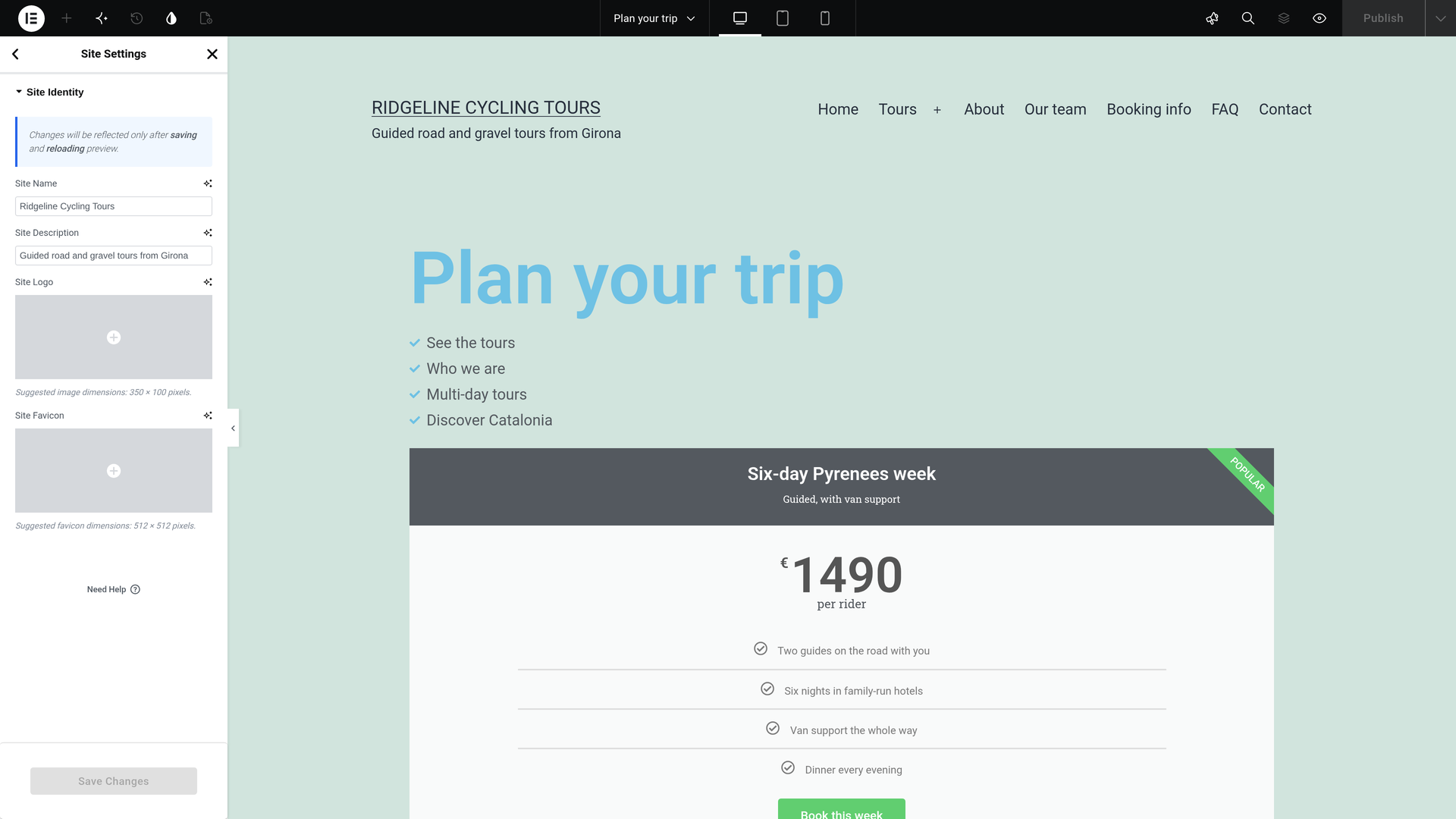
- บันทึก Site Settings หนึ่งครั้ง ใน Elementor ให้เปิด การตั้งค่าเว็บไซต์ แล้วเลือก เอกลักษณ์เว็บไซต์ ป้อน ชื่อเว็บไซต์ และ รายละเอียดเว็บไซต์ ซึ่งก็คือคำโปรยของคุณ แล้วบันทึก
- เปิดแดชบอร์ดการแปล ไปที่ WPMLการแปล แดชบอร์ดการแปลจะแสดงส่วนที่เรียกว่า Site Settings ซึ่งมีหนึ่งรายการที่เรียกว่า Site Settings เช่นกัน โดยจะไม่ได้อยู่ภายใต้ Elementor Templates
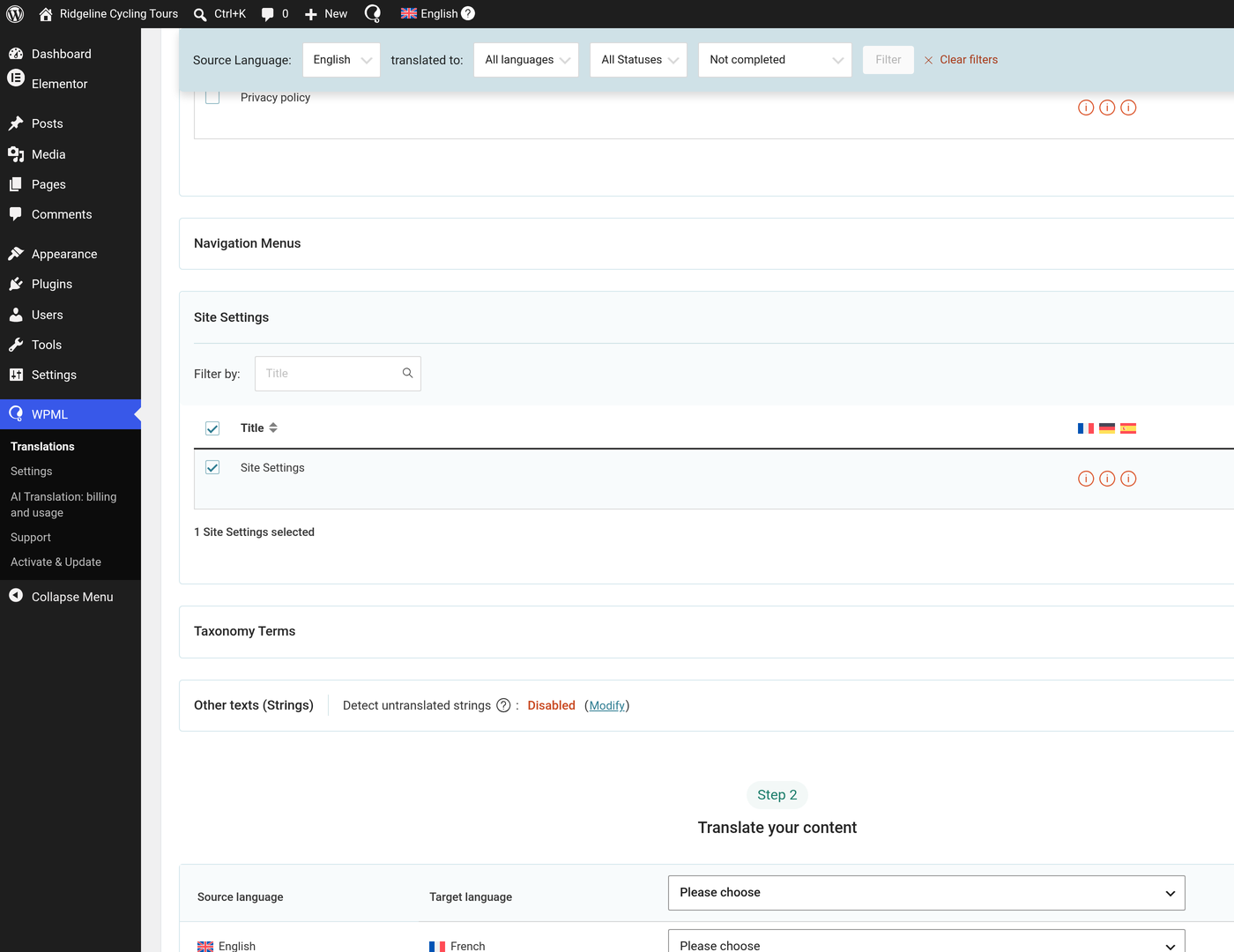
- เลือกรายการ Site Settings ทำเครื่องหมายที่ช่องถัดจากรายการนั้น
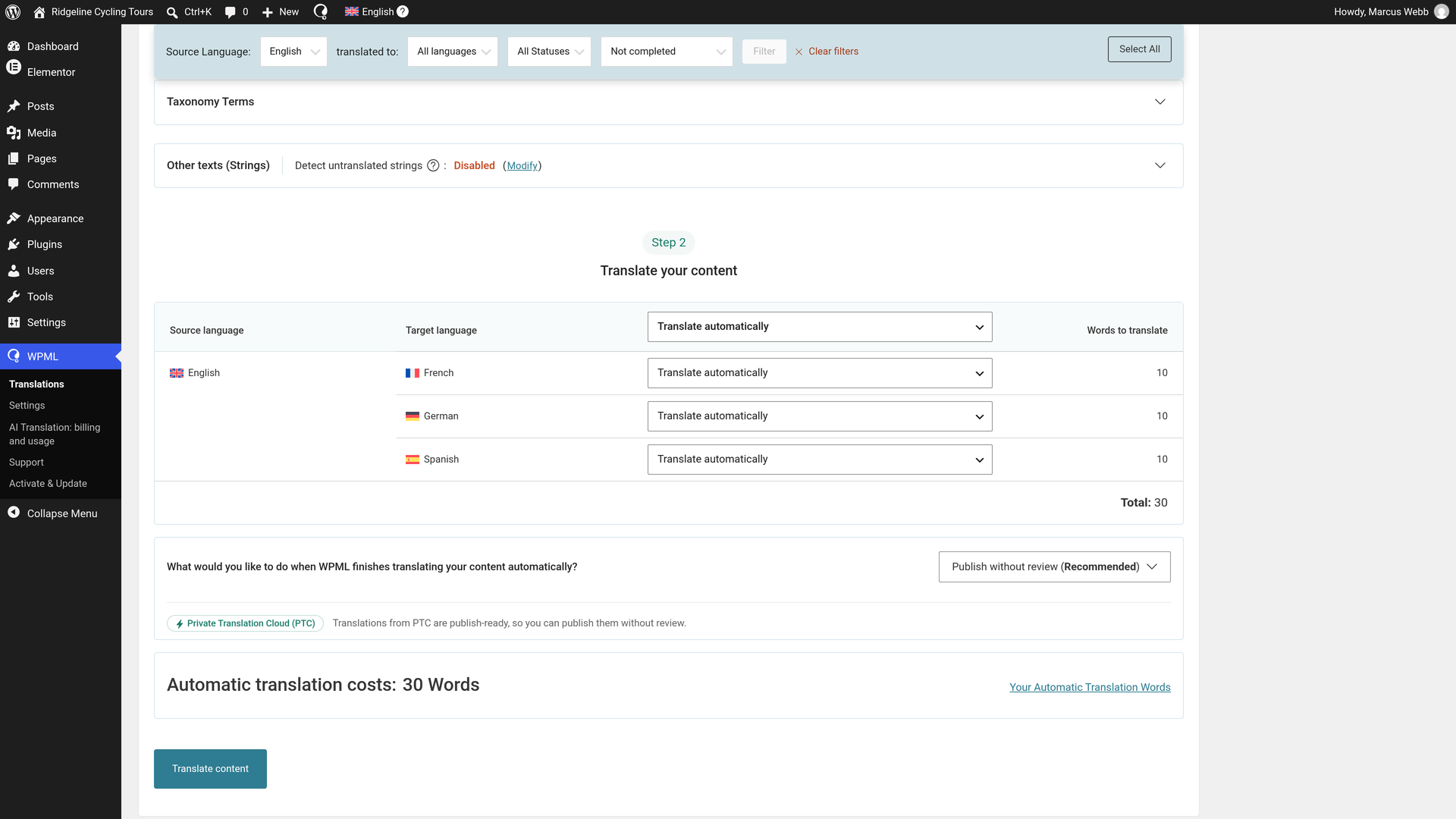
- เลือกการแปลอัตโนมัติ ภายใต้ แปลเนื้อหาของคุณ ให้เลือก แปลอัตโนมัติ สำหรับแต่ละภาษา
- เลือก Publish without review ภายใต้ What would you like to do when WPML finishes translating your content automatically? ให้เลือก Publish without review (Recommended) คำแปลจาก PTC พร้อมสำหรับการเผยแพร่ ดังนั้นจะแสดงผลจริงทันทีที่เสร็จสิ้น
- ส่งรายการ คลิก แปลเนื้อหา ป๊อปอัปจะยืนยันว่า Sent for translation
การแปลจะเสร็จสมบูรณ์ในไม่กี่นาทีและแสดงผลจริง ใน งานแปล แต่ละงานจะแสดงสถานะ เสร็จสมบูรณ์ คุณไม่จำเป็นต้องทำอะไรเพิ่มเติม
อ่านเพิ่มเติมเกี่ยวกับแดชบอร์ดการแปล
ตำแหน่งที่ผู้เยี่ยมชมจะเห็นชื่อเว็บไซต์และคำโปรยที่แปลแล้ว
เมื่อการแปลเสร็จสมบูรณ์ ผู้เยี่ยมชมจะเห็นชื่อและคำโปรยที่แปลแล้วในทุกที่ที่ไซต์ของคุณแสดงข้อมูลเหล่านี้:
- ชื่อไซต์ในส่วนหัวของคุณ
- ชื่อไซต์ที่คุณพิมพ์ลงในวิดเจ็ต Site Title ของส่วนหัว (อ่านวิธีแปลส่วนหัวและส่วนท้ายของ Elementor Pro)
- แท็บเบราว์เซอร์
- ฟีด
การบันทึก Site Settings ในภายหลังจะไม่ยกเลิกการแปล
ดูชื่อเว็บไซต์และคำโปรยที่แปลแล้ว
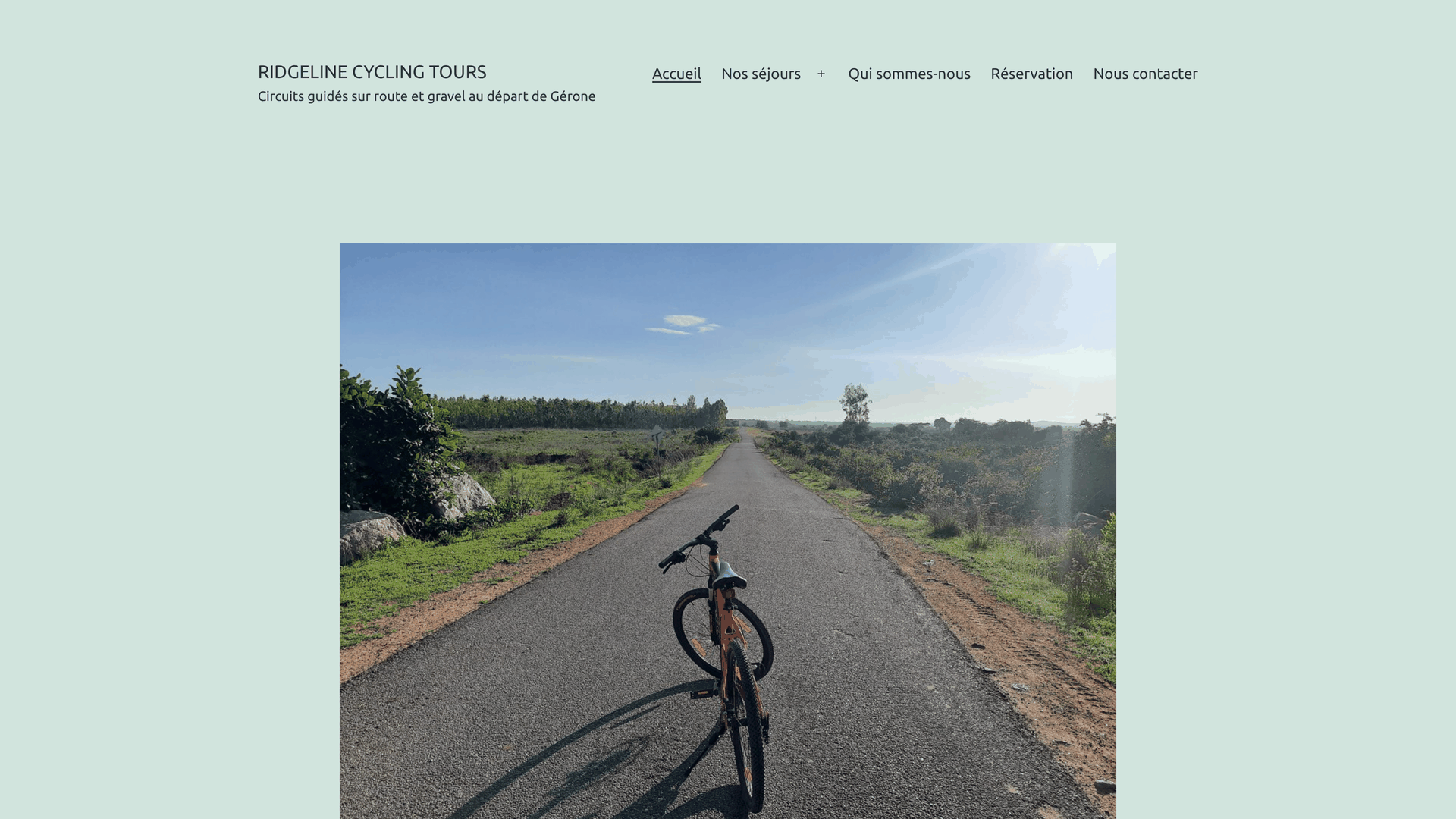
คุณสามารถดูคำแปลได้ด้วยตนเอง ไปที่หน้าแรกของคุณในภาษาอื่น ๆ ส่วนหัวจะแสดงชื่อเว็บไซต์และคำโปรยของภาษานั้น
หากคุณต้องการเปลี่ยนคำแปลหรือแปลชื่อเว็บไซต์และคำโปรยด้วยตัวเอง
คุณไม่จำเป็นต้องตรวจสอบสิ่งใด หากคุณต้องการเปลี่ยนข้อความ ให้ทำตามวิธีนี้:
- เปิดงานแปล ไปที่ WPMLการแปลงานแปล
- คลิกที่ไอคอนดินสอในแถวของงาน ใช้แถวของภาษาที่คุณต้องการ ชื่อของไอคอนดินสอคือ แก้ไขการแปล ตัวแก้ไขการแปลขั้นสูง (ATE) จะเปิดขึ้นพร้อมกับสองแถวคือ Site Name และ Site Description
- แก้ไขสิ่งที่คุณต้องการ เปลี่ยนข้อความใดข้อความหนึ่งในตัวแก้ไข
- คลิก Save and Complete ให้เสร็จสิ้นด้วยวิธีนี้เสมอแม้จะไม่มีการเปลี่ยนแปลงก็ตาม มิฉะนั้นงานจะยังคงสถานะ In progress
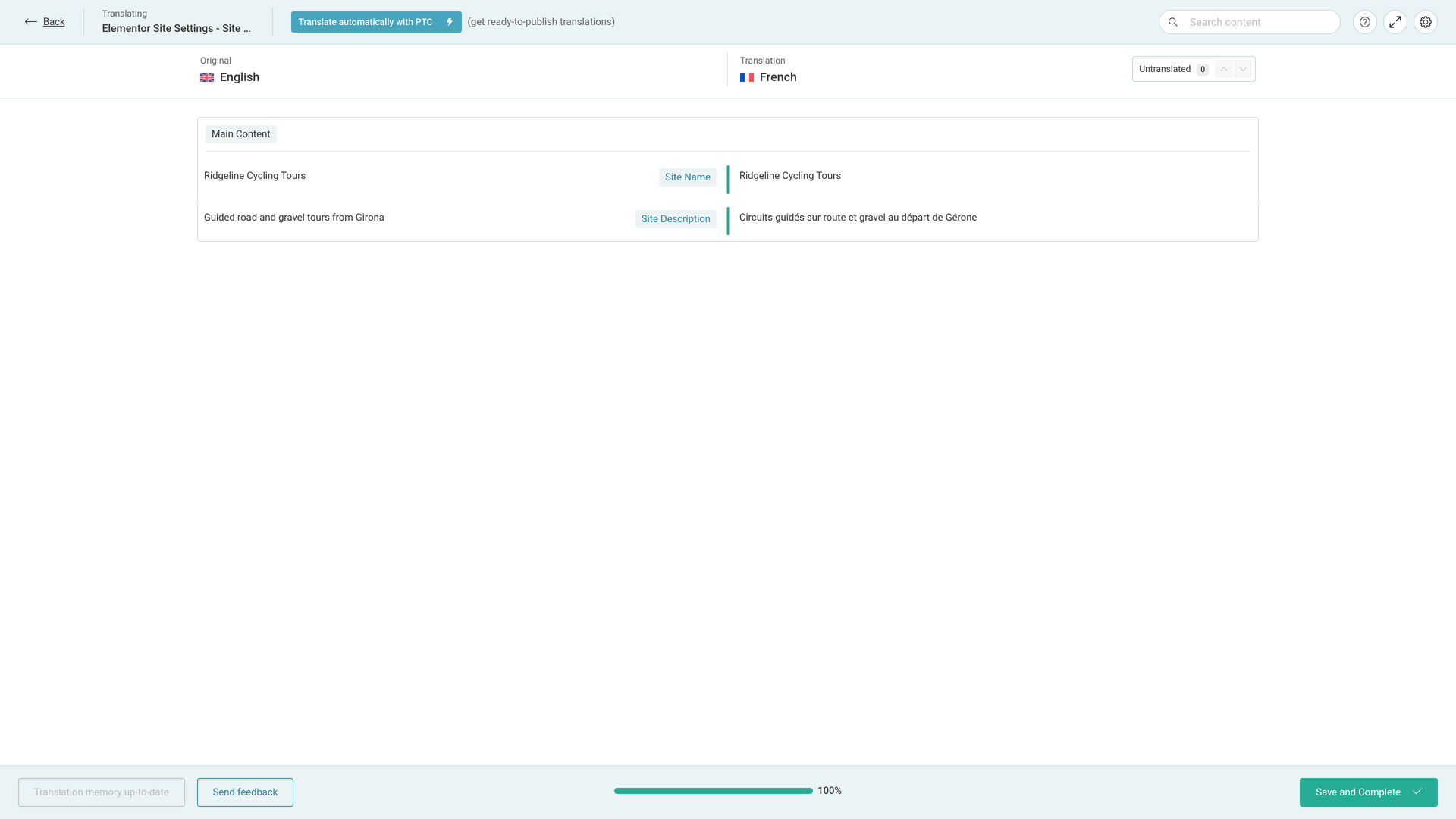
เมื่อคุณใช้ PTC ระบบจะเรียนรู้จากการแก้ไขของคุณ ดังนั้นคุณจึงไม่ต้องคอยแก้ไขจุดเดิมซ้ำ ๆ
แปลชื่อเว็บไซต์และคำโปรยด้วยตัวเอง
หากต้องการแปลด้วยตัวเองตั้งแต่ต้น ให้เลือกตัวเลือกนี้เมื่อคุณส่งรายการ Site Settings:
- ส่งรายการ Site Settings จาก WPMLการแปล ตามวิธีด้านบน ในขั้นตอนที่ 2 ของแดชบอร์ด ให้เลือก แปลด้วยตัวเอง แทน แปลอัตโนมัติ
- จากนั้นงานจะรออยู่ในแท็บ งานที่ต้องแปล คลิก แปล ที่งานนั้น
- แปลทั้งสองแถวในตัวแก้ไขการแปลขั้นสูงและคลิก Save and Complete
สิ่งที่คุณเห็นในตัวแก้ไขการแปล
ทั้งสองแถวจะอยู่ในกลุ่ม Main Content ในตัวอย่างภาษาฝรั่งเศสของเรา การแปลอัตโนมัติจะให้ข้อความเหล่านี้:
| ต้นฉบับ | ป้ายกำกับในตัวแก้ไข | คำแปล (ตัวอย่างของเรา) |
|---|---|---|
| Ridgeline Cycling Tours | Site Name | Ridgeline Cycling Tours |
| Guided road and gravel tours from Girona | Site Description | Circuits guidés sur route et gravel au départ de Gérone |
ชื่อแบรนด์ในชื่อเว็บไซต์มักจะคงไว้ตามเดิม ในขณะที่คำโปรยจะถูกแปล คุณสามารถเปลี่ยนแถวใดแถวหนึ่งได้ในตัวแก้ไข
เมื่อคุณเปลี่ยนชื่อเว็บไซต์หรือคำโปรย
ให้เปลี่ยนชื่อและคำโปรยในการตั้งค่าเว็บไซต์ของ Elementor ไม่ใช่ในการตั้งค่าทั่วไปของ WordPress เพื่อให้คำแปลอัปเดตตามไปด้วย
- เมื่อเปิดใช้งานแปลทุกอย่าง ชื่อหรือคำโปรยใหม่จะถูกแปลใหม่อีกครั้งด้วยตัวเอง
- เมื่อปิดใช้งานแปลทุกอย่าง ให้ไปที่ WPMLการแปล และส่งรายการ Site Settings อีกครั้ง
สิ่งที่จะคงรูปแบบดีไซน์เดียวสำหรับทุกภาษา
สิ่งอื่น ๆ ทั้งหมดใน Site Settings จะเหมือนกันในทุกภาษา:
- สีโกลบอลและฟอนต์โกลบอล
- เลย์เอาต์ ไลต์บ็อกซ์ และพื้นหลัง
- ค่าเริ่มต้นของอิลิเมนต์
- โลโก้และไอคอนเว็บไซต์ (favicon)
เมื่อเปลี่ยนสีหรือฟอนต์หนึ่งครั้ง ทุกภาษาจะแสดงผลตามนั้น ไม่มีสิ่งใดที่ต้องแปลหรือส่งอีกครั้ง
ไอคอนเว็บไซต์ (favicon) จะเป็นรูปภาพเดียวสำหรับทุกภาษา สำหรับไซต์ส่วนน้อยที่ต้องการไอคอนที่แตกต่างกันในแต่ละภาษา โปรดอ่านวิธีแปลไอคอนเว็บไซต์
กำลังสร้างไซต์สำหรับบริษัทซอฟต์แวร์ใช่ไหม ระบบการแปลเดียวกันนี้ยังสามารถแปลเอกสารประกอบและอินเทอร์เฟซผู้ใช้ของผลิตภัณฑ์ด้วย Private Translation Cloud (PTC) for Software ได้อีกด้วย
