


Elementorは、サイト名、キャッチフレーズ、色、フォントをサイト設定という1つの場所で管理します。WPMLはそこにある2つのテキストのみを翻訳するため、一度構築したデザインがすべての言語で維持されます。色を一度変更すれば、すべての言語に反映されます。Elementorの完全なセットアップについては、WPMLを使用してElementorウェブサイトを翻訳する方法をお読みください。
WPMLが翻訳するElementorのサイト設定
Elementorはサイト設定をキットに保存します。これは、デザイン全体(色、フォント、レイアウト)とサイト名およびキャッチフレーズを保持する1つの非表示テンプレートです。このキットを翻訳すると、言語ごとに別のデザインが作成されてしまいます。
そのため、WPMLはこのキットを翻訳対象から外し、Elementorテンプレートのリストからも除外します。WPMLは2つのテキストのみを、サイト設定という1つのアイテムとして送信します。テキストは翻訳されますが、その周囲のデザインは1つのまま維持されます。
必要な作業
「すべてを翻訳する」がオンの場合:何もしない
PTCを使用し、サイトが「すべてを翻訳する」に設定されている場合、WPMLはサイト名とキャッチフレーズを含むサイト全体を翻訳します。何も行ったりレビューしたりする必要はありません。後でこれらを変更した場合も、WPMLはその変更を翻訳します。
これは、WPML翻訳の上部にある「すべてを自動翻訳する」ボックスでセットアップします。すべてを自動翻訳する方法をお読みください。
「すべてを翻訳する」がオフの場合:翻訳ダッシュボードからサイト設定を送信する
何をいつ翻訳するかを選択します。他のコンテンツと同様にサイト設定アイテムを送信します。
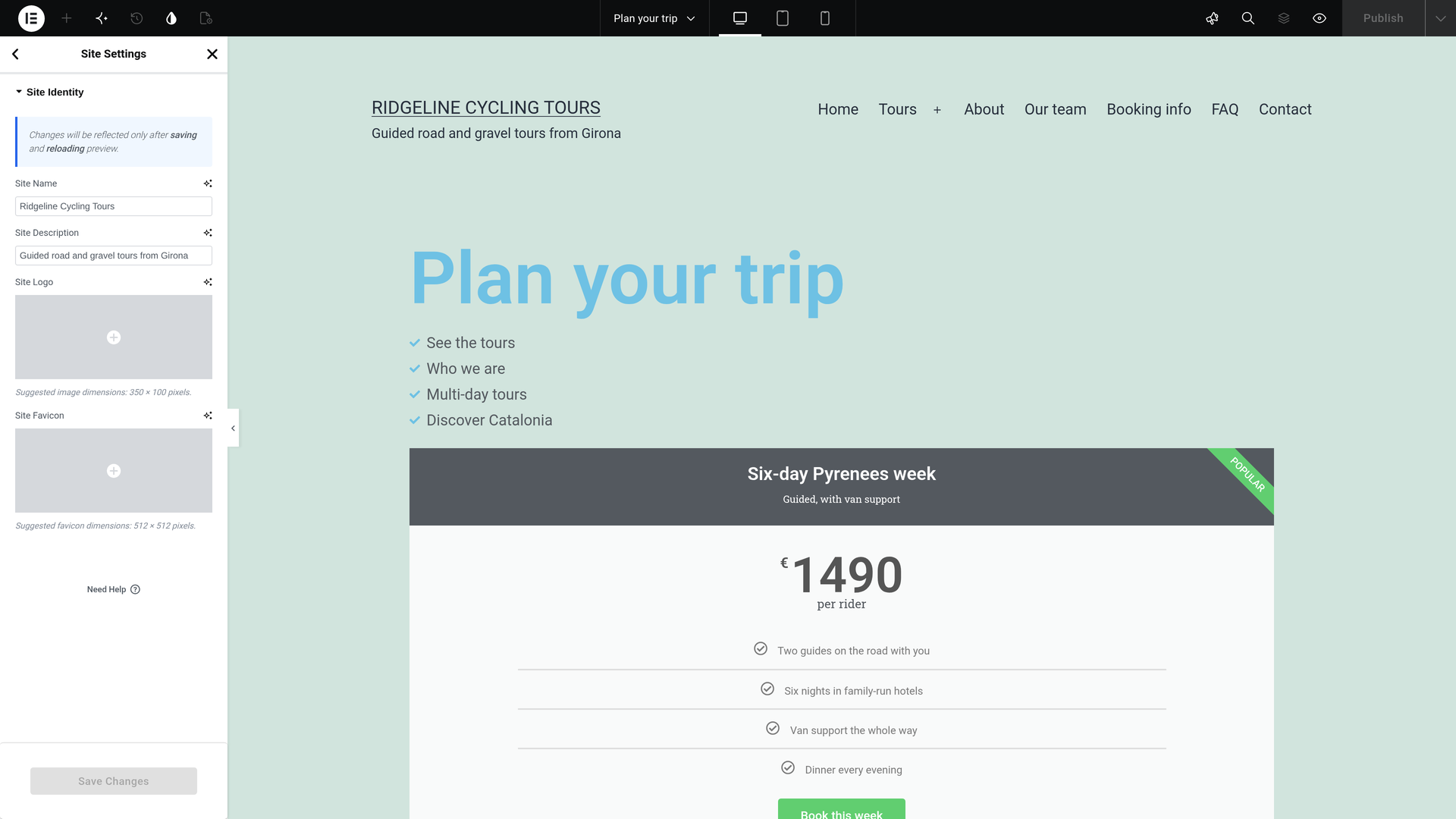
- サイト設定を一度保存します。 Elementorで「サイト設定」、次に「サイト基本情報」を開きます。キャッチフレーズである「サイト名」と「サイトの説明」を入力し、保存します。
- 翻訳ダッシュボードを開きます。 WPML翻訳に移動します。翻訳ダッシュボードには、「Site Settings」というセクションが表示され、その中に同じく「Site Settings」というアイテムが1つあります。これは「Elementor Templates」の下にはありません。
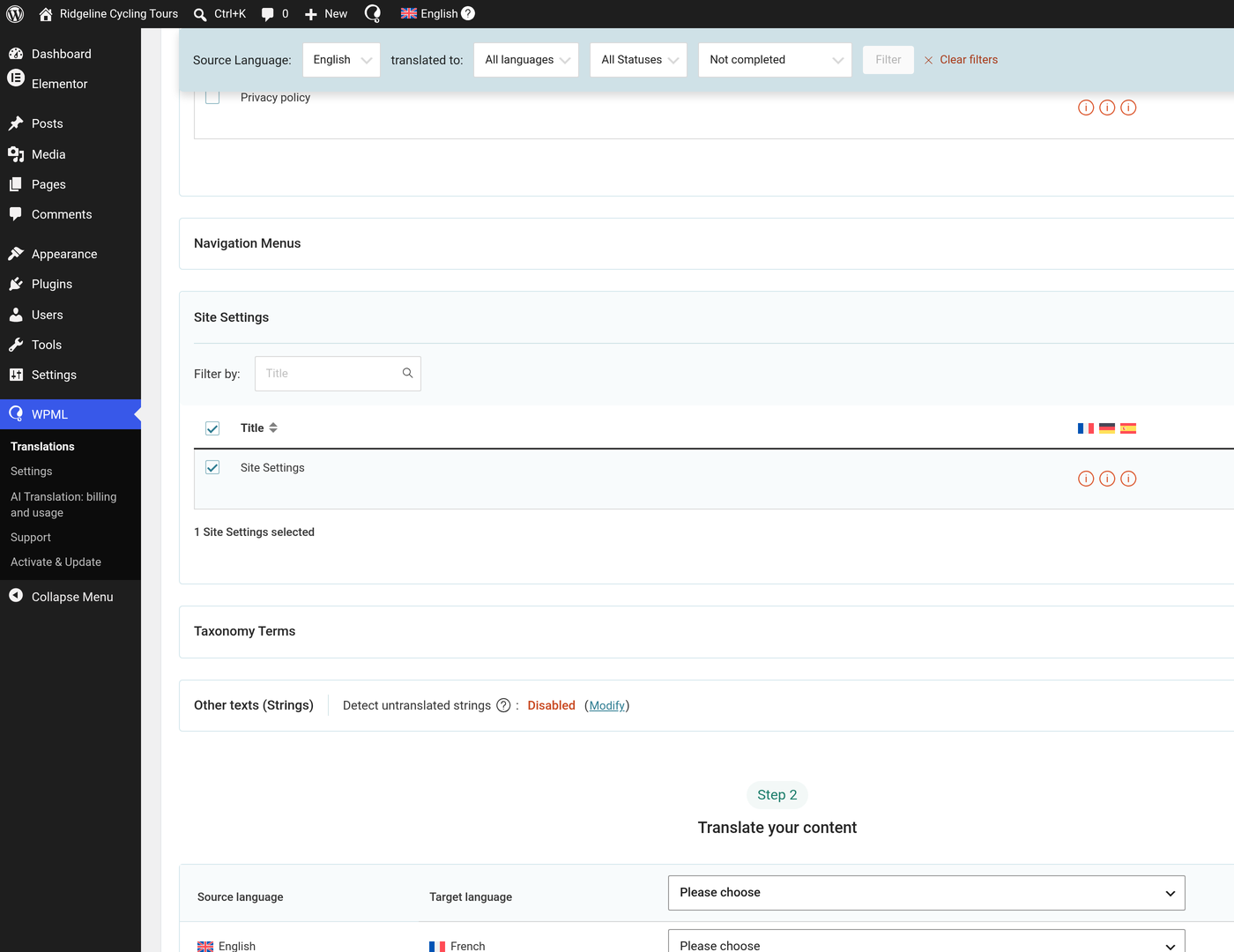
- サイト設定アイテムを選択します。 横のチェックボックスをオンにします。
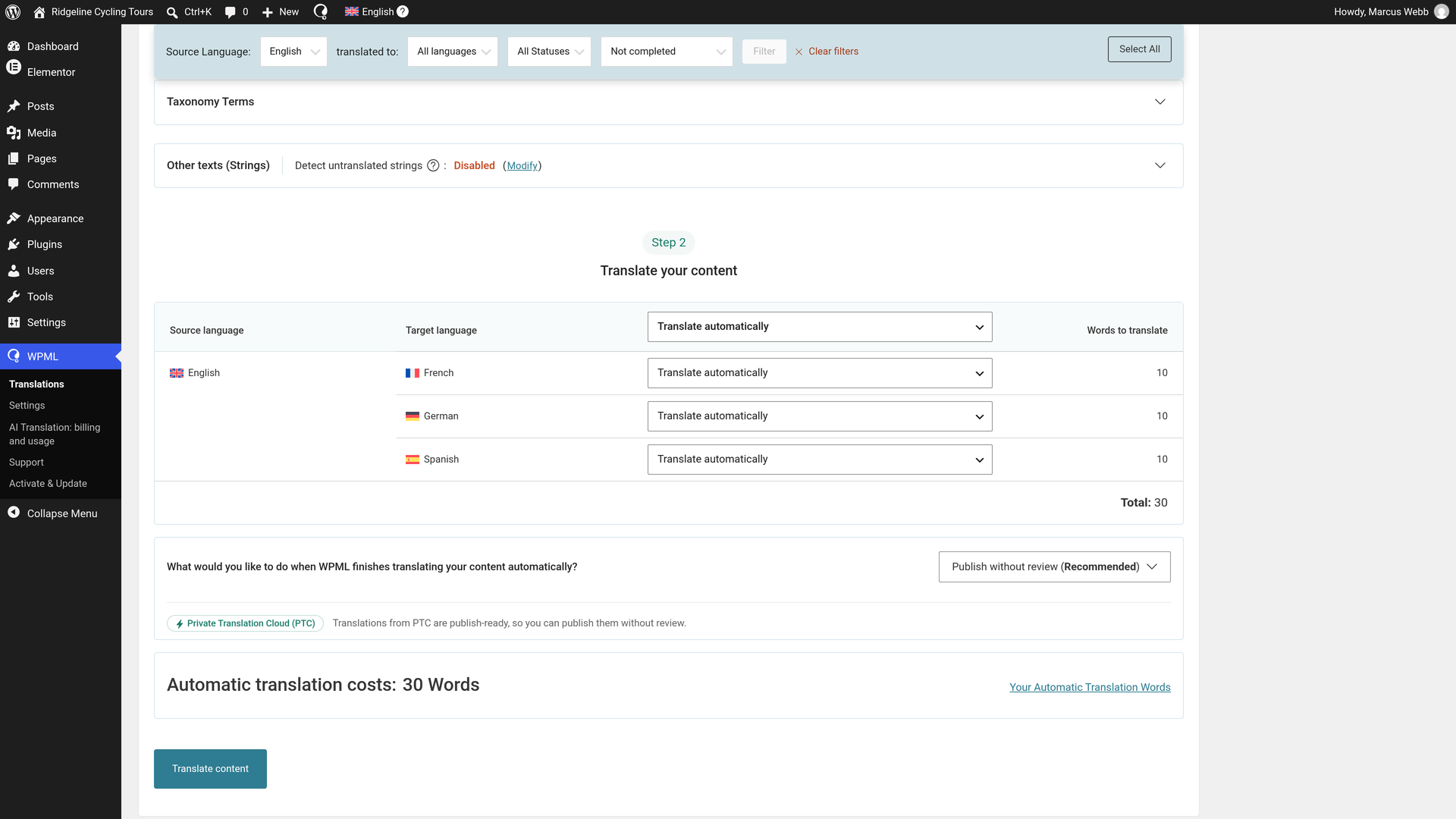
- 自動翻訳を選択します。 「コンテンツを翻訳」の下で、各言語に対して「自動的に翻訳」を選択します。
- レビューなしで公開を選択します。 「WPMLが自動的にコンテンツの翻訳を完了した後にどうしますか?」の下で、「レビューせずに公開する(推奨)」を選択します。PTCからの翻訳はそのまま公開できる状態であるため、完了するとすぐに公開されます。
- 送信します。 「コンテンツを翻訳」をクリックします。ポップアップで「翻訳に送信されました」と確認されます。
翻訳は数分で完了し、公開されます。「翻訳ジョブ」では、各ジョブに「完了」と表示されます。これ以上行う必要のある作業はありません。
翻訳ダッシュボードの詳細をお読みください。
訪問者に翻訳されたサイト名とキャッチフレーズが表示される場所
翻訳が完了すると、サイト上でこれらが表示されるすべての場所で、翻訳された名前とキャッチフレーズが訪問者に表示されます。
- ヘッダーのサイトタイトル
- ヘッダーの「サイトタイトル」ウィジェットに入力したサイトタイトル(Elementor Proのヘッダーとフッターを翻訳する方法をお読みください)
- ブラウザのタブ
- フィード
後でサイト設定を保存しても、翻訳が元に戻ることはありません。
翻訳されたサイト名とキャッチフレーズの確認
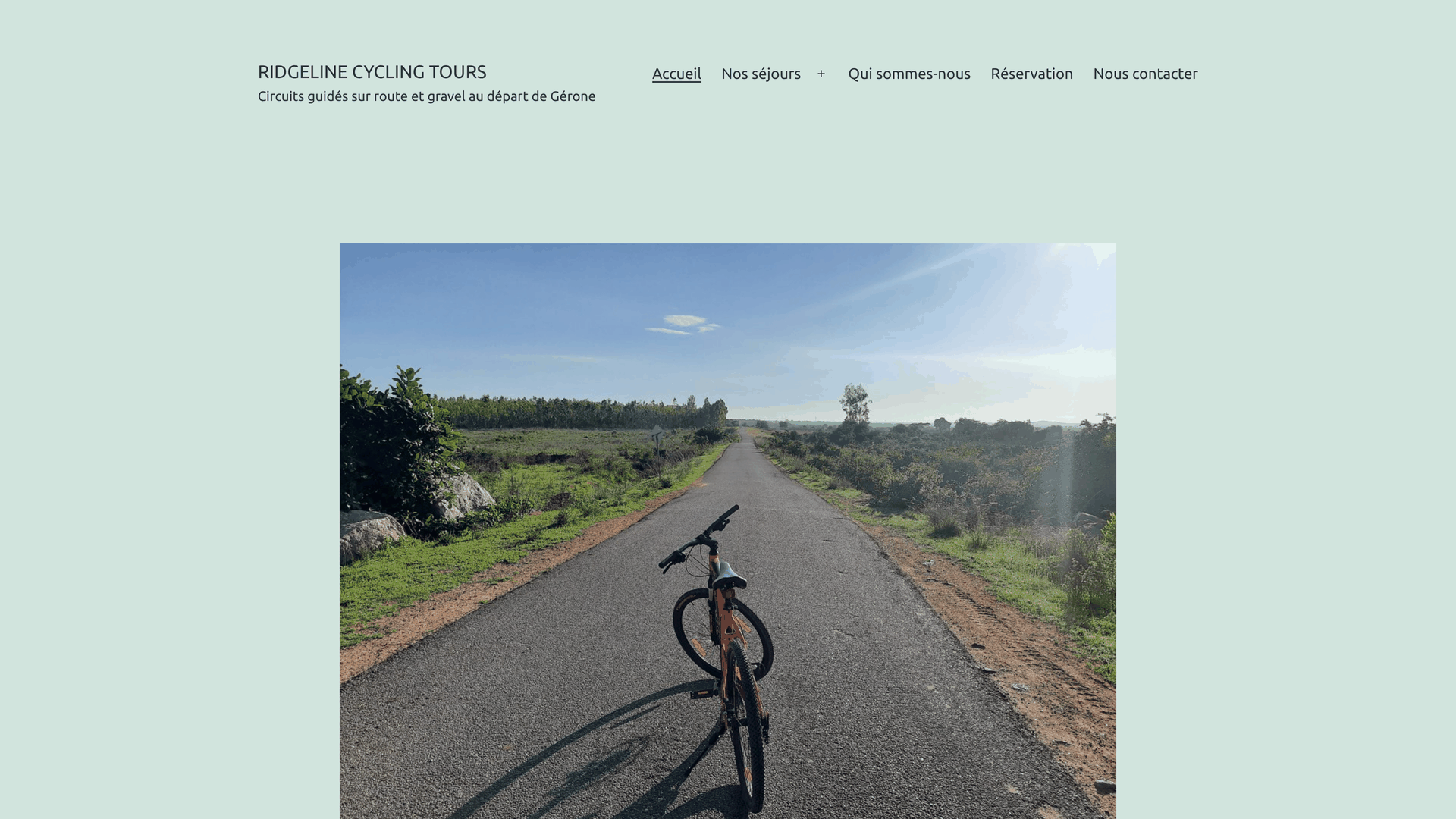
翻訳をご自身で確認することができます。他の言語のホームページにアクセスしてください。ヘッダーにその言語のサイト名とキャッチフレーズが表示されます。
翻訳を変更したい場合、またはサイト名とキャッチフレーズを自分で翻訳したい場合
何も確認する必要はありません。テキストを変更したい場合は、次の手順で行います。
- 翻訳ジョブを開きます。 WPML翻訳翻訳ジョブに移動します。
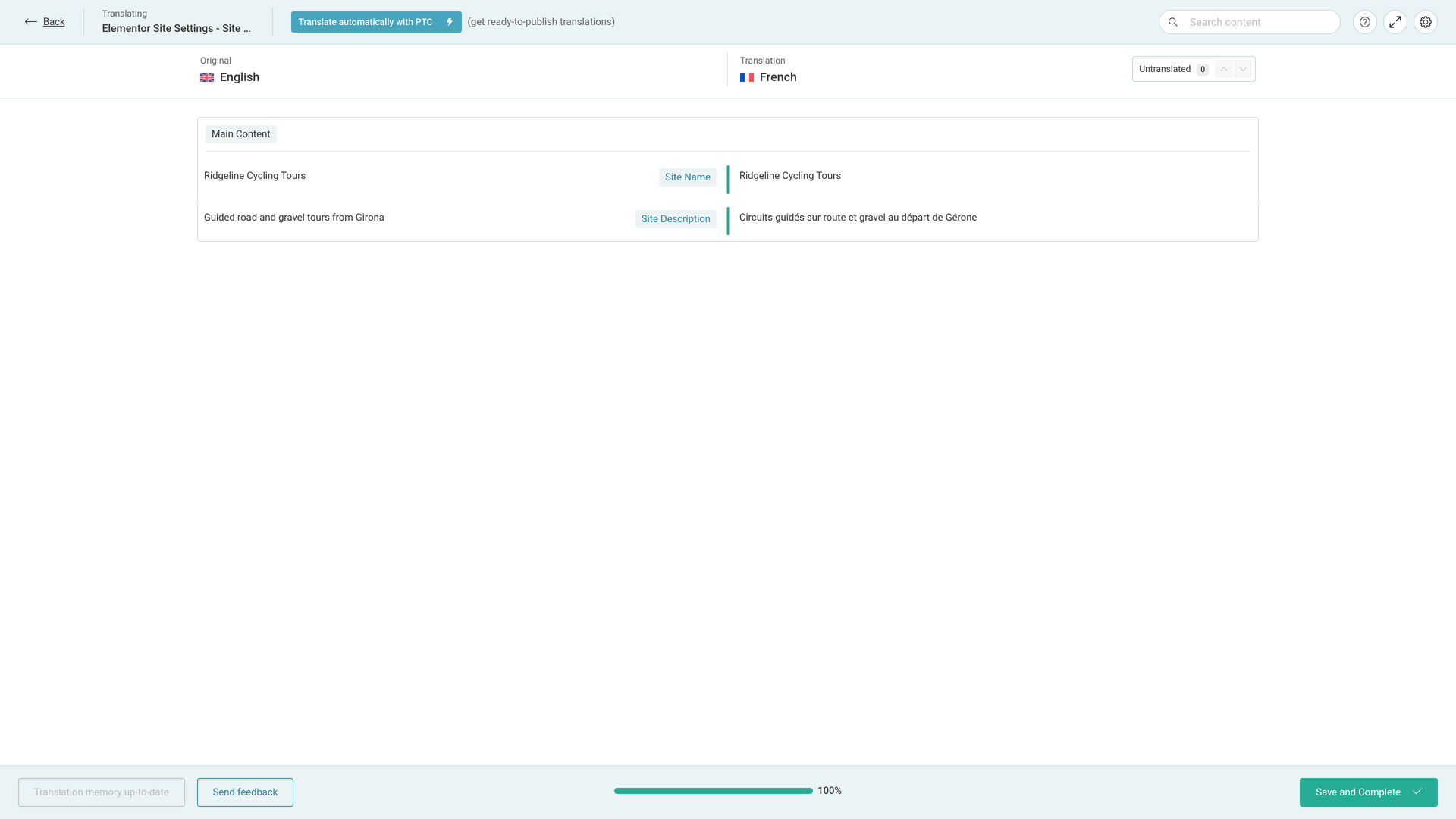
- ジョブの行にある鉛筆アイコンをクリックします。 目的の言語の行を使用します。鉛筆アイコンのタイトルは「翻訳を編集」です。高度な翻訳エディタ(ATE)が開き、「Site Name」と「Site Description」の2つの行が表示されます。
- 目的の箇所を編集します。 エディタでいずれかのテキストを変更します。
- 「保存して完了」をクリックします。 変更がない場合でも、常にこの方法で終了してください。そうしないと、ジョブは「進行中」のままになります。
PTCを使用すると編集内容が学習されるため、同じ修正を何度も繰り返す必要はありません。
サイト名とキャッチフレーズを自分で翻訳する
最初からご自身で翻訳するには、サイト設定アイテムを送信する際にそのオプションを選択します。
- 上記のようにWPML翻訳からサイト設定アイテムを送信します。ダッシュボードのステップ2で、「自動的に翻訳」の代わりに「自分で翻訳」を選択します。
- ジョブは「翻訳タスク」タブで待機状態になります。そこで「翻訳」をクリックします。
- 高度な翻訳エディタで2つの行を翻訳し、「保存して完了」をクリックします。
翻訳エディタに表示される内容
どちらの行も「Main Content」グループに配置されます。今回のフランス語の例では、自動翻訳によって次のテキストが生成されました。
| 原文 | エディタでのラベル | 翻訳(例) |
|---|---|---|
| Ridgeline Cycling Tours | Site Name | Ridgeline Cycling Tours |
| Guided road and gravel tours from Girona | Site Description | Circuits guidés sur route et gravel au départ de Gérone |
サイト名に含まれるブランド名は通常そのまま維持されますが、キャッチフレーズは翻訳されます。エディタではどちらの行も変更できます。
サイト名やキャッチフレーズを変更した場合
翻訳を連動させるため、名前とキャッチフレーズはWordPressの一般設定ではなく、Elementorのサイト設定で変更してください。
- 「すべてを翻訳する」がオンの場合、新しい名前やキャッチフレーズは自動的に再翻訳されます。
- 「すべてを翻訳する」がオフの場合、WPML翻訳に移動し、サイト設定アイテムを再度送信します。
すべての言語で1つのデザインとして維持されるもの
サイト設定のその他の項目はすべて、どの言語でも同じになります。
- グローバルカラーとグローバルフォント
- レイアウト、ライトボックス、背景
- 要素のデフォルト
- ロゴとファビコン
色やフォントを一度変更すれば、すべての言語に反映されます。翻訳したり再送信したりするものはありません。
ファビコンはすべての言語で1つの画像です。言語ごとに別のファビコンが必要な稀なサイトの場合は、ファビコンを翻訳する方法をお読みください。
ソフトウェア会社向けのサイトを構築していますか?同じ翻訳システムにより、ソフトウェア向けPrivate Translation Cloud(PTC)を使用して製品のドキュメントやユーザーインターフェースを翻訳することもできます。
