


Elementor lưu giữ tên trang web, khẩu hiệu, màu sắc và phông chữ của bạn ở một nơi, Site Settings. WPML dịch hai văn bản ở đó, và chỉ hai văn bản đó, để mọi ngôn ngữ đều giữ nguyên thiết kế mà bạn đã xây dựng một lần. Chỉ cần thay đổi màu sắc một lần và mọi ngôn ngữ đều sẽ hiển thị thay đổi đó. Để biết thiết lập Elementor đầy đủ, hãy đọc cách dịch trang web Elementor bằng WPML.
Các mục trong Site Settings của Elementor mà WPML dịch
Elementor lưu trữ Site Settings trong một bộ công cụ (kit): một template bị ẩn chứa toàn bộ thiết kế (màu sắc, phông chữ, bố cục) cùng với tên trang web và khẩu hiệu. Việc dịch bộ công cụ này sẽ tạo ra một thiết kế thứ hai cho mỗi ngôn ngữ.
Vì vậy, WPML không đưa bộ công cụ này vào quá trình dịch và loại nó khỏi danh sách các template của Elementor. Nó chỉ gửi hai văn bản, dưới dạng một mục có tên là Site Settings. Các văn bản được dịch và thiết kế xung quanh chúng vẫn giữ nguyên là một.
Những gì bạn cần làm
Khi bật Dịch mọi thứ: Không cần làm gì
Nếu bạn sử dụng PTC và trang web của bạn đang bật chế độ Dịch mọi thứ, WPML sẽ dịch toàn bộ trang web, bao gồm cả tên trang web và khẩu hiệu. Bạn không cần phải làm hay rà soát bất cứ điều gì. Khi bạn thay đổi chúng sau này, WPML cũng sẽ dịch phần thay đổi đó.
Bạn thiết lập chế độ này trong hộp Dịch mọi thứ tự động ở đầu phần WPML → Bản dịch. Đọc cách dịch mọi thứ tự động.
Khi tắt Dịch mọi thứ: Gửi Site Settings từ Bảng điều khiển dịch thuật
Bạn chọn những gì cần dịch và thời điểm dịch. Bạn gửi mục Site Settings giống như bất kỳ nội dung nào khác.
- Lưu Site Settings một lần. Trong Elementor, mở Site Settings và sau đó là Site Identity. Nhập Site Name và Site Description, tức là khẩu hiệu của bạn, rồi lưu.
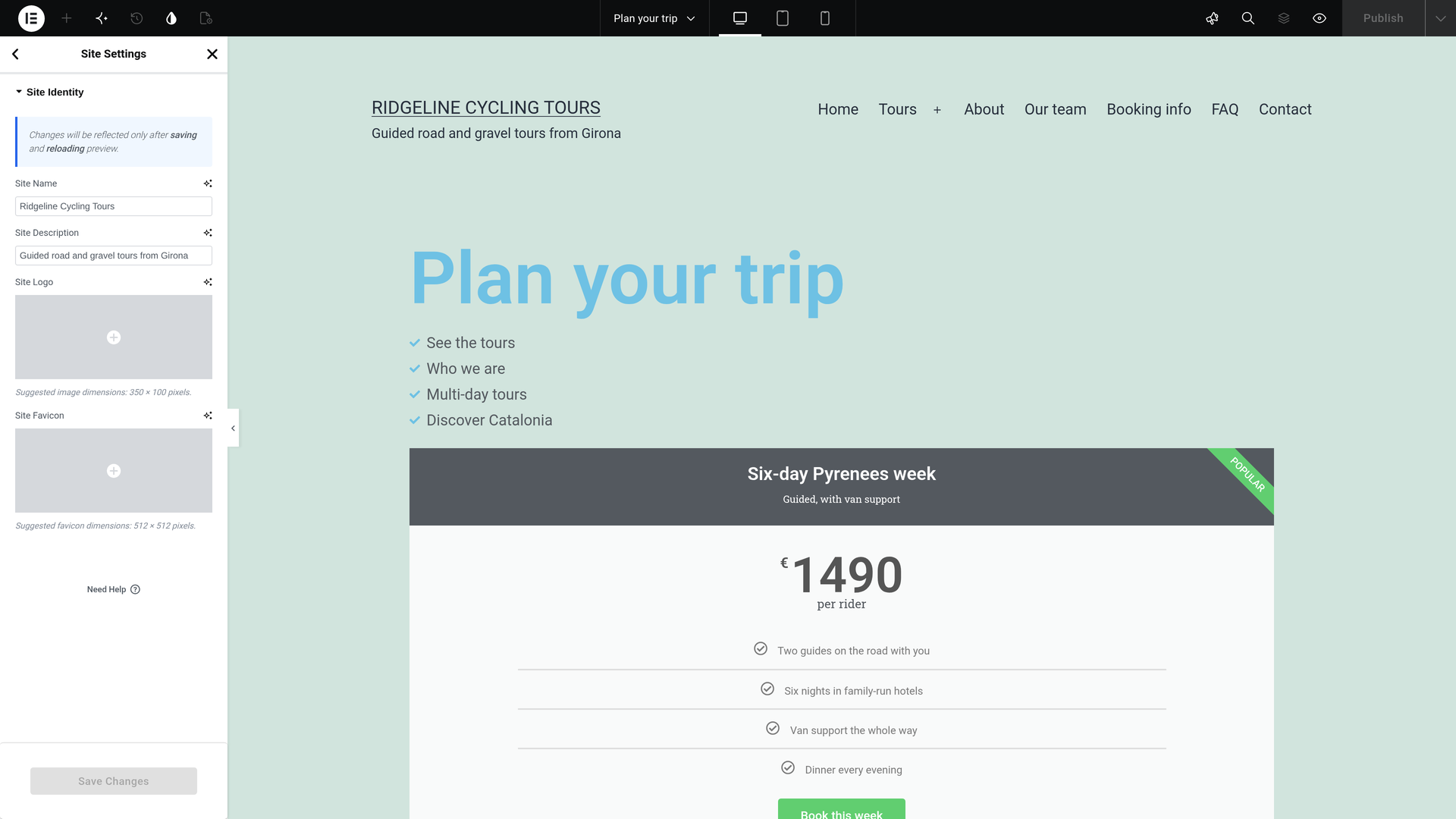
- Mở Bảng điều khiển dịch thuật. Truy cập WPML → Bản dịch. Bảng điều khiển dịch thuật hiển thị một phần có tên là Site Settings với một mục, cũng được gọi là Site Settings. Nó không nằm trong Elementor Templates.
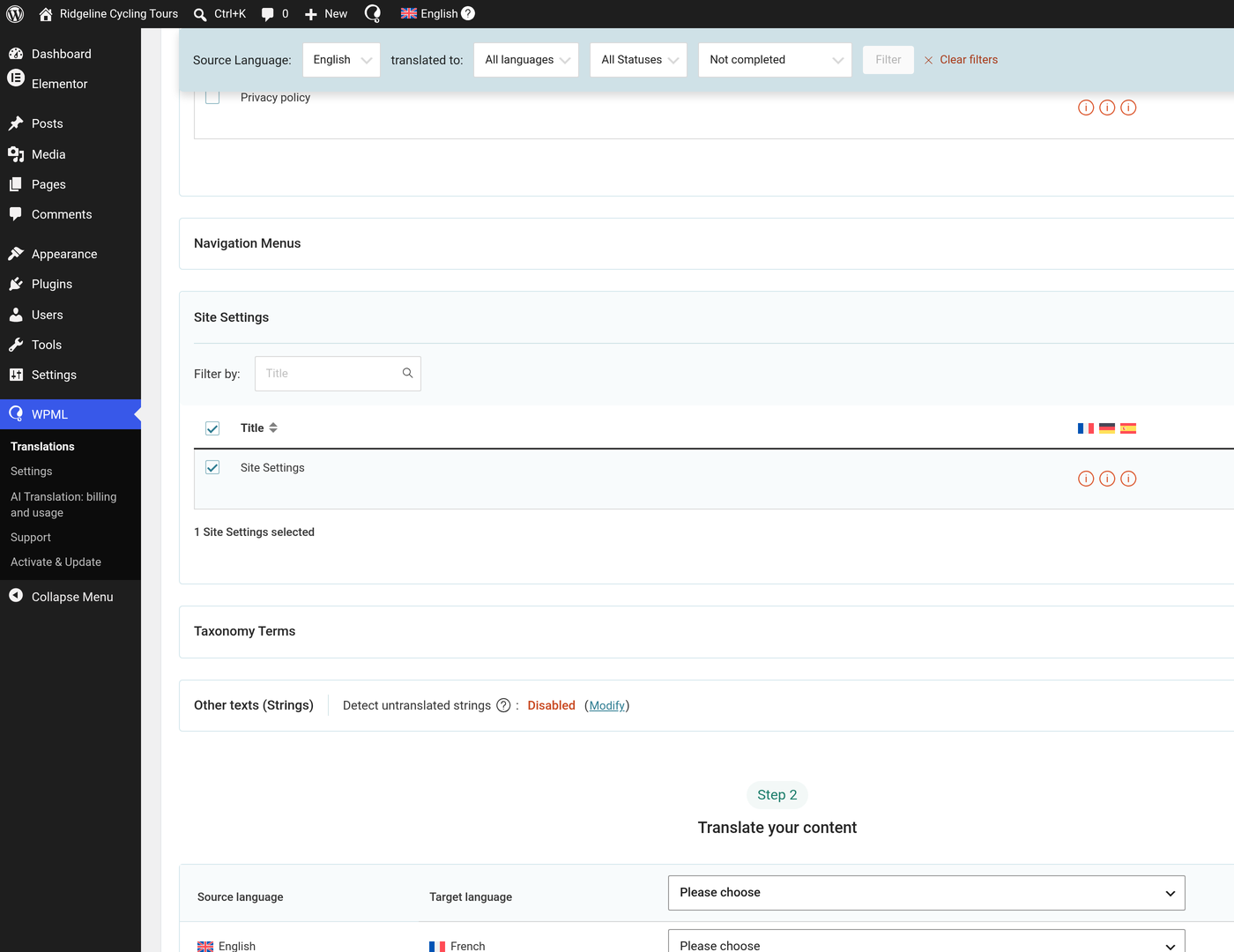
- Chọn mục Site Settings. Đánh dấu vào hộp kiểm bên cạnh nó.
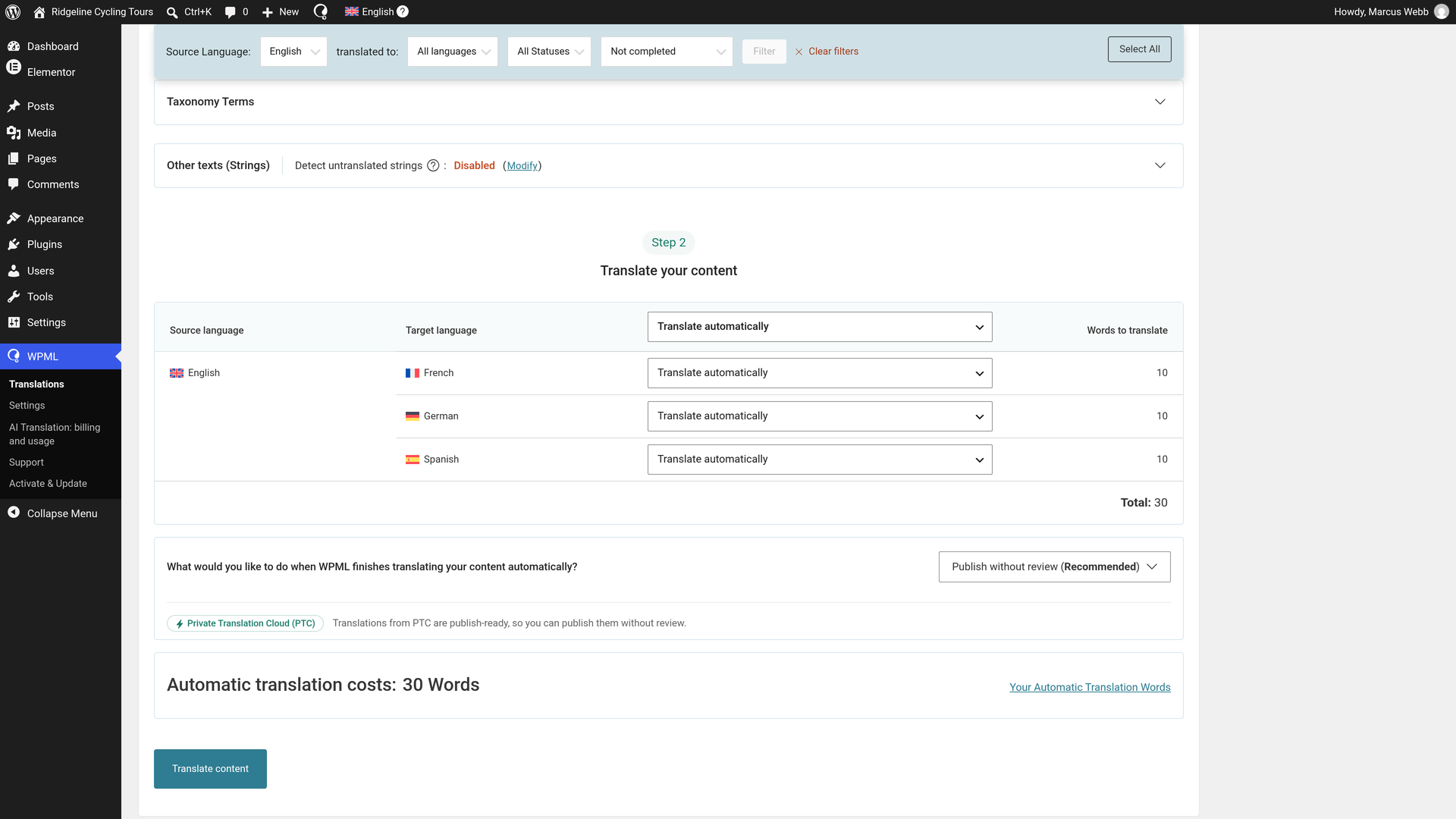
- Chọn dịch tự động. Dưới phần Dịch nội dung của bạn, chọn Dịch tự động cho mỗi ngôn ngữ.
- Chọn Publish without review. Dưới phần What would you like to do when WPML finishes translating your content automatically?, chọn Publish without review (Recommended). Các bản dịch từ PTC đã sẵn sàng để xuất bản, vì vậy chúng sẽ xuất hiện trực tiếp ngay khi hoàn thành.
- Gửi nội dung. Nhấp vào Dịch nội dung. Một cửa sổ bật lên sẽ xác nhận Sent for translation.
Các bản dịch hoàn thành trong vài phút và xuất hiện trực tiếp. Trong Công việc dịch thuật, mỗi công việc hiển thị trạng thái Đã hoàn thành. Bạn không cần phải làm gì thêm.
Đọc thêm về Bảng điều khiển dịch thuật.
Nơi khách truy cập nhìn thấy tên trang web và khẩu hiệu đã dịch
Khi bản dịch hoàn thành, khách truy cập sẽ nhìn thấy tên và khẩu hiệu đã dịch ở mọi nơi mà trang web của bạn hiển thị chúng:
- tiêu đề trang web trong phần đầu trang của bạn
- tiêu đề trang web mà bạn đã nhập vào widget Site Title của phần đầu trang (đọc cách dịch phần đầu trang và chân trang của Elementor Pro)
- tab trình duyệt
- các nguồn cấp dữ liệu (feed)
Việc lưu lại Site Settings sau này không hoàn tác bản dịch.
Xem tên trang web và khẩu hiệu đã dịch
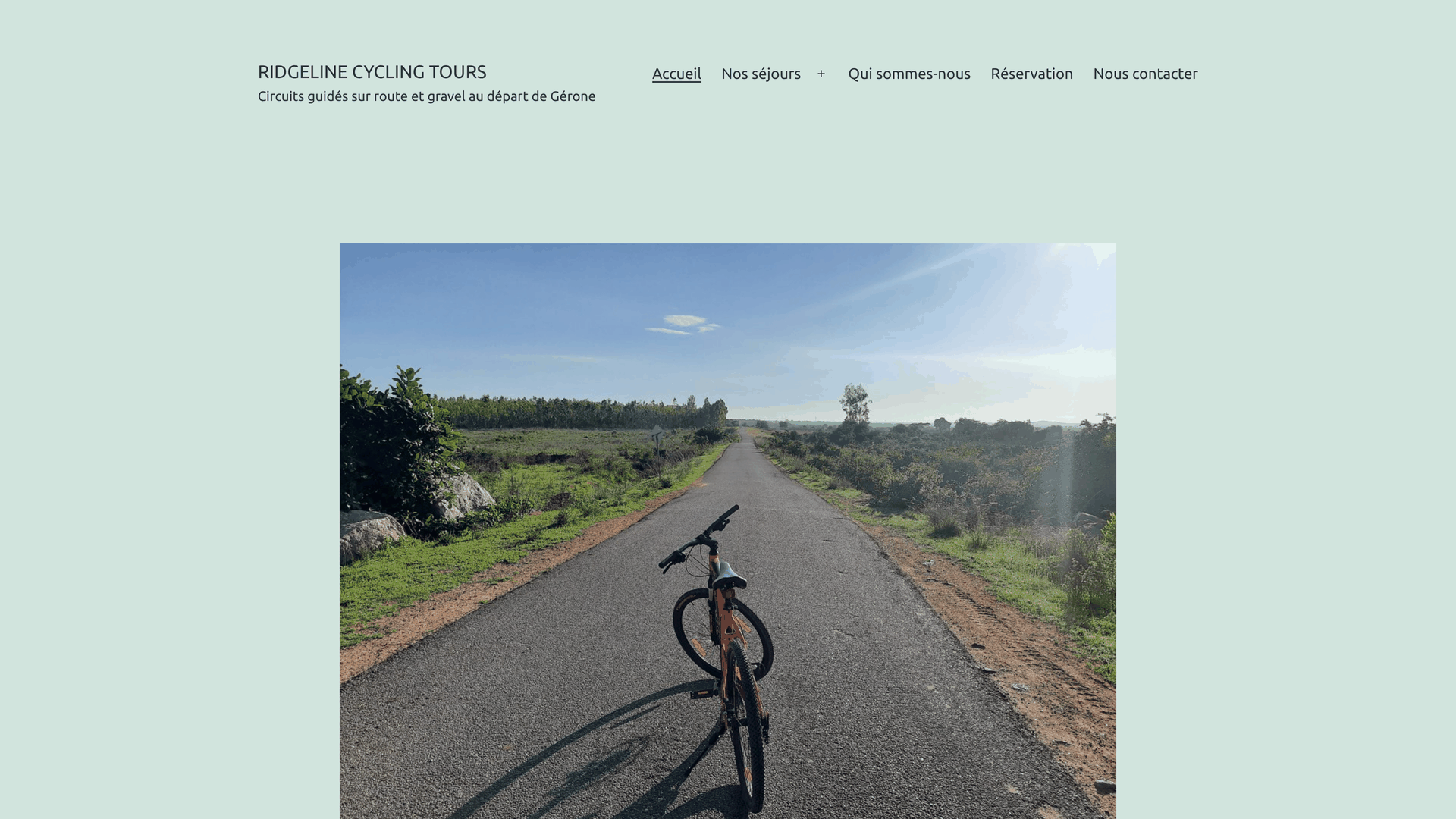
Bạn có thể xem các bản dịch để tự mình kiểm tra. Truy cập trang chủ của bạn bằng bất kỳ ngôn ngữ nào khác. Phần đầu trang sẽ hiển thị tên trang web và khẩu hiệu của ngôn ngữ đó.
Nếu bạn muốn thay đổi bản dịch hoặc tự dịch tên trang web và khẩu hiệu
Bạn không cần phải kiểm tra bất cứ điều gì. Nếu bạn muốn thay đổi một văn bản, hãy làm theo cách sau:
- Mở Công việc dịch thuật. Truy cập WPML → Bản dịch → Công việc dịch thuật.
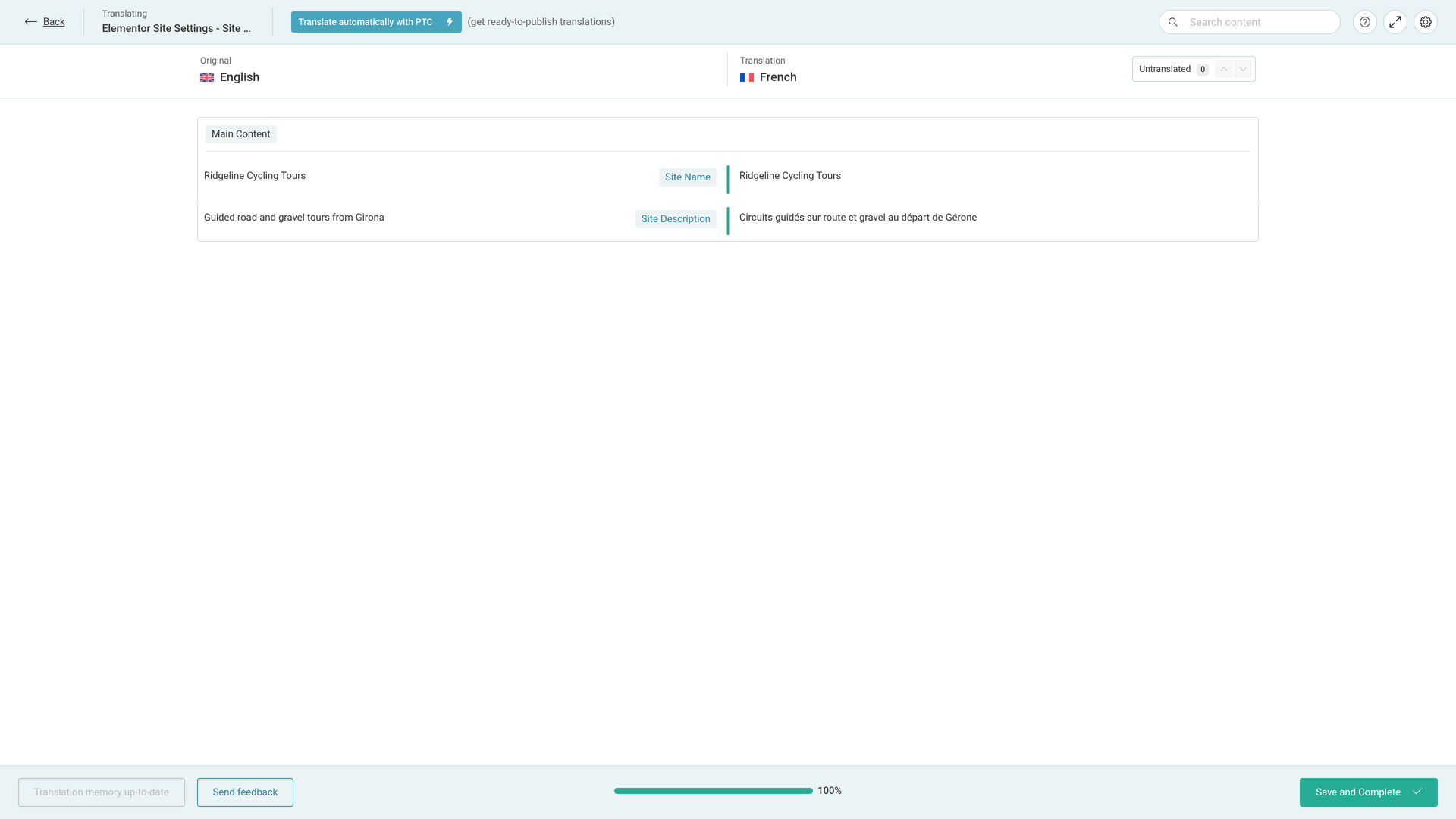
- Nhấp vào biểu tượng bút chì trên hàng của công việc. Sử dụng hàng của ngôn ngữ bạn muốn. Tiêu đề của bút chì là Chỉnh sửa bản dịch. Trình biên tập dịch thuật nâng cao (ATE) sẽ mở ra với hai hàng, Site Name và Site Description.
- Chỉnh sửa những gì bạn muốn. Thay đổi bất kỳ văn bản nào trong trình biên tập.
- Nhấp vào Lưu và Hoàn thành. Luôn kết thúc theo cách này, ngay cả khi không có thay đổi nào. Nếu không, công việc sẽ vẫn ở trạng thái In progress.
Khi bạn sử dụng PTC, nó sẽ học từ các chỉnh sửa của bạn, vì vậy bạn không cần phải liên tục thực hiện cùng một sửa đổi.
Tự dịch tên trang web và khẩu hiệu
Để tự dịch chúng ngay từ đầu, hãy chọn tùy chọn này khi bạn gửi mục Site Settings:
- Gửi mục Site Settings từ WPML → Bản dịch như trên. Trong bước 2 của Bảng điều khiển, chọn Tự dịch thay vì Dịch tự động.
- Công việc sau đó sẽ chờ trong tab Nhiệm vụ dịch thuật. Nhấp vào Dịch trên công việc đó.
- Dịch hai hàng trong Trình biên tập dịch thuật nâng cao và nhấp vào Lưu và Hoàn thành.
Những gì bạn thấy trong Trình biên tập dịch thuật
Cả hai hàng đều nằm trong nhóm Main Content. Trong ví dụ của chúng tôi, tiếng Pháp, dịch tự động đã đưa ra các văn bản sau:
| Bản gốc | Nhãn trong trình biên tập | Bản dịch (ví dụ của chúng tôi) |
|---|---|---|
| Ridgeline Cycling Tours | Site Name | Ridgeline Cycling Tours |
| Guided road and gravel tours from Girona | Site Description | Circuits guidés sur route et gravel au départ de Gérone |
Tên thương hiệu trong tên trang web thường được giữ nguyên, trong khi khẩu hiệu được dịch. Bạn có thể thay đổi bất kỳ hàng nào trong trình biên tập.
Khi bạn thay đổi tên trang web hoặc khẩu hiệu
Hãy thay đổi tên và khẩu hiệu trong Site Settings của Elementor, chứ không phải trong cài đặt chung của WordPress, để các bản dịch được cập nhật theo.
- Khi bật Dịch mọi thứ, tên hoặc khẩu hiệu mới sẽ tự động được dịch lại.
- Khi tắt Dịch mọi thứ, hãy truy cập WPML → Bản dịch và gửi lại mục Site Settings.
Những yếu tố giữ nguyên một thiết kế cho mọi ngôn ngữ
Mọi thứ khác trong Site Settings đều giống nhau ở mọi ngôn ngữ:
- màu sắc toàn cục và phông chữ toàn cục
- bố cục, hộp đèn (lightbox) và nền
- các giá trị mặc định của phần tử
- logo và favicon
Chỉ cần thay đổi màu sắc hoặc phông chữ một lần và mọi ngôn ngữ đều sẽ hiển thị thay đổi đó. Không có gì cần phải dịch hoặc gửi lại.
Favicon là một hình ảnh dùng chung cho mọi ngôn ngữ. Đối với trường hợp hiếm hoi trang web cần một favicon khác cho mỗi ngôn ngữ, hãy đọc cách dịch favicon.
Bạn đang xây dựng trang web cho một công ty phần mềm? Cùng một hệ thống dịch thuật này cũng dịch tài liệu và giao diện người dùng của sản phẩm với Private Translation Cloud (PTC) for Software.
