


Elementor שומר את שם האתר, הסלוגן, הצבעים והגופנים שלך במקום אחד, הגדרות האתר (Site Settings). WPML מתרגם את שני הטקסטים הללו שם, ורק אותם, כך שכל שפה שומרת על העיצוב שבנית פעם אחת. שנה צבע פעם אחת וכל שפה תציג אותו. לקבלת הגדרת Elementor המלאה, קרא כיצד לתרגם אתר Elementor עם WPML.
הגדרות האתר של Elementor ש־WPML מתרגם
Elementor מאחסן את הגדרות האתר בערכה (kit): תבנית מוסתרת אחת שמכילה את העיצוב השלם (צבעים, גופנים, פריסה) יחד עם שם האתר והסלוגן. תרגום הערכה היה יוצר עיצוב שני עבור כל שפה.
לכן WPML שומר את הערכה מחוץ לתרגום ומחוץ לרשימת התבניות של Elementor. הוא שולח רק את שני הטקסטים, כפריט אחד שנקרא Site Settings. הטקסטים מתורגמים, והעיצוב שסביבם נשאר אחיד.
מה שעליך לעשות
כאשר המצב 'תרגם הכל' מופעל: כלום
אם אתה משתמש ב־PTC והאתר שלך מוגדר למצב 'תרגם הכל', WPML מתרגם את האתר כולו, כולל שם האתר והסלוגן. אין צורך שתעשה או תסקור דבר. כשתשנה אותם מאוחר יותר, WPML יתרגם גם את השינוי.
אתה מגדיר זאת בתיבה תרגם הכל אוטומטית בחלק העליון של WPMLתרגומים. קרא כיצד לתרגם הכל אוטומטית.
כאשר המצב 'תרגם הכל' כבוי: שליחת Site Settings מתוך לוח בקרת תרגום
אתה בוחר מה לתרגם ומתי. אתה שולח את הפריט Site Settings כמו כל תוכן אחר.
- שמור את הגדרות האתר (Site Settings) פעם אחת. ב־Elementor, פתח את Site Settings ולאחר מכן את Site Identity. הזן את Site Name ואת Site Description, שהוא הסלוגן שלך, ושמור.
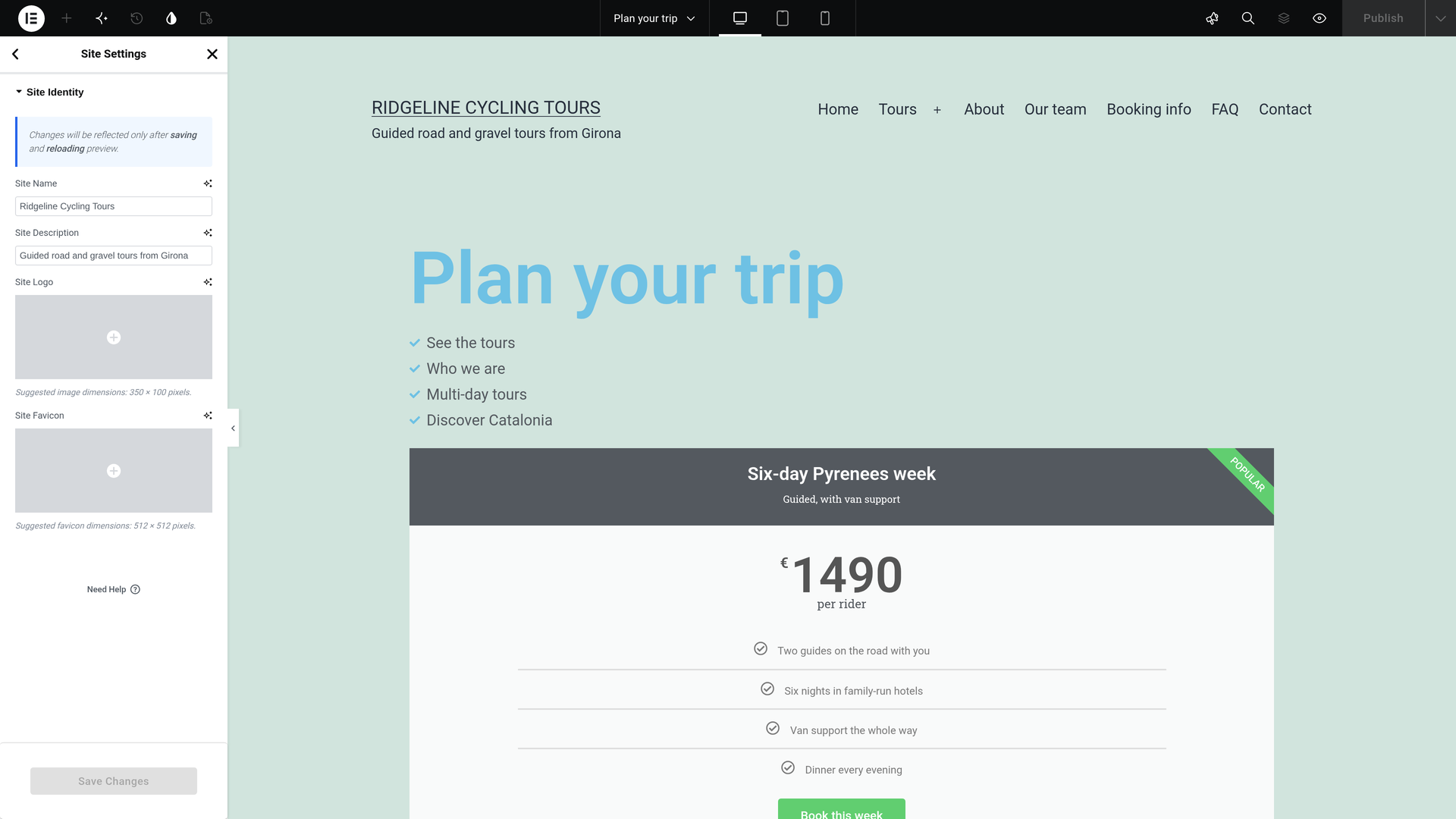
- פתח את לוח בקרת תרגום. עבור אל WPMLתרגומים. לוח בקרת תרגום מציג אזור שנקרא Site Settings עם פריט אחד, שנקרא גם הוא Site Settings. הוא אינו נמצא תחת Elementor Templates.
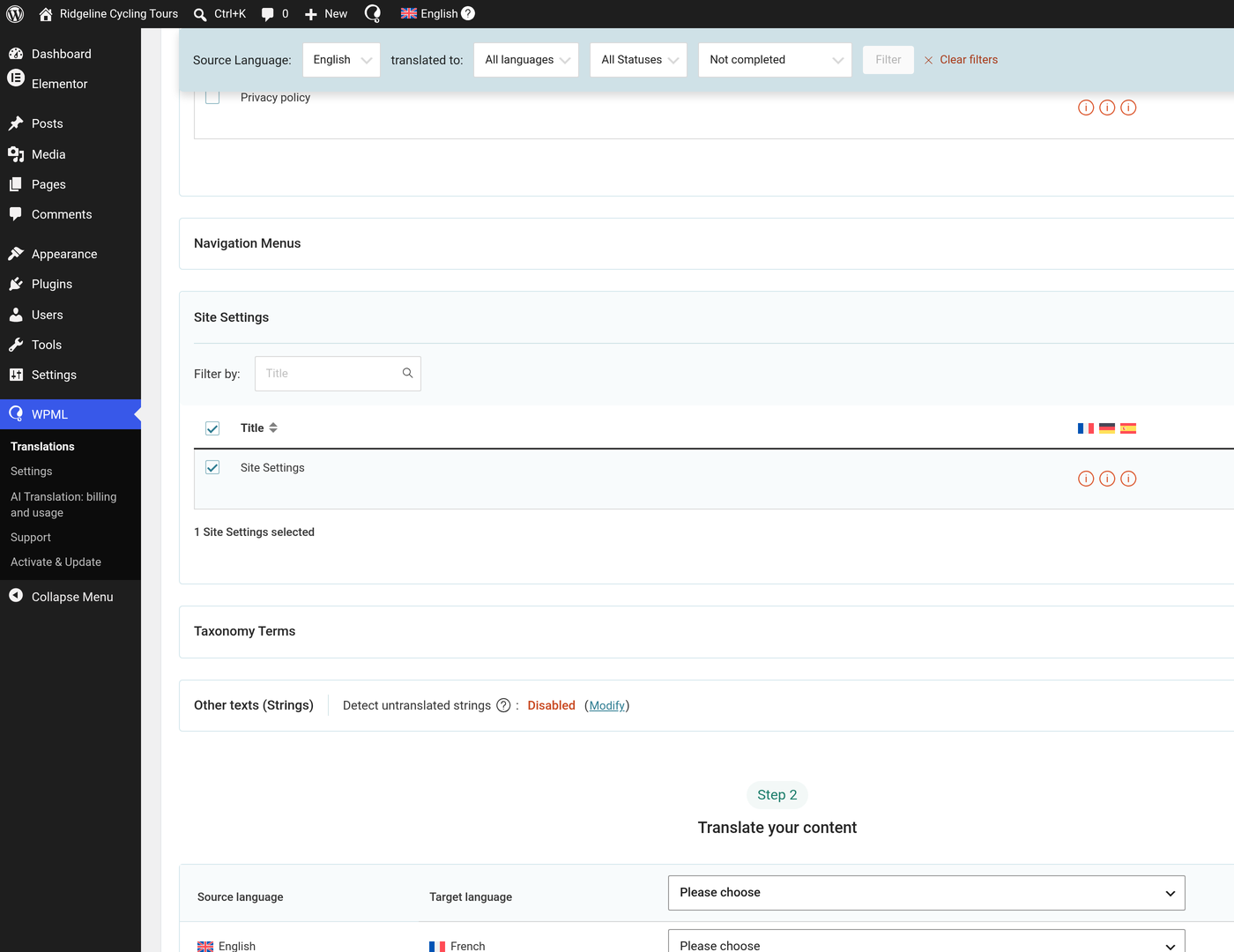
- בחר את הפריט Site Settings. סמן את התיבה שלצידו.
- בחר תרגום אוטומטי. תחת תרגם את התוכן שלך, בחר תרגם אוטומטית עבור כל שפה.
- בחר Publish without review. תחת מה תרצה לעשות כאשר WPML יסיים לתרגם את התוכן שלך אוטומטית?, בחר פרסם ללא סקירה (מומלץ). תרגומים מ־PTC מוכנים לפרסום, ולכן הם עולים לאוויר ברגע שהם מסתיימים.
- שלח אותו. לחץ על תרגם תוכן. חלון קופץ יאשר נשלח לתרגום.
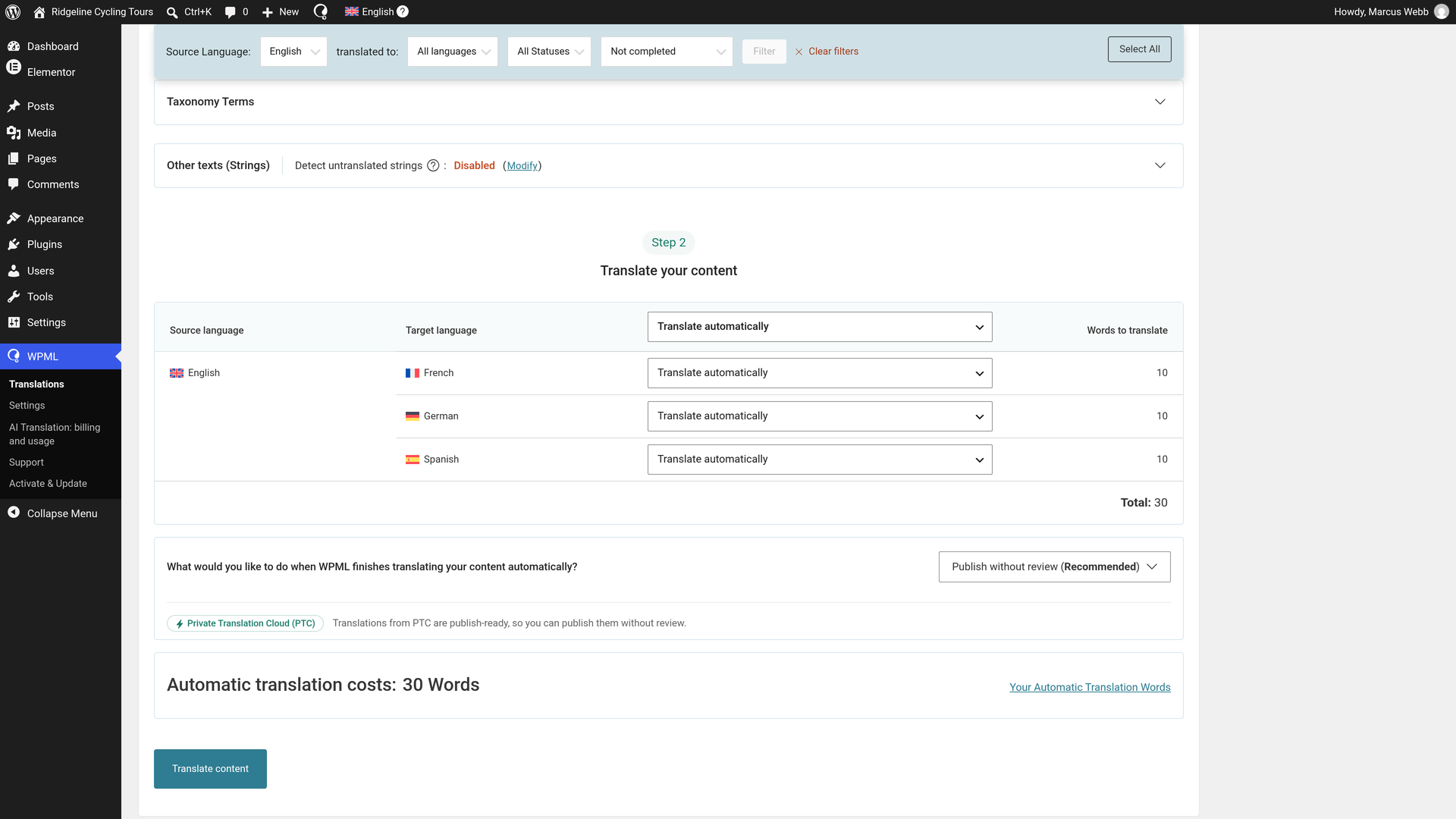
התרגומים מסתיימים תוך דקות ועולים לאוויר. במשימות תרגום, כל משימה מציגה הושלם. אין שום דבר נוסף שעליך לעשות.
קרא עוד על לוח בקרת תרגום.
היכן המבקרים רואים את שם האתר והסלוגן המתורגמים
כאשר התרגום מושלם, המבקרים רואים את השם והסלוגן המתורגמים בכל מקום שבו האתר שלך מציג אותם:
- כותרת האתר בכותרת העליונה (header) שלך
- כותרת אתר שהקלדת לתוך וידג'ט Site Title של כותרת עליונה (קרא כיצד לתרגם כותרות עליונות ותחתונות של Elementor Pro)
- כרטיסיית הדפדפן
- הפידים (feeds)
שמירת Site Settings מאוחר יותר אינה מבטלת את התרגום.
צפייה בשם האתר והסלוגן המתורגמים
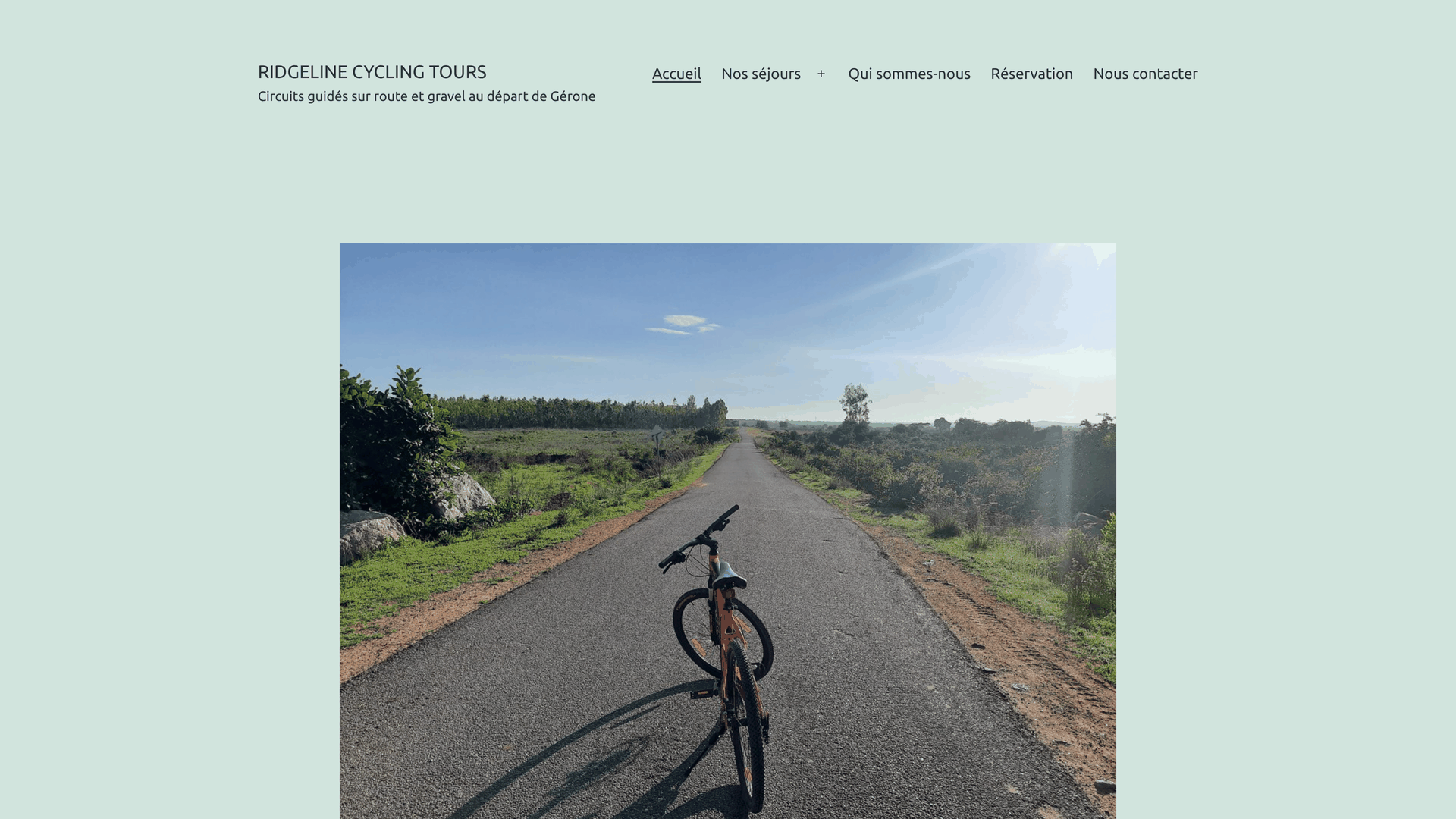
תוכל להסתכל על התרגומים כדי לראות בעצמך. בקר בעמוד הבית שלך בכל אחת מהשפות האחרות שלך. הכותרת העליונה מציגה את שם האתר והסלוגן של אותה שפה.
אם ברצונך לשנות תרגום או לתרגם את שם האתר והסלוגן בעצמך
אינך צריך לבדוק דבר. אם ברצונך לשנות טקסט, עשה זאת כך:
- פתח את משימות תרגום. עבור אל WPMLתרגומיםמשימות תרגום.
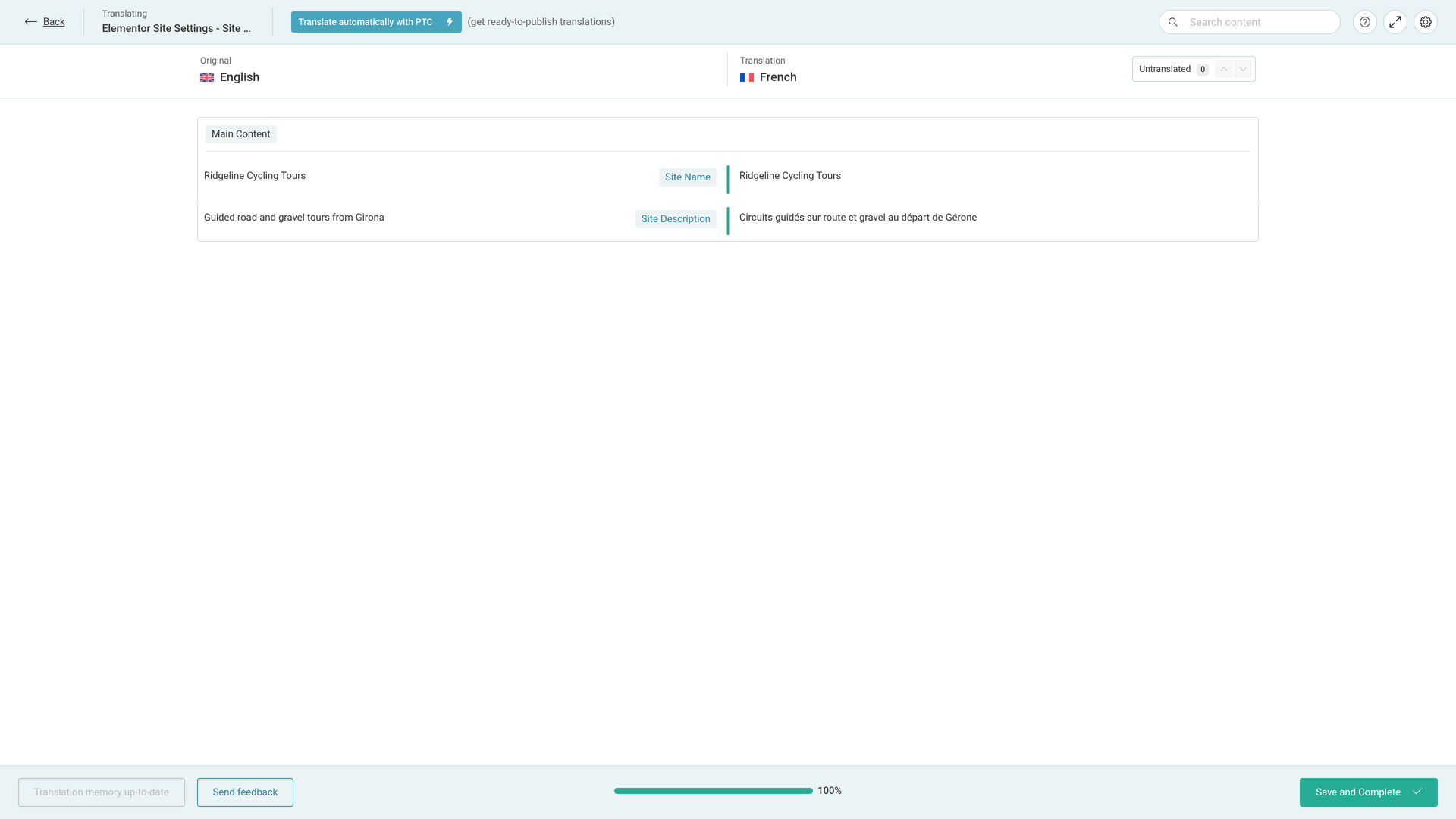
- לחץ על העיפרון בשורה של המשימה. השתמש בשורה של השפה שאתה רוצה. הכותרת של העיפרון היא עריכת תרגום. עורך התרגום המתקדם (ATE) נפתח עם שתי שורות, Site Name ו־Site Description.
- ערוך את מה שתרצה. שנה כל אחד מהטקסטים בעורך.
- לחץ על שמור והשלם. סיים תמיד בדרך זו, גם ללא שינוי. אחרת המשימה תישאר במצב בתהליך.
כאשר אתה משתמש ב־PTC, הוא לומד מהעריכות שלך, כך שאין צורך שתמשיך לבצע את אותם תיקונים.
תרגום שם האתר והסלוגן בעצמך
כדי לתרגם אותם בעצמך מההתחלה, בחר באפשרות זו כאשר אתה שולח את הפריט Site Settings:
- שלח את הפריט Site Settings מתוך WPMLתרגומים כפי שמתואר לעיל. בשלב 2 של לוח הבקרה, בחר אתרגם בעצמי במקום תרגם אוטומטית.
- לאחר מכן המשימה ממתינה בכרטיסייה משימות תרגום. לחץ בה על תרגום.
- תרגם את שתי השורות בתוך עורך התרגום המתקדם ולחץ על שמור והשלם.
מה שאתה רואה בתוך עורך תרגום
שתי השורות נמצאות בקבוצה Main Content. בדוגמה שלנו, צרפתית, התרגום האוטומטי הניב את הטקסטים הבאים:
| מקור | תווית בעורך | תרגום (הדוגמה שלנו) |
|---|---|---|
| Ridgeline Cycling Tours | Site Name | Ridgeline Cycling Tours |
| Guided road and gravel tours from Girona | Site Description | Circuits guidés sur route et gravel au départ de Gérone |
שם מותג בתוך שם האתר נשאר בדרך כלל כפי שהוא, בעוד שהסלוגן מתורגם. תוכל לשנות כל אחת מהשורות בעורך.
כאשר אתה משנה את שם האתר או הסלוגן
שנה את השם והסלוגן תחת Site Settings של Elementor, ולא בהגדרות הכלליות של WordPress, כדי שהתרגומים יתעדכנו בהתאם.
- כאשר המצב 'תרגם הכל' מופעל, שם חדש או סלוגן חדש יתורגמו שוב מעצמם.
- כאשר המצב 'תרגם הכל' כבוי, עבור אל WPMLתרגומים ושלח שוב את הפריט Site Settings.
מה שומר על עיצוב אחיד עבור כל שפה
כל השאר תחת Site Settings זהה בכל שפה:
- צבעים גלובליים וגופנים גלובליים
- הפריסה, הלייטבוקס (lightbox) והרקע
- ברירות המחדל של האלמנטים
- הלוגו והפאביקון (favicon)
שנה צבע או גופן פעם אחת, וכל שפה תציג אותו. אין שום דבר שצריך לתרגם או לשלוח שוב.
הפאביקון הוא תמונה אחת עבור כל השפות. עבור האתר הנדיר שזקוק לתמונה אחרת לכל שפה, קרא כיצד לתרגם פאביקונים.
בונה אתר עבור חברת תוכנה? אותה מערכת תרגום מתרגמת גם את התיעוד וממשק המשתמש של המוצר באמצעות Private Translation Cloud (PTC) for Software.
