


تحتفظ إضافة Elementor باسم موقعك، وشعاره اللفظي، وألوانه، وخطوطه في مكان واحد، وهو إعدادات الموقع. تترجم WPML النصين الموجودين هناك فقط، بحيث تحتفظ كل لغة بالتصميم الذي بنيته مرة واحدة. غيّر لوناً مرة واحدة وستعرضه كل لغة. للحصول على إعداد Elementor الكامل، اقرأ كيفية ترجمة موقع Elementor باستخدام WPML.
إعدادات الموقع في Elementor التي تترجمها WPML
تخزن Elementor إعدادات الموقع في حزمة (kit): قالب مخفي واحد يضم التصميم بأكمله (الألوان، والخطوط، والتخطيط) مع اسم الموقع والشعار اللفظي. ستؤدي ترجمة الحزمة إلى إنشاء تصميم ثانٍ لكل لغة.
لذا، تُبقي WPML الحزمة خارج الترجمة وخارج قائمة قوالب Elementor. وترسل النصين فقط، كعنصر واحد يُسمى إعدادات الموقع. تُترجم النصوص، ويبقى التصميم المحيط بها تصميماً واحداً.
ما تحتاج إلى القيام به
مع تفعيل ترجم كل شيء: لا شيء
إذا كنت تستخدم PTC وكان موقعك مضبوطاً على وضع ترجم كل شيء، فستترجم WPML الموقع بأكمله، بما في ذلك اسم الموقع والشعار اللفظي. لا تحتاج إلى القيام بأي شيء أو مراجعته. وعندما تغيرهما لاحقاً، ستترجم WPML التغيير أيضاً.
يمكنك إعداد ذلك في مربع ترجم كل شيء تلقائيًا أعلى WPMLالترجمات. اقرأ كيفية ترجمة كل شيء تلقائيًا.
مع إيقاف ترجم كل شيء: أرسل إعدادات الموقع من لوحة إدارة الترجمة
أنت تختار ما تريد ترجمته ومتى. أرسل عنصر إعدادات الموقع مثل أي محتوى آخر.
- احفظ إعدادات الموقع مرة واحدة. في Elementor، افتح إعدادات الموقع ثم هوية الموقع. أدخل اسم الموقع و وصف الموقع، وهو شعارك اللفظي، واحفظ التغييرات.
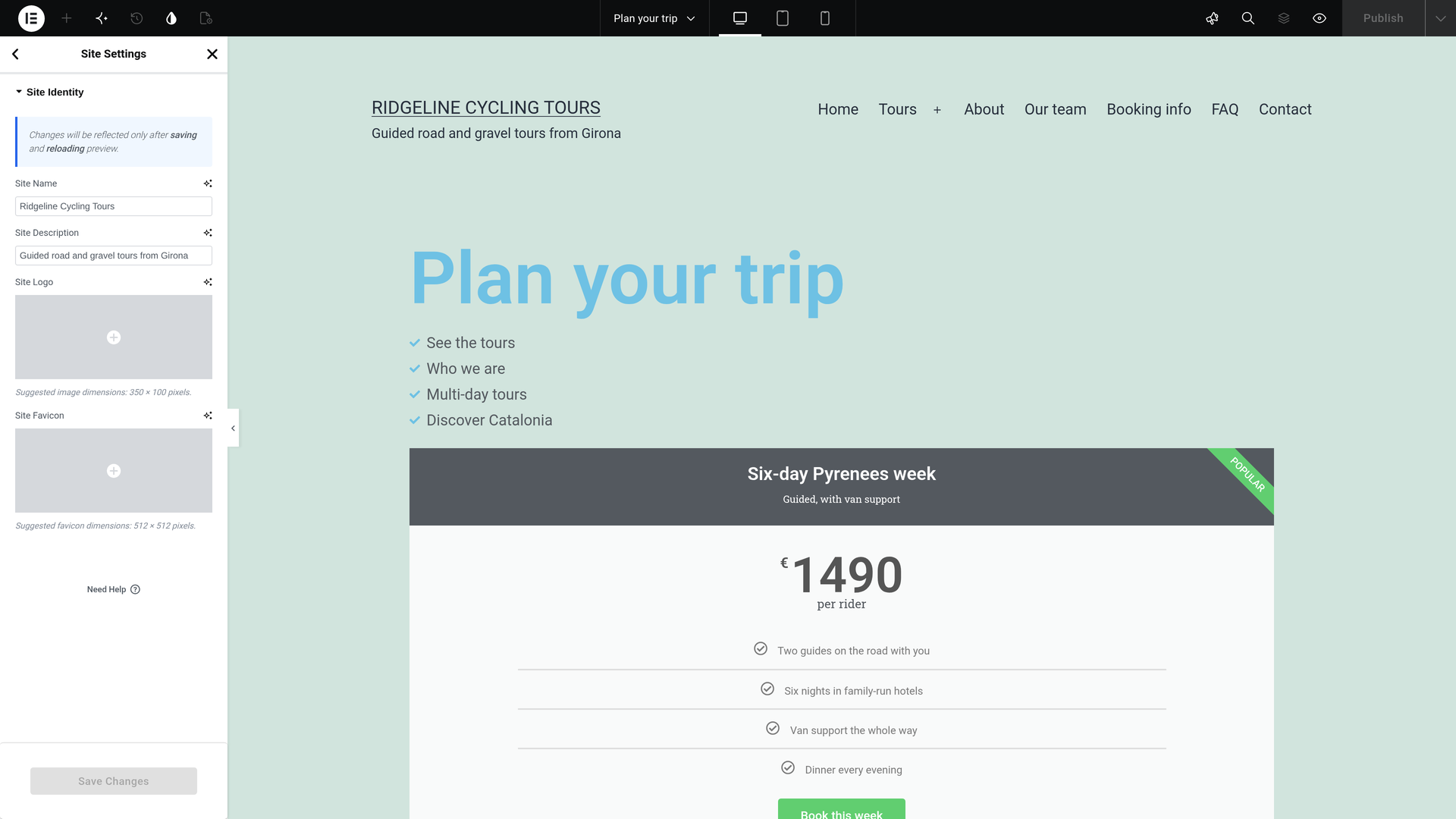
- افتح لوحة إدارة الترجمة. اذهب إلى WPMLالترجمات. تعرض لوحة إدارة الترجمة قسماً يُسمى إعدادات الموقع يحتوي على عنصر واحد يُسمى أيضاً إعدادات الموقع. ولا يندرج تحت قوالب Elementor.
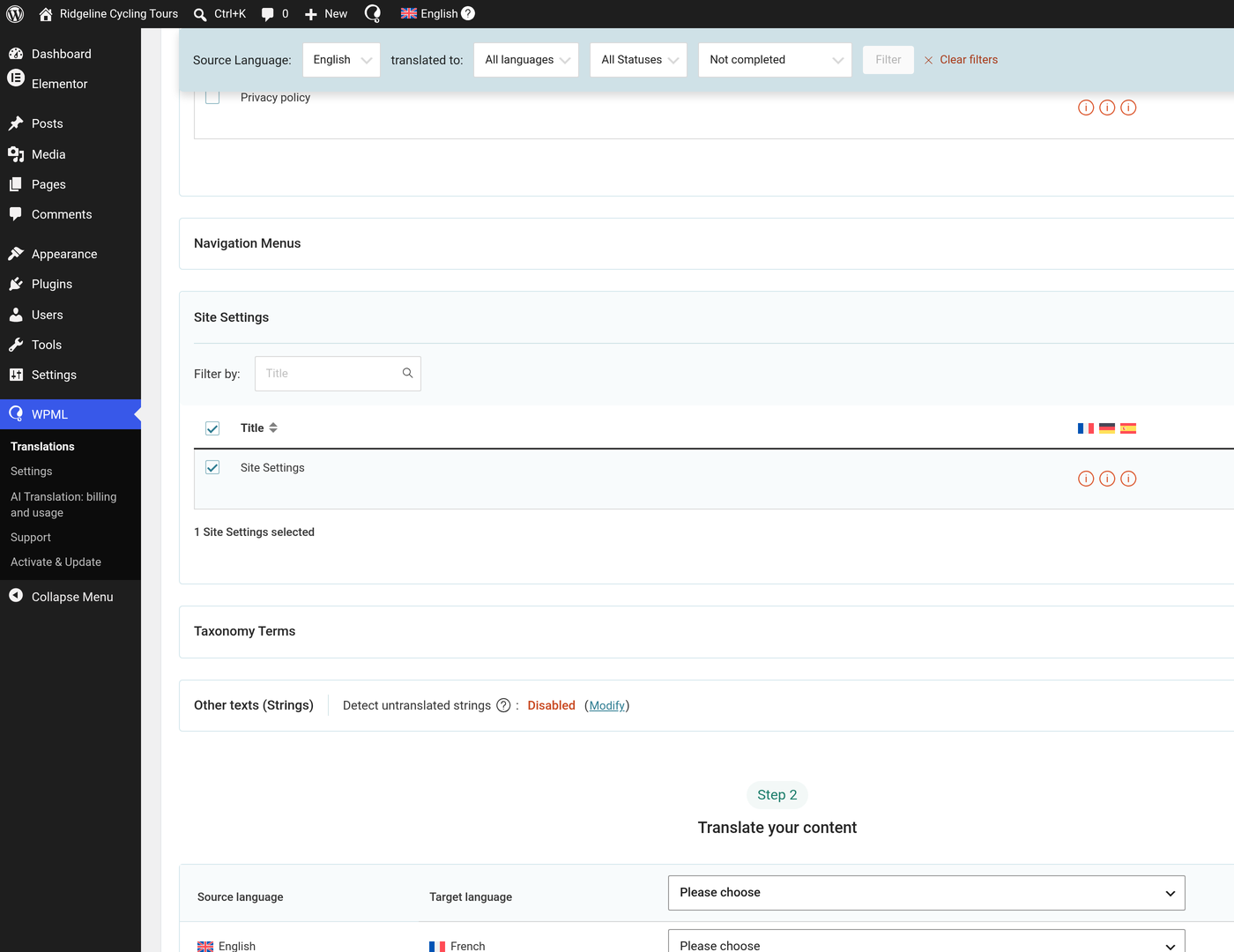
- حدد عنصر إعدادات الموقع. حدد المربع المجاور له.
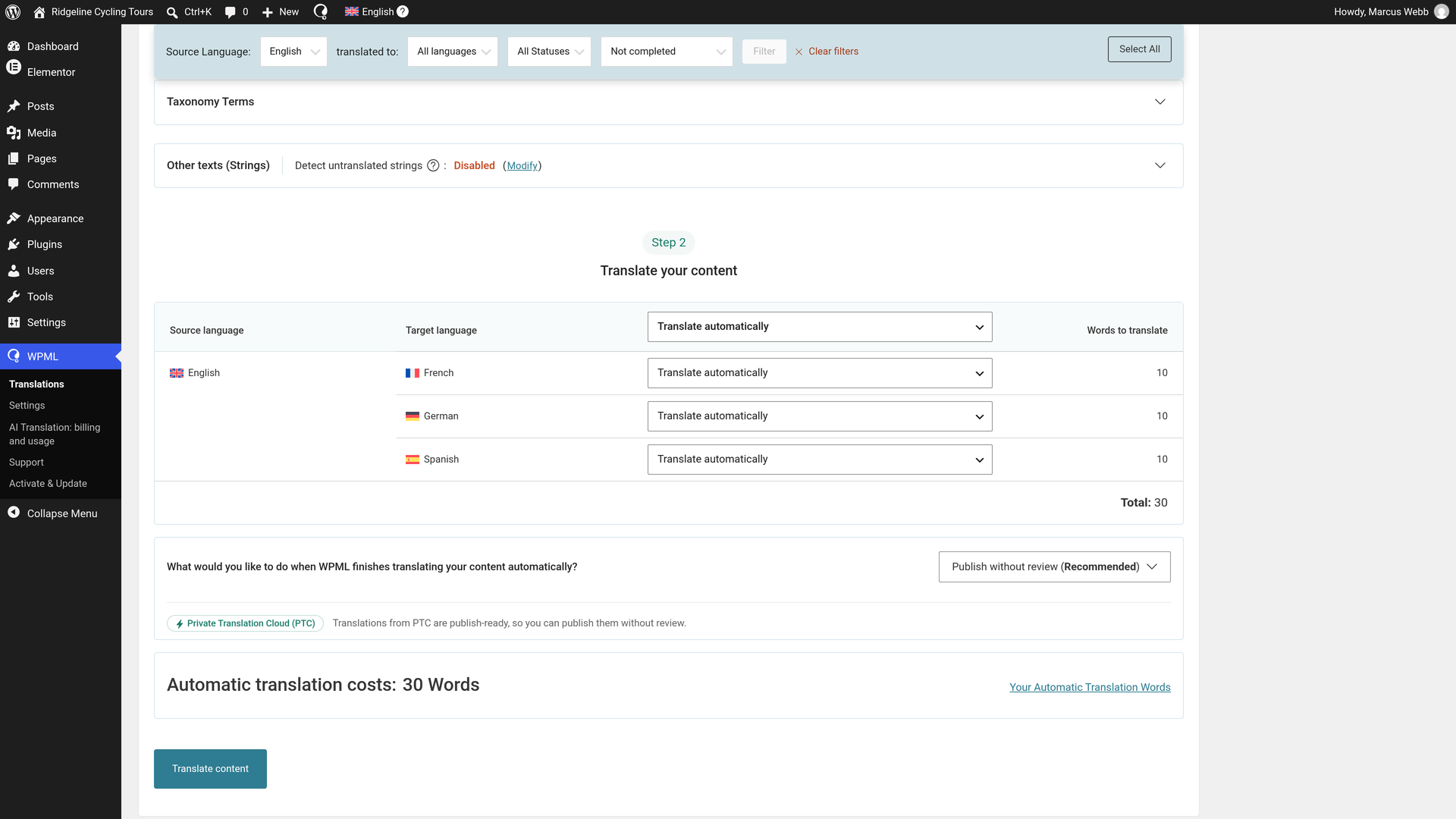
- اختر الترجمة التلقائية. ضمن ترجم محتواك، اختر ترجم تلقائيًا لكل لغة.
- اختر النشر دون مراجعة. ضمن ما الذي تود فعله عندما تنتهي WPML من ترجمة محتواك تلقائياً؟، اختر نشر دون مراجعة (موصى به). ترجمات PTC جاهزة للنشر، لذا تصبح متاحة مباشرة بمجرد اكتمالها.
- أرسله. انقر على ترجم المحتوى. ستؤكد نافذة منبثقة رسالة أُرسلت للترجمة.
تكتمل الترجمات خلال دقائق وتصبح متاحة مباشرة. في وظائف الترجمة، تعرض كل وظيفة حالة مكتمل. لا يوجد شيء آخر تحتاج إلى القيام به.
اقرأ المزيد عن لوحة إدارة الترجمة.
أين يرى الزوار اسم الموقع والشعار اللفظي المترجمين
عندما تكتمل الترجمة، يرى الزوار الاسم والشعار اللفظي المترجمين في كل مكان يعرضهما فيه موقعك:
- عنوان الموقع في الترويسة
- عنوان الموقع الذي كتبته في ودجت عنوان الموقع الخاص بالترويسة (اقرأ كيفية ترجمة ترويسات وتذييلات Elementor Pro)
- علامة تبويب المتصفح
- الخلاصات (feeds)
حفظ إعدادات الموقع لاحقاً لا يلغي الترجمة.
رؤية اسم الموقع والشعار اللفظي المترجمين
يمكنك إلقاء نظرة على الترجمات لترى بنفسك. زُر صفحتك الرئيسية بأي من لغاتك الأخرى. ستعرض الترويسة اسم الموقع والشعار اللفظي لتلك اللغة.
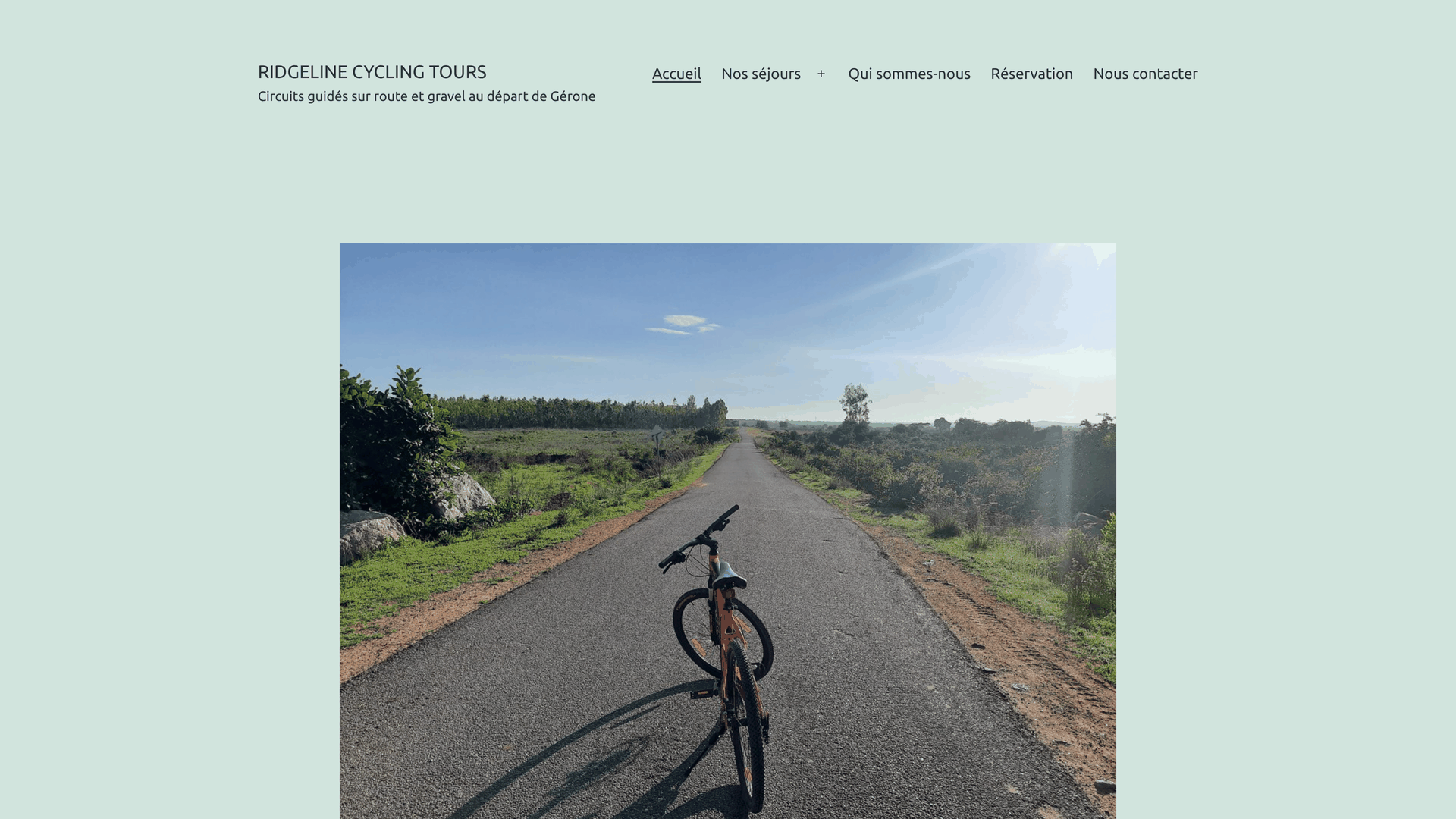
إذا كنت تريد تغيير ترجمة أو ترجمة اسم الموقع والشعار اللفظي بنفسك
لا تحتاج إلى التحقق من أي شيء. إذا كنت تريد تغيير نص، فافعل ذلك بهذه الطريقة:
- افتح وظائف الترجمة. اذهب إلى WPMLالترجماتوظائف الترجمة.
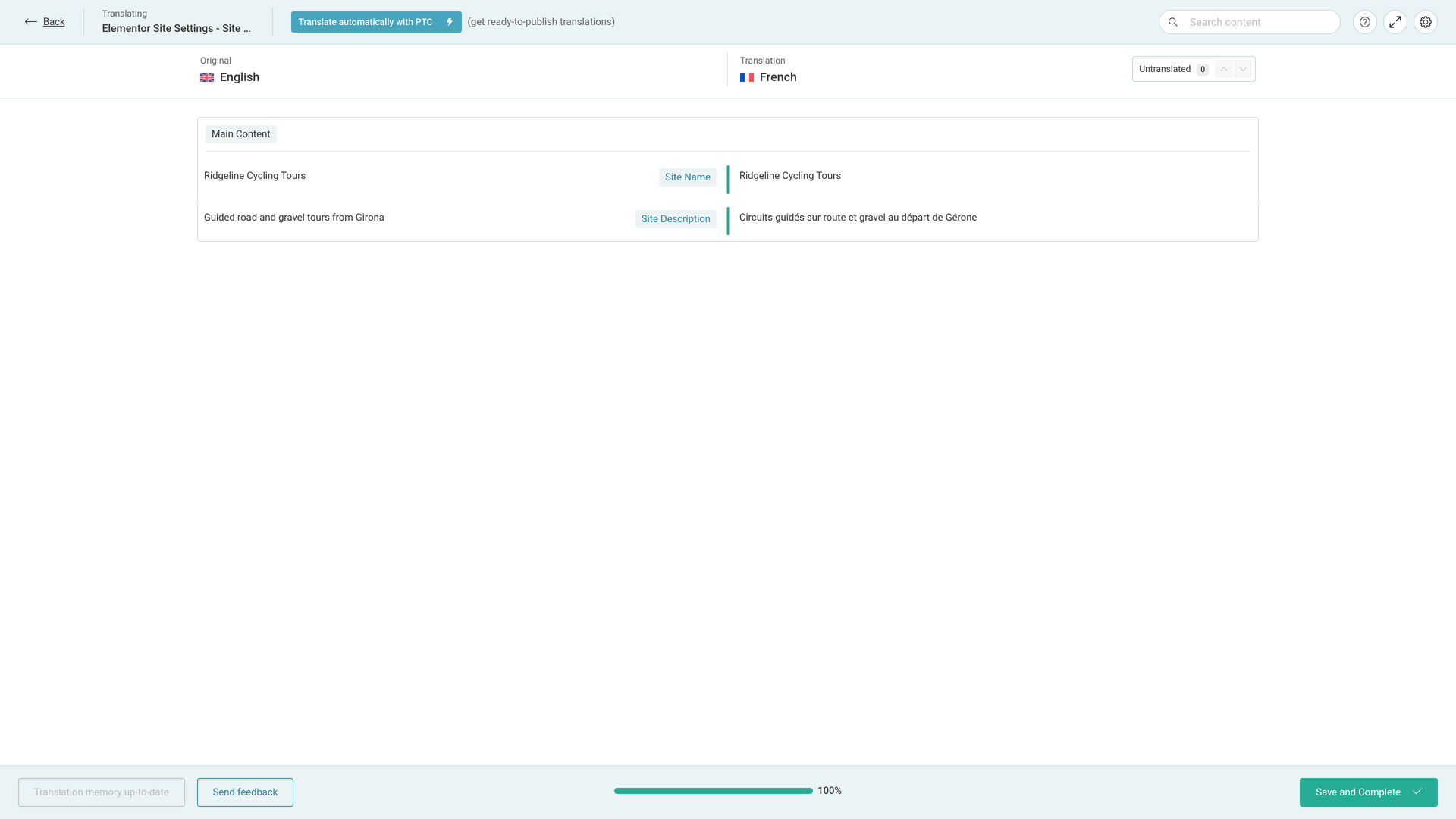
- انقر على أيقونة القلم في صف الوظيفة. استخدم صف اللغة التي تريدها. عنوان أيقونة القلم هو تعديل الترجمة. سيُفتح محرر الترجمة المتقدم (ATE) بصفين، اسم الموقع و وصف الموقع.
- عدّل ما تريد. غيّر أيّاً من النصين في المحرر.
- انقر على حفظ واكتمال. أنهِ العمل دائماً بهذه الطريقة، حتى في حال عدم إجراء أي تغيير. وإلا فستظل الوظيفة قيد التقدم.
عند استخدام PTC، فإنه يتعلم من تعديلاتك، لذا لا تحتاج إلى الاستمرار في إجراء نفس التصحيحات.
ترجمة اسم الموقع والشعار اللفظي بنفسك
لترجمتهما بنفسك منذ البداية، اختر ذلك عند إرسال عنصر إعدادات الموقع:
- أرسل عنصر إعدادات الموقع من WPMLالترجمات كما هو موضح أعلاه. في الخطوة 2 من لوحة التحكم، اختر أترجم بنفسي بدلاً من ترجم تلقائيًا.
- ستنتظر الوظيفة بعد ذلك في علامة تبويب مهام الترجمة. انقر على ترجمة عليها.
- ترجم الصفين في محرر الترجمة المتقدم وانقر على حفظ واكتمال.
ما تراه في محرر الترجمة
يقع كلا الصفين في مجموعة المحتوى الرئيسي. في مثالنا، اللغة الفرنسية، أعطت الترجمة التلقائية هذه النصوص:
| النص الأصلي | التسمية في المحرر | الترجمة (مثالنا) |
|---|---|---|
| Ridgeline Cycling Tours | اسم الموقع | Ridgeline Cycling Tours |
| Guided road and gravel tours from Girona | وصف الموقع | Circuits guidés sur route et gravel au départ de Gérone |
عادةً ما يبقى اسم العلامة التجارية في اسم الموقع كما هو، بينما يُترجم الشعار اللفظي. يمكنك تغيير أي من الصفين في المحرر.
عند تغيير اسم الموقع أو الشعار اللفظي
غيّر الاسم والشعار اللفظي في إعدادات الموقع في Elementor، وليس في إعدادات WordPress العامة، حتى تتبعها الترجمات.
- مع تفعيل ترجم كل شيء، يُترجم الاسم الجديد أو الشعار اللفظي مرة أخرى تلقائياً.
- مع إيقاف ترجم كل شيء، اذهب إلى WPMLالترجمات وأرسل عنصر إعدادات الموقع مرة أخرى.
ما يبقى كتصميم واحد لكل لغة
كل شيء آخر في إعدادات الموقع هو نفسه في كل لغة:
- الألوان العامة والخطوط العامة
- التخطيط، وصندوق العرض (lightbox)، والخلفية
- الإعدادات الافتراضية للعناصر
- الشعار والأيقونة المفضلة (favicon)
غيّر لوناً أو خطاً مرة واحدة، وستعرضه كل لغة. لا يوجد شيء لترجمته أو إرساله مرة أخرى.
الأيقونة المفضلة هي صورة واحدة لكل لغة. بالنسبة للمواقع النادرة التي تحتاج إلى أيقونة أخرى لكل لغة، اقرأ كيفية ترجمة الأيقونات المفضلة.
هل تبني موقعاً لشركة برمجيات؟ يترجم نظام الترجمة نفسه أيضاً وثائق المنتج وواجهة المستخدم باستخدام Private Translation Cloud (PTC) for software.
