


ปุ่มที่เปิดป๊อปอัปจะเปิดในภาษาของผู้เยี่ยมชมด้วยเช่นกัน สำหรับการตั้งค่า Elementor แบบเต็ม โปรดอ่านวิธีแปลเว็บไซต์ Elementor ด้วย WPML
เหตุใดป๊อปอัปจึงใช้การออกแบบเดียวสำหรับทุกภาษา
การออกแบบและการตั้งค่าของป๊อปอัป ทั้งเวลาที่เปิดและตำแหน่งที่ปรากฏ จะเป็นการออกแบบเดียวสำหรับทุกภาษา WPML จะแปลข้อความของป๊อปอัปและคัดลอกการตั้งค่าจากต้นฉบับไปยังทุกภาษาทุกครั้งที่คุณส่งป๊อปอัป คุณตั้งค่าเพียงครั้งเดียวที่ต้นฉบับ
สิ่งที่คุณต้องทำ
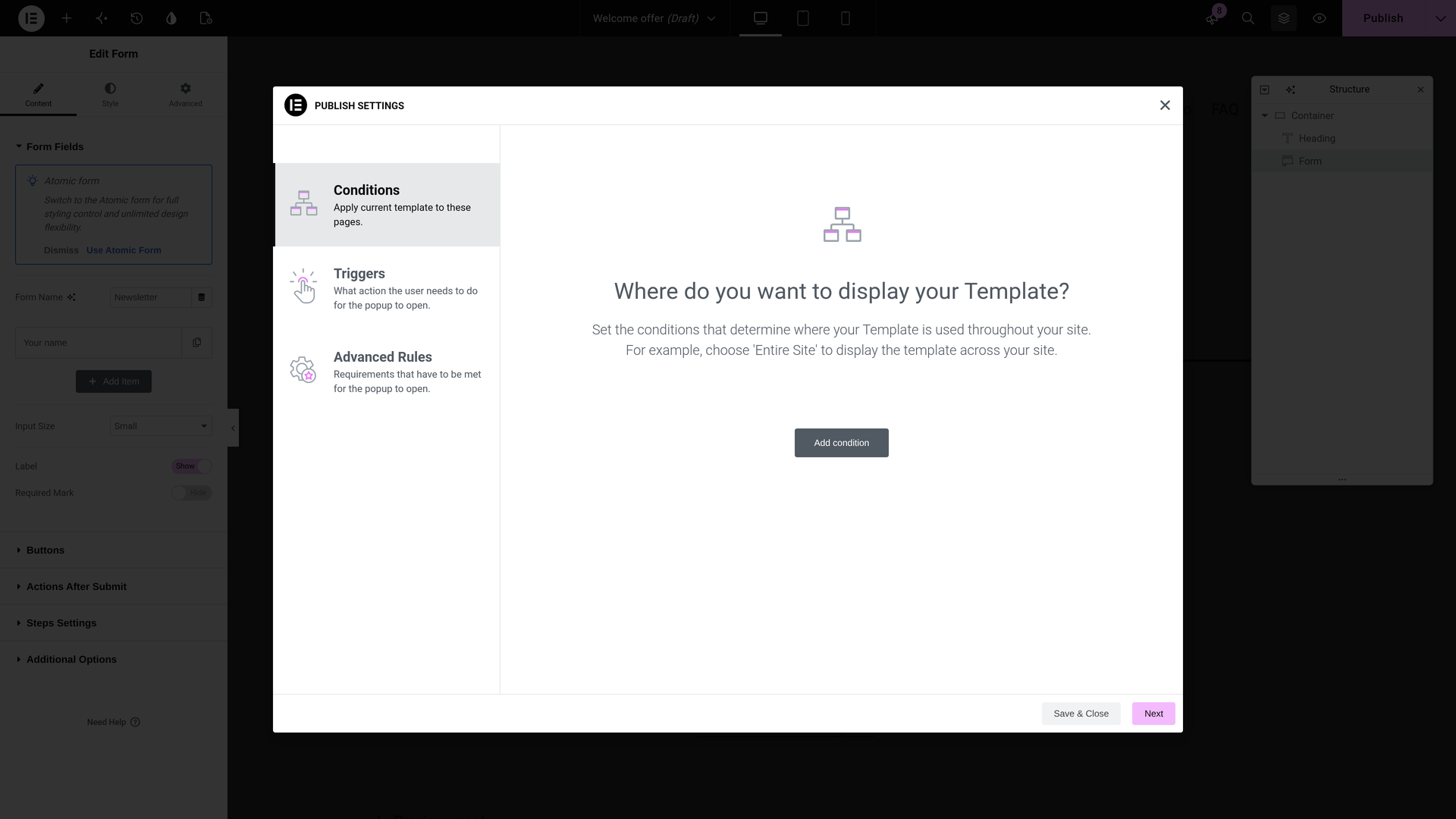
ตั้งค่าป๊อปอัปเพียงครั้งเดียวที่ต้นฉบับ ใน Elementor ให้เปิดการตั้งค่าการเผยแพร่ของป๊อปอัปแล้วตั้งค่า Conditions และ Triggers เช่น การหน่วงเวลาหลังจากโหลดหน้าเว็บ
เมื่อเปิดใช้งานแปลทุกอย่าง: ไม่ต้องทำอะไร
หากคุณใช้ PTC และไซต์ของคุณเปิดใช้งานแปลทุกอย่าง WPML จะแปลทั้งไซต์ รวมถึงป๊อปอัปและหน้าเว็บที่เปิดป๊อปอัปเหล่านั้นด้วย คุณไม่จำเป็นต้องดำเนินการหรือรีวิวใด ๆ เมื่อคุณแก้ไขป๊อปอัปในภายหลัง WPML จะแปลการเปลี่ยนแปลงนั้นด้วยเช่นกัน
คุณสามารถตั้งค่าได้ในกล่อง แปลทุกอย่างโดยอัตโนมัติ ที่ด้านบนของ WPMLการแปล อ่านวิธีแปลทุกอย่างโดยอัตโนมัติ
เมื่อปิดใช้งานแปลทุกอย่าง: ส่งป๊อปอัปจากแดชบอร์ดการแปล
คุณสามารถเลือกสิ่งที่จะแปลและเวลาที่ต้องการแปลได้ ส่งป๊อปอัปพร้อมกับหน้าเว็บที่มีปุ่มสำหรับเปิดป๊อปอัปนั้น
- เปิดแดชบอร์ดการแปล ไปที่ WPMLการแปล ป๊อปอัปจะอยู่ในส่วน Elementor Templates
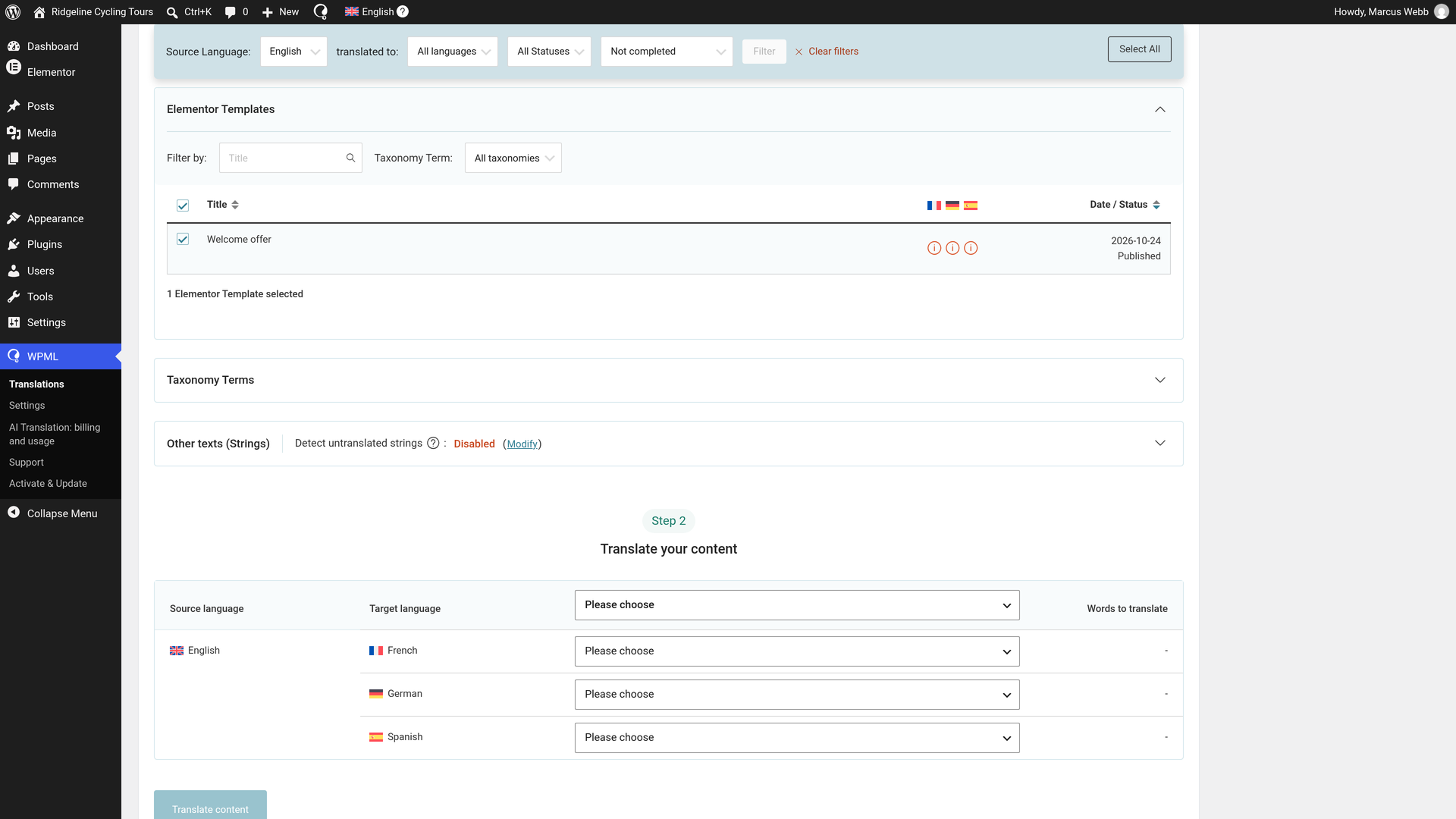
- เลือกป๊อปอัปและหน้าเว็บที่เกี่ยวข้อง ทำเครื่องหมายในช่องถัดจากป๊อปอัป และถัดจากหน้าเว็บที่มีปุ่มสำหรับเปิดป๊อปอัปนั้น
- เลือกการแปลอัตโนมัติ ภายใต้ แปลเนื้อหาของคุณ ให้เลือก แปลอัตโนมัติ สำหรับแต่ละภาษา
- เลือก Publish without review ภายใต้ What would you like to do when WPML finishes translating your content automatically? ให้เลือก Publish without review (Recommended) คำแปลจาก PTC พร้อมสำหรับการเผยแพร่ ดังนั้นจึงสามารถใช้งานได้จริงทันทีที่แปลเสร็จ
- ส่งแปล คลิก แปลเนื้อหา จะมีข้อความยืนยัน Sent for translation
การแปลจะเสร็จสมบูรณ์ในไม่กี่นาทีและสามารถใช้งานได้จริง ใน งานแปล แต่ละงานจะแสดงสถานะ Completed คุณไม่จำเป็นต้องทำอะไรเพิ่มเติม เมื่อคุณแก้ไขป๊อปอัปในภายหลัง ให้ส่งแปลอีกครั้ง
อ่านเพิ่มเติมเกี่ยวกับแดชบอร์ดการแปล
สิ่งที่ผู้เยี่ยมชมเห็นในป๊อปอัป Elementor ที่แปลแล้ว
- ป๊อปอัปในภาษาของตนเอง แต่ละภาษาจะแสดงสำเนาป๊อปอัปของตนเอง
- ปุ่มที่เปิดป๊อปอัปที่แปลแล้ว ปุ่มที่มีลิงก์สำหรับเปิดป๊อปอัปจะเปิดป๊อปอัปในภาษาของผู้เยี่ยมชม
- ป๊อปอัปที่แปลแล้วในตัวแก้ไข เมื่อคุณเปิดหน้าเว็บที่แปลแล้วใน Elementor การดำเนินการป๊อปอัปของปุ่มจะแสดงป๊อปอัปที่แปลแล้ว
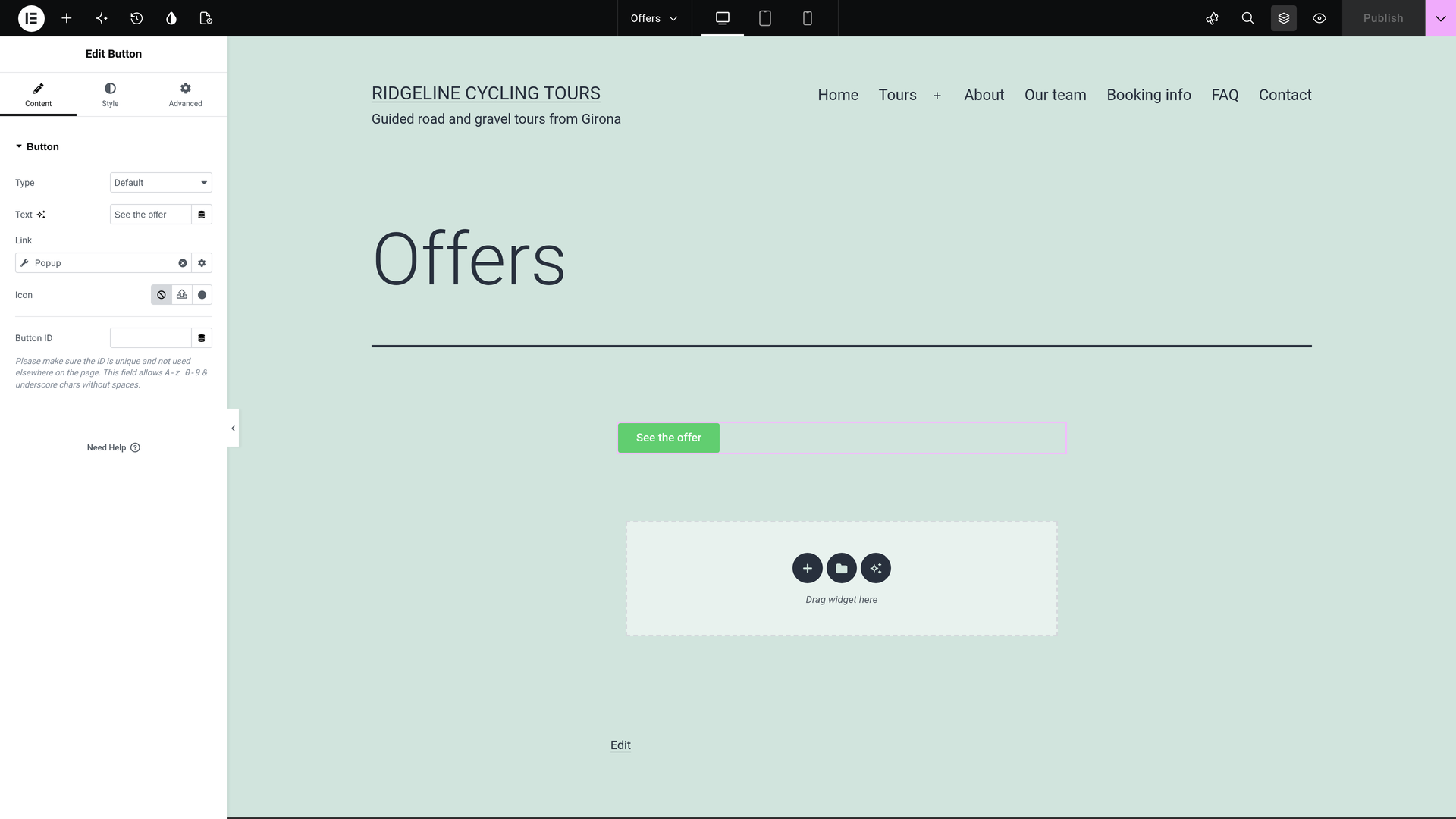
ดูป๊อปอัปที่แปลแล้ว
คุณสามารถดูคำแปลด้วยตัวคุณเองได้ โดยไปที่หน้าเว็บที่เปิดป๊อปอัปในภาษาอื่น ๆ ของคุณ
- ป๊อปอัปจะเปิดขึ้นพร้อมข้อความในภาษานั้น
- ป๊อปอัปจะเปิดขึ้นตามทริกเกอร์และเงื่อนไขเดียวกันกับต้นฉบับ
หากคุณต้องการเปลี่ยนคำแปลหรือแปลป๊อปอัปด้วยตัวเอง
คุณไม่จำเป็นต้องตรวจสอบสิ่งใด หากคุณต้องการเปลี่ยนข้อความ ให้ทำตามวิธีนี้:
- เปิดงานแปล ไปที่ WPMLการแปลงานแปล
- คลิกไอคอนรูปดินสอในแถวของป๊อปอัป ใช้แถวของภาษาที่คุณต้องการ ไอคอนรูปดินสอจะมีชื่อว่า แก้ไขการแปล จากนั้นตัวแก้ไขการแปลขั้นสูง (ATE) จะเปิดขึ้นพร้อมข้อความทั้งหมดของป๊อปอัป
- แก้ไขสิ่งที่คุณต้องการ เปลี่ยนแปลงข้อความใด ๆ ในตัวแก้ไข
- คลิก Save and Complete ให้เสร็จสิ้นด้วยวิธีนี้เสมอ แม้จะไม่มีการเปลี่ยนแปลงใด ๆ ก็ตาม มิฉะนั้นงานจะยังคงอยู่ในสถานะ In progress
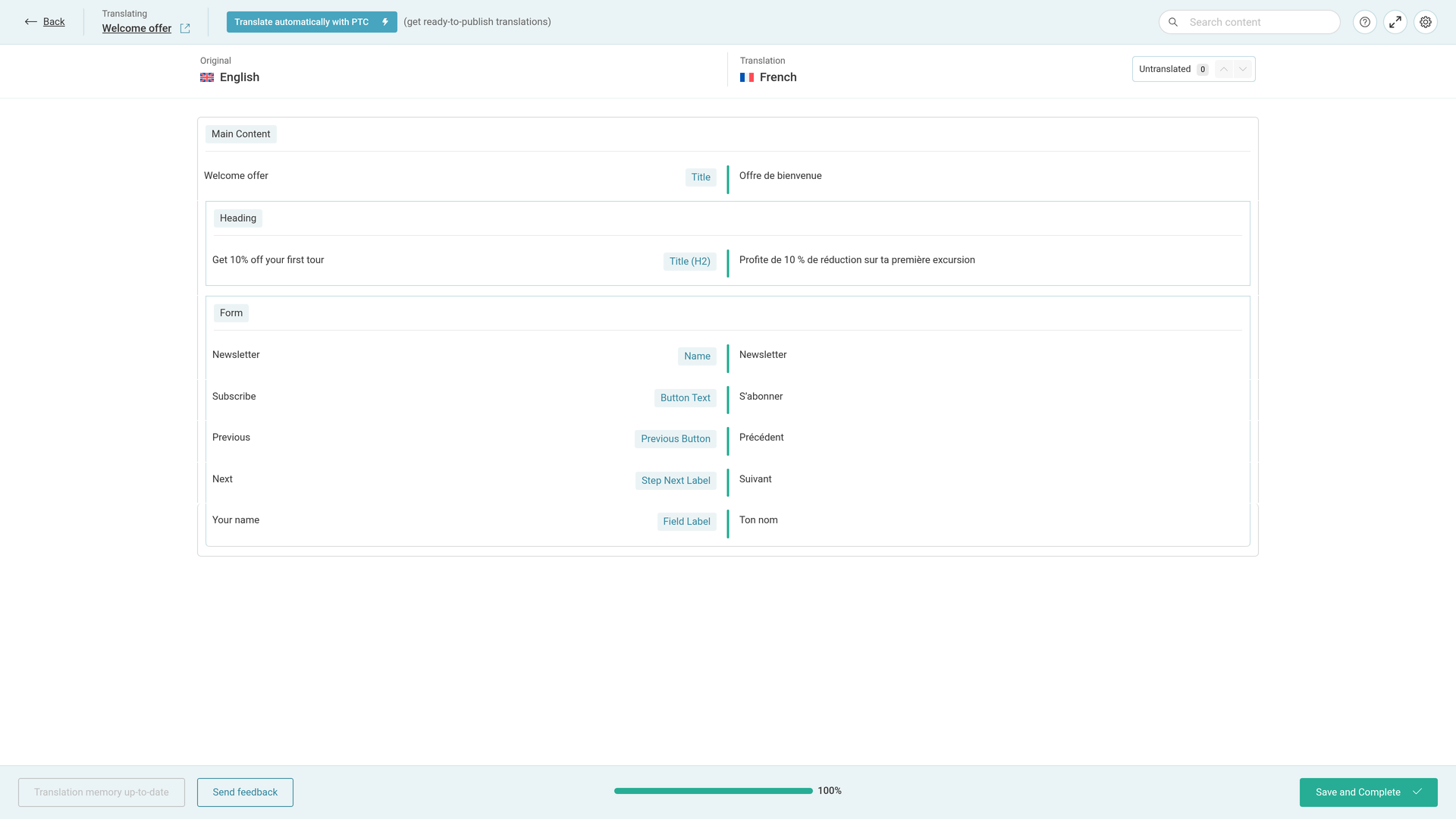
เมื่อคุณใช้ PTC ระบบจะเรียนรู้จากการแก้ไขของคุณ ดังนั้นคุณจึงไม่ต้องคอยแก้ไขจุดเดิมซ้ำ ๆ
แปลป๊อปอัปด้วยตัวเอง
หากต้องการแปลป๊อปอัปด้วยตัวเองตั้งแต่ต้น ให้เลือกตัวเลือกนี้เมื่อคุณส่งแปล:
- ส่งป๊อปอัปจาก WPMLการแปล ตามวิธีด้านบน ในขั้นตอนที่ 2 ของแดชบอร์ด ให้เลือก แปลด้วยตัวเอง แทน แปลอัตโนมัติ
- จากนั้นงานจะรออยู่ในแท็บ งานที่ต้องแปล ให้คลิก แปล ที่งานนั้น
- แปลแถวต่าง ๆ ในตัวแก้ไขการแปลขั้นสูง แล้วคลิก Save and Complete
สิ่งที่คุณเห็นในตัวแก้ไขการแปล
ในตัวอย่างของเราซึ่งเป็นภาษาฝรั่งเศส การแปลอัตโนมัติจะให้ข้อความเหล่านี้:
| ต้นฉบับ | ป้ายกำกับในตัวแก้ไข | คำแปล (ตัวอย่างของเรา) |
|---|---|---|
| Get 10% off your first order | Title (H2) | Profite de 10 % de réduction sur ta première commande |
| Newsletter | Name | Newsletter |
| Your name | Field Label | Ton nom |
| Subscribe | Button Text | S’abonner |
แบบฟอร์มภายในป๊อปอัปจะรวมอยู่ในงานของป๊อปอัปนั้น อ่านสิ่งที่ WPML แปลในแบบฟอร์ม: แปลแบบฟอร์ม Elementor Pro
สิ่งที่ใช้การออกแบบเดียวสำหรับทุกภาษา
- ทริกเกอร์และเวลา เช่น การหน่วงเวลาหลังจากโหลดหน้าเว็บ หลังจากที่คุณเปลี่ยนแปลงสิ่งเหล่านี้ที่ต้นฉบับ ให้ส่งป๊อปอัปอีกครั้งจาก WPMLการแปล แล้วทุกภาษาจะใช้การตั้งค่าใหม่นี้
- เงื่อนไขการแสดงผล ซึ่งกำหนดว่าป๊อปอัปจะปรากฏบนหน้าเว็บใดบ้าง
- ภาพพื้นหลังและภาพซ้อนทับ
ป๊อปอัปที่แตกต่างกันในภาษาใดภาษาหนึ่ง
งานแปลจะคัดลอกการตั้งค่าของต้นฉบับทุกครั้ง ดังนั้นป๊อปอัปที่แปลแล้วจะไม่มีการตั้งค่าเป็นของตัวเอง หากภาษาใดภาษาหนึ่งต้องการป๊อปอัปที่แตกต่างออกไป ให้สร้างป๊อปอัปของภาษานั้นใน Elementor แทนตัวแก้ไขการแปล อ่านวิธีใช้ตัวแก้ไขการแปลที่แตกต่างกันสำหรับหน้าเว็บต่าง ๆ
ป๊อปอัปที่คุณสร้างเสร็จใน Elementor จะถูกแทนที่หากคุณส่งแปลอีกครั้ง หากต้องการแสดงเทมเพลตที่แตกต่างกันในแต่ละภาษา โปรดอ่านวิธีสร้างเทมเพลต Elementor ที่แตกต่างกันในแต่ละภาษา
กำลังสร้างไซต์สำหรับบริษัทซอฟต์แวร์ที่มีป๊อปอัปแนะนำการใช้งานใช่หรือไม่ ระบบการแปลเดียวกันนี้ยังสามารถแปลเอกสารประกอบและอินเทอร์เฟซผู้ใช้ของผลิตภัณฑ์ด้วย Private Translation Cloud (PTC) for Software ได้อีกด้วย
