


يفتح الزر الذي يفتح النافذة المنبثقة هذه النافذة بلغة الزائر أيضاً. للحصول على إعداد Elementor الكامل، اقرأ كيفية ترجمة موقع Elementor باستخدام WPML.
لماذا تحتفظ النافذة المنبثقة بتصميم واحد لكل لغة
تصميم النافذة المنبثقة وإعداداتها، متى تفتح وأين تظهر، هي تصميم واحد لكل لغة. تترجم WPML نصوص النافذة المنبثقة وتنسخ إعداداتها من اللغة الأصلية إلى كل لغة في كل مرة ترسل فيها النافذة المنبثقة. أنت تضبطها مرة واحدة، في اللغة الأصلية.
ما تحتاج إلى القيام به
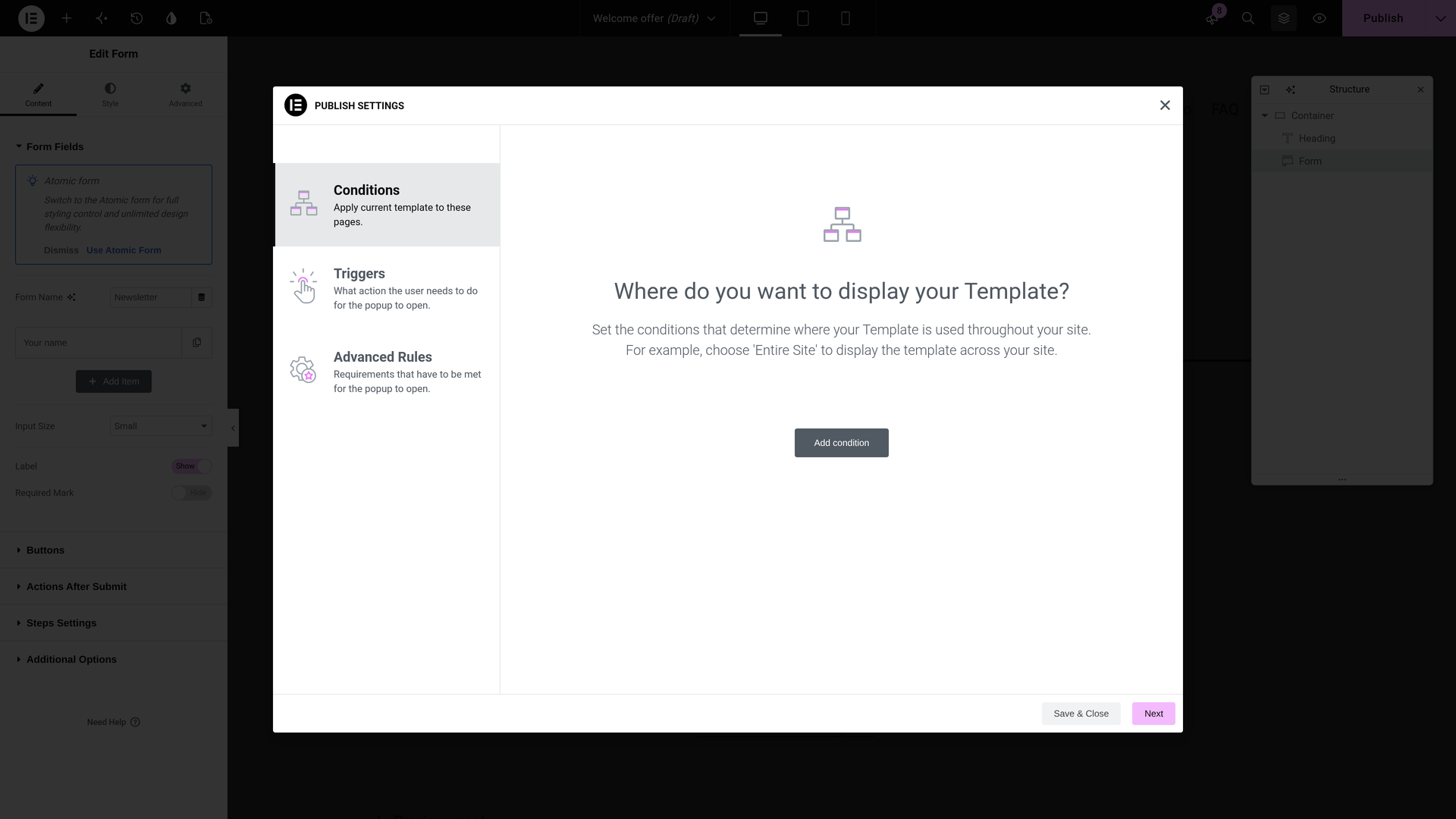
أعدّ النافذة المنبثقة مرة واحدة، في اللغة الأصلية. في Elementor، افتح إعدادات نشر النافذة المنبثقة واضبط شروطها (Conditions) ومشغلاتها (Triggers)، على سبيل المثال تأخير بعد تحميل الصفحة.
مع تفعيل ترجم كل شيء: لا شيء
إذا كنت تستخدم PTC وكان موقعك على وضع ترجم كل شيء، تترجم WPML الموقع بالكامل، بما في ذلك النوافذ المنبثقة والصفحات التي تفتحها. لا تحتاج إلى فعل أو مراجعة أي شيء. عندما تعدّل نافذة منبثقة لاحقاً، تترجم WPML التغيير أيضاً.
يمكنك إعداد ذلك في مربع ترجم كل شيء تلقائيًا أعلى WPMLالترجمات. اقرأ كيفية ترجمة كل شيء تلقائياً.
مع إيقاف ترجم كل شيء: أرسل النافذة المنبثقة من لوحة إدارة الترجمة
أنت تختار ما تريد ترجمته ومتى. أرسل النافذة المنبثقة مع الصفحات التي تفتح أزرارها هذه النافذة.
- افتح لوحة إدارة الترجمة. اذهب إلى WPMLالترجمات. توجد النافذة المنبثقة في قسم Elementor Templates.
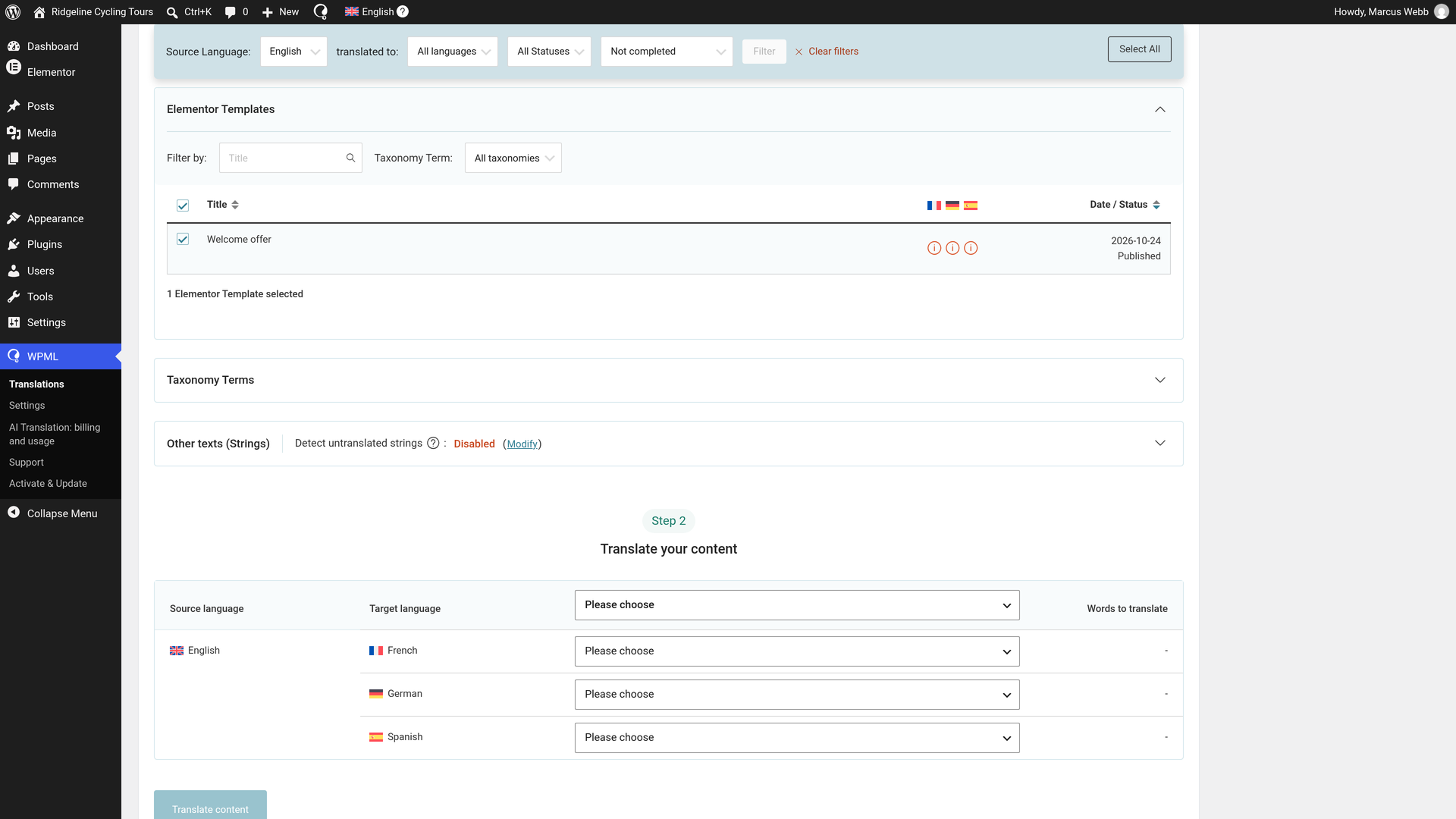
- حدد النافذة المنبثقة وصفحاتها. حدد المربع بجوار النافذة المنبثقة، وبجوار الصفحات التي تفتح أزرارها هذه النافذة.
- اختر الترجمة التلقائية. ضمن ترجم محتواك، اختر ترجم تلقائيًا لكل لغة.
- اختر النشر دون مراجعة. ضمن What would you like to do when WPML finishes translating your content automatically?، اختر Publish without review (Recommended). الترجمات من PTC جاهزة للنشر، لذا يتم نشرها بمجرد الانتهاء منها.
- أرسلها. انقر على ترجم المحتوى. ستؤكد رسالة Sent for translation.
تكتمل الترجمات في دقائق وتصبح مباشرة. في وظائف الترجمة، تظهر كل وظيفة كـ مكتمل. لا يوجد شيء آخر تحتاج إلى القيام به. عندما تعدّل النافذة المنبثقة لاحقاً، أرسلها مرة أخرى.
اقرأ المزيد حول لوحة إدارة الترجمة.
ما يراه الزوار في نافذة Elementor المنبثقة المترجمة
- النافذة المنبثقة بلغتهم. تعرض كل لغة نسختها الخاصة من النافذة المنبثقة.
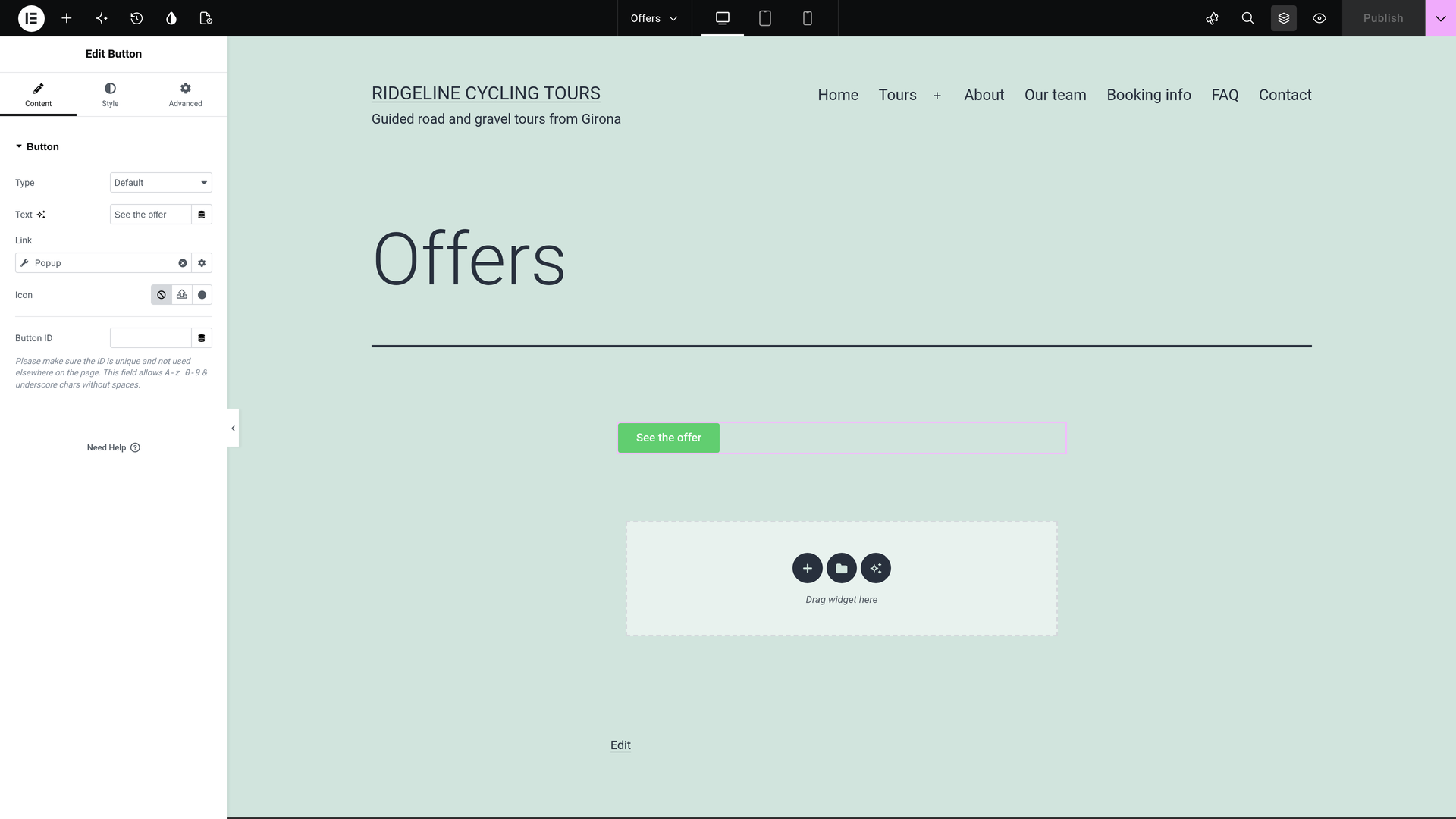
- الأزرار التي تفتح النافذة المنبثقة المترجمة. يفتح الزر الذي يفتح رابطه نافذة منبثقة هذه النافذة بلغة الزائر.
- النافذة المنبثقة المترجمة في المحرر. عندما تفتح صفحة مترجمة في Elementor، يُظهر إجراء النافذة المنبثقة للزر النافذة المنبثقة المترجمة.
رؤية النافذة المنبثقة المترجمة
يمكنك إلقاء نظرة على الترجمات لترى بنفسك. زُر صفحة تفتح النافذة المنبثقة بأي من لغاتك الأخرى.
- تفتح النافذة المنبثقة بنصوصها بتلك اللغة.
- تفتح بنفس المشغل والشروط مثل اللغة الأصلية.
إذا كنت تريد تغيير ترجمة أو ترجمة النوافذ المنبثقة بنفسك
لا تحتاج إلى التحقق من أي شيء. إذا كنت تريد تغيير نص، افعل ذلك بهذه الطريقة:
- افتح وظائف الترجمة. اذهب إلى WPMLالترجماتوظائف الترجمة.
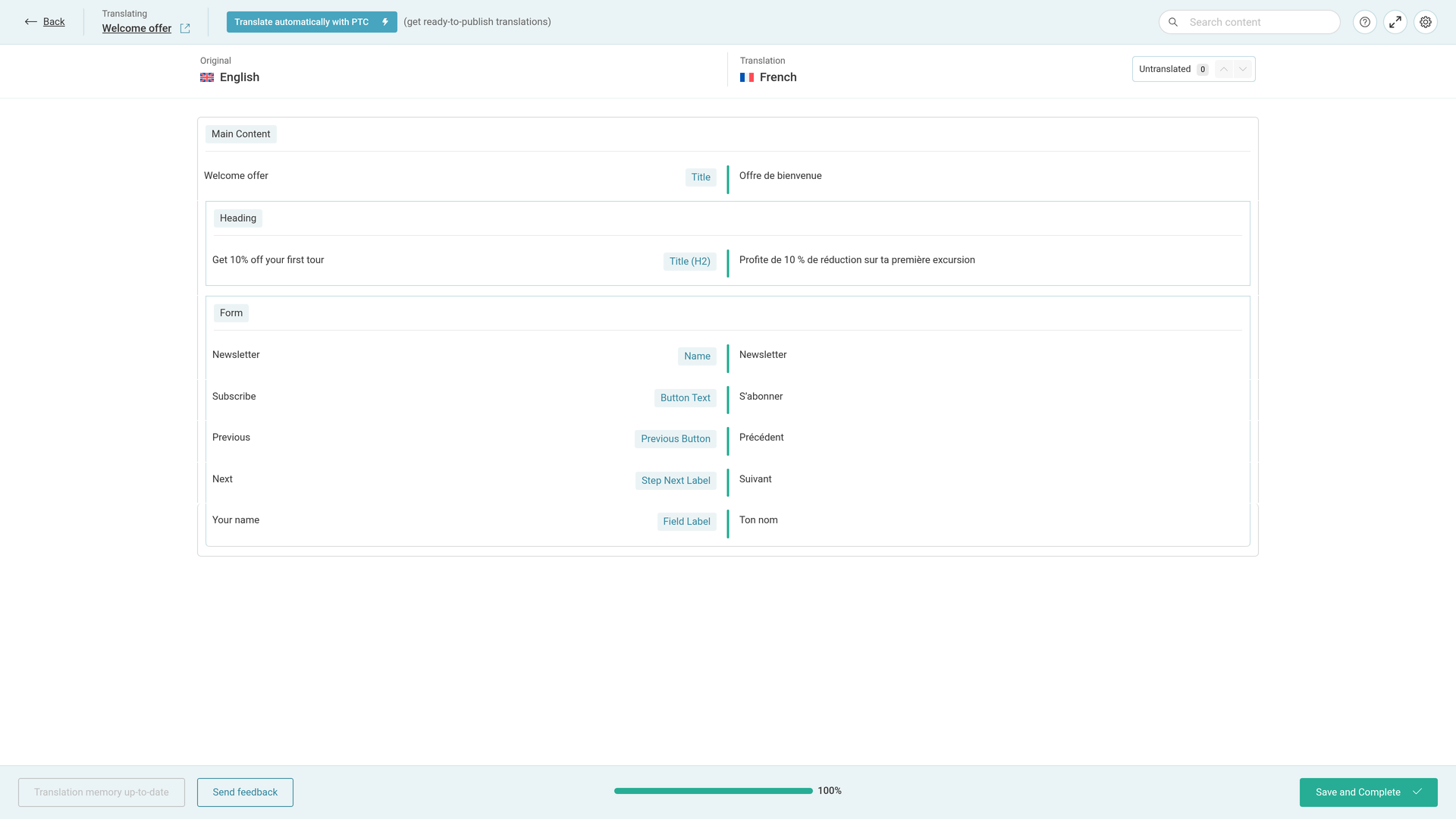
- انقر على رمز القلم الرصاص في صف النافذة المنبثقة. استخدم صف اللغة التي تريدها. عنوان القلم الرصاص هو تعديل الترجمة. يفتح محرر الترجمة المتقدم (ATE) مع كل نص في النافذة المنبثقة.
- عدّل ما تريد. غيّر أي نص في المحرر.
- انقر على Save and Complete. أنهِ العمل دائماً بهذه الطريقة، حتى مع عدم وجود تغيير. وإلا ستظل الوظيفة In progress.
عندما تستخدم PTC، فإنه يتعلم من تعديلاتك، لذا لا تحتاج إلى الاستمرار في إجراء نفس التصحيحات.
ترجمة النافذة المنبثقة بنفسك
لترجمة النافذة المنبثقة بنفسك من البداية، اختر ذلك عند إرسالها:
- أرسل النافذة المنبثقة من WPMLالترجمات كما هو مذكور أعلاه. في الخطوة 2 من اللوحة، اختر أترجم بنفسي بدلاً من ترجم تلقائيًا.
- تنتظر الوظيفة بعد ذلك في علامة تبويب مهام الترجمة. انقر على ترجمة فيها.
- ترجم الصفوف في محرر الترجمة المتقدم وانقر على Save and Complete.
ما تراه في محرر الترجمة
في مثالنا، اللغة الفرنسية، أعطت الترجمة التلقائية هذه النصوص:
| الأصلي | التسمية في المحرر | الترجمة (مثالنا) |
|---|---|---|
| Get 10% off your first order | Title (H2) | Profite de 10 % de réduction sur ta première commande |
| Newsletter | Name | Newsletter |
| Your name | Field Label | Ton nom |
| Subscribe | Button Text | S’abonner |
يذهب النموذج الموجود داخل النافذة المنبثقة في وظيفة النافذة المنبثقة. اقرأ ما تترجمه WPML في النموذج: ترجمة نماذج Elementor Pro.
ما يبقى بتصميم واحد لكل لغة
- المشغلات والتوقيت، مثل التأخير بعد تحميل الصفحة. بعد تغييرها في اللغة الأصلية، أرسل النافذة المنبثقة مرة أخرى من WPMLالترجمات، وستستخدم كل لغة الإعدادات الجديدة.
- شروط العرض، والتي تحدد الصفحات التي تظهر عليها النافذة المنبثقة.
- صور الخلفية والتراكب.
نافذة منبثقة مختلفة في لغة واحدة
تنسخ وظيفة الترجمة إعدادات اللغة الأصلية في كل مرة، لذا لا تحتوي النافذة المنبثقة المترجمة على إعدادات خاصة بها. إذا كانت إحدى اللغات تحتاج إلى نافذة منبثقة مختلفة، فقم ببناء النافذة المنبثقة لتلك اللغة في Elementor بدلاً من محرر الترجمة. اقرأ كيفية استخدام محررات ترجمة مختلفة لصفحات مختلفة.
يتم استبدال النافذة المنبثقة التي انتهيت منها في Elementor إذا أرسلتها للترجمة مرة أخرى. لإظهار قالب مختلف لكل لغة، اقرأ كيفية إنشاء قوالب Elementor مختلفة لكل لغة.
هل تبني موقعاً لشركة برمجيات مع نوافذ منبثقة للترحيب؟ يترجم نظام الترجمة نفسه أيضاً وثائق المنتج وواجهة المستخدم باستخدام Private Translation Cloud (PTC) for Software.
