


Một nút mở popup cũng sẽ mở nó bằng ngôn ngữ của khách truy cập. Để biết cách thiết lập Elementor đầy đủ, hãy đọc cách dịch trang web Elementor bằng WPML.
Tại sao popup giữ nguyên một thiết kế cho mọi ngôn ngữ
Thiết kế và cài đặt của một popup, bao gồm thời điểm mở và vị trí xuất hiện, là một thiết kế duy nhất cho mọi ngôn ngữ. WPML dịch các văn bản của popup và sao chép các cài đặt của nó từ bản gốc sang mọi ngôn ngữ mỗi khi bạn gửi popup. Bạn chỉ cần thiết lập chúng một lần trên bản gốc.
Những gì bạn cần làm
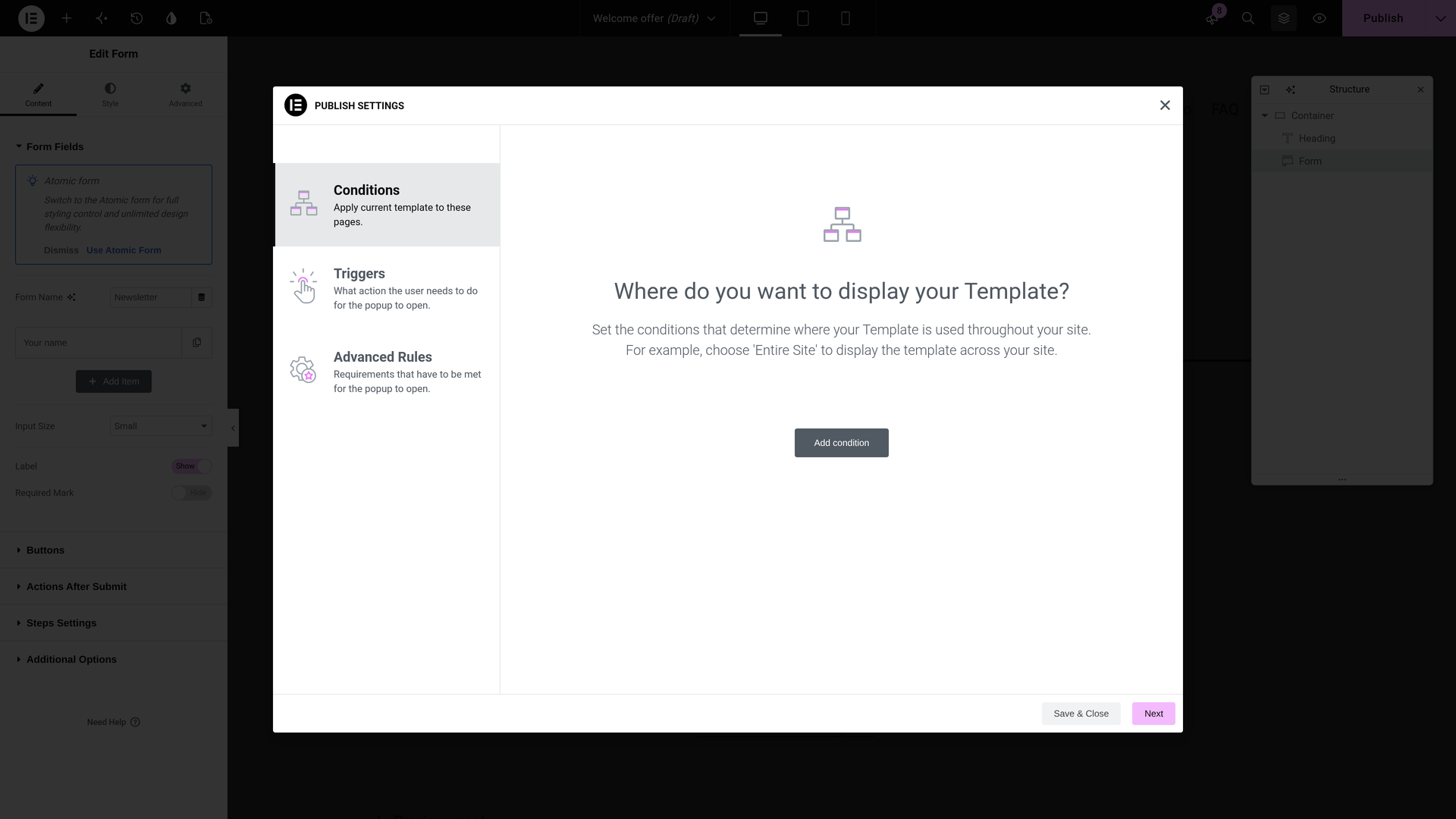
Thiết lập popup một lần trên bản gốc. Trong Elementor, hãy mở các cài đặt xuất bản của popup và thiết lập Điều kiện (Conditions) và Trình kích hoạt (Triggers) của nó, ví dụ như độ trễ sau khi tải trang.
Khi bật Dịch mọi thứ: Không cần làm gì cả
Nếu bạn sử dụng PTC và trang web của bạn đang bật chế độ Dịch mọi thứ, WPML sẽ dịch toàn bộ trang web, bao gồm cả các popup và các trang mở chúng. Bạn không cần phải làm gì hay đánh giá bất cứ điều gì. Khi bạn chỉnh sửa một popup sau này, WPML cũng sẽ dịch thay đổi đó.
Bạn thiết lập tính năng này trong hộp Dịch mọi thứ tự động ở đầu trang WPMLBản dịch. Đọc cách dịch mọi thứ tự động.
Khi tắt Dịch mọi thứ: Gửi popup từ Bảng điều khiển dịch thuật
Bạn chọn nội dung muốn dịch và thời điểm dịch. Hãy gửi popup cùng với các trang có nút mở nó.
- Mở Bảng điều khiển dịch thuật. Truy cập WPMLBản dịch. Popup nằm trong phần Mẫu Elementor.
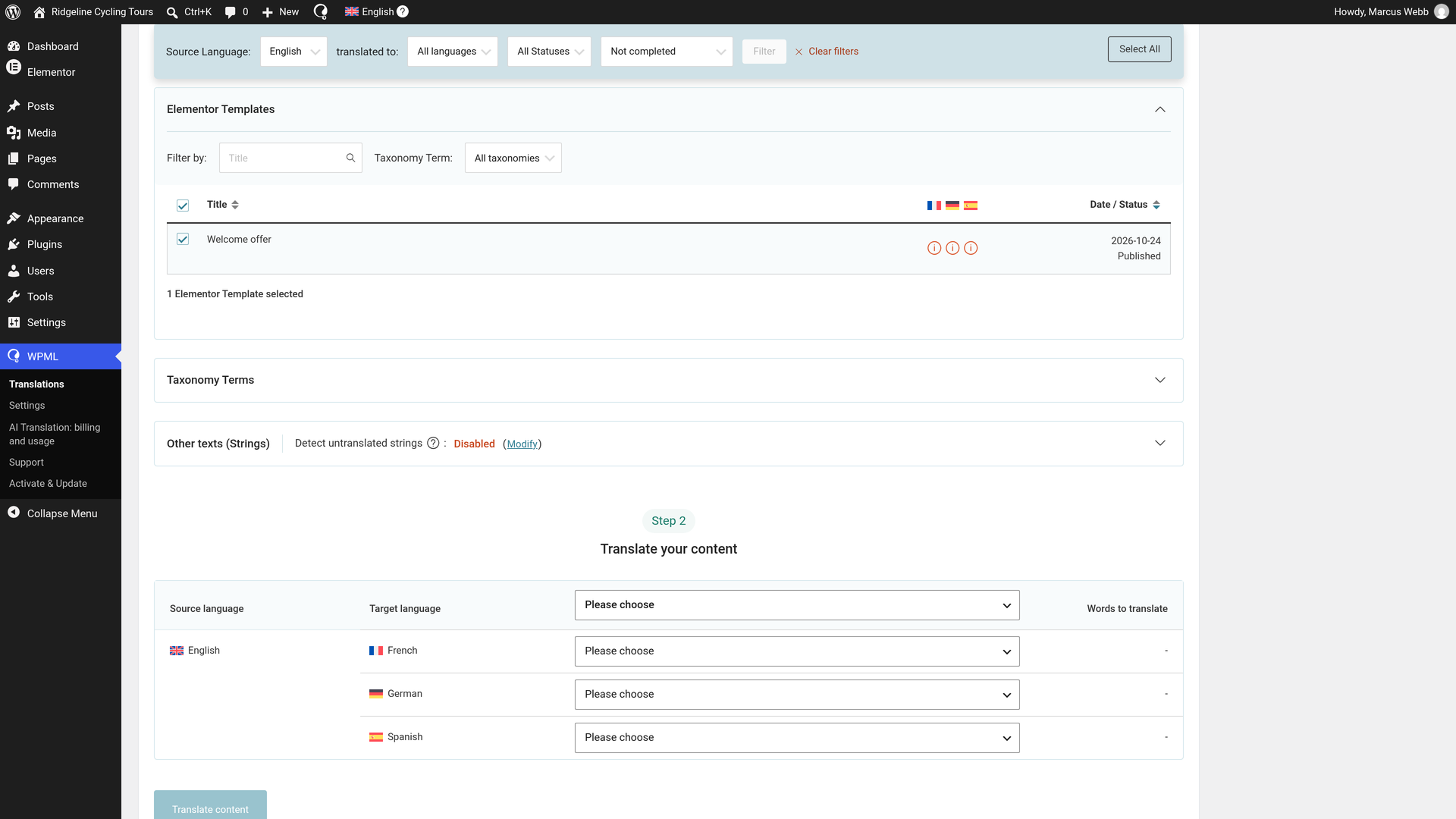
- Chọn popup và các trang của nó. Đánh dấu vào hộp kiểm bên cạnh popup và bên cạnh các trang có nút mở nó.
- Chọn dịch tự động. Trong phần Dịch nội dung của bạn, hãy chọn Dịch tự động cho từng ngôn ngữ.
- Chọn Xuất bản không cần đánh giá. Trong phần Bạn muốn làm gì khi WPML hoàn tất việc tự động dịch nội dung của bạn?, hãy chọn Xuất bản không cần đánh giá (Được khuyến nghị). Các bản dịch từ PTC đã sẵn sàng để xuất bản, vì vậy chúng sẽ hiển thị trực tiếp ngay khi hoàn thành.
- Gửi chúng. Nhấp vào Dịch nội dung. Một thông báo sẽ xác nhận Đã gửi đi dịch.
Các bản dịch sẽ hoàn thành trong vài phút và hiển thị trực tiếp. Trong Công việc dịch thuật, mỗi công việc sẽ hiển thị trạng thái Đã hoàn thành. Bạn không cần phải làm gì thêm. Khi bạn chỉnh sửa popup sau này, hãy gửi lại nó.
Đọc thêm về Bảng điều khiển dịch thuật.
Những gì khách truy cập thấy trong một popup Elementor đã dịch
- Popup bằng ngôn ngữ của họ. Mỗi ngôn ngữ sẽ hiển thị bản sao popup của riêng nó.
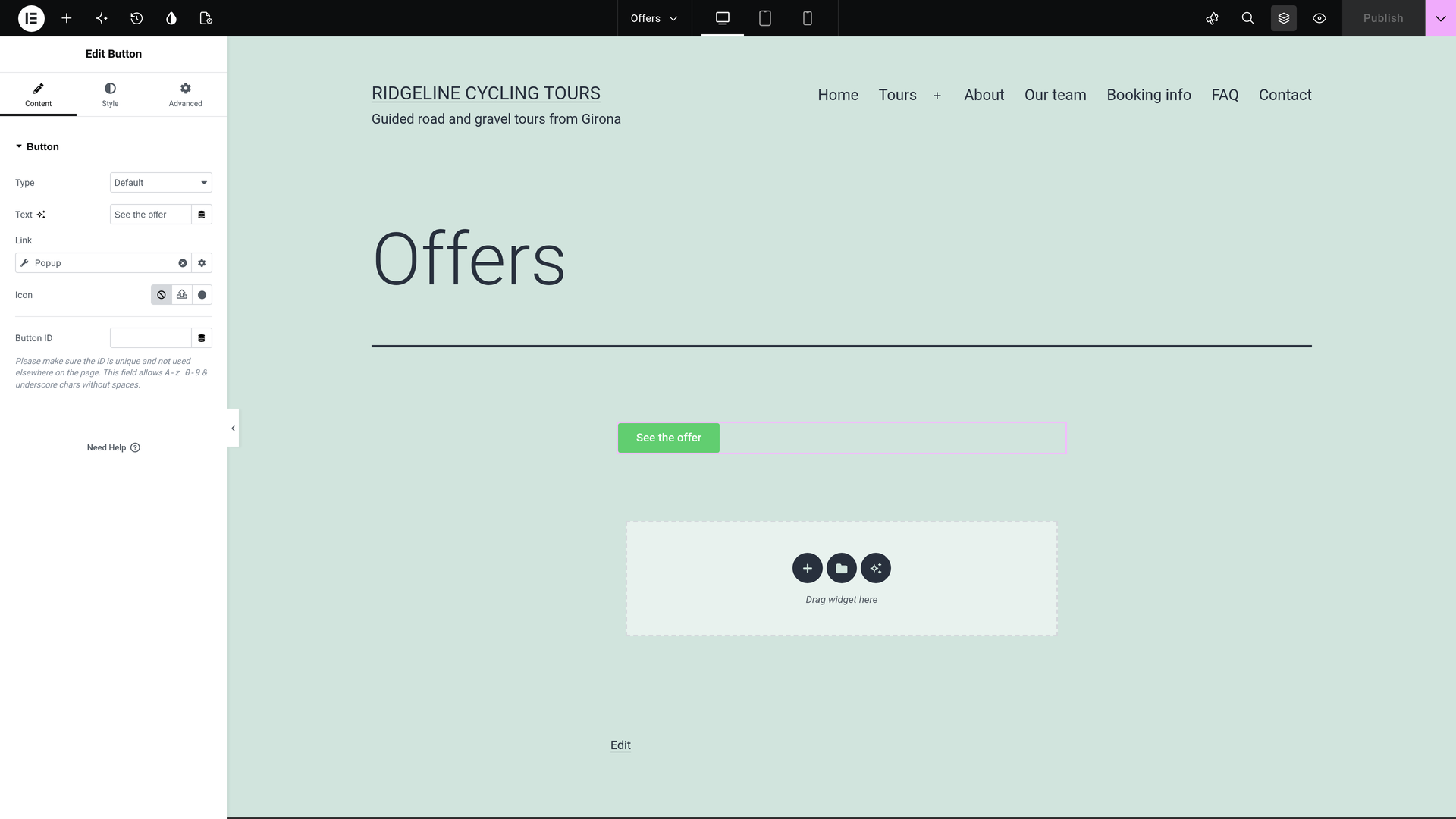
- Các nút mở popup đã dịch. Một nút có liên kết mở popup sẽ mở nó bằng ngôn ngữ của khách truy cập.
- Popup đã dịch trong trình biên tập. Khi bạn mở một trang đã dịch trong Elementor, hành động popup của nút sẽ hiển thị popup đã dịch.
Xem popup đã dịch
Bạn có thể tự mình xem các bản dịch. Hãy truy cập một trang có mở popup bằng bất kỳ ngôn ngữ nào khác của bạn.
- Popup sẽ mở với các văn bản bằng ngôn ngữ đó.
- Nó mở với cùng trình kích hoạt và điều kiện như bản gốc.
Nếu bạn muốn thay đổi bản dịch hoặc tự dịch popup
Bạn không cần phải kiểm tra bất cứ điều gì. Nếu bạn muốn thay đổi một văn bản, hãy làm theo cách sau:
- Mở Công việc dịch thuật. Truy cập WPMLBản dịchCông việc dịch thuật.
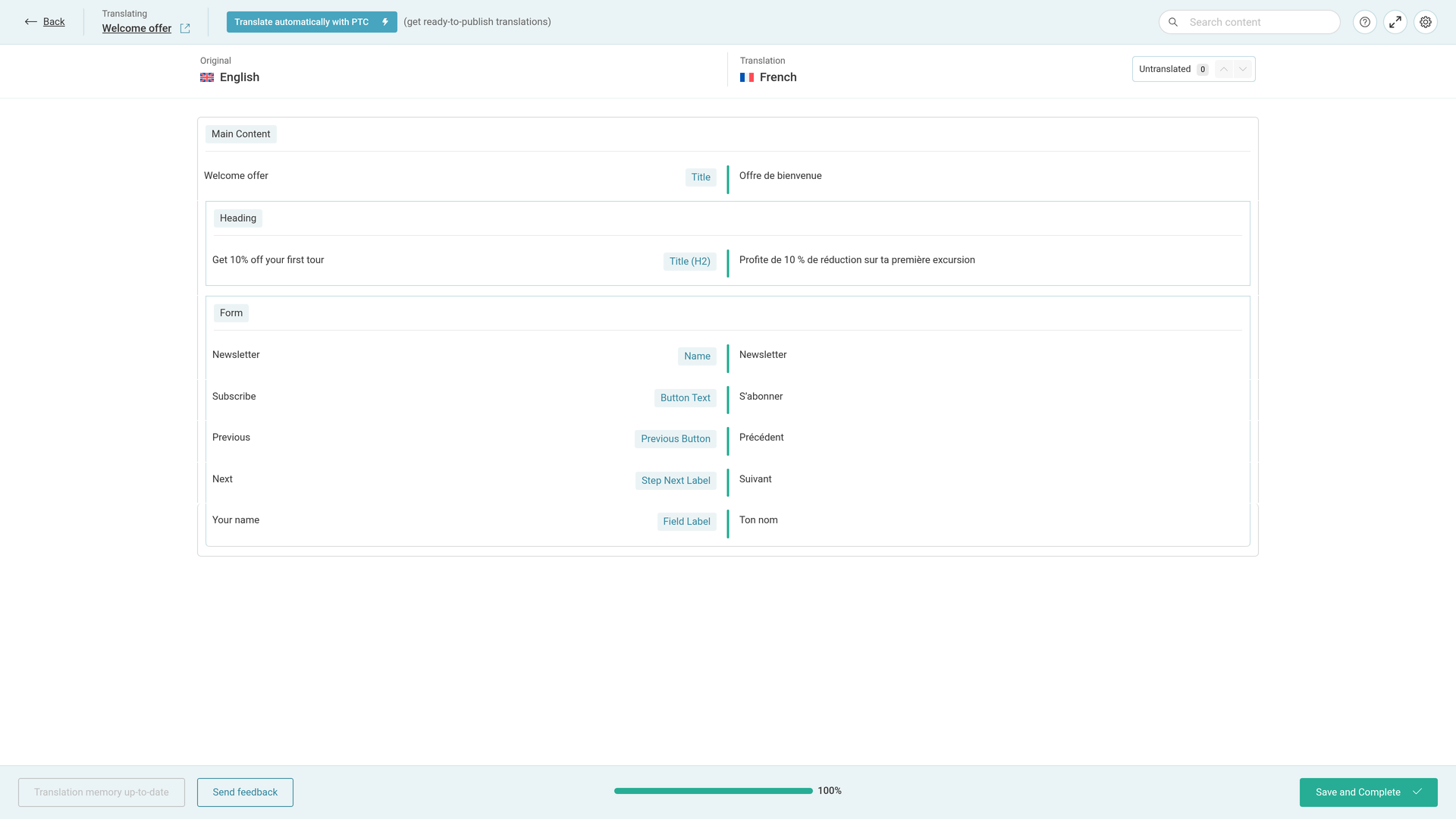
- Nhấp vào biểu tượng bút chì trên hàng của popup. Sử dụng hàng của ngôn ngữ bạn muốn. Tiêu đề của biểu tượng bút chì là Chỉnh sửa bản dịch. Trình biên tập dịch thuật nâng cao (ATE) sẽ mở ra với mọi văn bản của popup.
- Chỉnh sửa những gì bạn muốn. Thay đổi bất kỳ văn bản nào trong trình biên tập.
- Nhấp vào Lưu và Hoàn thành. Luôn kết thúc bằng cách này, ngay cả khi không có thay đổi nào. Nếu không, công việc sẽ giữ nguyên trạng thái Đang tiến hành.
Khi bạn sử dụng PTC, nó sẽ học từ các chỉnh sửa của bạn, vì vậy bạn không cần phải liên tục thực hiện cùng một sửa đổi.
Tự dịch popup
Để tự dịch popup ngay từ đầu, hãy chọn tùy chọn này khi bạn gửi nó:
- Gửi popup từ WPMLBản dịch như trên. Ở bước 2 của Bảng điều khiển, hãy chọn Tự dịch thay vì Dịch tự động.
- Công việc sau đó sẽ chờ trong tab Nhiệm vụ dịch thuật. Nhấp vào Dịch trên đó.
- Dịch các hàng trong Trình biên tập dịch thuật nâng cao và nhấp vào Lưu và Hoàn thành.
Những gì bạn thấy trong Trình biên tập dịch thuật
Trong ví dụ của chúng tôi với tiếng Pháp, tính năng dịch tự động đã đưa ra các văn bản sau:
| Bản gốc | Nhãn trong trình biên tập | Bản dịch (ví dụ của chúng tôi) |
|---|---|---|
| Get 10% off your first order | Tiêu đề (H2) | Profite de 10 % de réduction sur ta première commande |
| Newsletter | Tên | Newsletter |
| Your name | Nhãn trường | Ton nom |
| Subscribe | Văn bản nút | S’abonner |
Một biểu mẫu bên trong popup sẽ đi kèm trong công việc của popup. Đọc những gì WPML dịch trong một biểu mẫu: dịch các biểu mẫu Elementor Pro.
Những thành phần giữ nguyên một thiết kế cho mọi ngôn ngữ
- Trình kích hoạt và thời gian, chẳng hạn như độ trễ sau khi tải trang. Sau khi bạn thay đổi chúng trên bản gốc, hãy gửi lại popup từ WPMLBản dịch, và mọi ngôn ngữ sẽ sử dụng các cài đặt mới.
- Điều kiện hiển thị, quy định popup xuất hiện trên những trang nào.
- Hình nền và hình ảnh lớp phủ.
Một popup khác cho một ngôn ngữ
Công việc dịch thuật luôn sao chép các cài đặt của bản gốc, vì vậy popup đã dịch không có cài đặt riêng. Nếu một ngôn ngữ cần một popup khác, hãy xây dựng popup của ngôn ngữ đó trong Elementor thay vì trình biên tập dịch thuật. Đọc cách sử dụng các trình biên tập dịch thuật khác nhau cho các trang khác nhau.
Một popup bạn đã hoàn thành trong Elementor sẽ bị thay thế nếu bạn gửi nó đi dịch lại. Để hiển thị một mẫu khác nhau cho từng ngôn ngữ, hãy đọc cách tạo các mẫu Elementor khác nhau cho từng ngôn ngữ.
Bạn đang xây dựng trang web cho một công ty phần mềm với các popup hướng dẫn sử dụng? Hệ thống dịch thuật tương tự cũng dịch tài liệu và giao diện người dùng của sản phẩm bằng Private Translation Cloud (PTC) for Software.
