


Ein Button, der das Popup öffnet, öffnet es ebenfalls in der Sprache des Besuchers. Für die vollständige Elementor-Einrichtung lesen Sie, wie Sie eine Elementor-Website mit WPML übersetzen.
Warum ein Popup ein Design für jede Sprache beibehält
Das Design eines Popups und seine Einstellungen, wann es sich öffnet und wo es erscheint, sind ein Design für jede Sprache. WPML übersetzt die Texte des Popups und kopiert seine Einstellungen jedes Mal, wenn Sie das Popup senden, vom Original in jede Sprache. Sie legen diese einmalig im Original fest.
Was Sie tun müssen
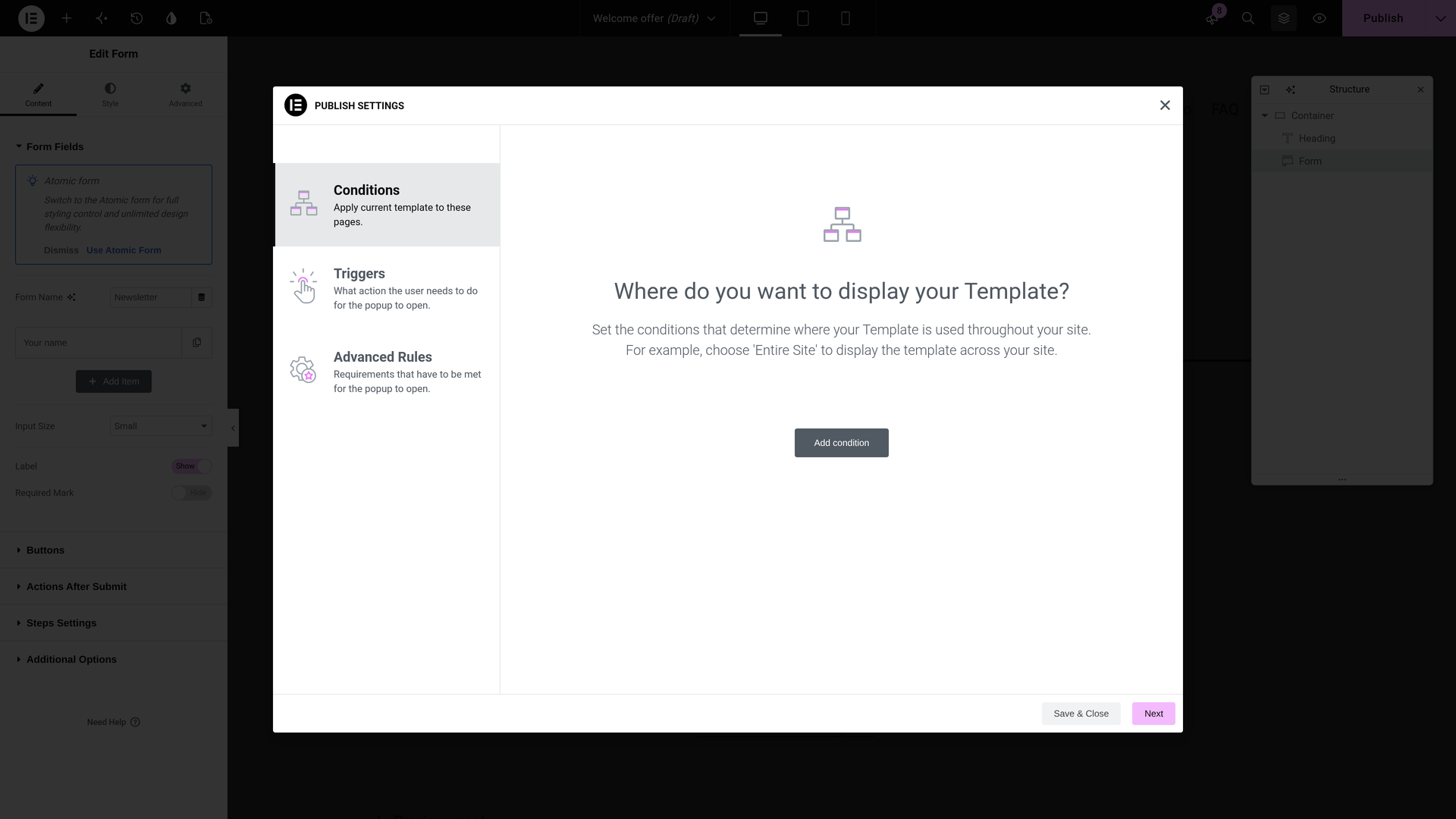
Richten Sie das Popup einmalig im Original ein. Öffnen Sie in Elementor die Veröffentlichungseinstellungen des Popups und legen Sie seine Bedingungen und Auslöser fest, zum Beispiel eine Verzögerung nach dem Laden der Seite.
Wenn Alles übersetzen aktiviert ist: Nichts
Wenn Sie PTC verwenden und Ihre Website auf Alles übersetzen eingestellt ist, übersetzt WPML die gesamte Website, einschließlich Ihrer Popups und der Seiten, die sie öffnen. Sie müssen nichts weiter tun oder überprüfen. Wenn Sie ein Popup später bearbeiten, übersetzt WPML auch die Änderung.
Sie richten dies in der Box Alles automatisch übersetzen oben unter WPMLÜbersetzungen ein. Lesen Sie, wie Sie alles automatisch übersetzen.
Wenn Alles übersetzen deaktiviert ist: Senden Sie das Popup über das Übersetzungs-Dashboard
Sie wählen, was Sie wann übersetzen möchten. Senden Sie das Popup zusammen mit den Seiten, deren Buttons es öffnen.
- Öffnen Sie das Übersetzungs-Dashboard. Gehen Sie zu WPMLÜbersetzungen. Das Popup befindet sich im Abschnitt Elementor Templates.
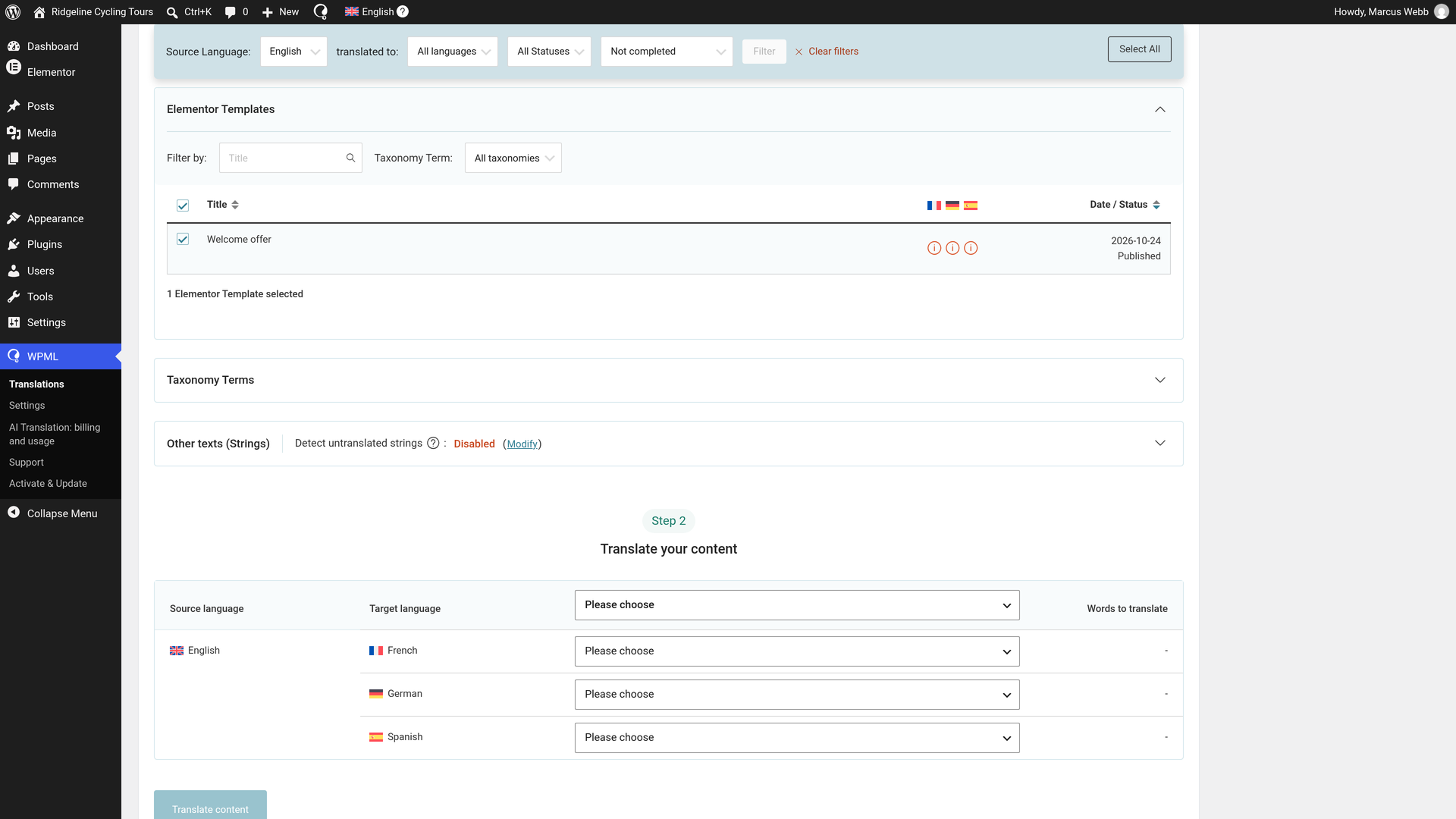
- Wählen Sie das Popup und seine Seiten aus. Aktivieren Sie das Kontrollkästchen neben dem Popup und neben den Seiten, deren Buttons es öffnen.
- Wählen Sie die automatische Übersetzung. Wählen Sie unter Ihre Inhalte übersetzen für jede Sprache Automatisch übersetzen aus.
- Wählen Sie Ohne Überprüfung veröffentlichen. Wählen Sie unter Was möchten Sie tun, wenn WPML die automatische Übersetzung Ihrer Inhalte abgeschlossen hat? die Option Ohne Überprüfung veröffentlichen (Empfohlen) aus. Übersetzungen von PTC sind veröffentlichungsreif, sodass sie live gehen, sobald sie fertig sind.
- Senden Sie sie. Klicken Sie auf Inhalte übersetzen. Eine Nachricht bestätigt Zur Übersetzung gesendet.
Die Übersetzungen sind in wenigen Minuten abgeschlossen und live. Unter Übersetzungsaufträge zeigt jeder Auftrag Abgeschlossen an. Sie müssen nichts weiter tun. Wenn Sie das Popup später bearbeiten, senden Sie es erneut.
Lesen Sie mehr über das Übersetzungs-Dashboard.
Was Besucher in einem übersetzten Elementor-Popup sehen
- Das Popup in ihrer Sprache. Jede Sprache zeigt ihre eigene Kopie des Popups.
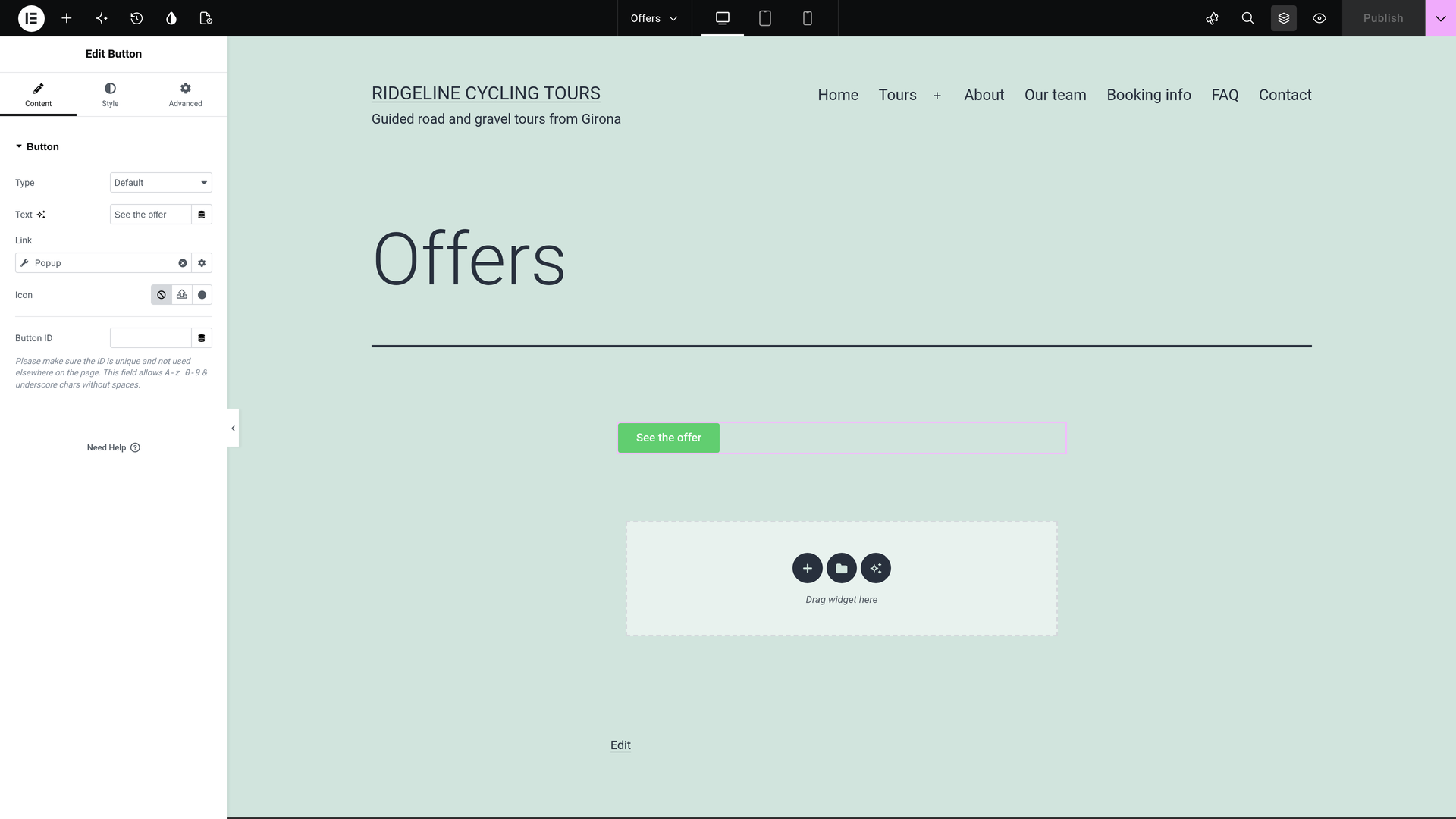
- Buttons, die das übersetzte Popup öffnen. Ein Button, dessen Link ein Popup öffnet, öffnet dieses in der Sprache des Besuchers.
- Das übersetzte Popup im Editor. Wenn Sie eine übersetzte Seite in Elementor öffnen, zeigt die Popup-Aktion des Buttons das übersetzte Popup an.
Sehen Sie sich das übersetzte Popup an
Sie können sich die Übersetzungen ansehen, um sich selbst zu überzeugen. Besuchen Sie eine Seite, die das Popup öffnet, in einer Ihrer anderen Sprachen.
- Das Popup öffnet sich mit seinen Texten in dieser Sprache.
- Es öffnet sich mit denselben Auslösern und Bedingungen wie das Original.
Wenn Sie eine Übersetzung ändern oder Popups selbst übersetzen möchten
Sie müssen nichts überprüfen. Wenn Sie einen Text ändern möchten, gehen Sie so vor:
- Öffnen Sie Übersetzungsaufträge. Gehen Sie zu WPMLÜbersetzungenÜbersetzungsaufträge.
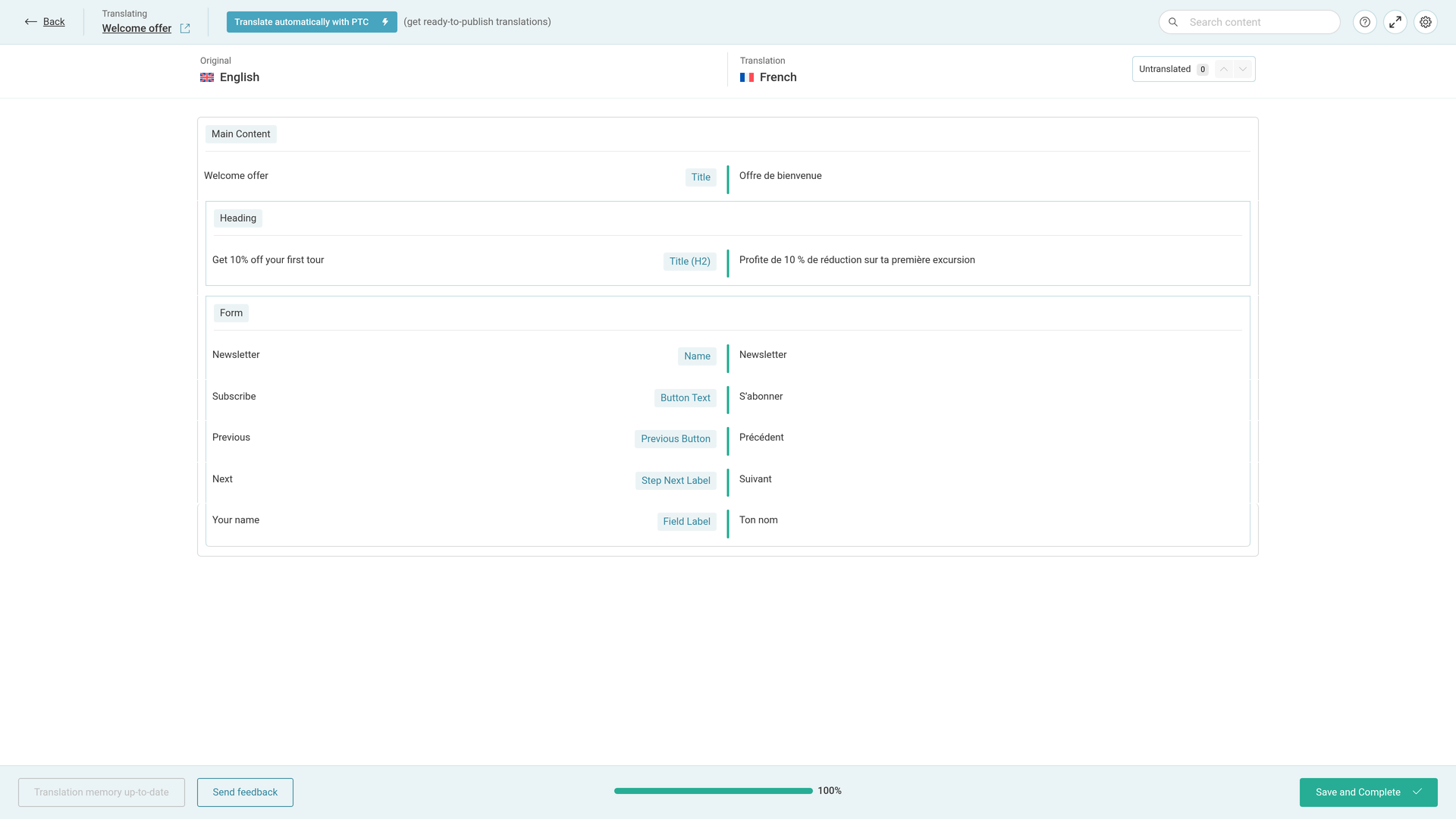
- Klicken Sie auf den Stift in der Zeile des Popups. Verwenden Sie die Zeile der gewünschten Sprache. Der Titel des Stifts lautet Übersetzung bearbeiten. Der Erweiterte Übersetzungs-Editor (ATE) öffnet sich mit jedem Text des Popups.
- Bearbeiten Sie, was Sie möchten. Ändern Sie jeden beliebigen Text im Editor.
- Klicken Sie auf Speichern und abschließen. Beenden Sie den Vorgang immer auf diese Weise, auch wenn Sie keine Änderungen vorgenommen haben. Andernfalls bleibt der Auftrag In Bearbeitung.
Wenn Sie PTC verwenden, lernt es aus Ihren Bearbeitungen, sodass Sie nicht immer wieder dieselben Korrekturen vornehmen müssen.
Das Popup selbst übersetzen
Um das Popup von Anfang an selbst zu übersetzen, wählen Sie dies aus, wenn Sie es senden:
- Senden Sie das Popup unter WPMLÜbersetzungen wie oben beschrieben. Wählen Sie in Schritt 2 des Dashboards Selbst übersetzen anstelle von Automatisch übersetzen.
- Der Auftrag wartet dann im Tab Übersetzungsaufgaben. Klicken Sie dort auf Übersetzen.
- Übersetzen Sie die Zeilen im Erweiterten Übersetzungs-Editor und klicken Sie auf Speichern und abschließen.
Was Sie im Übersetzungs-Editor sehen
In unserem Beispiel, Französisch, lieferte die automatische Übersetzung diese Texte:
| Original | Label im Editor | Übersetzung (unser Beispiel) |
|---|---|---|
| Get 10% off your first order | Titel (H2) | Profite de 10 % de réduction sur ta première commande |
| Newsletter | Name | Newsletter |
| Your name | Feld-Label | Ton nom |
| Subscribe | Button-Text | S’abonner |
Ein Formular innerhalb des Popups wird im Auftrag des Popups verarbeitet. Lesen Sie, was WPML in einem Formular übersetzt: Elementor Pro-Formulare übersetzen.
Was für jede Sprache ein Design bleibt
- Auslöser und Timing, wie zum Beispiel die Verzögerung nach dem Laden der Seite. Nachdem Sie diese im Original geändert haben, senden Sie das Popup erneut unter WPMLÜbersetzungen, und jede Sprache verwendet die neuen Einstellungen.
- Anzeigebedingungen, die festlegen, auf welchen Seiten das Popup erscheint.
- Hintergrund- und Overlay-Bilder.
Ein anderes Popup in einer Sprache
Der Übersetzungsauftrag kopiert jedes Mal die Einstellungen des Originals, sodass ein übersetztes Popup keine eigenen Einstellungen hat. Wenn eine Sprache ein anderes Popup benötigt, erstellen Sie das Popup dieser Sprache in Elementor anstatt im Übersetzungs-Editor. Lesen Sie, wie Sie unterschiedliche Übersetzungs-Editoren für verschiedene Seiten verwenden.
Ein Popup, das Sie in Elementor fertiggestellt haben, wird ersetzt, wenn Sie es erneut zur Übersetzung senden. Um ein anderes Template pro Sprache anzuzeigen, lesen Sie, wie Sie verschiedene Elementor-Templates pro Sprache erstellen.
Bauen Sie eine Website für ein Softwareunternehmen mit Onboarding-Popups? Dasselbe Übersetzungssystem übersetzt auch die Dokumentation und Benutzeroberfläche des Produkts mit der Private Translation Cloud (PTC) for Software.
