


Un bouton qui ouvre la popup l’ouvre également dans la langue du visiteur. Pour la configuration complète d’Elementor, lisez comment traduire un site Elementor avec WPML.
Pourquoi une popup conserve un design unique pour chaque langue
Le design d’une popup et ses paramètres, le moment où elle s’ouvre et l’endroit où elle apparaît, constituent un design unique pour chaque langue. WPML traduit les textes de la popup et copie ses paramètres de l’original vers chaque langue chaque fois que vous envoyez la popup. Vous les configurez une seule fois, sur l’original.
Ce que vous devez faire
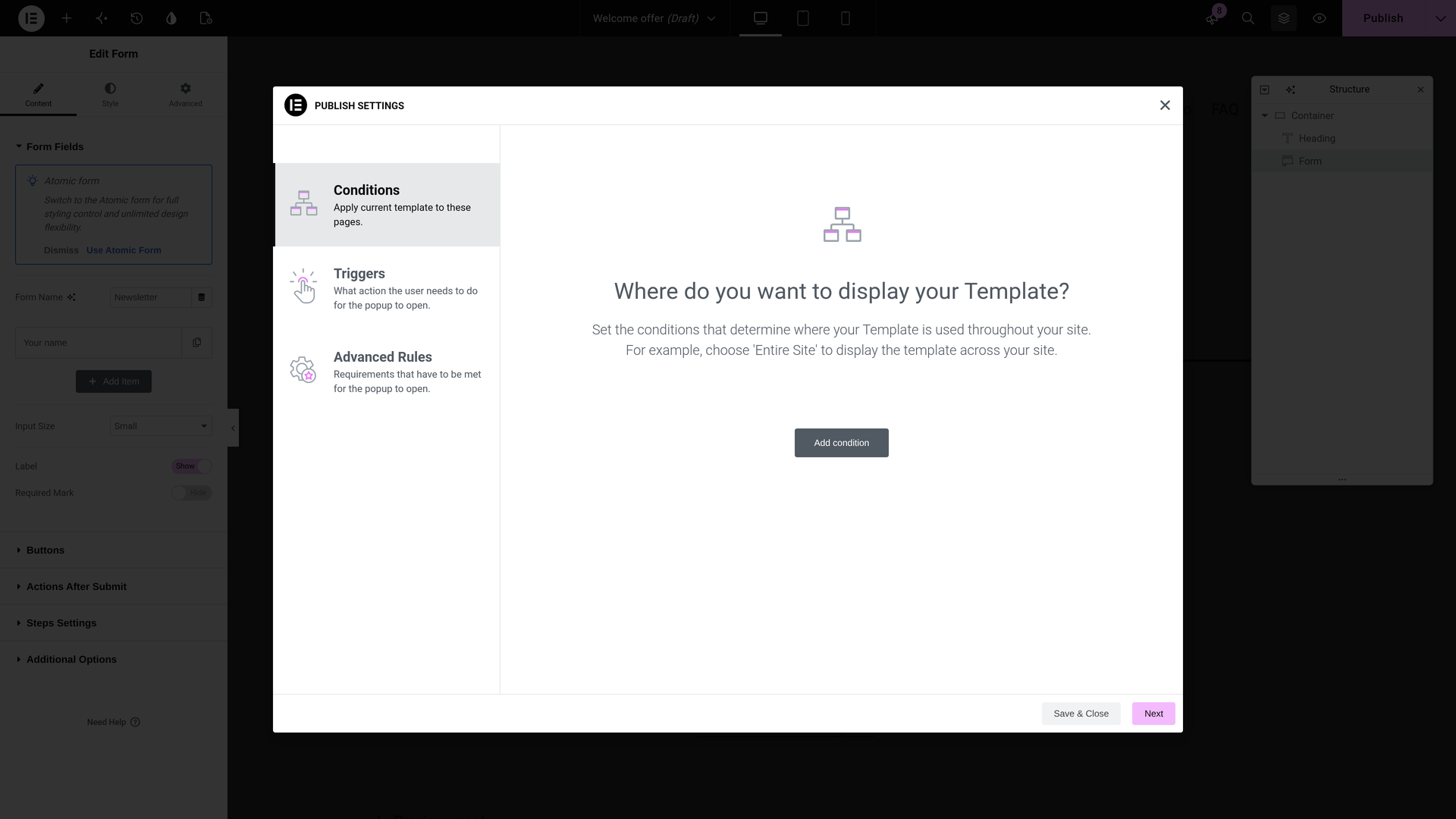
Configurez la popup une seule fois, sur l’original. Dans Elementor, ouvrez les paramètres de publication de la popup et définissez ses Conditions et Déclencheurs (Triggers), par exemple un délai après le chargement de la page.
Avec Tout traduire activé : rien
Si vous utilisez le PTC et que votre site est configuré sur Tout traduire, WPML traduit l’ensemble du site, y compris vos popups et les pages qui les ouvrent. Vous n’avez rien à faire ni à réviser. Lorsque vous modifiez une popup par la suite, WPML traduit également la modification.
Vous le configurez dans la boîte Tout traduire automatiquement en haut de WPMLTraductions. Lisez comment tout traduire automatiquement.
Avec Tout traduire désactivé : envoyez la popup depuis le tableau de bord de traduction
Vous choisissez quoi traduire et quand. Envoyez la popup avec les pages dont les boutons l’ouvrent.
- Ouvrez le tableau de bord de traduction. Accédez à WPMLTraductions. La popup se trouve dans la section Modèles Elementor.
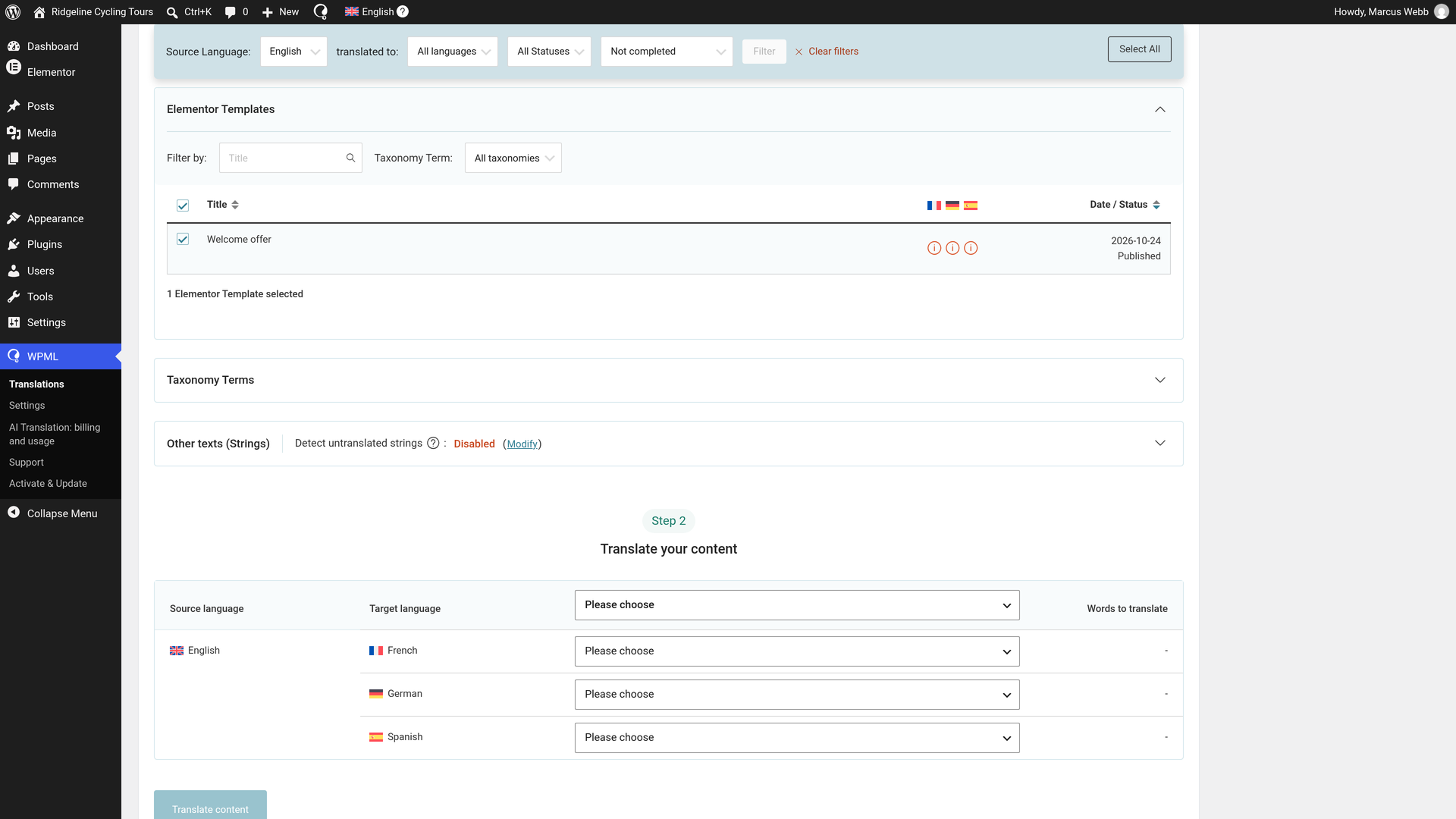
- Sélectionnez la popup et ses pages. Cochez la case à côté de la popup, et à côté des pages dont les boutons l’ouvrent.
- Choisissez la traduction automatique. Sous Traduire votre contenu, choisissez Traduire automatiquement pour chaque langue.
- Choisissez Publier sans révision. Sous Que souhaitez-vous faire lorsque WPML a terminé de traduire votre contenu automatiquement ?, choisissez Publier sans révision (Recommandé). Les traductions du PTC sont prêtes pour la production, elles sont donc mises en ligne dès qu’elles sont terminées.
- Envoyez-les. Cliquez sur Traduire le contenu. Un message confirme Envoyé pour traduction.
Les traductions se terminent en quelques minutes et sont en ligne. Dans Travaux de traduction, chaque travail indique Terminé. Vous n’avez rien de plus à faire. Lorsque vous modifierez la popup par la suite, envoyez-la à nouveau.
En savoir plus sur le tableau de bord de traduction.
Ce que les visiteurs voient dans une popup Elementor traduite
- La popup dans leur langue. Chaque langue affiche sa propre copie de la popup.
- Les boutons qui ouvrent la popup traduite. Un bouton dont le lien ouvre une popup l’ouvre dans la langue du visiteur.
- La popup traduite dans l’éditeur. Lorsque vous ouvrez une page traduite dans Elementor, l’action de popup du bouton affiche la popup traduite.
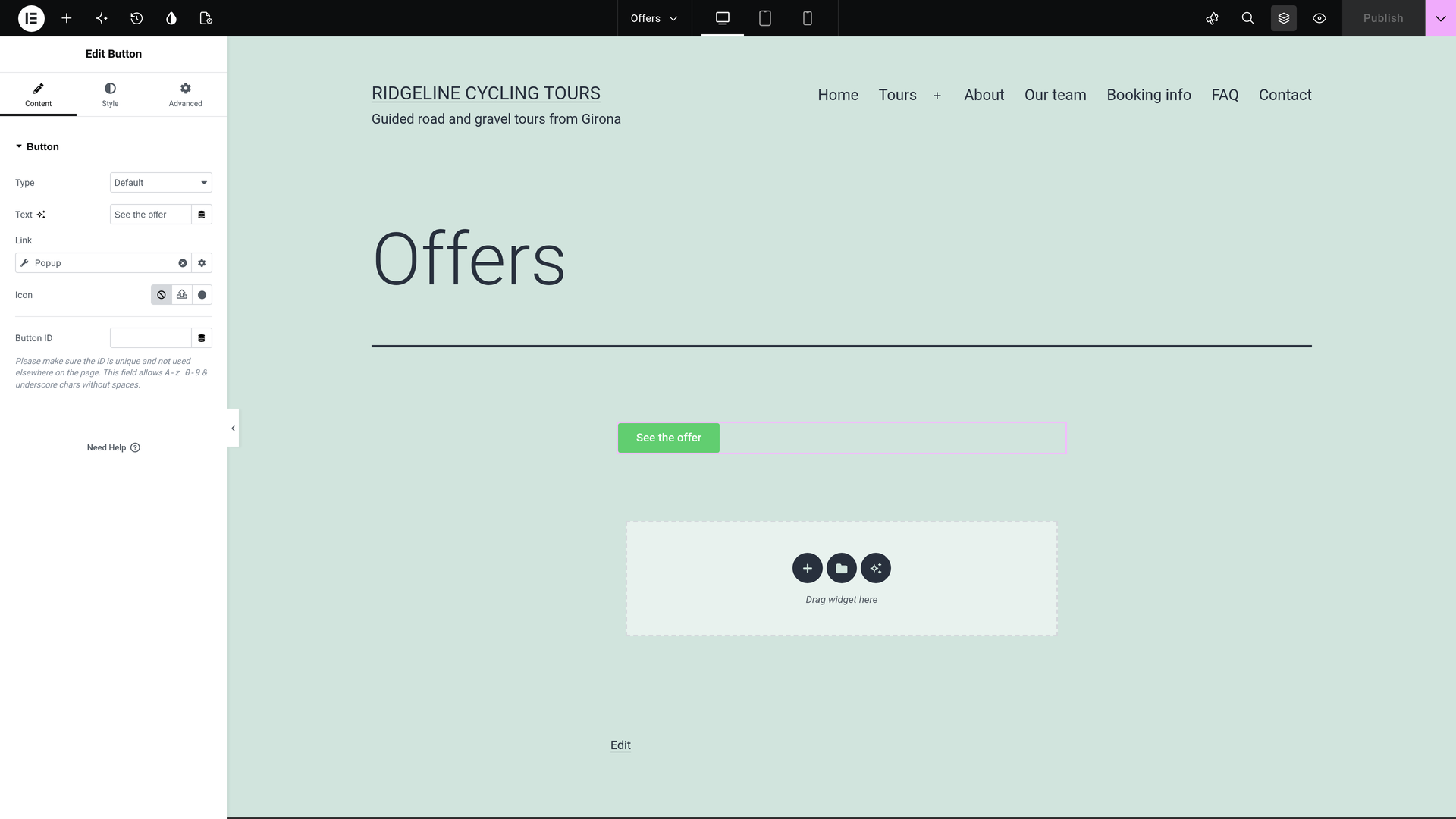
Voir la popup traduite
Vous pouvez consulter les traductions pour le constater par vous-même. Visitez une page qui ouvre la popup dans n’importe laquelle de vos autres langues.
- La popup s’ouvre avec ses textes dans cette langue.
- Elle s’ouvre avec les mêmes déclencheurs et conditions que l’original.
Si vous souhaitez modifier une traduction ou traduire les popups vous-même
Vous n’avez besoin de rien vérifier. Si vous souhaitez modifier un texte, procédez ainsi :
- Ouvrez les Travaux de traduction. Accédez à WPMLTraductionsTravaux de traduction.
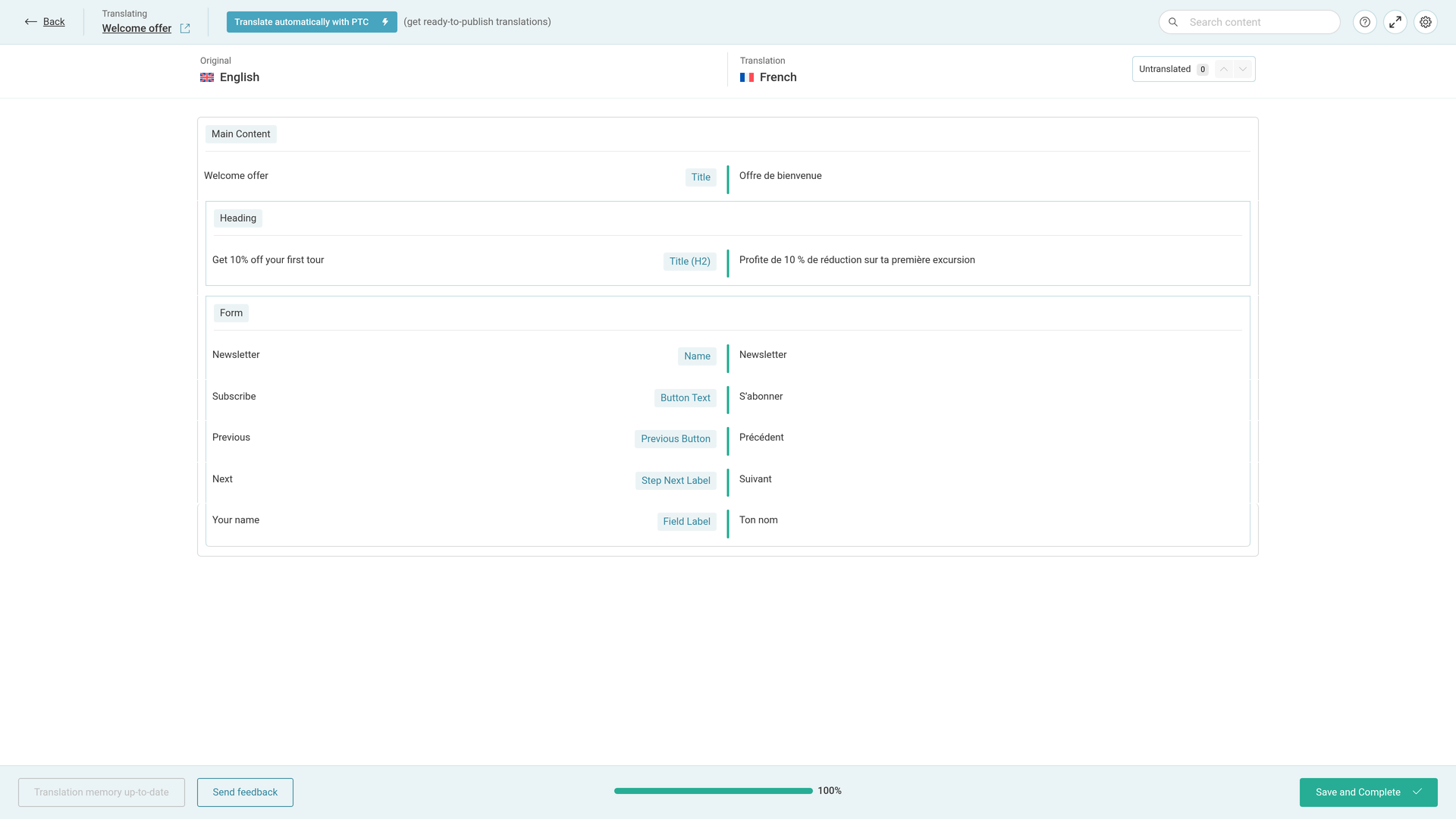
- Cliquez sur le crayon sur la ligne de la popup. Utilisez la ligne de la langue souhaitée. Le titre du crayon est Modifier la traduction. L’éditeur de traduction avancé (ATE) s’ouvre avec tous les textes de la popup.
- Modifiez ce que vous souhaitez. Changez n’importe quel texte dans l’éditeur.
- Cliquez sur Enregistrer et terminer. Terminez toujours de cette façon, même sans modification. Sinon, le travail reste En cours.
Lorsque vous utilisez le PTC, il apprend de vos modifications, vous n’avez donc pas besoin de répéter les mêmes corrections.
Traduire la popup vous-même
Pour traduire la popup vous-même dès le départ, choisissez cette option lors de son envoi :
- Envoyez la popup depuis WPMLTraductions comme ci-dessus. À l’étape 2 du tableau de bord, choisissez Traduire moi-même au lieu de Traduire automatiquement.
- Le travail est alors en attente dans l’onglet Tâches de traduction. Cliquez sur Traduire.
- Traduisez les lignes dans l’éditeur de traduction avancé et cliquez sur Enregistrer et terminer.
Ce que vous voyez dans l’éditeur de traduction
Dans notre exemple, le français, la traduction automatique a donné ces textes :
| Original | Label in the editor | Translation (our example) |
|---|---|---|
| Get 10% off your first order | Title (H2) | Profite de 10 % de réduction sur ta première commande |
| Newsletter | Name | Newsletter |
| Your name | Field Label | Ton nom |
| Subscribe | Button Text | S’abonner |
Un formulaire à l’intérieur de la popup est inclus dans le travail de la popup. Lisez ce que WPML traduit dans un formulaire : traduire les formulaires Elementor Pro.
Ce qui conserve un design unique pour chaque langue
- Les déclencheurs et le timing, comme le délai après le chargement de la page. Après les avoir modifiés sur l’original, envoyez à nouveau la popup depuis WPMLTraductions, et chaque langue utilisera les nouveaux paramètres.
- Les conditions d’affichage, qui indiquent sur quelles pages la popup apparaît.
- Les images d’arrière-plan et de superposition.
Une popup différente dans une langue
Le travail de traduction copie les paramètres de l’original à chaque fois, une popup traduite n’a donc pas de paramètres propres. Si une langue nécessite une popup différente, créez la popup de cette langue dans Elementor au lieu de l’éditeur de traduction. Lisez comment utiliser des éditeurs de traduction différents pour différentes pages.
Une popup que vous avez terminée dans Elementor est remplacée si vous l’envoyez à nouveau en traduction. Pour afficher un modèle différent par langue, lisez comment créer des modèles Elementor différents par langue.
Vous créez un site pour une entreprise de logiciels avec des popups d’intégration ? Le même système de traduction traduit également la documentation et l’interface utilisateur du produit avec le Private Translation Cloud (PTC) for Software.
