


Кнопка, открывающая всплывающее окно, также открывает его на языке посетителя. Информацию о полной настройке Elementor читайте в статье о том, как перевести сайт на Elementor с помощью WPML.
Почему дизайн всплывающего окна остается единым для всех языков
Дизайн всплывающего окна и его настройки (когда оно открывается и где появляется) остаются едиными для всех языков. WPML переводит тексты всплывающего окна и копирует его настройки из оригинала на каждый язык при каждой отправке всплывающего окна на перевод. Вы настраиваете их один раз в оригинале.
Что Вам нужно сделать
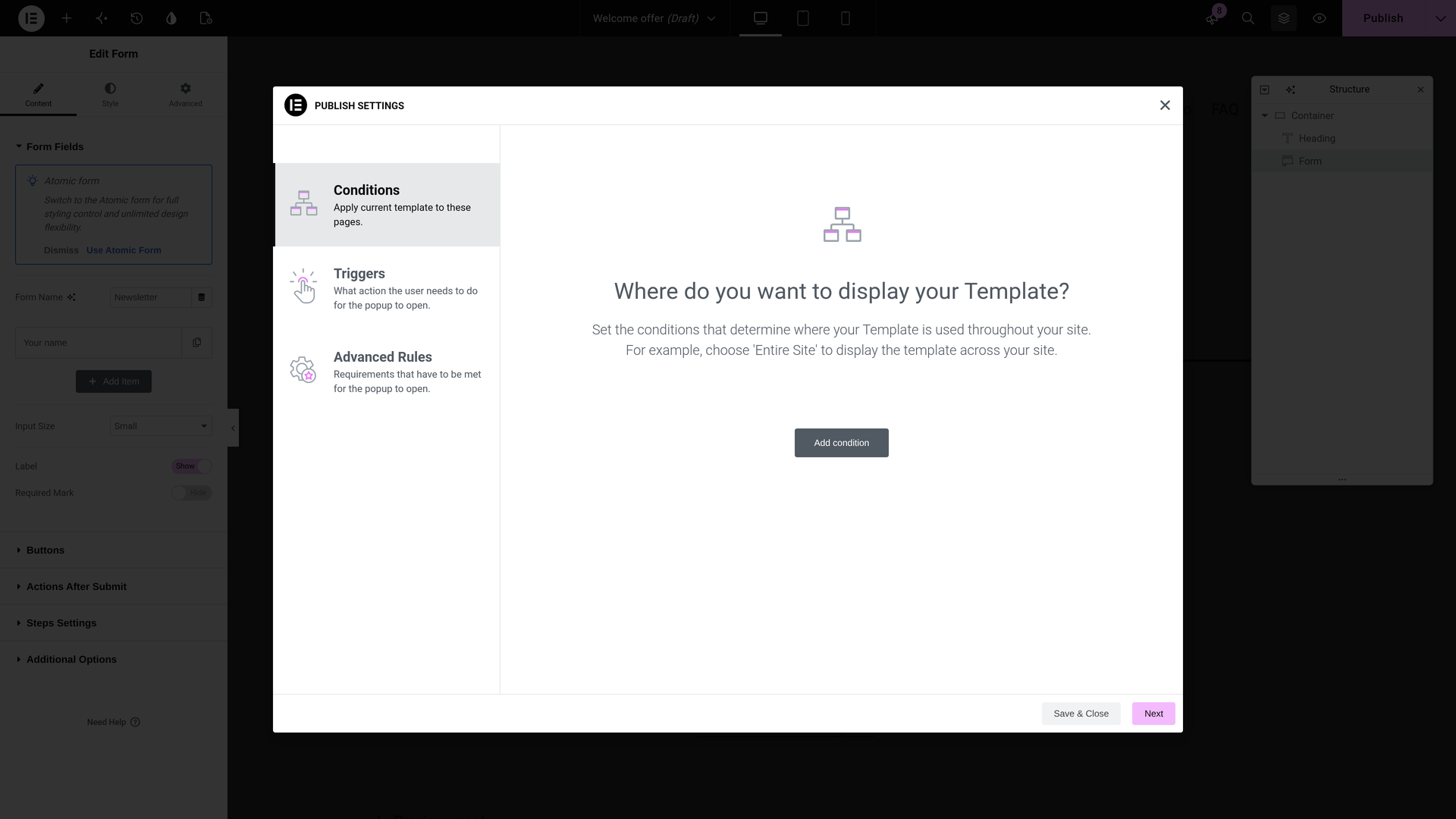
Настройте всплывающее окно один раз в оригинале. В Elementor откройте настройки публикации всплывающего окна и задайте его Условия и Триггеры, например, задержку после загрузки страницы.
Если включен режим «Переводить все»: ничего
Если Вы используете PTC и на Вашем сайте включен режим «Переводить все», WPML переводит весь сайт, включая Ваши всплывающие окна и открывающие их страницы. Вам не нужно ничего делать или проверять. Когда Вы позже измените всплывающее окно, WPML переведет и эти изменения.
Вы настраиваете это в блоке Переводить все автоматически в верхней части экрана WPMLПереводы. Узнайте, как переводить все автоматически.
Если режим «Переводить все» выключен: отправьте всплывающее окно из Панели управления переводами
Вы сами выбираете, что и когда переводить. Отправьте всплывающее окно вместе со страницами, кнопки которых его открывают.
- Откройте Панель управления переводами. Перейдите в WPMLПереводы. Всплывающее окно находится в разделе Шаблоны Elementor.
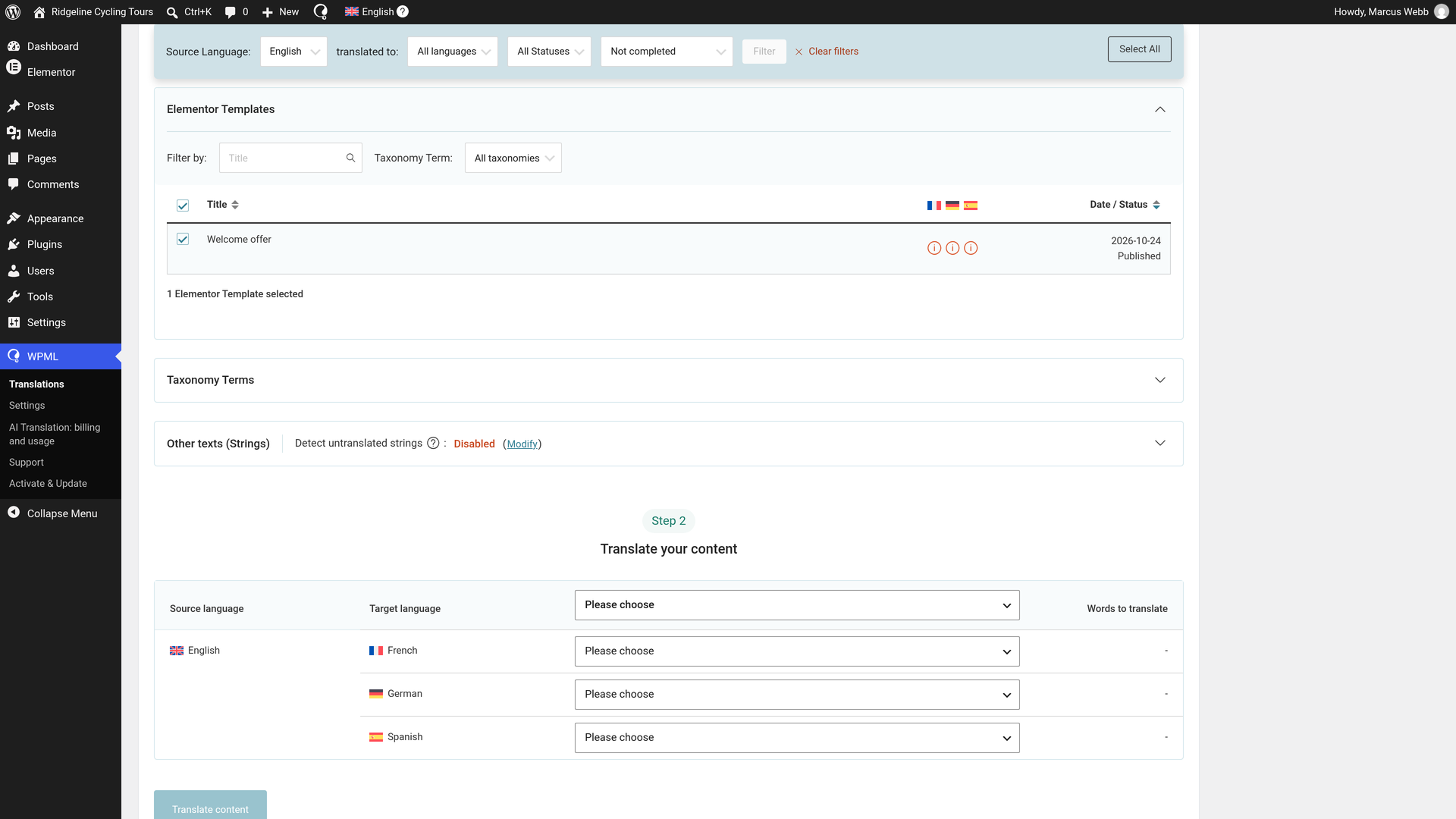
- Выберите всплывающее окно и его страницы. Установите флажок рядом со всплывающим окном и рядом со страницами, кнопки которых его открывают.
- Выберите автоматический перевод. В разделе Перевести ваш контент выберите Переводить автоматически для каждого языка.
- Выберите публикацию без проверки. В разделе Что вы хотите сделать после того, как WPML автоматически переведет ваш контент? выберите Опубликовать без проверки (рекомендуется). Переводы от PTC готовы к публикации, поэтому они появляются на сайте сразу после завершения.
- Отправьте их. Нажмите Перевести контент. Появится сообщение Отправлено на перевод.
Переводы выполняются за несколько минут и сразу публикуются. В разделе Задания на перевод для каждого задания отображается статус Завершено. Больше Вам ничего не нужно делать. Когда Вы позже измените всплывающее окно, отправьте его на перевод снова.
Подробнее о Панели управления переводами.
Что видят посетители в переведенном всплывающем окне Elementor
- Всплывающее окно на их языке. Для каждого языка отображается своя копия всплывающего окна.
- Кнопки, открывающие переведенное всплывающее окно. Кнопка, ссылка которой открывает всплывающее окно, открывает его на языке посетителя.
- Переведенное всплывающее окно в редакторе. Когда Вы открываете переведенную страницу в Elementor, действие кнопки для всплывающего окна показывает переведенное всплывающее окно.
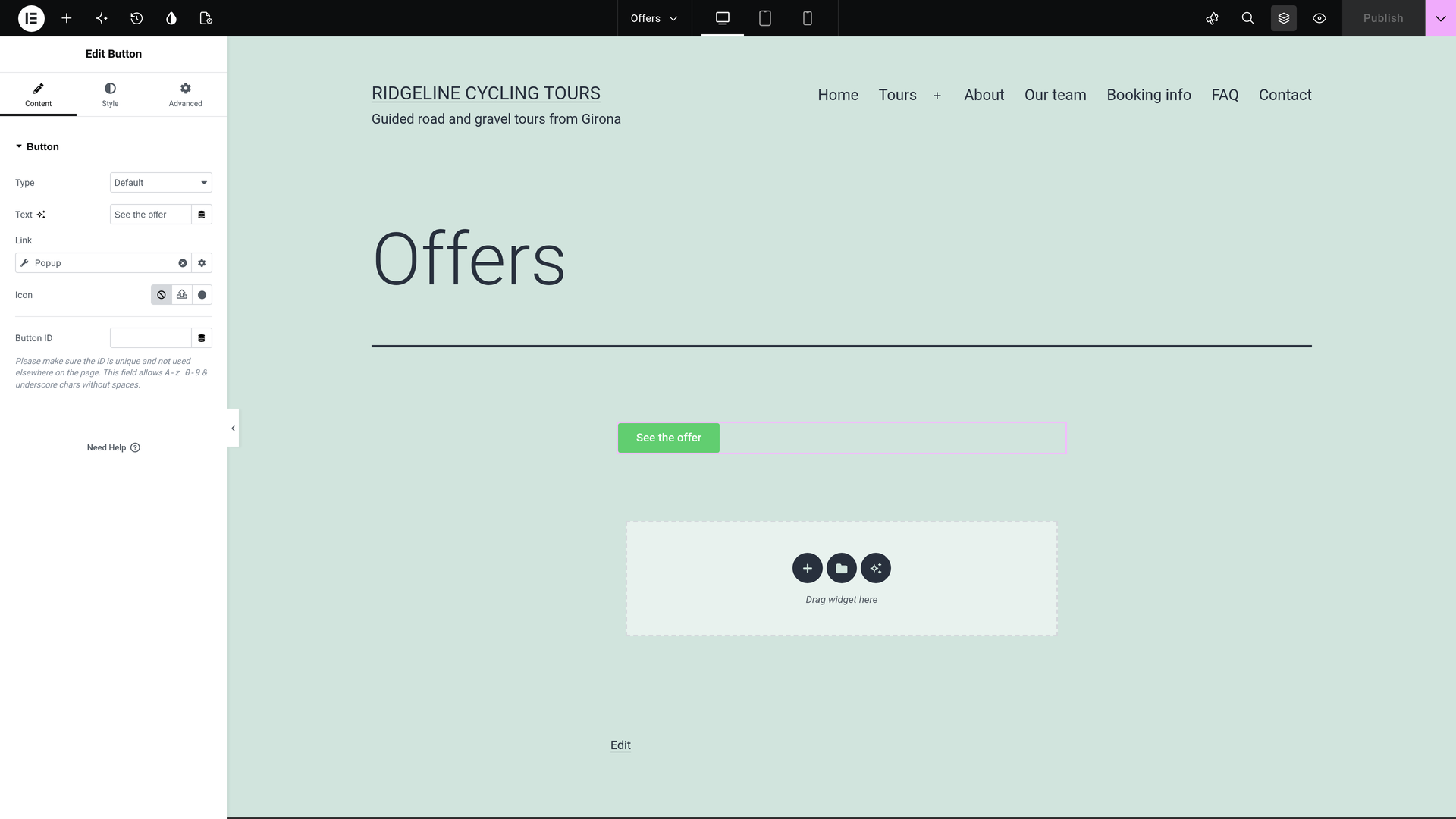
Просмотр переведенного всплывающего окна
Вы можете просмотреть переводы, чтобы убедиться во всем самостоятельно. Посетите страницу, открывающую всплывающее окно, на любом из Ваших других языков.
- Всплывающее окно открывается с текстами на этом языке.
- Оно открывается по тем же триггерам и условиям, что и оригинал.
Если Вы хотите изменить перевод или переводить всплывающие окна самостоятельно
Вам не нужно ничего проверять. Если Вы хотите изменить текст, сделайте это следующим образом:
- Откройте Задания на перевод. Перейдите в WPMLПереводыЗадания на перевод.
- Нажмите на значок карандаша в строке всплывающего окна. Используйте строку нужного Вам языка. При наведении на карандаш появляется подсказка Изменить перевод. Откроется Расширенный редактор переводов (ATE) со всеми текстами всплывающего окна.
- Измените то, что нужно. Измените любой текст в редакторе.
- Нажмите Сохранить и завершить. Всегда заканчивайте работу таким образом, даже если Вы ничего не меняли. Иначе статус задания останется В процессе.
Когда Вы используете PTC, он учится на Ваших правках, поэтому Вам не придется постоянно вносить одни и те же исправления.
Самостоятельный перевод всплывающего окна
Чтобы переводить всплывающее окно самостоятельно с самого начала, выберите этот вариант при его отправке:
- Отправьте всплывающее окно из WPMLПереводы, как описано выше. На втором шаге в Панели управления выберите Переводить самому вместо Переводить автоматически.
- После этого задание будет ожидать на вкладке Задачи перевода. Нажмите в нем Перевести.
- Переведите строки в Расширенном редакторе переводов и нажмите Сохранить и завершить.
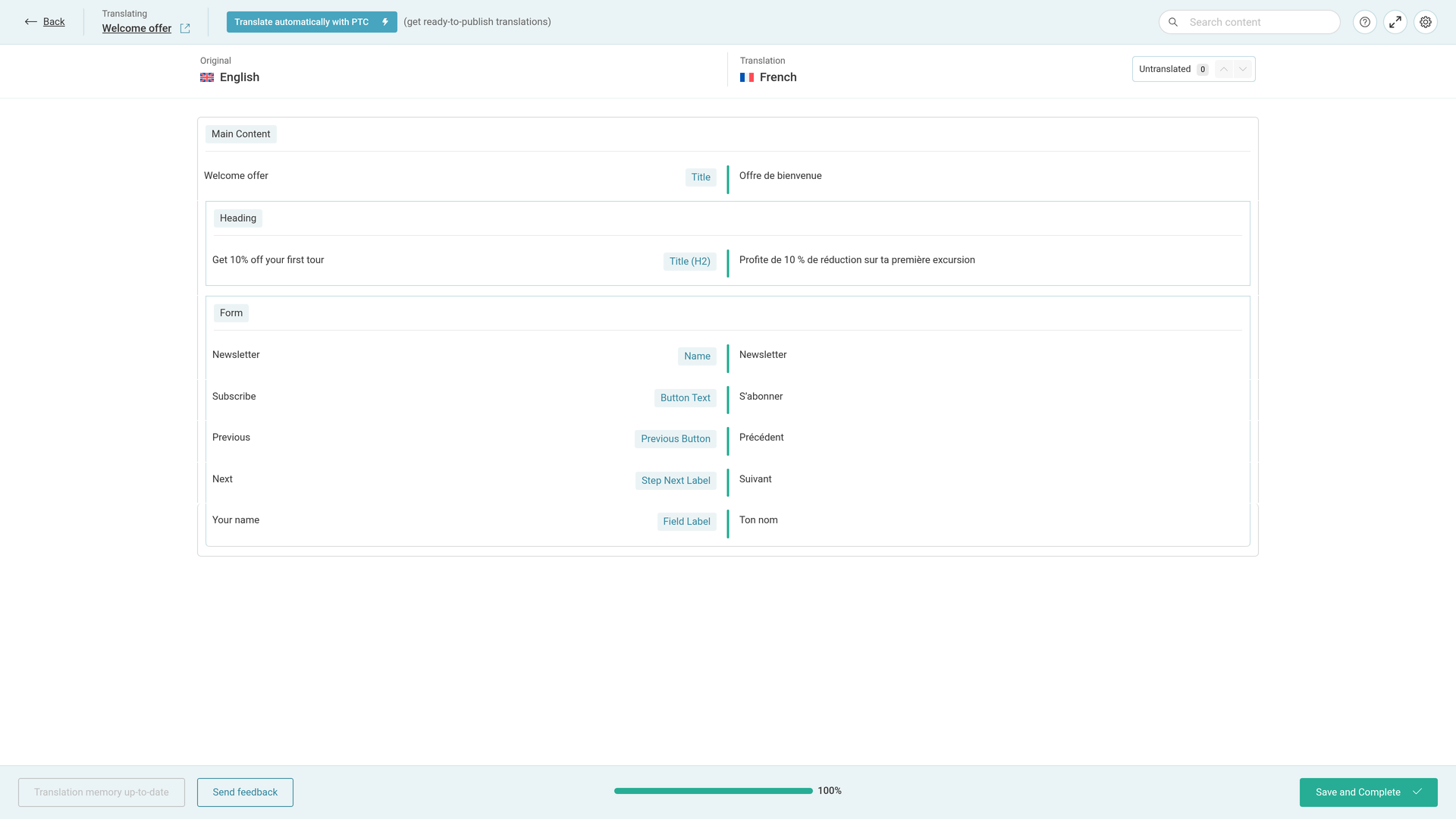
Что Вы видите в редакторе переводов
В нашем примере (французский язык) автоматический перевод выдал следующие тексты:
| Оригинал | Метка в редакторе | Перевод (наш пример) |
|---|---|---|
| Get 10% off your first order | Заголовок (H2) | Profite de 10 % de réduction sur ta première commande |
| Newsletter | Имя | Newsletter |
| Your name | Метка поля | Ton nom |
| Subscribe | Текст кнопки | S’abonner |
Форма внутри всплывающего окна попадает в задание для этого всплывающего окна. Узнайте, что именно WPML переводит в форме: перевод форм Elementor Pro.
Что остается единым для всех языков
- Триггеры и тайминги, например, задержка после загрузки страницы. После их изменения в оригинале снова отправьте всплывающее окно на перевод из WPMLПереводы, и во всех языках будут использоваться новые настройки.
- Условия отображения, определяющие, на каких страницах появляется всплывающее окно.
- Изображения фона и перекрытия.
Другое всплывающее окно для одного из языков
Задание на перевод каждый раз копирует настройки оригинала, поэтому у переведенного всплывающего окна нет собственных настроек. Если для одного из языков требуется другое всплывающее окно, создайте его для этого языка в Elementor, а не в редакторе переводов. Узнайте, как использовать разные редакторы переводов для разных страниц.
Всплывающее окно, которое Вы завершили в Elementor, будет заменено, если Вы снова отправите его на перевод. Чтобы показывать разные шаблоны для разных языков, прочитайте, как создавать разные шаблоны Elementor для каждого языка.
Создаете сайт для IT-компании со всплывающими окнами для онбординга? Эта же система перевода также переводит документацию и пользовательский интерфейс продукта с помощью Private Translation Cloud (PTC) for Software.
