


ポップアップを開くボタンも、訪問者の言語でポップアップを開きます。Elementorの完全なセットアップについては、WPMLを使用してElementorウェブサイトを翻訳する方法をお読みください。
ポップアップがすべての言語で1つのデザインを維持する理由
ポップアップのデザインとその設定(いつ開くか、どこに表示されるか)は、すべての言語で共通の1つのデザインです。WPMLはポップアップのテキストを翻訳し、ポップアップを送信するたびに元の言語からすべての言語に設定をコピーします。設定は元の言語で一度だけ行います。
必要な作業
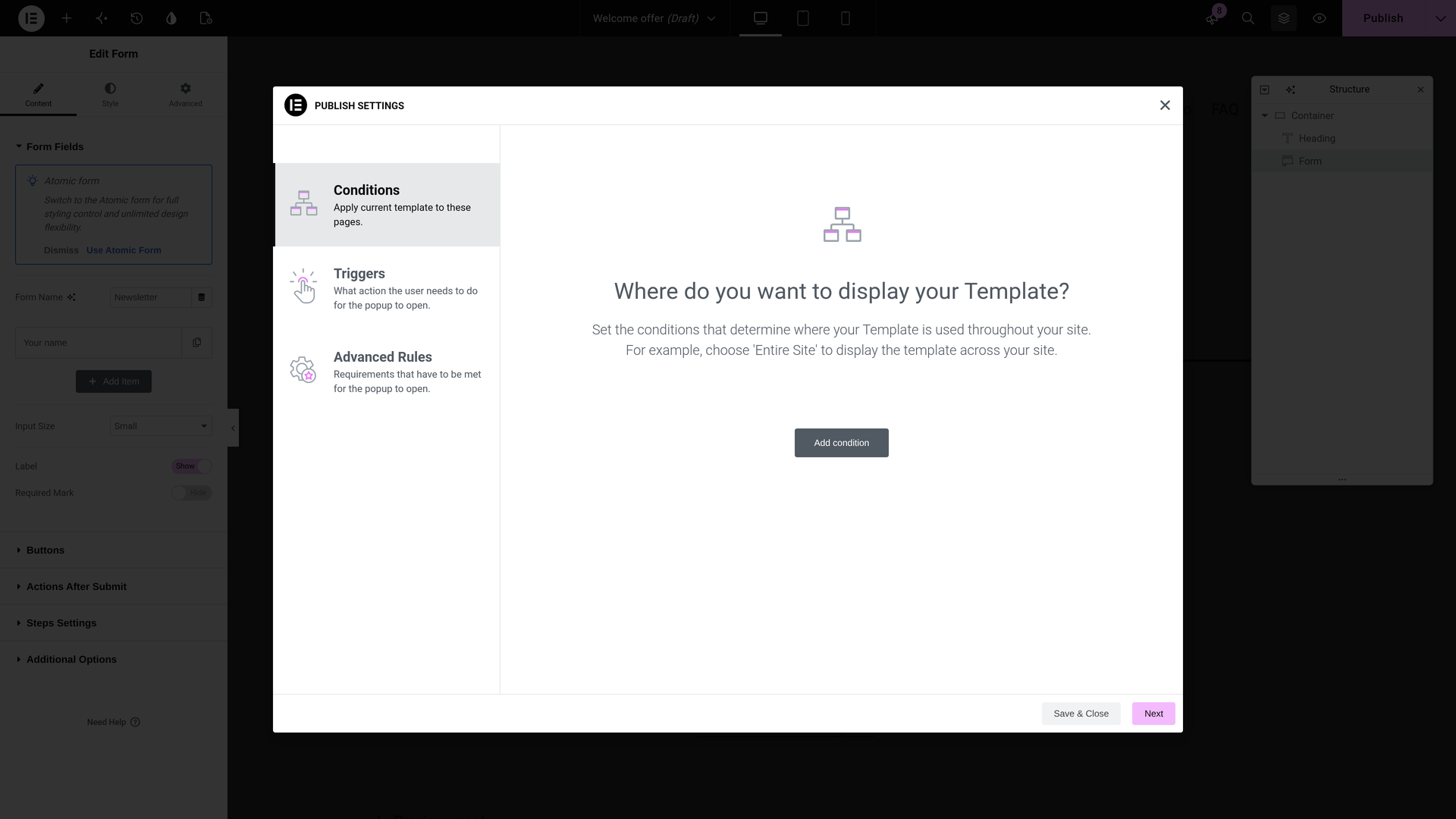
元の言語で一度だけポップアップをセットアップします。Elementorでポップアップの公開設定を開き、ページ読み込み後の遅延などの「条件」および「トリガー」を設定します。
「すべてを翻訳する」がオンの場合:作業不要
PTCを使用し、サイトで「すべてを翻訳する」を有効にしている場合、WPMLはポップアップやそれを開くページを含め、サイト全体を翻訳します。何も行ったりレビューしたりする必要はありません。後でポップアップを編集した場合、WPMLはその変更も翻訳します。
これは、WPML翻訳の上部にある「すべてを自動翻訳する」ボックスでセットアップします。すべてを自動翻訳する方法をお読みください。
「すべてを翻訳する」がオフの場合:翻訳ダッシュボードからのポップアップの送信
何をいつ翻訳するかを選択します。ポップアップを、それを開くボタンがあるページと一緒に送信します。
- 翻訳ダッシュボードを開きます。WPML翻訳に移動します。ポップアップは「Elementor Templates」セクションにあります。
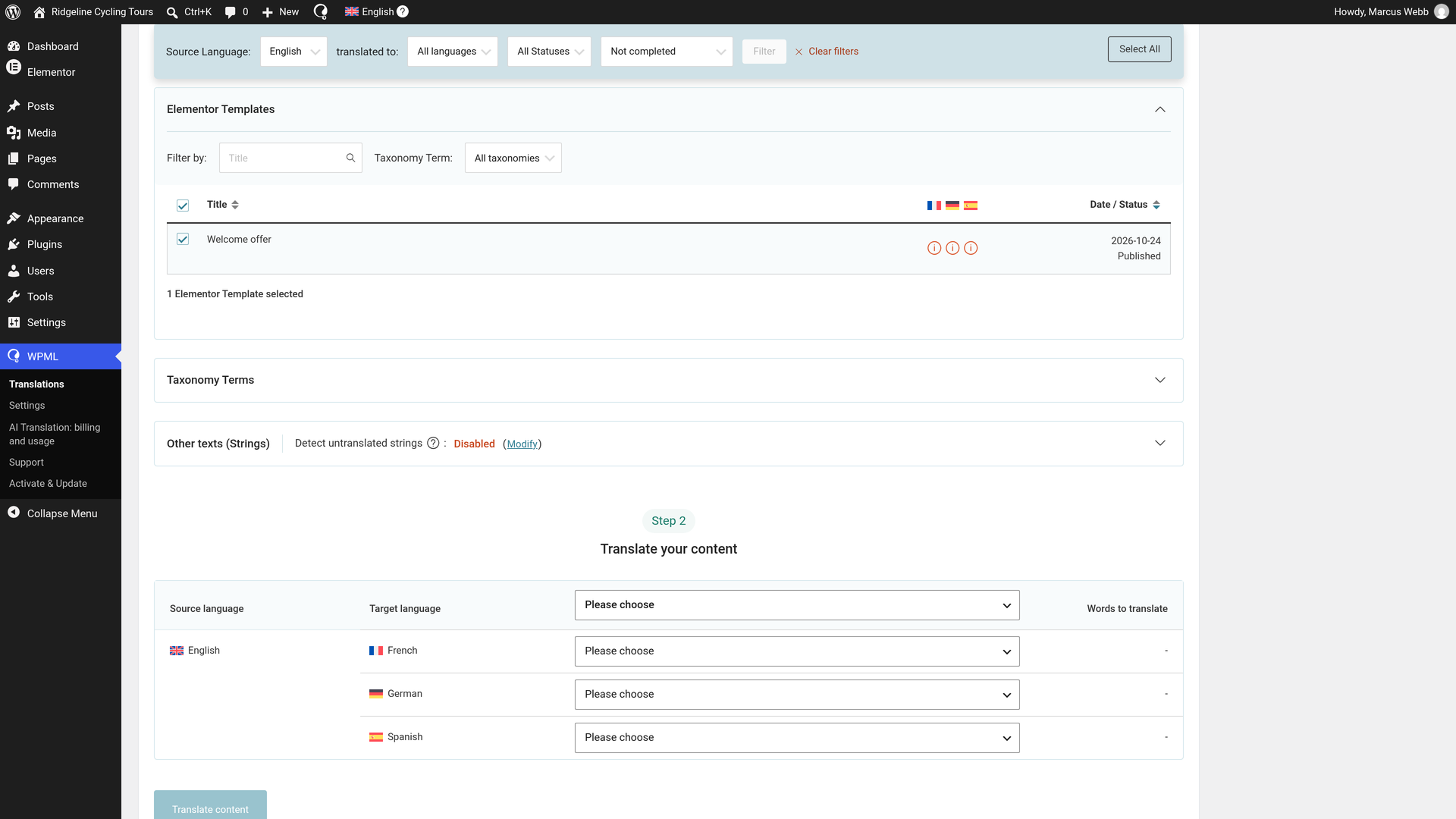
- ポップアップとそのページを選択します。ポップアップの横、およびそれを開くボタンがあるページの横にあるチェックボックスをオンにします。
- 自動翻訳を選択します。「コンテンツを翻訳」で、各言語に対して「自動的に翻訳」を選択します。
- レビューなしで公開を選択します。「WPMLがコンテンツの自動翻訳を完了した後にどうしますか?」で、「レビューなしで公開(推奨)」を選択します。PTCからの翻訳はそのまま公開できる品質であるため、完了するとすぐに公開されます。
- 送信します。「コンテンツを翻訳」をクリックします。「翻訳に送信済み」というメッセージで確認されます。
翻訳は数分で完了し、公開されます。「翻訳ジョブ」では、各ジョブに「完了」と表示されます。これ以上行う必要がある作業はありません。後でポップアップを編集した場合は、再度送信してください。
翻訳ダッシュボードの詳細をお読みください。
翻訳されたElementorポップアップで訪問者に表示される内容
- 訪問者の言語のポップアップ。各言語には、その言語用のポップアップのコピーが表示されます。
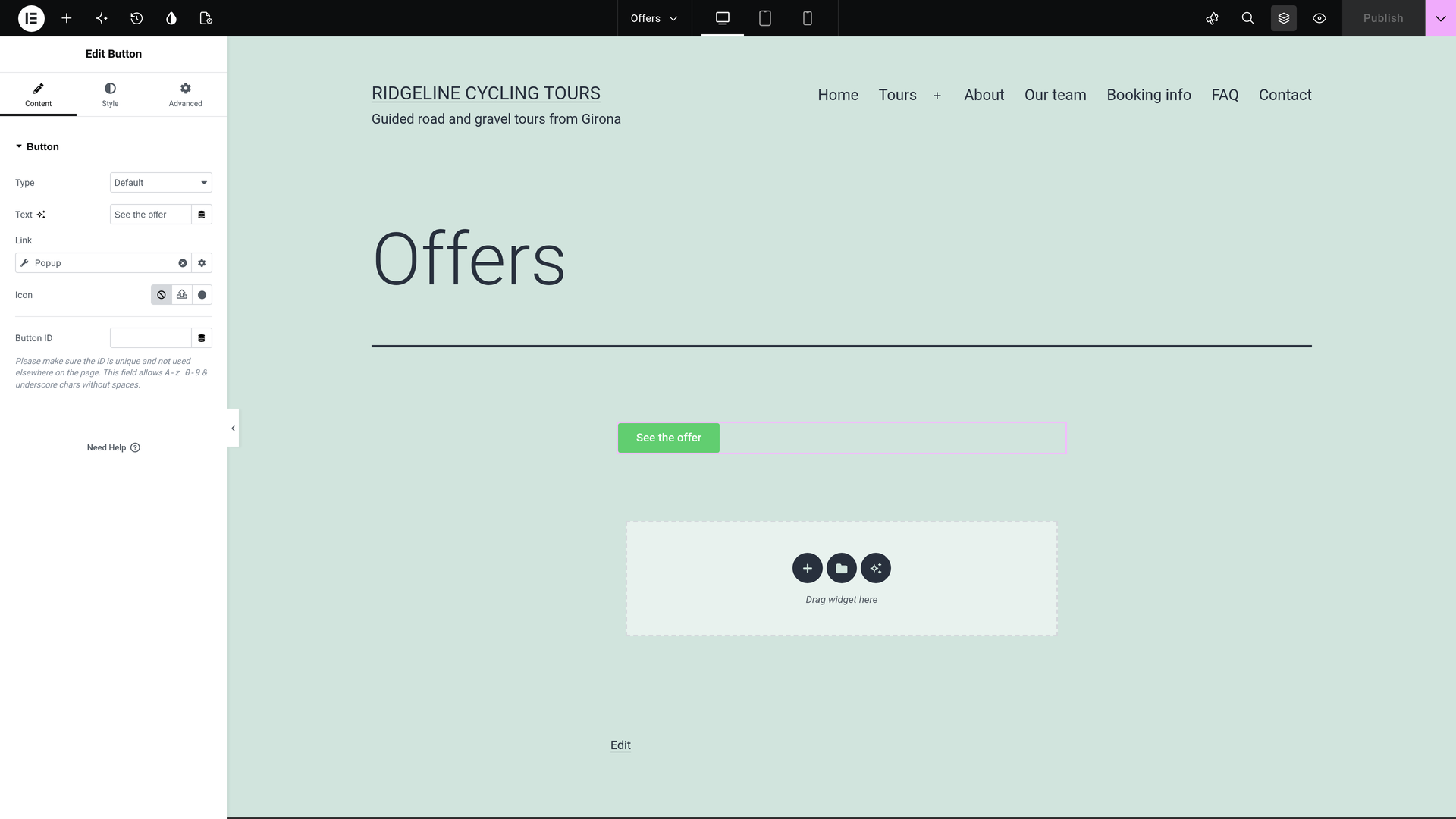
- 翻訳されたポップアップを開くボタン。リンクからポップアップを開くボタンは、訪問者の言語でポップアップを開きます。
- エディタ内の翻訳されたポップアップ。Elementorで翻訳されたページを開くと、ボタンのポップアップアクションには翻訳されたポップアップが表示されます。
翻訳されたポップアップの確認
翻訳を見て自分で確認することができます。他の言語でポップアップを開くページにアクセスしてください。
- ポップアップが開き、その言語のテキストが表示されます。
- 元の言語と同じトリガーと条件で開きます。
翻訳を変更する場合や、自分でポップアップを翻訳する場合
何も確認する必要はありません。テキストを変更したい場合は、次の方法で行います。
- 翻訳ジョブを開きます。WPML翻訳翻訳ジョブに移動します。
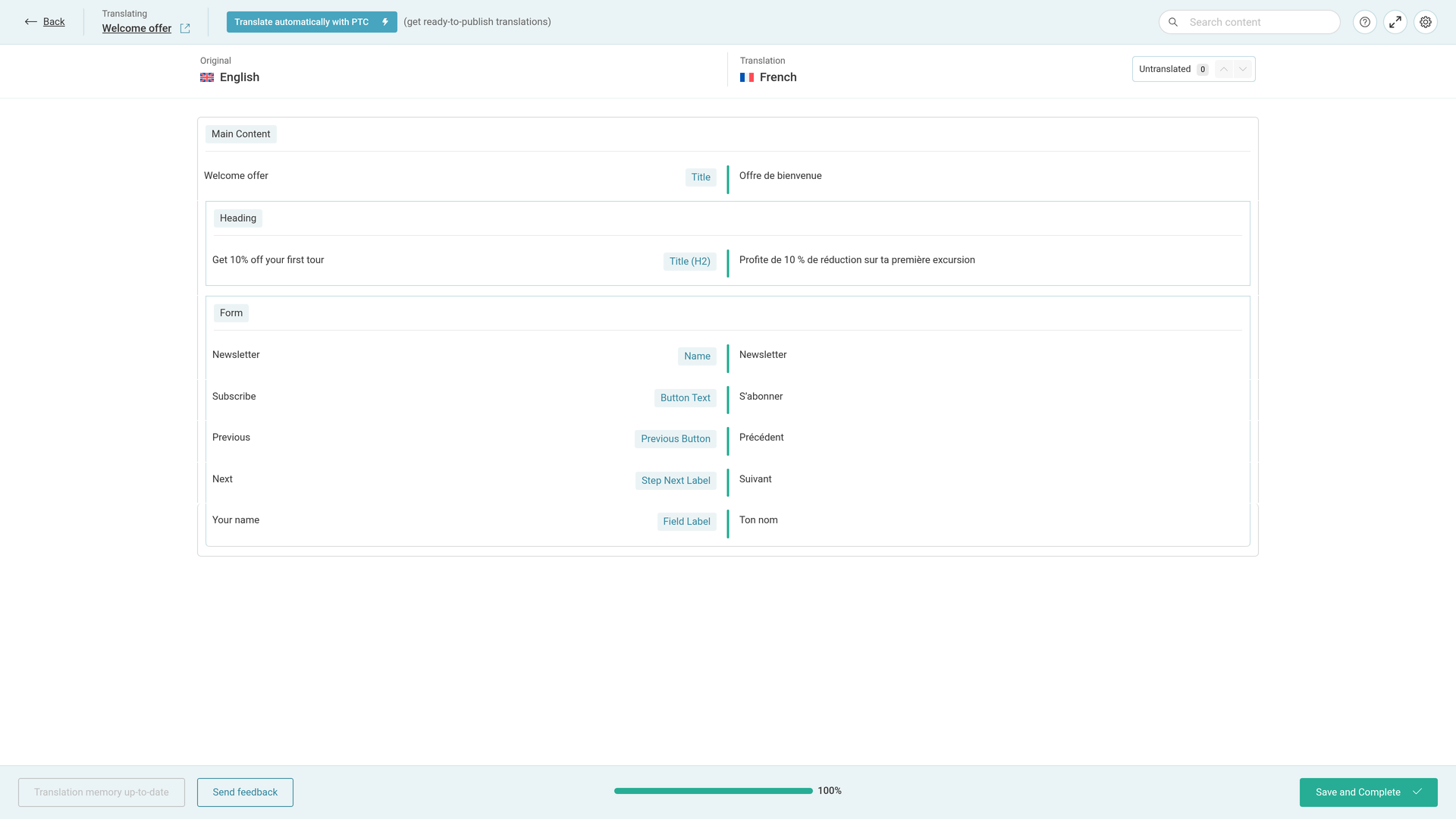
- ポップアップの行にある鉛筆アイコンをクリックします。目的の言語の行を使用します。鉛筆アイコンのタイトルは「翻訳を編集」です。高度な翻訳エディタ(ATE)が開き、ポップアップのすべてのテキストが表示されます。
- 目的の箇所を編集します。エディタでテキストを変更します。
- 保存して完了をクリックします。変更がない場合でも、常にこの方法で終了してください。そうしないと、ジョブは「進行中」のままになります。
PTCを使用すると、編集内容から学習するため、同じ修正を何度も行う必要はありません。
自分でポップアップを翻訳する方法
最初から自分でポップアップを翻訳するには、送信時にそのオプションを選択します。
- 上記のように、WPML翻訳からポップアップを送信します。ダッシュボードのステップ2で、「自動的に翻訳」の代わりに「自分で翻訳」を選択します。
- その後、ジョブは「翻訳タスク」タブで待機状態になります。そのジョブの「翻訳」をクリックします。
- 高度な翻訳エディタで行を翻訳し、「保存して完了」をクリックします。
翻訳エディタでの表示内容
フランス語の例では、自動翻訳によって次のテキストが生成されました。
| 元の言語 | エディタでのラベル | 翻訳(この例の場合) |
|---|---|---|
| Get 10% off your first order | タイトル(H2) | Profite de 10 % de réduction sur ta première commande |
| Newsletter | 名前 | Newsletter |
| Your name | フィールドラベル | Ton nom |
| Subscribe | ボタンテキスト | S’abonner |
ポップアップ内のフォームは、ポップアップのジョブに含まれます。WPMLがフォーム内で翻訳する内容については、Elementor Proフォームの翻訳をお読みください。
すべての言語で1つのデザインを維持するもの
- ページ読み込み後の遅延などのトリガーとタイミング。元の言語でこれらを変更した後、WPML翻訳からポップアップを再度送信すると、すべての言語で新しい設定が使用されます。
- ポップアップを表示するページを指定する表示条件。
- 背景画像とオーバーレイ画像。
特定の言語での異なるポップアップ
翻訳ジョブは毎回元の言語の設定をコピーするため、翻訳されたポップアップには独自の設定がありません。ある言語で異なるポップアップが必要な場合は、翻訳エディタの代わりにElementorでその言語のポップアップを作成します。ページごとに異なる翻訳エディタを使用する方法をお読みください。
Elementorで完了したポップアップは、再度翻訳に送信すると置き換えられます。言語ごとに異なるテンプレートを表示するには、言語ごとに異なるElementorテンプレートを作成する方法をお読みください。
オンボーディングポップアップを備えたソフトウェア会社のサイトを構築していますか?同じ翻訳システムは、ソフトウェア向けPrivate Translation Cloud(PTC)を使用して、製品のドキュメントやユーザーインターフェースも翻訳します。
