


สิ่งที่ผู้เข้าชมพิมพ์ในฟอร์มจะยังคงเป็นไปตามที่พวกเขาพิมพ์ สำหรับการตั้งค่า Elementor แบบเต็ม โปรดอ่านวิธีแปลเว็บไซต์ Elementor ด้วย WPML
สิ่งที่คุณต้องทำ
Elementor จะบันทึกฟอร์มไว้ในหน้าเว็บที่ฟอร์มนั้นอยู่ ดังนั้นฟอร์มจึงได้รับการแปลไปพร้อมกับหน้าเว็บ และไม่มีอะไรเพิ่มเติมที่ต้องส่งแปล
เมื่อเปิดใช้งานแปลทุกอย่าง: ไม่ต้องทำอะไร
หากคุณใช้ PTC และไซต์ของคุณตั้งค่าเป็นแปลทุกอย่าง WPML จะแปลทั้งไซต์ รวมถึงหน้านี้และฟอร์มในหน้าด้วย คุณไม่จำเป็นต้องดำเนินการหรือรีวิวใด ๆ เมื่อคุณแก้ไขฟอร์มในภายหลัง WPML จะแปลการเปลี่ยนแปลงนั้นด้วยเช่นกัน
คุณสามารถตั้งค่าได้ในกล่อง แปลทุกอย่างโดยอัตโนมัติ ที่ด้านบนของ WPMLการแปล อ่านวิธีแปลทุกอย่างโดยอัตโนมัติ
เมื่อปิดใช้งานแปลทุกอย่าง: ส่งหน้าเว็บจากแดชบอร์ดการแปล
คุณสามารถเลือกสิ่งที่จะแปลและเวลาที่ต้องการแปลได้
- เปิดแดชบอร์ดการแปล ไปที่ WPMLการแปล หน้าเว็บที่มีฟอร์มจะอยู่ในส่วน Pages
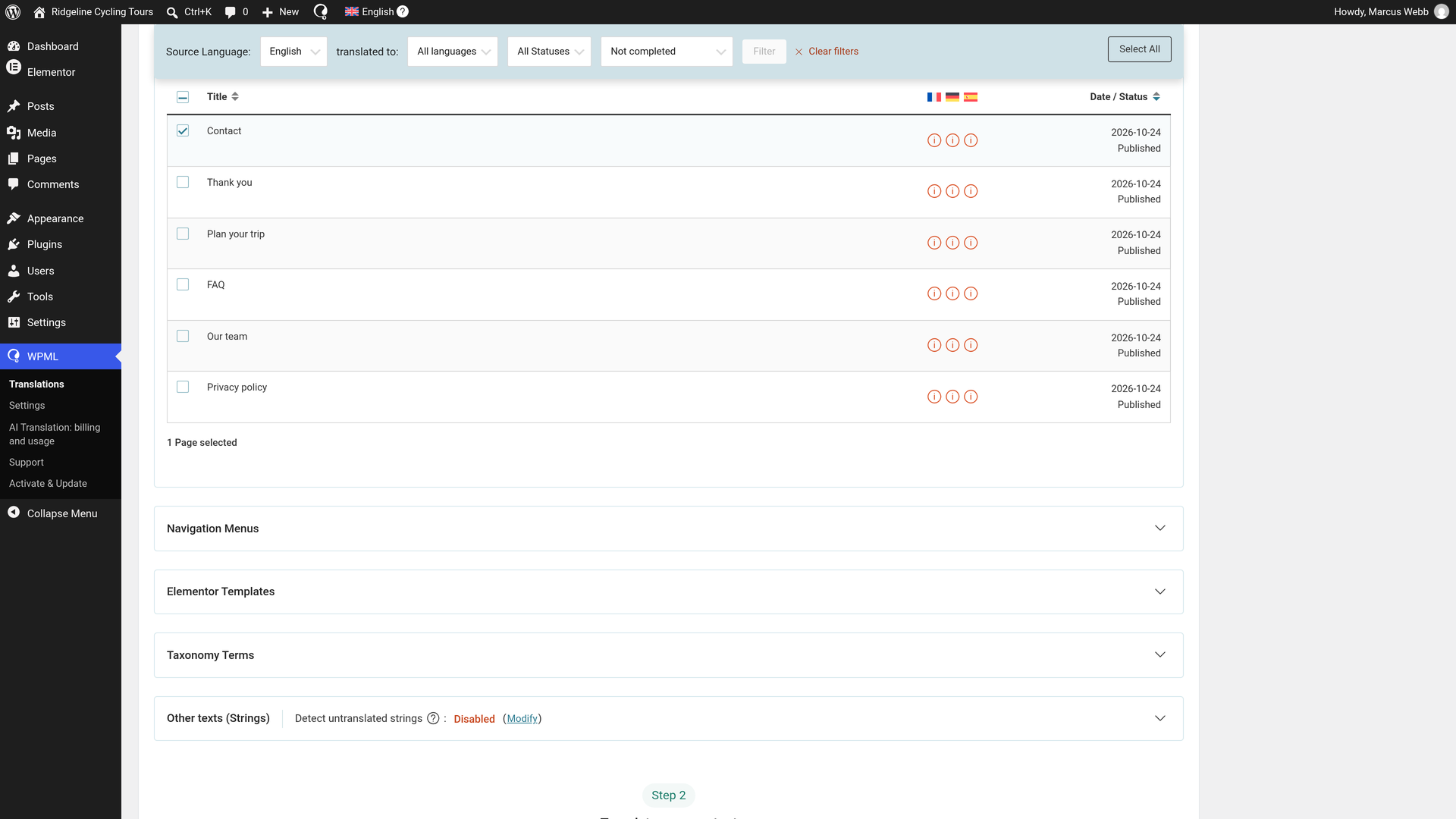
- เลือกหน้าเว็บ ทำเครื่องหมายที่ช่องถัดจากหน้าเว็บนั้น
- เลือกการแปลอัตโนมัติ ภายใต้ แปลเนื้อหาของคุณ ให้เลือก แปลอัตโนมัติ สำหรับแต่ละภาษา
- เลือกเผยแพร่โดยไม่ต้องรีวิว ภายใต้ คุณต้องการทำอะไรเมื่อ WPML แปลเนื้อหาของคุณโดยอัตโนมัติเสร็จแล้ว? ให้เลือก Publish without review (Recommended) คำแปลจาก PTC นั้นพร้อมเผยแพร่ ดังนั้นจึงสามารถใช้งานได้จริงทันทีที่แปลเสร็จ
- ส่งแปล คลิก แปลเนื้อหา ป๊อปอัปจะยืนยันว่า Sent for translation
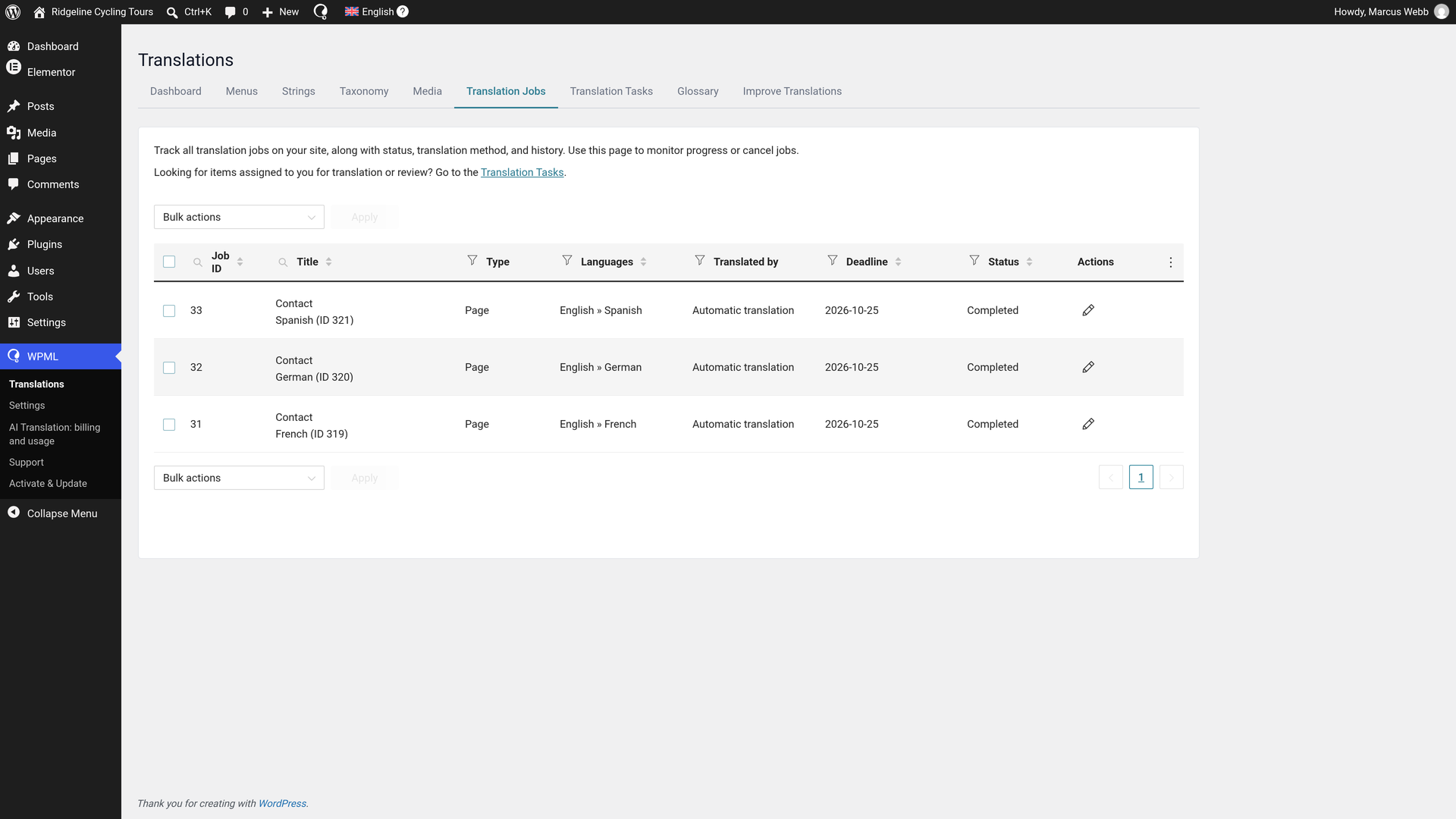
การแปลจะเสร็จสมบูรณ์ในไม่กี่นาทีและพร้อมใช้งานจริง ใน งานแปล แต่ละงานจะแสดงสถานะ เสร็จสมบูรณ์ คุณไม่จำเป็นต้องดำเนินการใด ๆ เพิ่มเติม เมื่อคุณแก้ไขฟอร์มในภายหลัง ให้ส่งหน้าเว็บนั้นอีกครั้ง
อ่านเพิ่มเติมเกี่ยวกับแดชบอร์ดการแปล
ข้อความในฟอร์มของ Elementor Pro ที่ WPML แปล
- ฟิลด์: ป้ายกำกับ ตัวแทนข้อความ ตัวเลือกของฟิลด์ select, radio และ checkbox รวมถึงค่าเริ่มต้น
- ข้อความบนปุ่ม
- ข้อความที่ผู้เข้าชมเห็นหลังจากส่งฟอร์ม เช่น ข้อความแสดงความสำเร็จ
- อีเมล: หัวเรื่องและชื่อผู้ส่งของแต่ละอีเมล
- ที่อยู่การเปลี่ยนเส้นทางที่ผู้เข้าชมจะไปหลังจากส่งฟอร์ม เพื่อให้ฟอร์มที่แปลแล้วสามารถนำไปสู่หน้าขอบคุณที่แปลแล้วของคุณได้
- ข้อความของ Slack และ Discord
- ชื่อของ webhook: ชื่อฟอร์มและป้ายกำกับฟิลด์ที่ส่งไป
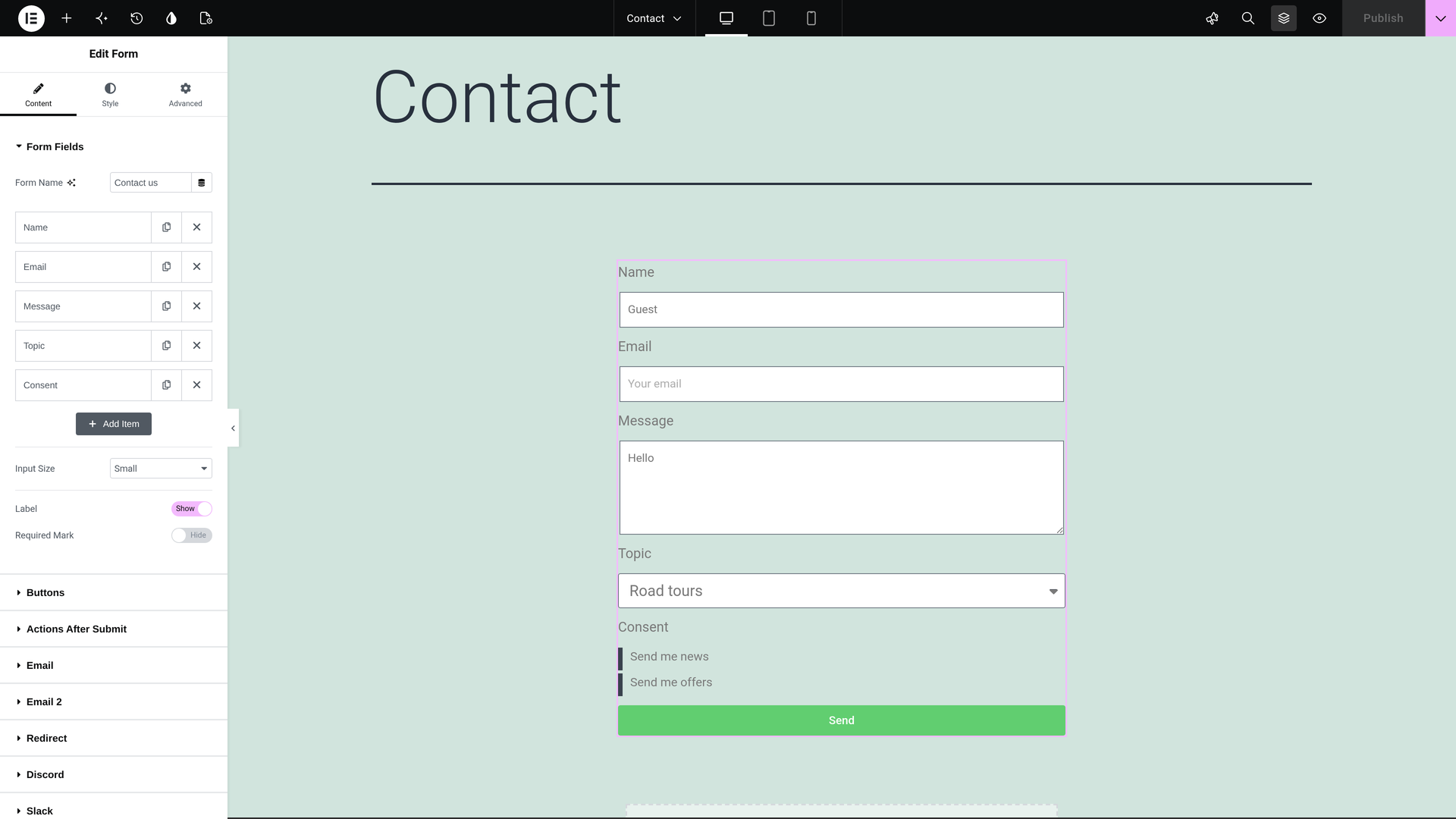
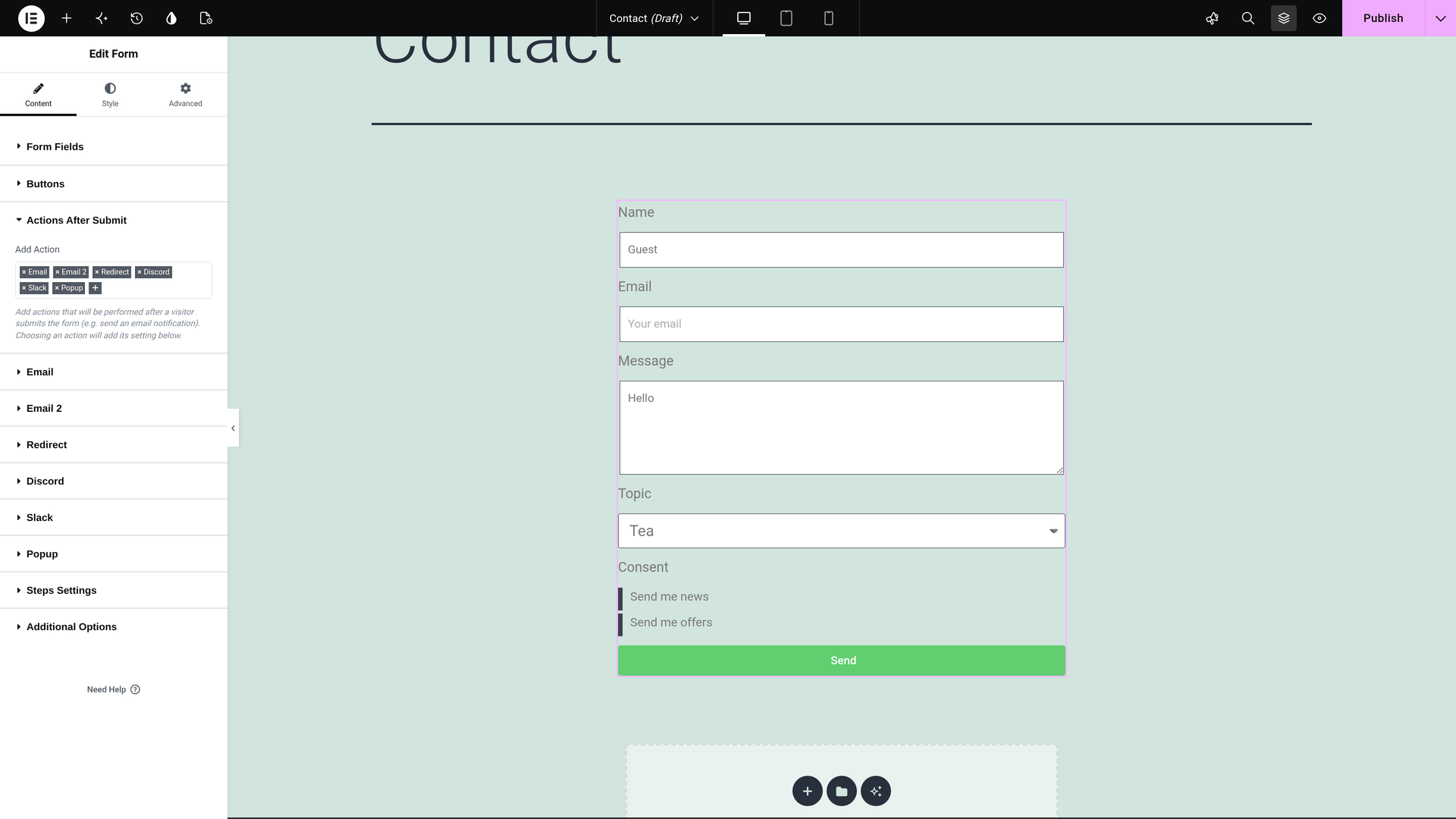
ฟอร์มจากตัวแก้ไขฟอร์มใหม่ (ฟอร์ม V4)
ตัวแก้ไขฟอร์มใหม่ของ Elementor (ฟอร์ม V4) จะได้รับการแปลไปพร้อมกับหน้าเว็บ เช่นเดียวกับวิดเจ็ต Form แบบคลาสสิก ทุกสิ่งในหน้านี้มีผลกับฟอร์มดังกล่าวด้วยเช่นกัน
- อีเมลจะเก็บคำตอบของผู้เข้าชมไว้ โทเค็นข้อความจะยังคงอยู่เหมือนเดิม:
[all-fields],[field id="email"]และ ID ฟิลด์ของฟอร์มในวงเล็บ ดังนั้นแต่ละอีเมลจะยังคงแสดงสิ่งที่ผู้เข้าชมพิมพ์ - หัวเรื่องอีเมลจะได้รับการแปลเหมือนกับข้อความอื่น ๆ Elementor Pro จะส่งหัวเรื่องของฟอร์ม V4 ตามที่คุณพิมพ์ทุกประการ
- แปลฟอร์ม V4 ด้วย WPML เวอร์ชันก่อนหน้าใช่ไหม? เมื่อคุณอัปเดต WPML ระบบจะใส่โทเค็นที่หายไปจากการแปลกลับคืนมาให้หนึ่งครั้ง และยังทำเครื่องหมายการแปลของหน้าเว็บว่าจำเป็นต้องอัปเดตด้วย
ข้อความที่ฟอร์มแสดงผ่านคลาสโกลบอลจะเหมือนกันในทุกภาษา หากต้องการเรียนรู้ว่าควรวางไว้ที่ใดแทน โปรดดูข้อความในคลาสโกลบอล
ดูฟอร์มที่แปลแล้ว
คุณสามารถดูคำแปลได้ด้วยตนเอง โดยไปที่หน้าเว็บที่แปลแล้วในภาษาอื่น ๆ ของคุณ
- ป้ายกำกับ ตัวแทนข้อความ และปุ่มของฟอร์มจะแสดงในภาษานั้น
- ผู้เข้าชมในภาษาอื่นที่ส่งฟอร์มจะได้รับข้อความในภาษาของตน
หากคุณต้องการเปลี่ยนคำแปลหรือแปลฟอร์มด้วยตัวเอง
คุณไม่จำเป็นต้องตรวจสอบใด ๆ หากคุณต้องการเปลี่ยนข้อความ ให้ทำดังนี้:
- เปิดงานแปล ไปที่ WPMLการแปลงานแปล
- คลิกไอคอนดินสอในแถวของงาน ใช้แถวของภาษาที่คุณต้องการ ชื่อของไอคอนดินสอคือ แก้ไขการแปล ตัวแก้ไขการแปลขั้นสูง (ATE) จะเปิดขึ้นพร้อมกับทุกข้อความของหน้าเว็บและฟอร์ม
- แก้ไขสิ่งที่คุณต้องการ เปลี่ยนข้อความใด ๆ ในตัวแก้ไข
- คลิกบันทึกและเสร็จสมบูรณ์ ให้เสร็จสิ้นด้วยวิธีนี้เสมอ แม้จะไม่มีการเปลี่ยนแปลงใด ๆ ก็ตาม มิฉะนั้นงานจะยังคงอยู่ในสถานะ กำลังดำเนินการ
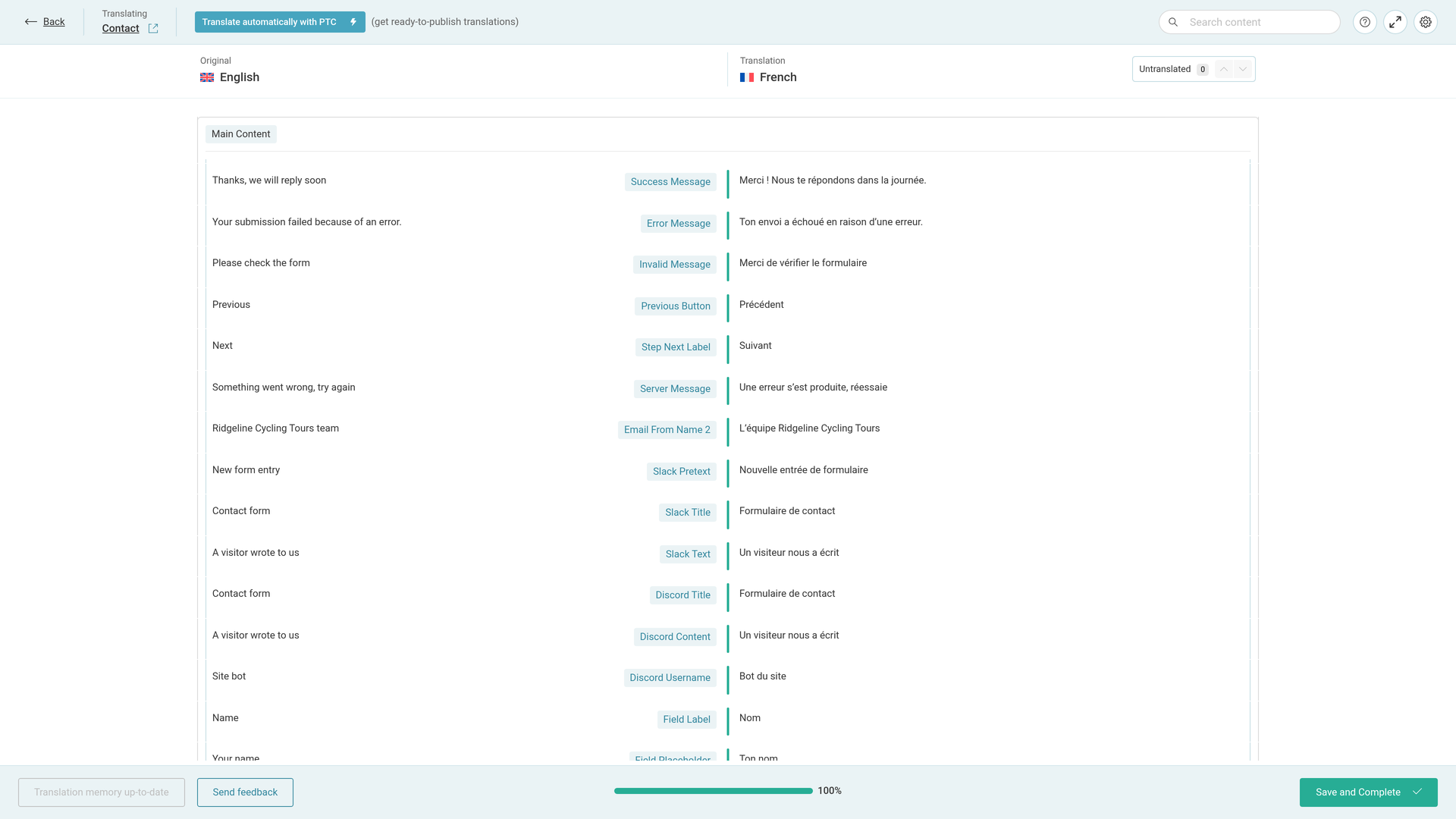
เมื่อคุณใช้ PTC ระบบจะเรียนรู้จากการแก้ไขของคุณ ดังนั้นคุณจึงไม่จำเป็นต้องทำการแก้ไขแบบเดิมซ้ำ ๆ
แปลฟอร์มด้วยตัวเอง
หากต้องการแปลฟอร์มด้วยตัวเองตั้งแต่ต้น ให้เลือกตัวเลือกนี้เมื่อคุณส่งหน้าเว็บ:
- ส่งหน้าเว็บจาก WPMLการแปล ตามด้านบน ในขั้นตอนที่ 2 ให้เลือก แปลด้วยตัวเอง แทน แปลอัตโนมัติ
- จากนั้นงานจะรออยู่ในแท็บ งานที่ต้องแปล คลิก แปล ที่งานนั้น
- แปลแถวต่าง ๆ ในตัวแก้ไขการแปลขั้นสูง แล้วคลิก บันทึกและเสร็จสมบูรณ์
สิ่งที่คุณเห็นในตัวแก้ไขการแปล
ตัวแก้ไขจะจัดกลุ่มแถวไว้ภายใต้วิดเจ็ตฟอร์ม ตัวอย่างเช่น Form-1 ตัวเลือกของฟิลด์ select จะแสดงภายใต้ Checkbox Options ด้วย ในตัวอย่างของเราซึ่งเป็นภาษาฝรั่งเศส การแปลอัตโนมัติให้ข้อความเหล่านี้:
| ต้นฉบับ | ป้ายกำกับในตัวแก้ไข | คำแปล (ตัวอย่างของเรา) |
|---|---|---|
| Name, Email, Message, Topic, Consent | Field Label | Nom, E-mail, Message, Sujet, Consentement |
| Your name, Your email, Your message | Field Placeholder | Ton nom, Ton e-mail, Ton message |
| Coffee, Tea | Checkbox Options | Café, Thé |
| Guest, Hello | Field Default Value | Invité, Bonjour |
| Send | Button Text | Envoyer |
| Thanks, we will reply soon | Success Message | Merci ! Nous te répondons dans la journée. |
| New message from the site | Email Subject | Nouveau message du site |
| We got your message | Email Subject 2 | Nous avons bien reçu ton message |
| Ridgeline Cycling Tours team | Email From Name 2 | L’équipe Ridgeline Cycling Tours |
| New form entry | Slack Pretext | Nouvelle entrée de formulaire |
| A visitor wrote to us | Slack Text | Un visiteur nous a écrit |
| A visitor wrote to us | Discord Content | Un visiteur nous a écrit |
| Contact us | Name | Contacte-nous |
ข้อมูลที่ส่งผ่านฟอร์มจะไม่ได้รับการแปล
สิ่งที่ผู้เข้าชมพิมพ์คือคำพูดของพวกเขาเอง WPML จะไม่แปลข้อมูลที่ส่งมา ทั้งในหน้าจอ Submissions หรือในอีเมล
หน้าจอ Submissions จะแสดงรายการฟอร์มตามหน้าเว็บที่ฟอร์มนั้นอยู่ หน้าเว็บและคำแปลของหน้าเว็บจะแสดงเป็นสองฟอร์มในตัวกรอง โดยมีหนึ่งฟอร์มต่อหน้า ให้เลือกฟอร์มของหน้าเว็บที่แปลแล้วเพื่อดูสิ่งที่ผู้เข้าชมในภาษานั้นส่งมา
ฟอร์มในป๊อปอัปและปลั๊กอินฟอร์มอื่น ๆ
- ฟอร์มภายในป๊อปอัป จะอยู่ในงานของป๊อปอัป อ่านวิธีแปลป๊อปอัปของ Elementor
- ใช้ปลั๊กอินฟอร์มอื่นอยู่ใช่ไหม? อ่านวิธีแปลฟอร์มของ Contact Form 7 หรือแปล Gravity Forms
กำลังสร้างไซต์ให้กับบริษัทซอฟต์แวร์ใช่ไหม? ระบบการแปลเดียวกันนี้ยังสามารถแปลเอกสารประกอบและอินเทอร์เฟซผู้ใช้ของผลิตภัณฑ์ด้วย Private Translation Cloud (PTC) สำหรับซอฟต์แวร์
