


כפתור שפותח את החלון הקופץ פותח אותו גם בשפת המבקר. להגדרת Elementor המלאה, קרא כיצד לתרגם אתר Elementor באמצעות WPML.
מדוע חלון קופץ שומר על עיצוב אחד עבור כל שפה
העיצוב של חלון קופץ וההגדרות שלו, מתי הוא נפתח והיכן הוא מופיע, הם עיצוב אחד עבור כל שפה. WPML מתרגם את הטקסטים של החלון הקופץ ומעתיק את ההגדרות שלו מהמקור לכל שפה בכל פעם שאתה שולח את החלון הקופץ. אתה מגדיר אותם פעם אחת, במקור.
מה עליך לעשות
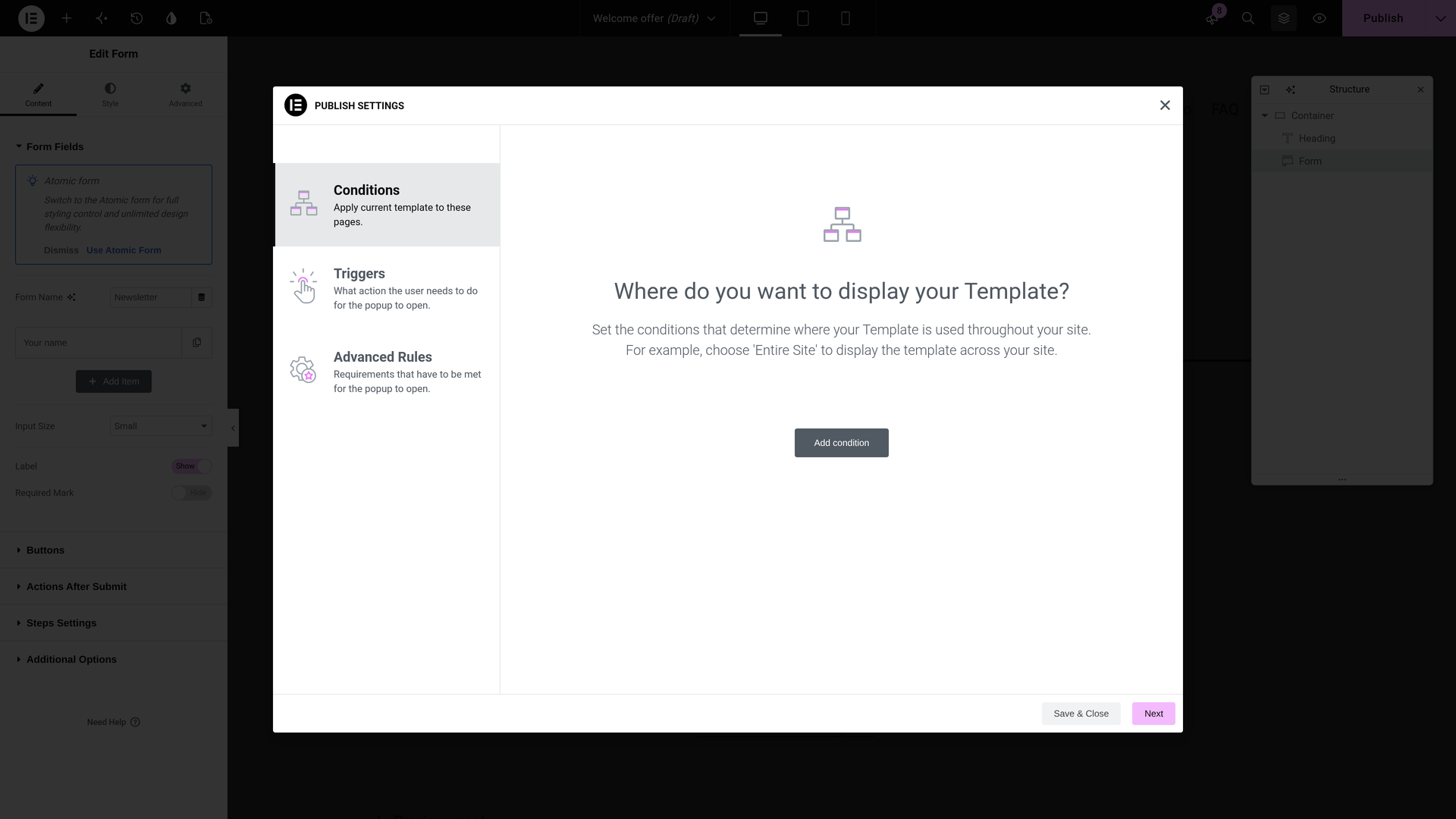
הגדר את החלון הקופץ פעם אחת, במקור. ב־Elementor, פתח את הגדרות הפרסום של החלון הקופץ והגדר את התנאים והטריגרים שלו, לדוגמה השהיה לאחר טעינת העמוד.
כאשר 'תרגם הכל' מופעל: כלום
אם אתה משתמש ב־PTC והאתר שלך נמצא במצב 'תרגם הכל', WPML מתרגם את כל האתר, כולל החלונות הקופצים שלך והעמודים שפותחים אותם. אין צורך שתעשה או תסקור דבר. כאשר תערוך חלון קופץ מאוחר יותר, WPML יתרגם גם את השינוי.
אתה מגדיר זאת בתיבה תרגם הכל אוטומטית בחלק העליון של WPML → תרגומים. קרא כיצד לתרגם הכל אוטומטית.
כאשר 'תרגם הכל' כבוי: שליחת החלון הקופץ מלוח בקרת התרגום
אתה בוחר מה לתרגם ומתי. שלח את החלון הקופץ יחד עם העמודים שהכפתורים שלהם פותחים אותו.
- פתח את לוח בקרת התרגום. עבור אל WPML → תרגומים. החלון הקופץ נמצא תחת המקטע תבניות Elementor.
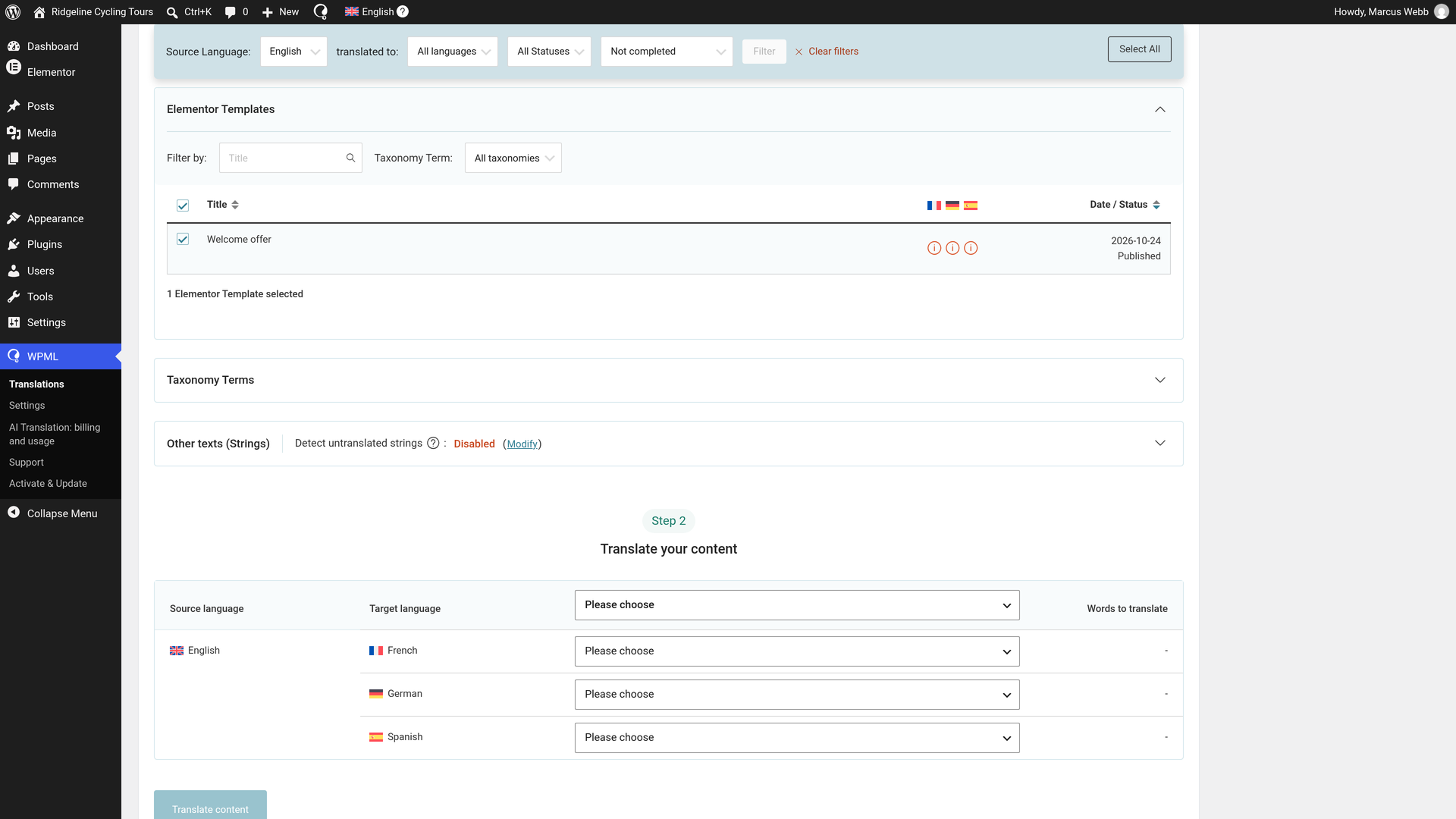
- בחר את החלון הקופץ ואת העמודים שלו. סמן את התיבה שליד החלון הקופץ, ושליד העמודים שהכפתורים שלהם פותחים אותו.
- בחר תרגום אוטומטי. תחת תרגם את התוכן שלך, בחר תרגם אוטומטית עבור כל שפה.
- בחר פרסום ללא סקירה. תחת מה תרצה לעשות כאשר WPML מסיים לתרגם את התוכן שלך אוטומטית?, בחר פרסום ללא סקירה (מומלץ). תרגומים מ־PTC מוכנים לפרסום, כך שהם עולים לאוויר ברגע שהם מסתיימים.
- שלח אותם. לחץ על תרגם תוכן. הודעה תאשר נשלח לתרגום.
התרגומים מסתיימים תוך דקות ומופיעים באתר. בעבודות תרגום, כל עבודה מציגה הושלם. אין שום דבר נוסף שעליך לעשות. כאשר תערוך את החלון הקופץ מאוחר יותר, שלח אותו שוב.
קרא עוד על לוח בקרת התרגום.
מה המבקרים רואים בחלון קופץ מתורגם של Elementor
- החלון הקופץ בשפה שלהם. כל שפה מציגה עותק משלה של החלון הקופץ.
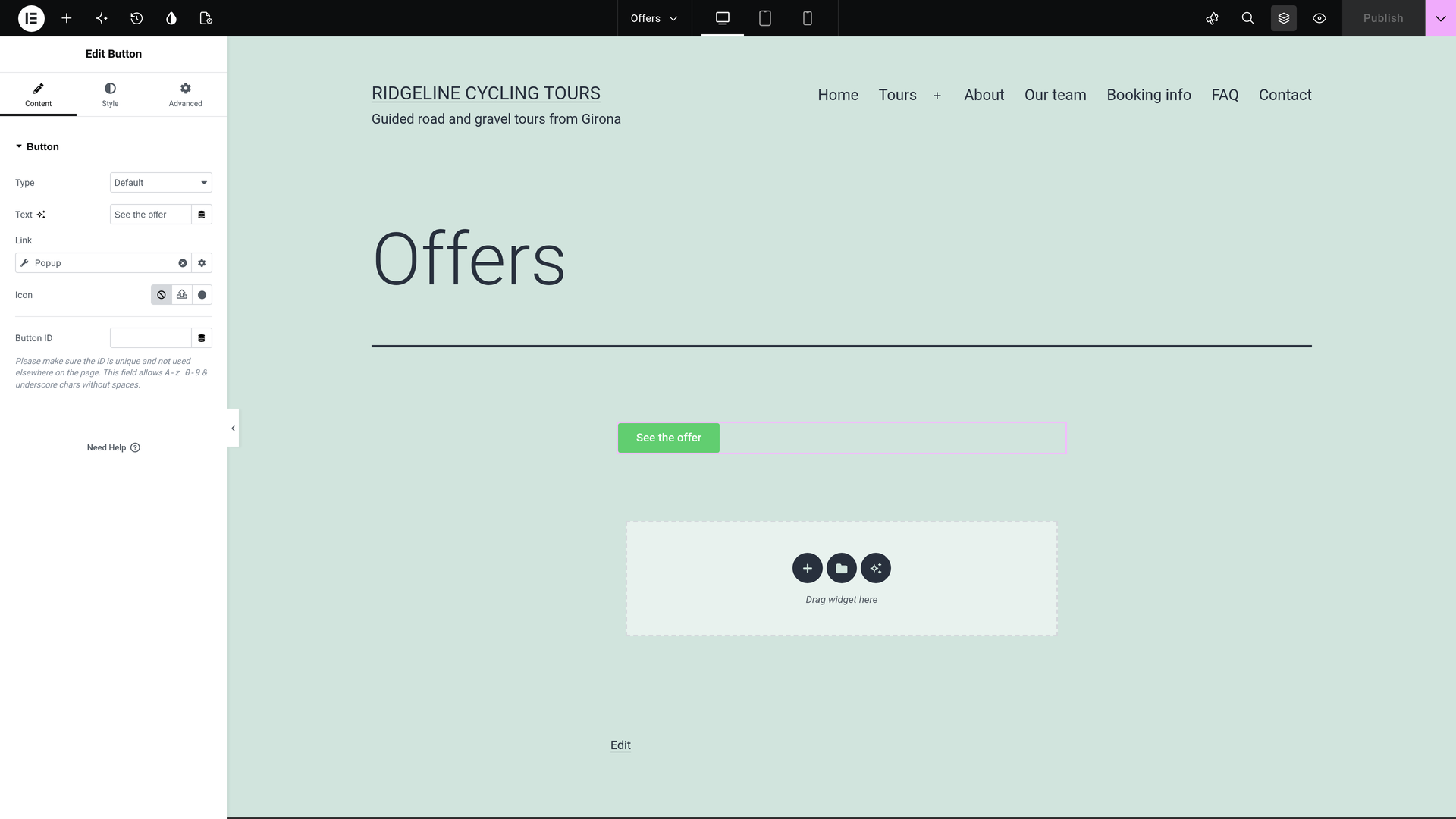
- כפתורים שפותחים את החלון הקופץ המתורגם. כפתור שהקישור שלו פותח חלון קופץ פותח אותו בשפת המבקר.
- החלון הקופץ המתורגם בעורך. כאשר אתה פותח עמוד מתורגם ב־Elementor, פעולת החלון הקופץ של הכפתור מציגה את החלון הקופץ המתורגם.
צפייה בחלון הקופץ המתורגם
באפשרותך להסתכל על התרגומים כדי לראות בעצמך. בקר בעמוד שפותח את החלון הקופץ בכל אחת מהשפות האחרות שלך.
- החלון הקופץ נפתח עם הטקסטים שלו באותה שפה.
- הוא נפתח באותם טריגרים ותנאים כמו המקור.
אם ברצונך לשנות תרגום או לתרגם חלונות קופצים בעצמך
אינך צריך לבדוק דבר. אם ברצונך לשנות טקסט, עשה זאת כך:
- פתח את עבודות תרגום. עבור אל WPML → תרגומים → עבודות תרגום.
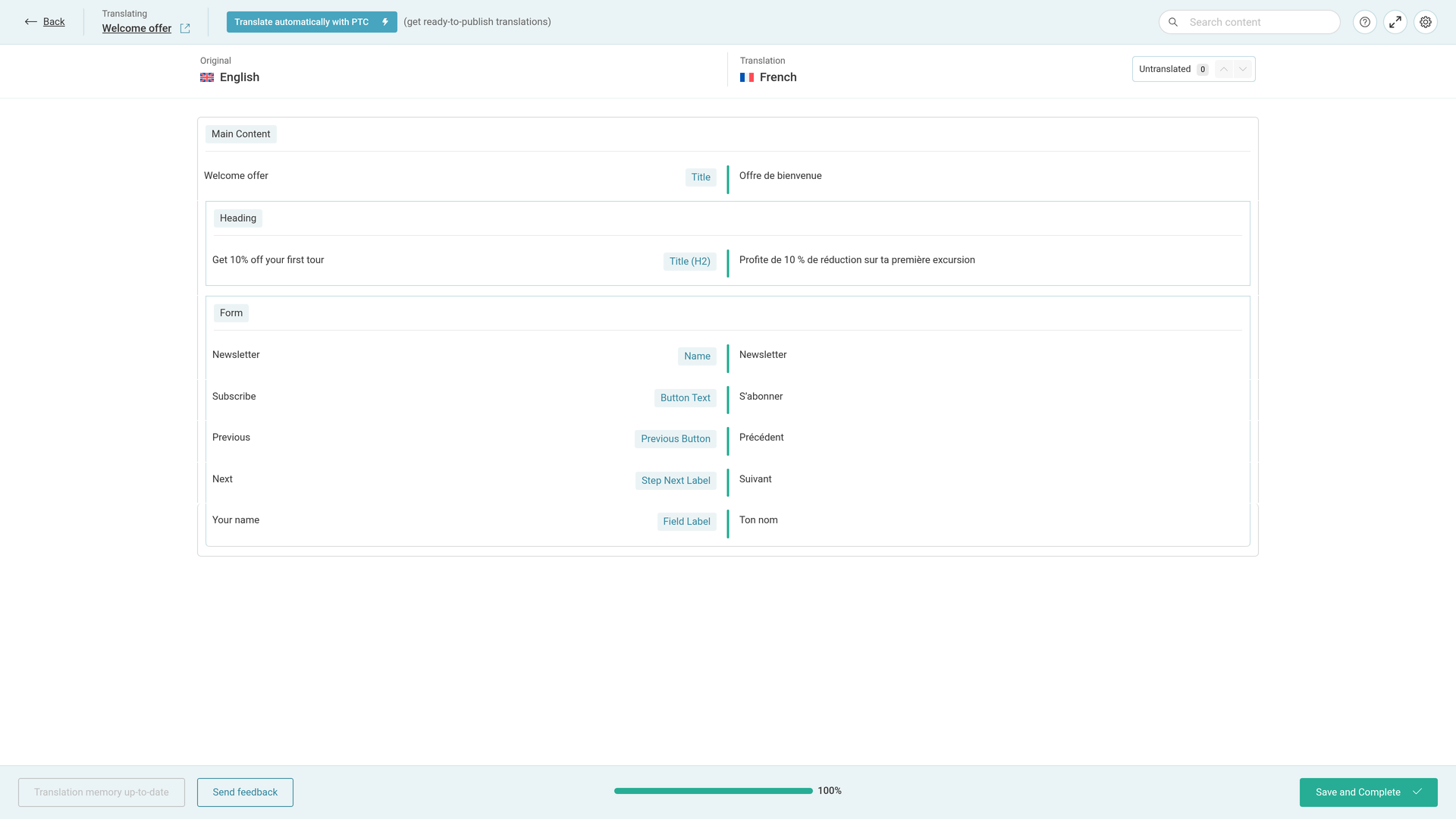
- לחץ על העיפרון בשורה של החלון הקופץ. השתמש בשורה של השפה הרצויה. הכותרת של העיפרון היא עריכת תרגום. עורך התרגום המתקדם (ATE) נפתח עם כל טקסט של החלון הקופץ.
- ערוך את מה שתרצה. שנה כל טקסט בעורך.
- לחץ על שמור וסיים. סיים תמיד בדרך זו, גם ללא שינוי. אחרת העבודה נשארת במצב בביצוע.
כאשר אתה משתמש ב־PTC, הוא לומד מהעריכות שלך, כך שאין לך צורך להמשיך לבצע את אותם תיקונים.
תרגום החלון הקופץ בעצמך
כדי לתרגם את החלון הקופץ בעצמך מההתחלה, בחר באפשרות זו כאשר אתה שולח אותו:
- שלח את החלון הקופץ מתוך WPML → תרגומים כפי שמתואר לעיל. בשלב 2 של לוח הבקרה, בחר אתרגם בעצמי במקום תרגם אוטומטית.
- העבודה תמתין לאחר מכן בכרטיסייה משימות תרגום. לחץ בה על תרגום.
- תרגם את השורות בעורך התרגום המתקדם ולחץ על שמור וסיים.
מה שאתה רואה בעורך התרגום
בדוגמה שלנו, צרפתית, התרגום האוטומטי סיפק את הטקסטים האלה:
| מקור | תווית בעורך | תרגום (הדוגמה שלנו) |
|---|---|---|
| Get 10% off your first order | כותרת (H2) | Profite de 10 % de réduction sur ta première commande |
| Newsletter | שם | Newsletter |
| Your name | תווית שדה | Ton nom |
| Subscribe | טקסט כפתור | S’abonner |
טופס בתוך החלון הקופץ נכלל בעבודה של החלון הקופץ. קרא מה WPML מתרגם בטופס: תרגום טפסים של Elementor Pro.
מה נשאר כעיצוב אחד עבור כל שפה
- טריגרים ותזמון, כגון ההשהיה לאחר טעינת העמוד. לאחר שתשנה אותם במקור, שלח את החלון הקופץ שוב מתוך WPML → תרגומים, וכל שפה תשתמש בהגדרות החדשות.
- תנאי תצוגה, שקובעים באילו עמודים יופיע החלון הקופץ.
- תמונות רקע ושכבת כיסוי.
חלון קופץ שונה בשפה אחת
משימת התרגום מעתיקה את ההגדרות של המקור בכל פעם, כך שלחלון קופץ מתורגם אין הגדרות משלו. אם שפה אחת דורשת חלון קופץ שונה, בנה את החלון הקופץ של אותה שפה ב־Elementor במקום בעורך התרגום. קרא כיצד להשתמש בעורכי תרגום שונים עבור עמודים שונים.
חלון קופץ שסיימת ב־Elementor יוחלף אם תשלח אותו שוב לתרגום. כדי להציג תבנית שונה לכל שפה, קרא כיצד ליצור תבניות Elementor שונות לכל שפה.
בונה אתר לחברת תוכנה עם חלונות קופצים לקליטת משתמשים? אותה מערכת תרגום מתרגמת גם את התיעוד של המוצר וממשק המשתמש שלו בעזרת Private Translation Cloud (PTC) for software.
