


WP Job Manager è un plugin leggero che aggiunge la funzionalità di bacheca degli annunci di lavoro al tuo sito WordPress. Usando WPML, puoi tradurre i tuoi lavori, tipi di lavoro e annunci di lavoro in più lingue.
Attualmente WP Job Manager non è compatibile con WPML
Abbiamo fatto del nostro meglio per contattare l’autore di questo plugin al fine di risolvere alcuni problemi noti, tuttavia al momento non riusciamo a ottenere collaborazione. Abbiamo già creato una serie di segnalazioni (si apre in una nuova scheda) che non hanno mai ricevuto risposta o risoluzione. Se desideri che i problemi vengano risolti, incoraggia l’autore a contattarci tramite il nostro programma di compatibilità Go Global.
Primi passi
Inizia installando e attivando i seguenti plugin:
- WP Job Manager (si apre in una nuova scheda)
- Il plugin WPML core e i componenti aggiuntivi WPML Traduzione stringhe e WPML Media
Se non hai mai usato WPML, dai un’occhiata alla nostra Guida introduttiva. Ti illustrerà rapidamente tutte le opzioni di traduzione che puoi usare.
Tradurre articoli e pagine
Con WPML, puoi scegliere tra due modalità di traduzione:
- La modalità Traduci tutto automaticamente traduce i contenuti del tuo sito man mano che li aggiungi o li modifichi.
- La modalità Traduci in parte ti permette di decidere cosa tradurre e chi lo tradurrà. Scegli se tradurre i contenuti tu stesso, assegnarli a singoli traduttori o usare un’agenzia di traduzione.
WP Job Manager include tre pagine: Lavori, Dashboard dei lavori e Pubblica un lavoro. Per tradurre il titolo e il corpo di queste pagine, consulta la nostra guida su come tradurre articoli e pagine. Per imparare a tradurre i pulsanti e altri elementi testuali presenti in queste pagine, passa alla sezione di questo articolo dedicata alla Traduzione stringhe.
Tradurre gli annunci di lavoro
Puoi tradurre gli Annunci di lavoro nello stesso modo in cui traduci i tipi di post personalizzati.
Prima di iniziare a tradurre, vai su WPMLImpostazioniTraduzione dei tipi di post. Scegli una delle due opzioni Traducibile.
Per tradurre gli Annunci di lavoro:
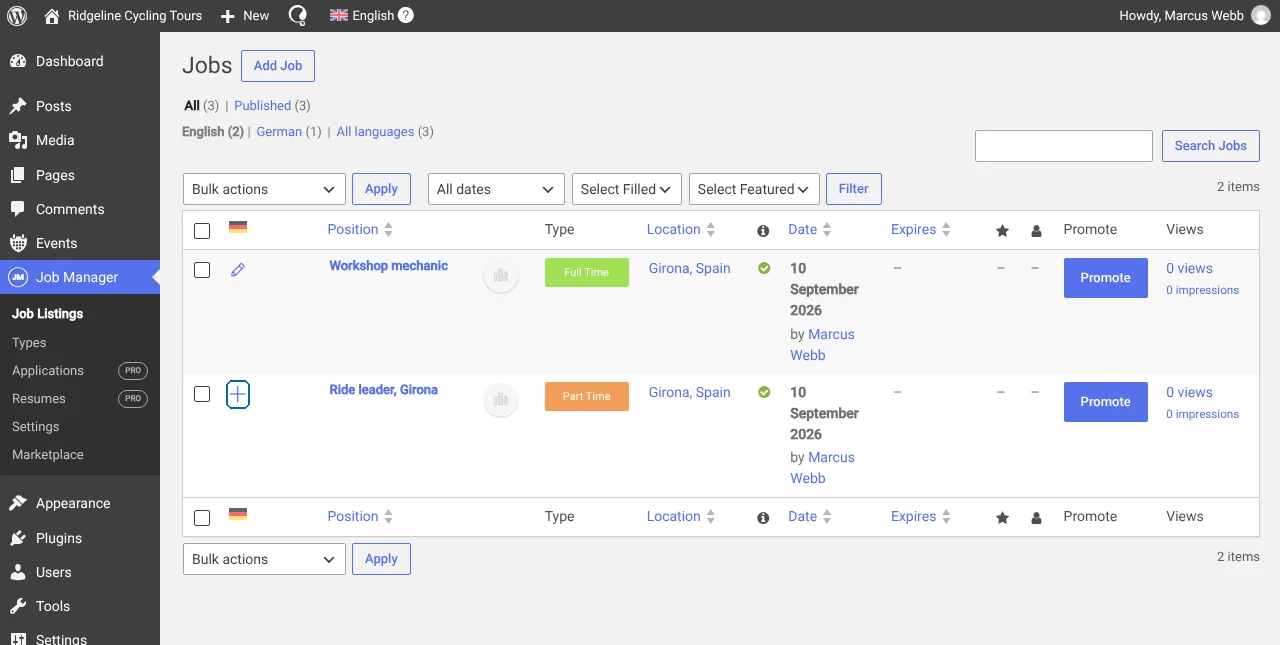
- Vai su Annunci di lavoro e trova l’annuncio che desideri tradurre. Nella sua riga, fai clic sull’icona del segno più sotto la bandiera della lingua in cui vuoi tradurre il tuo annuncio.
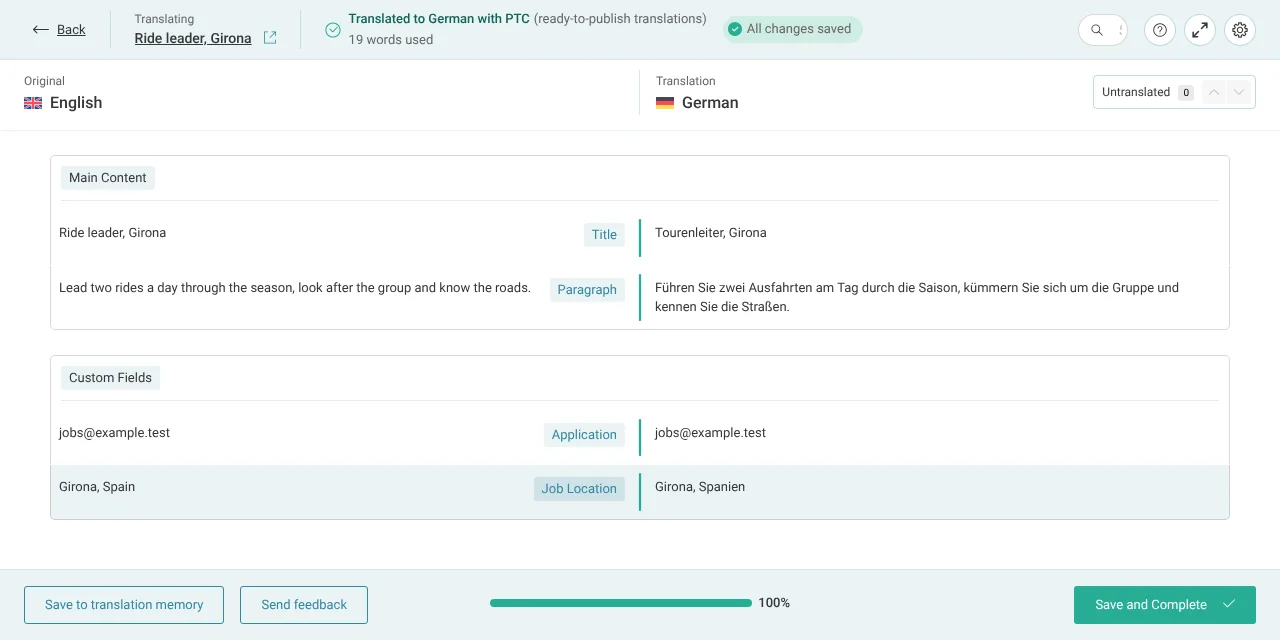
- Verrai reindirizzato all’Editor di traduzione avanzato. Se hai parole di traduzione IA, puoi tradurre automaticamente il contenuto e rivedere le traduzioni. In caso contrario, aggiungi le traduzioni per ogni riga e fai clic su Salva e Completo quando hai finito.
Puoi anche tradurre i tuoi annunci di lavoro in blocco dalla Dashboard di traduzione.
Tradurre i tipi di lavoro
I Tipi di lavoro sono una tassonomia personalizzata. Con WPML, puoi tradurre categorie, tag e tassonomie personalizzate in diversi modi. Per trovare il tuo metodo preferito, consulta la nostra guida su come tradurre le categorie degli articoli e le tassonomie personalizzate.
Nell’esempio seguente, ti mostreremo come tradurre i Tipi di lavoro da un menu centrale delle tassonomie:
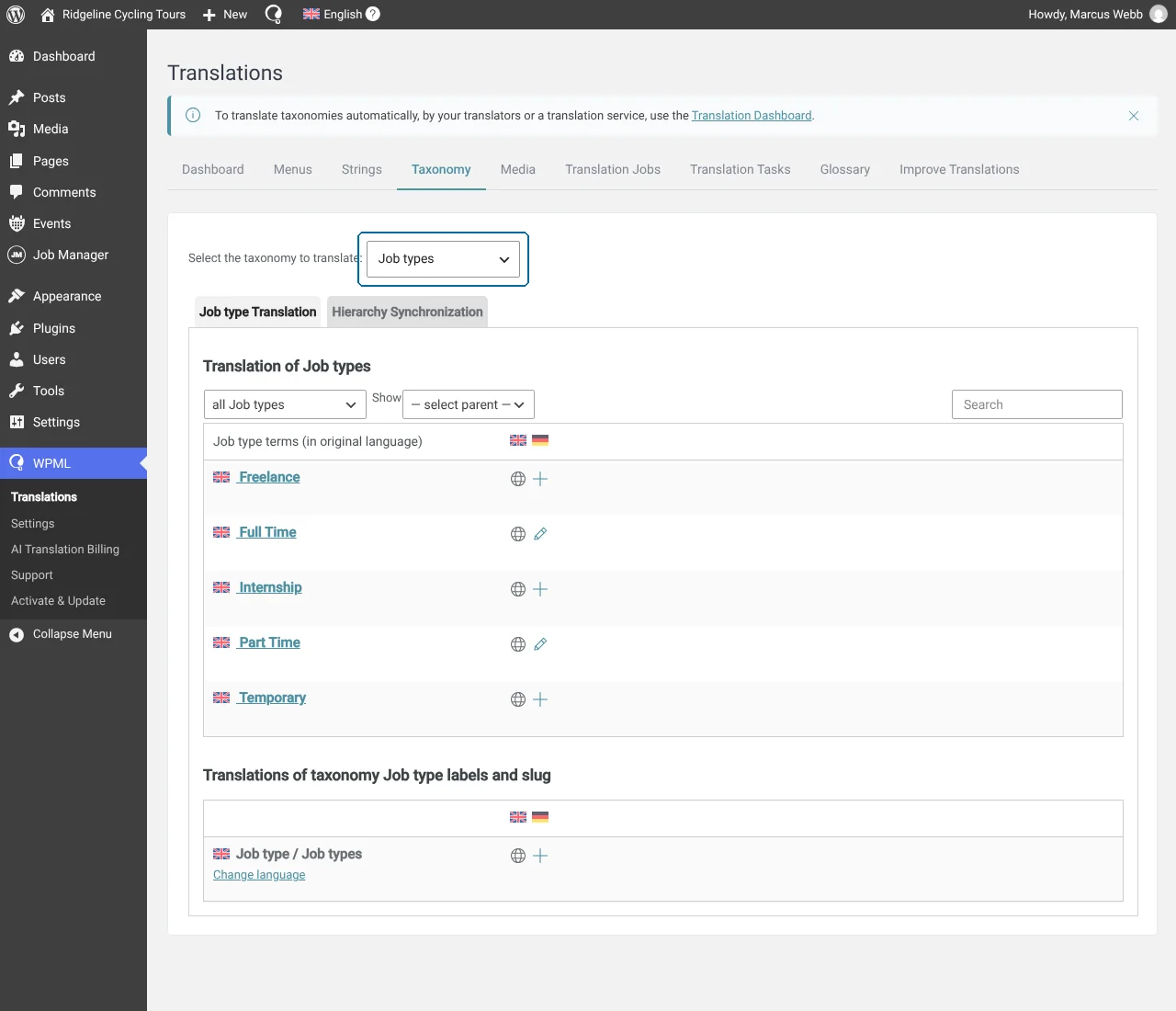
- Vai su WPMLTraduzioniTassonomia e seleziona Tipi di lavoro dal menu a discesa.
- Fai clic sull’icona del segno più accanto al termine del tipo di lavoro che desideri tradurre e poi su Salva per salvare la tua traduzione.
Tradurre altri testi dal tuo tema o dai plugin
Oltre al contenuto proveniente dai tuoi articoli e dalle tue pagine, ci sono altri testi che potresti voler tradurre. Un esempio è il pulsante Apply for job (Candidati per il lavoro). Puoi tradurre questo pulsante e altri testi aggiuntivi del tuo tema o dei plugin con la Traduzione stringhe.
Nell’esempio seguente, ti mostreremo come tradurre il pulsante Apply for job.
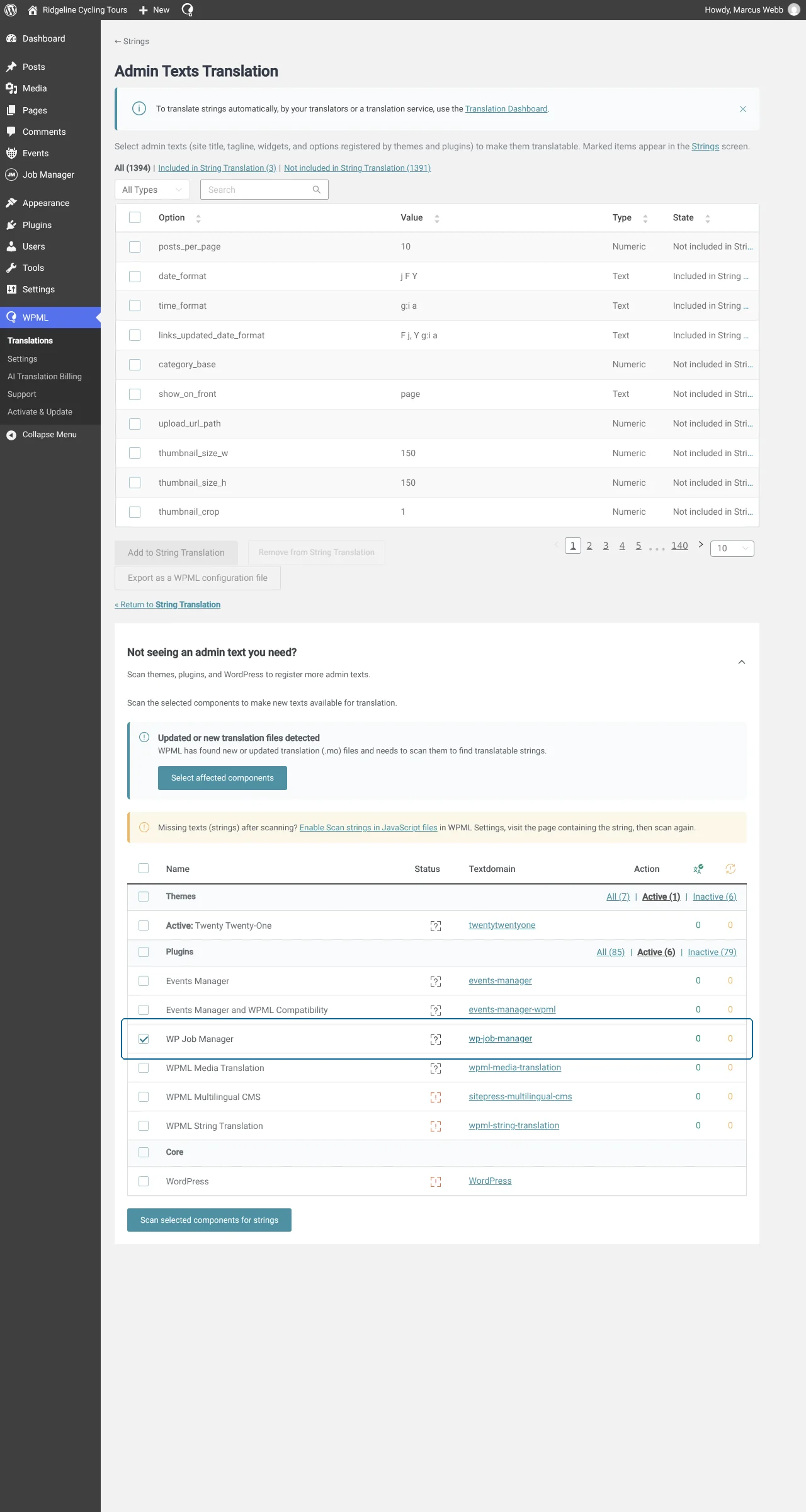
- Vai su WPMLTraduzioniStringheTraduzione testi admin e apri Not seeing an admin text you need? in fondo alla pagina. Seleziona la casella accanto a WP Job Manager e poi fai clic su Scansiona i componenti selezionati per le stringhe.
- Una volta completata la scansione, vai su WPMLTraduzioniStringhe e cerca il testo che vuoi tradurre. In questo caso, stiamo cercando Apply for job.
- Fai clic sull’icona della matita nella colonna della lingua che desideri. Digita la traduzione accanto all'originale e premi Invio per salvarla.
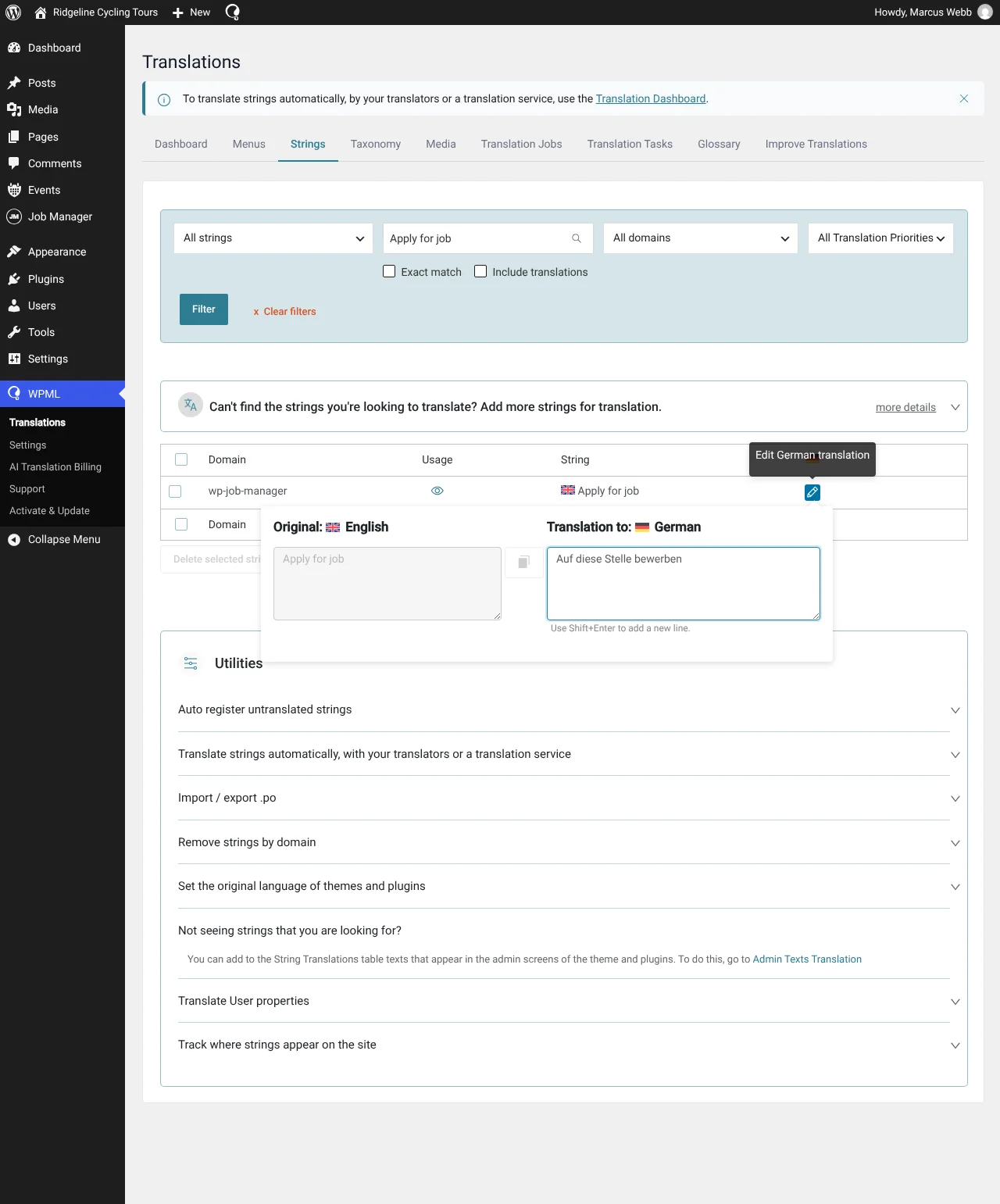
Segui gli stessi passaggi per tradurre altri testi. Questo include i testi dei moduli di frontend che consentono agli ospiti e agli utenti registrati di inviare e gestire gli annunci di lavoro.
Problemi noti
WPML funziona bene con questo plugin, ma a volte potrebbero esserci problemi minori su cui stiamo lavorando. Questo è normale poiché entrambi i plugin forniscono aggiornamenti frequenti.
Problemi attuali non risolti:
- WP Job Manager – Applications – Resume Shown in All Languages When Using Application Form
- WP Job Manager – Resume Manager – Resume Shown in All Languages When Using Application Form
- WP Job Manager – Resume Manager – Dropdown List Shows All Language Versions of Resumes
- WP Job Manager – Applications – Job Dashboard Shows Application Forms from All Languages
- WP Job Manager – Resume Manager – Translated Resume Posts Show 404 Error
- WP Job Manager – Deleting a Post from the Frontend Does Not Remove Translations
- WP Job Manager Job – Incorrect Slug Translation for Job Listings
Puoi anche cercare tutti i problemi noti, inclusi i problemi precedentemente risolti per questo plugin.
Ricevere assistenza
Se hai bisogno di aiuto per tradurre il tuo sito creato con WP Job Manager e WPML, visita il supporto di WPML (si apre in una nuova scheda).
