


WPMLがElementorのページを翻訳する際、アイコンリスト、スライド、および料金表のエントリ内のリンクは、自動的に翻訳されたページを指すようになります。
アイコンリスト、スライド、料金表などのElementorウィジェットはエントリのリストを保持しており、各エントリには独自のリンクフィールドがあります。テキストを翻訳すると、どちらのページを先に翻訳したかにかかわらず、WPMLは内部リンクを翻訳先のターゲットに向けます。外部リンクはそのまま維持され、高度な翻訳エディタ(ATE)で変更できます。このページでは、Elementorでリンクが設定される場所、WPMLがそれらのリンクをどのように処理するか、および翻訳されたページが依然として元の言語にリンクしている場合に確認すべき事項について説明します。
Elementorの完全なセットアップについては、WPMLを使用してElementorウェブサイトを翻訳する方法をお読みください。2026年10月、WPML 5.2.0およびElementor 4.3.2で検証済みです。
このページで扱うElementorのリンク
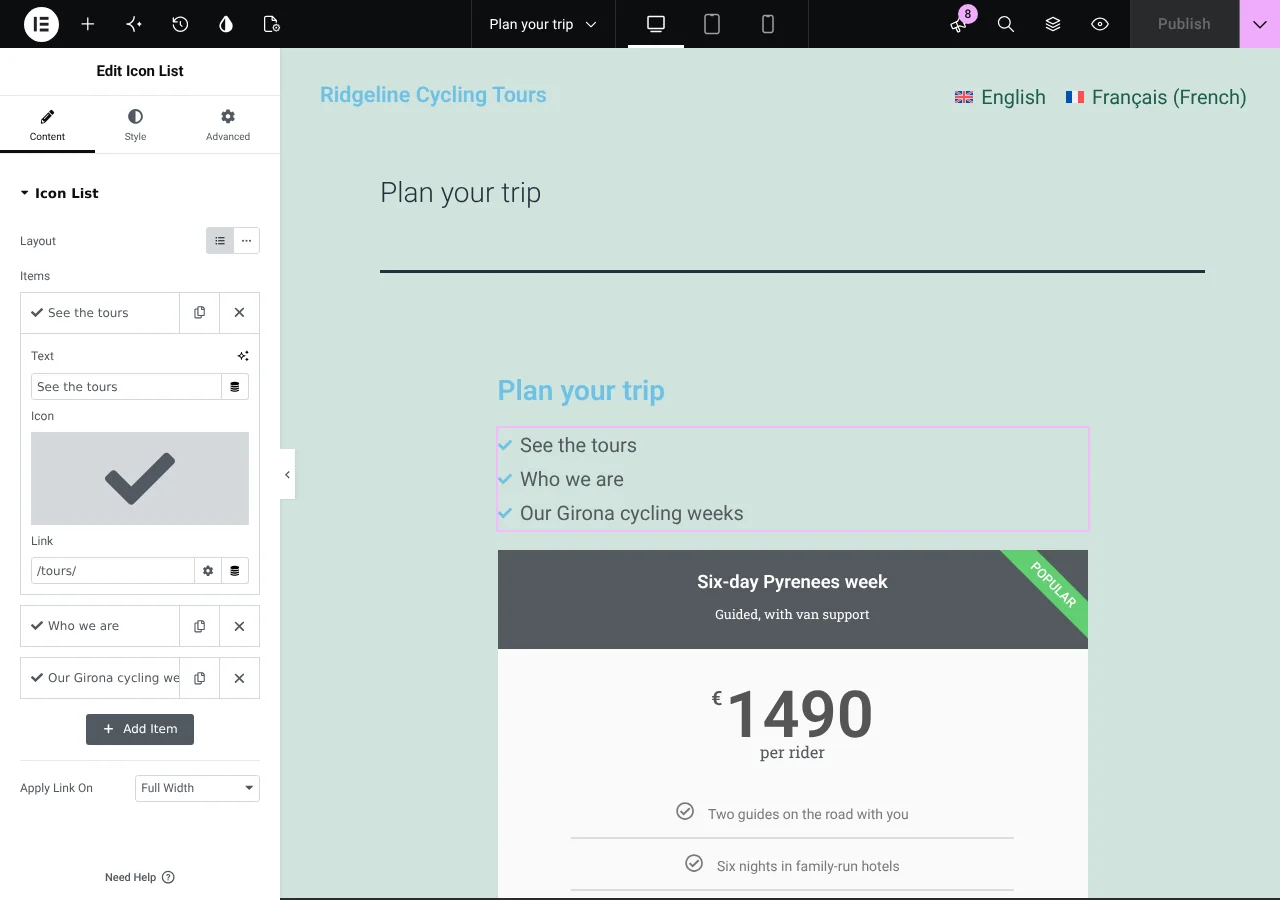
Elementorのページでは、リンクは「Type or paste your URL」というプレースホルダーがあるリンクフィールドに設定されます。一部のウィジェットにはそのようなフィールドが1つありますが、以下のウィジェットにはエントリごとに1つあります。
- アイコンリスト(Elementor、一般カテゴリ): アイコン付きのエントリのリストです。アイコンリストを編集コンテンツアイテムで、各アイテムにはテキスト、アイコン、およびリンクがあります。訪問者には、すべての行がリンクになっているリストが表示されます(例:「About us」(会社概要)、「Contact us」(お問い合わせ)、「Visit the shop」(ショップを見る))。
- スライド(Elementor Pro): スライダーカルーセルです。スライドを編集コンテンツスライドで、各スライドのコンテンツタブにはタイトル、説明、ボタンテキスト、およびリンクがあります。リンクの適用先は、スライド全体をクリック可能にするか、ボタンのみをクリック可能にするかを決定します。
- 料金表(Elementor Pro): 価格、機能リスト、およびボタンを含むプランボックスです。そのリンクは、料金表を編集コンテンツフッターのボタンテキストの下にあります。機能の行にはリンクがありません。
ボタン、画像リンク、またはテキストエディターの段落内のリンクなど、単一のフィールドに設定されたリンクも同じ方法で翻訳されます。メニューリンクはメニューの翻訳に従います。
翻訳されたページにおけるWPMLのリンク処理
テキストを翻訳すると、リンクは自動的に処理されます。
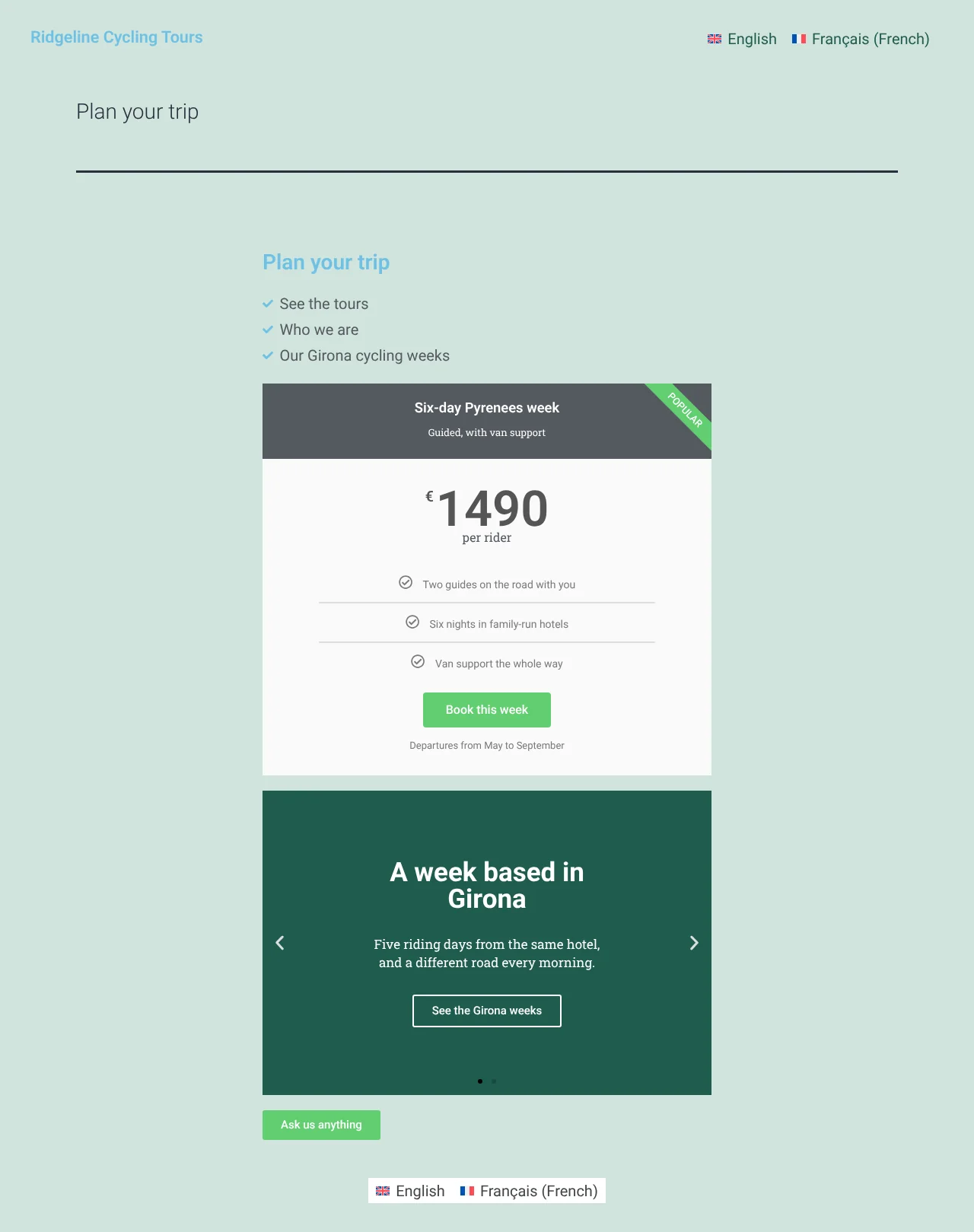
- サイトのページ、投稿、または製品への内部リンクは、翻訳されたページ上の翻訳先ターゲットを指します。どちらのページを先に翻訳したかにかかわらず、WPMLが自動的に調整します。ターゲットに翻訳がない間は、リンクは元の言語を指し、翻訳が公開されるとすぐに翻訳先に切り替わります。維持管理の手間はかかりません。
- 別のサイトへの外部リンクはそのまま維持され、「新しいウィンドウで開く」設定も維持されます。WPMLは他のサイトに翻訳されたページがあるかどうかを知ることができないため、高度な翻訳エディタでは各リンクがエントリのテキストの横に1つの行として表示され、他のサイトにその言語のページがある場合は外部リンクを変更できます。
翻訳されたページのリンクを確認する、または外部リンクを変更するには、以下の手順に従います。
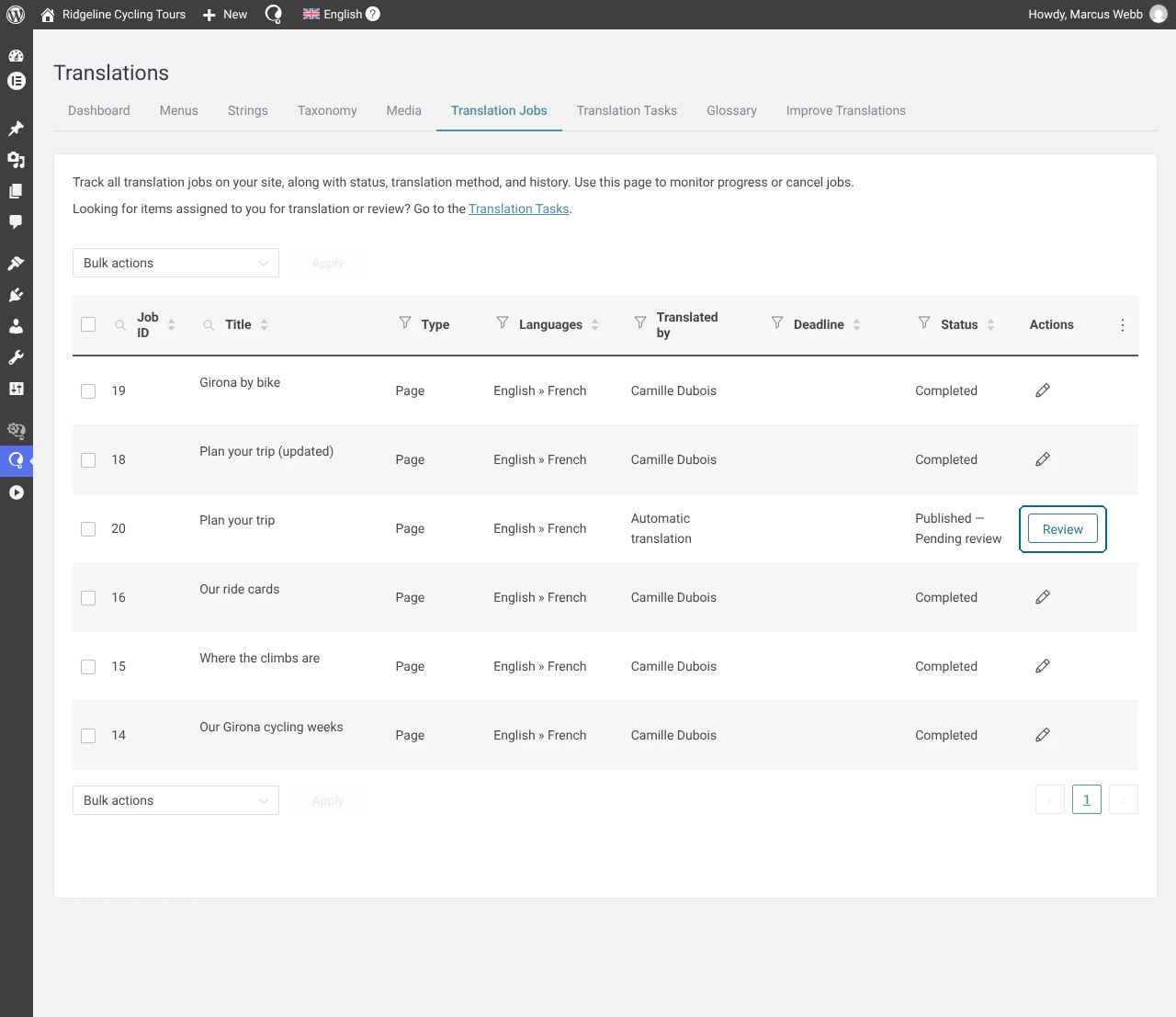
- WPML翻訳からページの翻訳を開きます。WPML翻訳ページに移動し、翻訳ジョブタブを開きます。ページの行でレビュー(またはレビューを続ける)をクリックし、翻訳されたページの上部にあるバーで翻訳を編集をクリックします。WPMLがレビューなしで自動翻訳を公開する場合、行には代わりに翻訳を編集の鉛筆アイコンが表示されるので、それをクリックします。高度な翻訳エディタが開きます。固定ページすべての固定ページの言語列にあるアイコンは、同じエディタへのショートカットです。
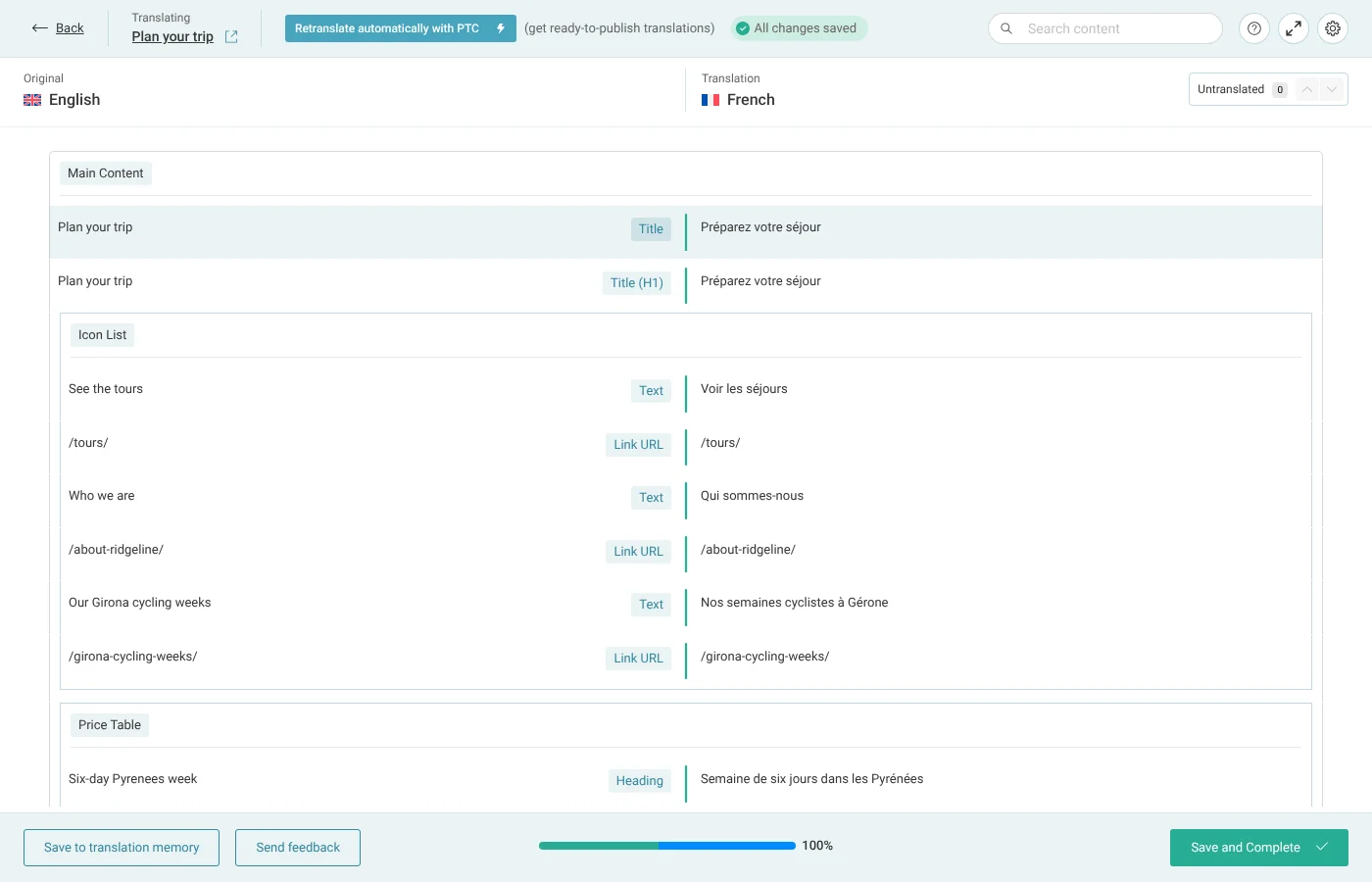
- リンクの行を見つけます。各エントリは、アイコンリストおよびスライドグループ内で、テキストとリンクをテキストおよびリンクURLの2つの行として表示します。料金表にはボタンリンクの行が表示されます。内部リンクは行に元のアドレスを表示し、ページが表示される際にWPMLが翻訳されたアドレスを算出します。
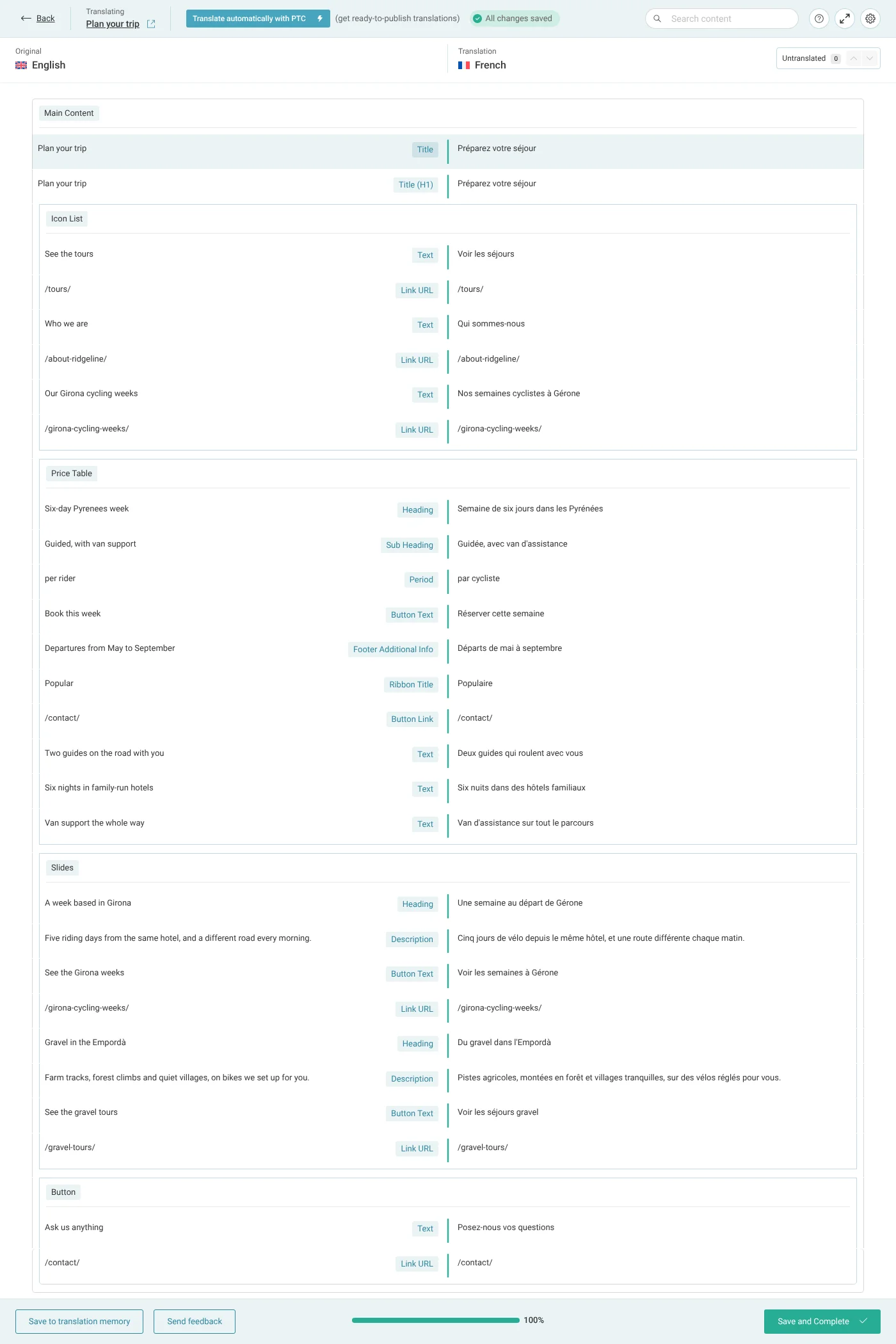
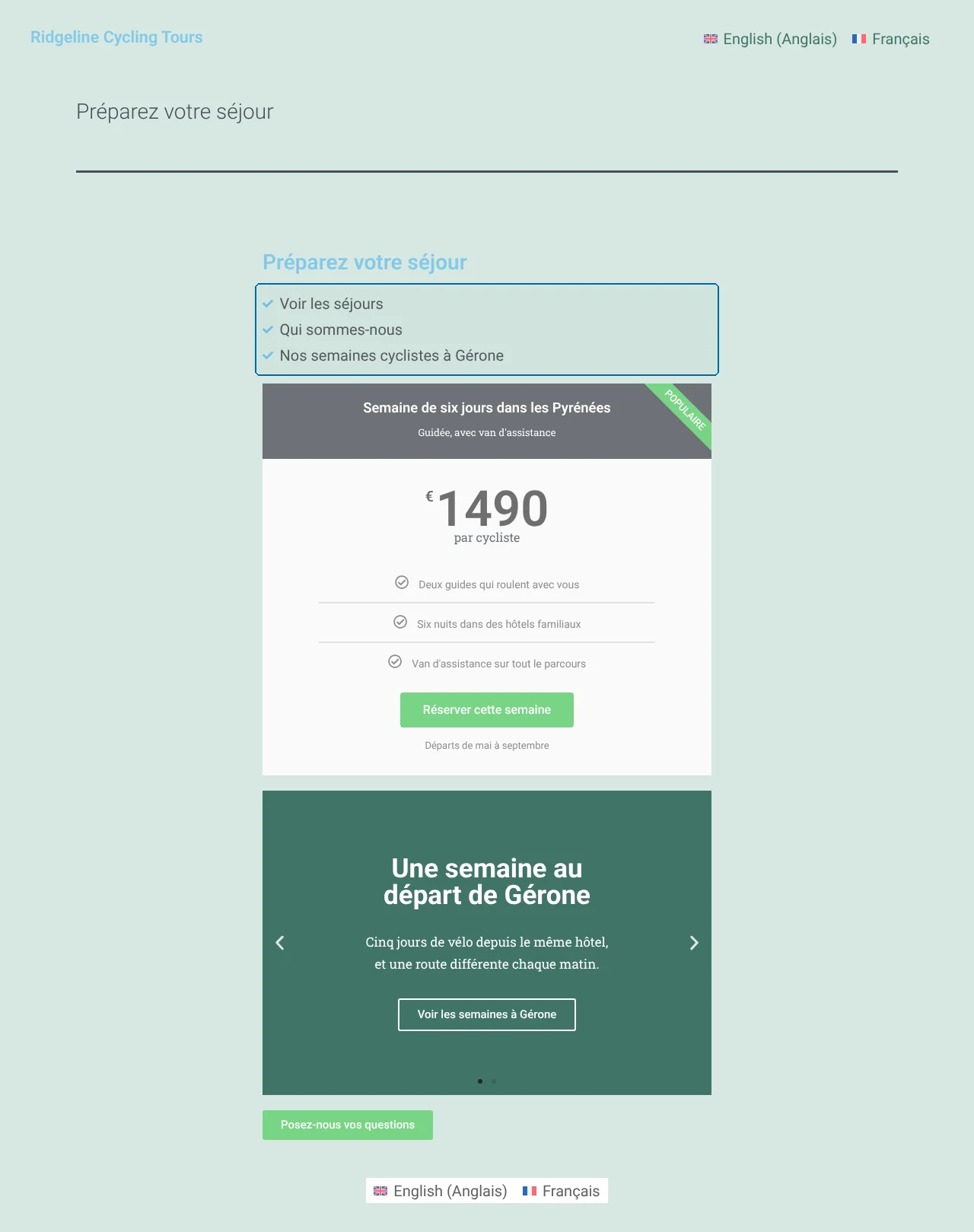
- 内部リンクはそのままにし、必要に応じて外部リンクを変更します。テキストを翻訳し、保存して完了をクリックします。翻訳されたページでは内部リンクが翻訳されたページを指すため、About(会社概要)リンクはフランス語のAboutページを開き、外部リンクはそのアドレスを維持します。
翻訳後のアイコンリストへのアイテムの追加
後で元のページにアイテムを追加した場合、新しいアイテムとそのリンクは翻訳に反映され、すでに作成した翻訳はそのまま残ります。
- Elementorでアイテムを追加します。Elementorで元のページを編集し、アイコンリストを選択して、アイテムの下にある+ アイテムを追加をクリックします。アイテムのテキストとリンクを入力します。
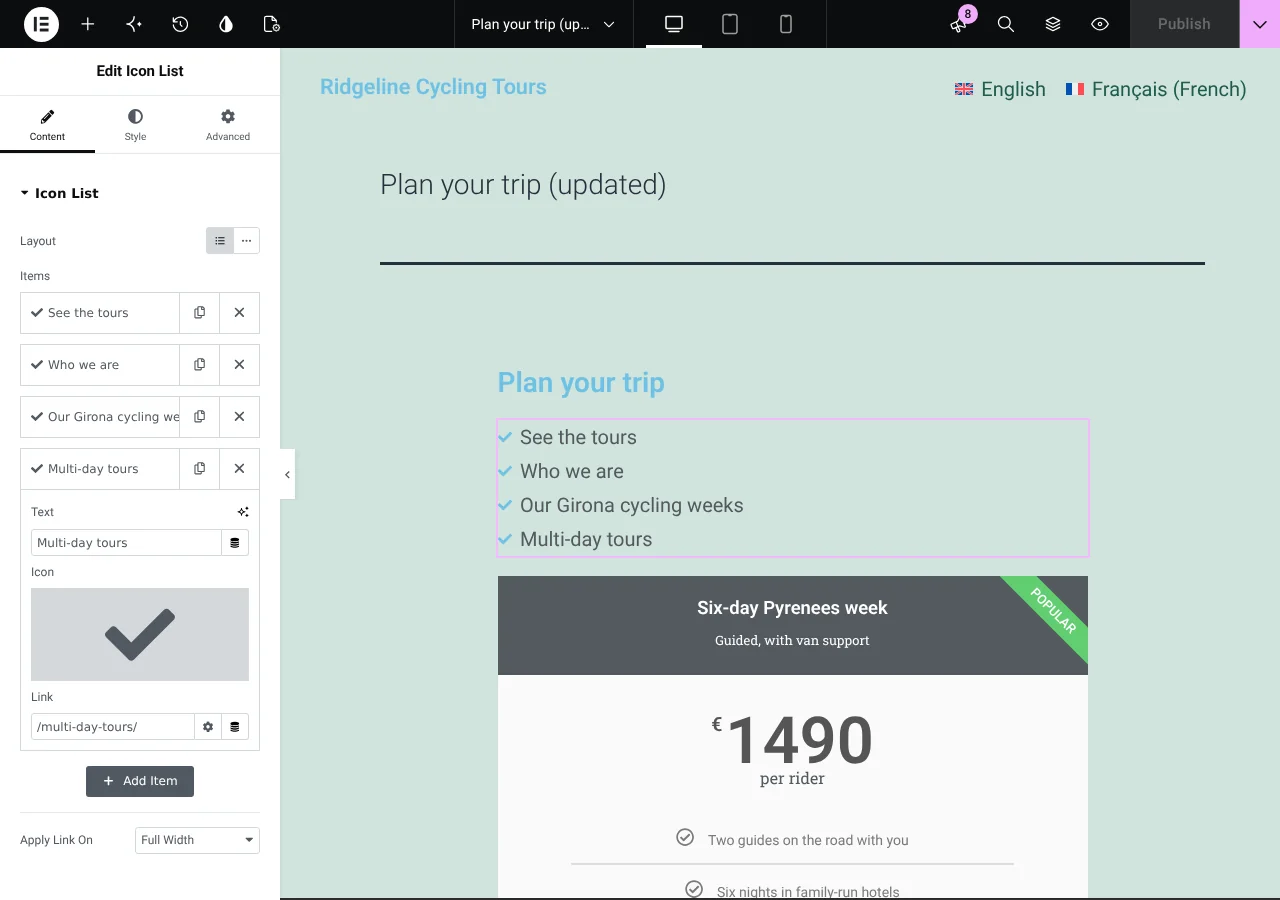
- ページを保存します。公開をクリックします。Elementorは、すでに公開されているページに対してもボタンにこの名前を保持します。
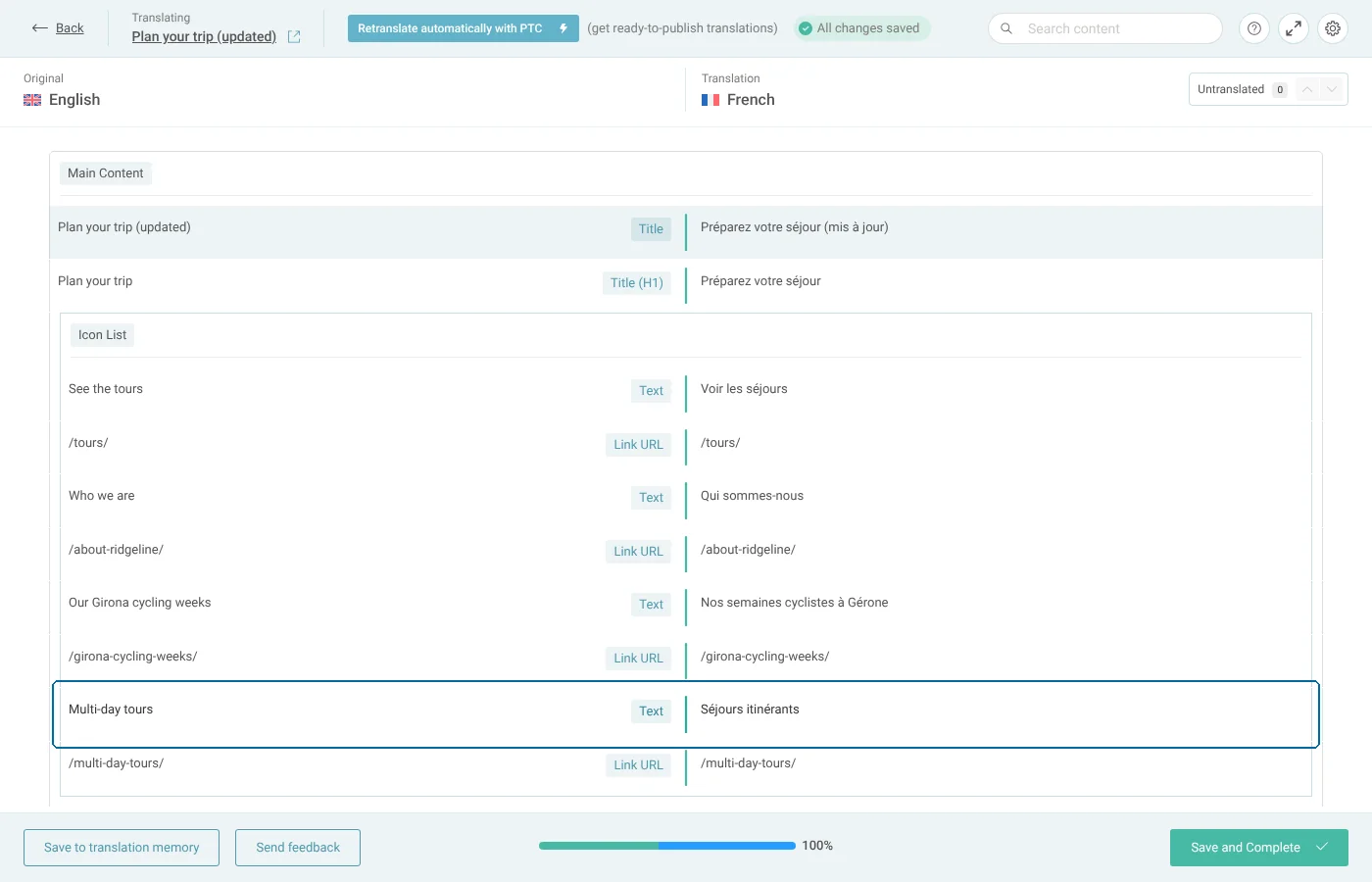
- 新しいアイテムを翻訳します。上記と同様に、WPML翻訳から再度翻訳を開きます。新しいアイテムのテキストとリンクが行として表示されます。テキストを翻訳し、保存して完了をクリックします。
Elementorページの自動翻訳
すべてを自動翻訳するをオンにすると、ページを公開または更新した直後に、WPMLのAI翻訳を使用してページとそのウィジェットが翻訳されます。エントリ内の内部リンクは、自動翻訳後も翻訳されたページを指します。結果は高度な翻訳エディタでレビューします。ページへの課金は言語ごとに1回のみで、後で編集した場合は増加した単語数のみが課金対象となります。すべてを自動翻訳する方法をお読みください。
翻訳されたリンクが依然として元の言語を指している場合
- 翻訳されたページが元の言語のページにリンクしている。ターゲットページにはまだ翻訳がありません。その翻訳が公開されるとすぐに、WPMLがリンクをそこに向けるため、他の操作は必要ありません。
- アドオンウィジェット内のリンクがエディタに表示されない。WPMLがまだそのコントロールを認識していません。アドオンの不足しているフィールドを登録し、ページを再度翻訳してください。
- 外部リンクが他のサイトの翻訳されたページを指す必要がある。WPMLはそのページを知ることができません。そのエントリのエディタの行でリンクを変更してください。
開発者向け:wpml-config.xmlのリンクフィールド
Elementorでは、エントリのリストをリピーターコントロールと呼びます。WPMLは各エントリのリンクコントロールをフィールドタイプLINKで登録します。アドオンウィジェットは、wpml-config.xmlファイル内でeditor_type="LINK"を使用してWPML用のリンクコントロールを宣言します。翻訳のためにページビルダーウィジェットを登録する方法をお読みください。
代わりにPHPを使用してウィジェットを登録するには、PHPを使用してカスタムElementorウィジェットを翻訳可能にする方法をお読みください。
