


Khi WPML dịch một trang Elementor, các liên kết trong các mục Icon List, Slides và Price Table sẽ tự động trỏ đến các trang đã dịch.
Các widget Elementor như Icon List, Slides và Price Table chứa một danh sách các mục và mỗi mục có trường Liên kết (Link) riêng. Bạn dịch các văn bản; WPML sẽ trỏ các liên kết nội bộ đến các mục tiêu đã dịch, bất kể bạn đã dịch trang nào trước. Các liên kết bên ngoài vẫn giữ nguyên và bạn có thể thay đổi chúng trong Trình biên tập dịch thuật nâng cao (ATE). Trang này cho biết vị trí thiết lập các liên kết trong Elementor, cách WPML xử lý chúng và những gì cần kiểm tra khi một trang đã dịch vẫn liên kết đến ngôn ngữ gốc.
Để biết toàn bộ thiết lập Elementor, hãy đọc cách dịch trang web Elementor bằng WPML. Đã xác minh trên WPML 5.2.0 với Elementor 4.3.2, tháng 10 năm 2026.
Các liên kết Elementor mà trang này đề cập đến
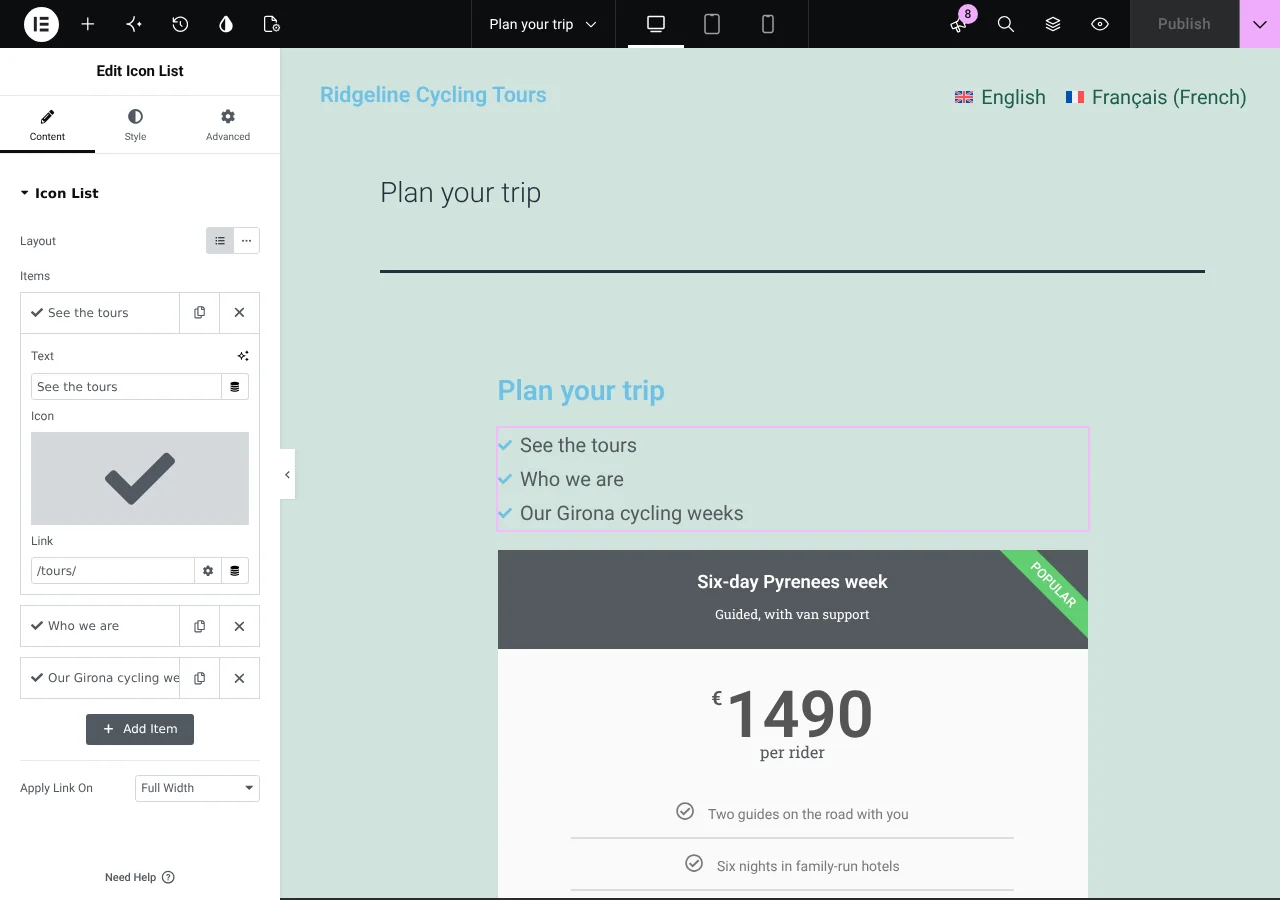
Trên trang Elementor, một liên kết được thiết lập trong trường Link với văn bản giữ chỗ "Type or paste your URL". Một số widget có một trường như vậy; các widget dưới đây có một trường cho mỗi mục:
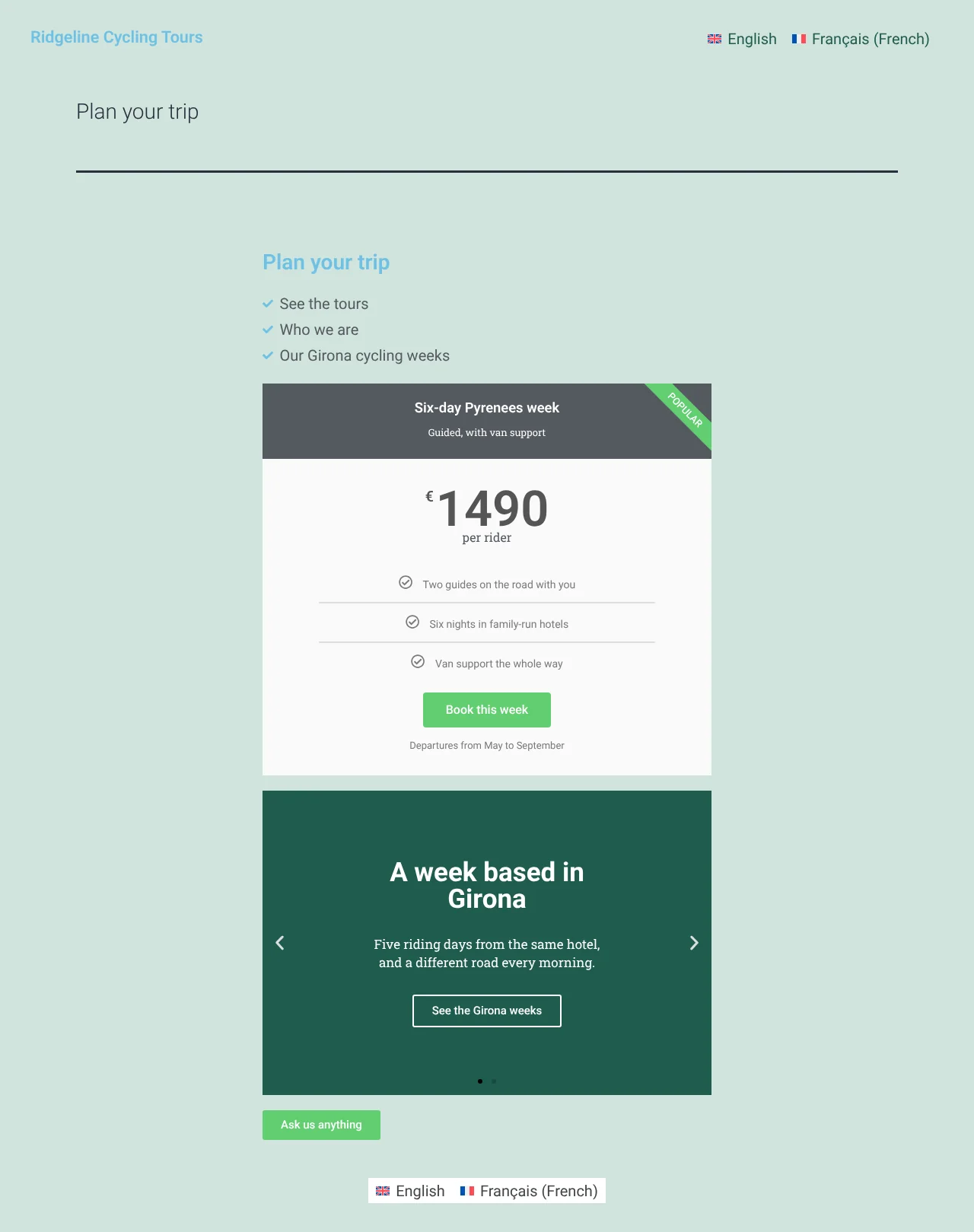
- Icon List (Elementor, danh mục General): một danh sách các mục có biểu tượng. Trong Edit Icon ListContentItems, mỗi mục có Text, Icon và Link. Khách truy cập sẽ thấy một danh sách mà mỗi dòng là một liên kết, ví dụ: "Về chúng tôi", "Liên hệ với chúng tôi", "Ghé thăm cửa hàng".
- Slides (Elementor Pro): thanh trượt carousel. Trong Edit SlidesContentSlides, tab Content của mỗi slide có Title, Description, Button Text và Link. Apply Link On quyết định xem toàn bộ slide hay chỉ nút của nó có thể nhấp được.
- Price Table (Elementor Pro): hộp gói dịch vụ có giá, danh sách tính năng và một nút. Liên kết của nó nằm trong Edit Price TableContentFooter, bên dưới Button Text. Các hàng tính năng không có liên kết.
Các liên kết được thiết lập trong một trường duy nhất, chẳng hạn như nút Button, liên kết hình ảnh Image hoặc liên kết bên trong đoạn văn của Text Editor, đều được dịch theo cùng một cách. Các liên kết menu tuân theo bản dịch menu của bạn.
WPML làm gì với các liên kết này trên trang đã dịch
Bạn dịch các văn bản; các liên kết sẽ tự động được xử lý:
- Liên kết nội bộ, trỏ đến các trang, bài viết hoặc sản phẩm trên trang web của bạn, sẽ trỏ đến mục tiêu đã dịch trên trang đã dịch. WPML tự điều chỉnh chúng, bất kể bạn dịch trang nào trước: khi mục tiêu chưa có bản dịch, liên kết sẽ trỏ đến bản gốc và nó sẽ chuyển sang bản dịch ngay khi bản dịch được xuất bản. Không có gì cần phải bảo trì.
- Liên kết bên ngoài, trỏ đến một trang web khác, vẫn giữ nguyên và thiết lập "open in new window" (mở trong cửa sổ mới) cũng được giữ lại. WPML không thể biết liệu trang web khác có trang đã dịch hay không, vì vậy Trình biên tập dịch thuật nâng cao hiển thị mỗi liên kết dưới dạng một hàng bên cạnh văn bản của mục đó, nơi bạn có thể thay đổi liên kết bên ngoài nếu trang web khác có trang bằng ngôn ngữ đó.
Để xem các liên kết của một trang đã dịch, hoặc để thay đổi một liên kết bên ngoài:
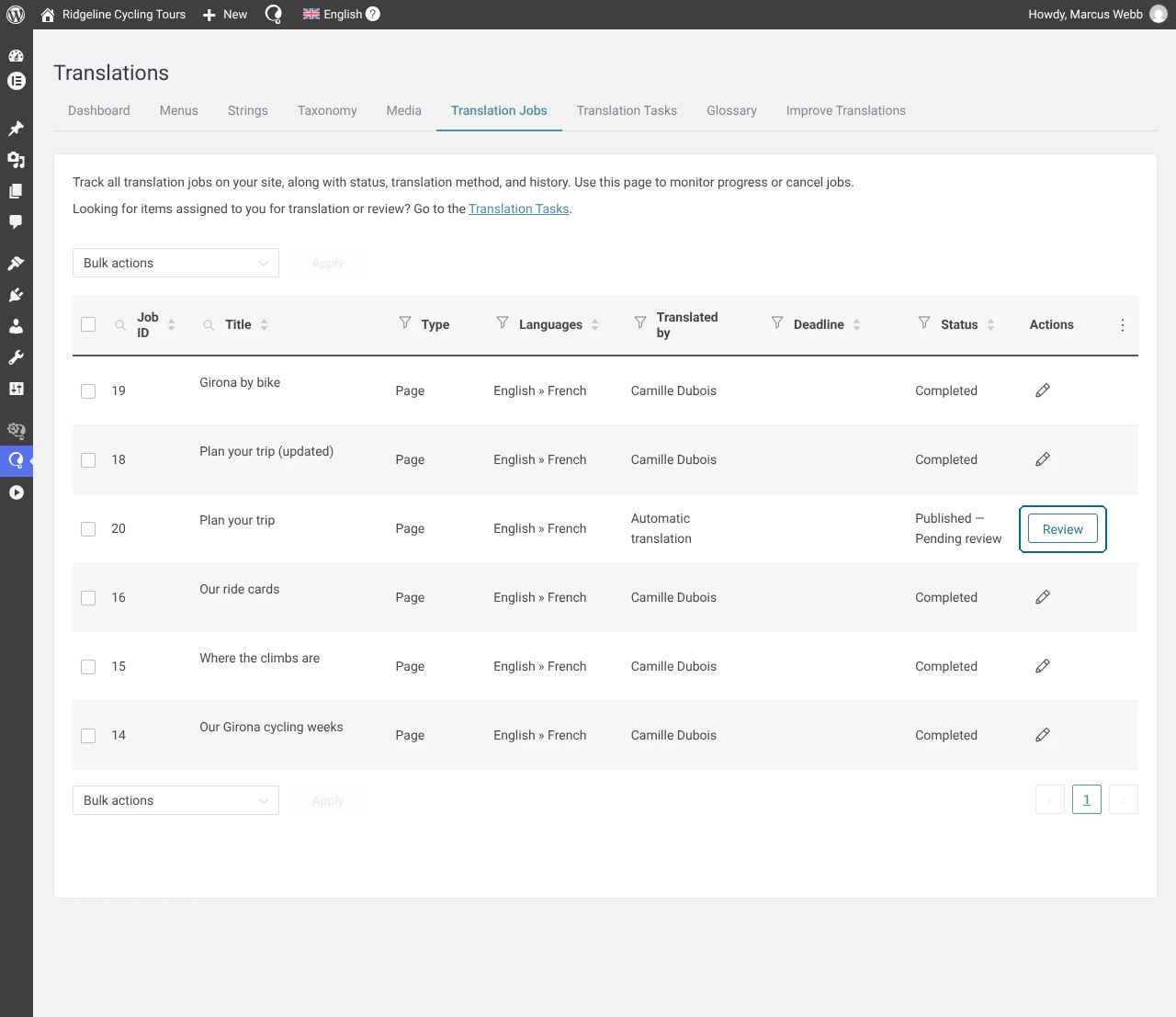
- Mở bản dịch của trang từ WPMLBản dịch. Truy cập trang WPMLBản dịch và mở tab Công việc dịch thuật. Trong hàng của trang, nhấp vào Đánh giá (hoặc Tiếp tục đánh giá), sau đó nhấp vào Chỉnh sửa bản dịch trên thanh phía trên trang đã dịch. Nếu WPML xuất bản các bản dịch tự động mà không cần đánh giá, hàng đó sẽ hiển thị biểu tượng bút chì Chỉnh sửa bản dịch thay thế; hãy nhấp vào đó. Trình biên tập dịch thuật nâng cao sẽ mở ra. Các biểu tượng trong cột ngôn ngữ của TrangTất cả các trang là lối tắt đến cùng một trình biên tập này.
- Tìm các hàng liên kết. Mỗi mục hiển thị văn bản và liên kết của nó thành hai hàng, Text và Link URL, trong các nhóm Icon List và Slides; Price Table hiển thị một hàng Button Link. Một liên kết nội bộ hiển thị địa chỉ gốc của nó trong hàng; WPML sẽ tự tính toán địa chỉ đã dịch khi trang được hiển thị.
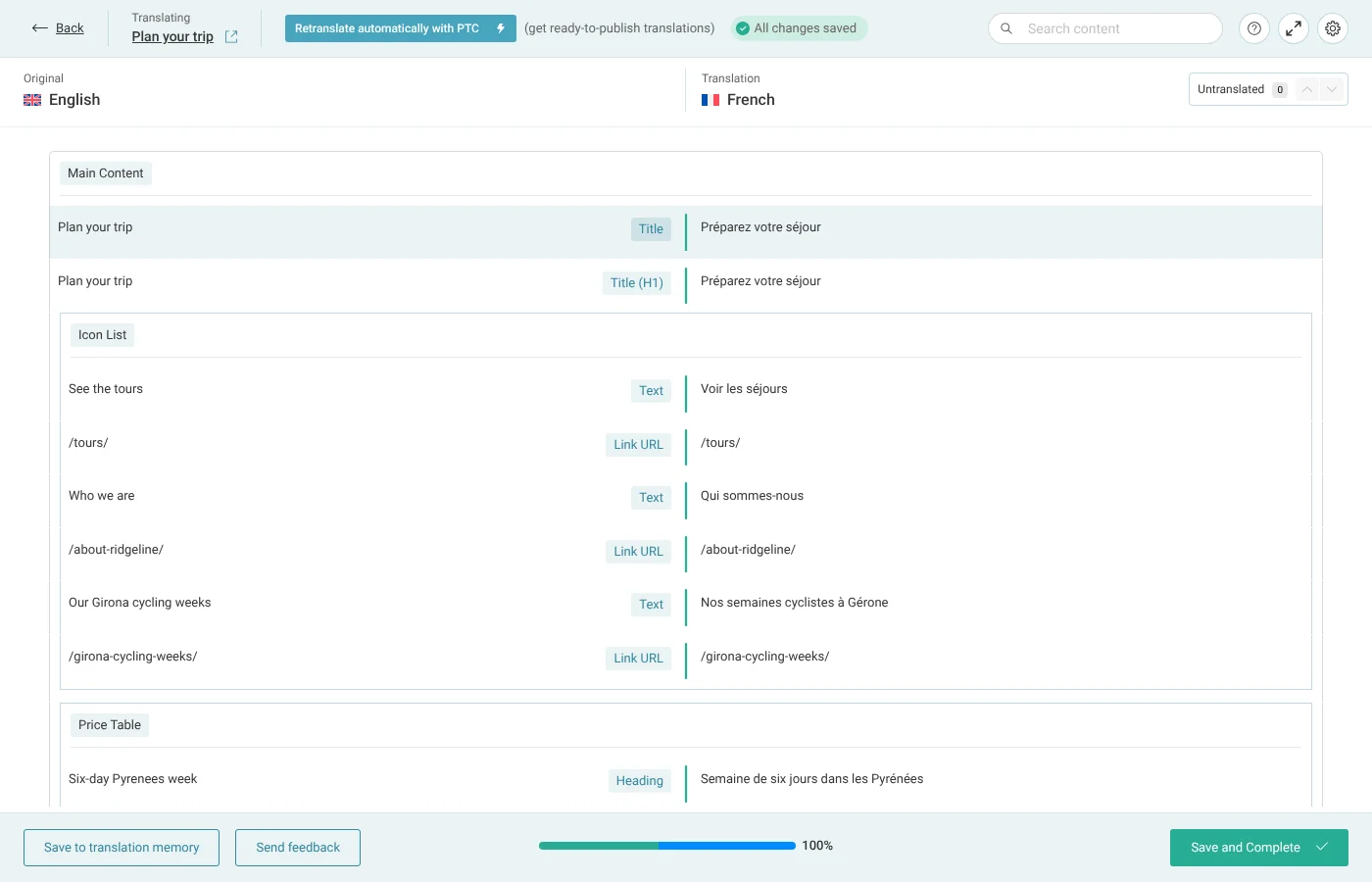
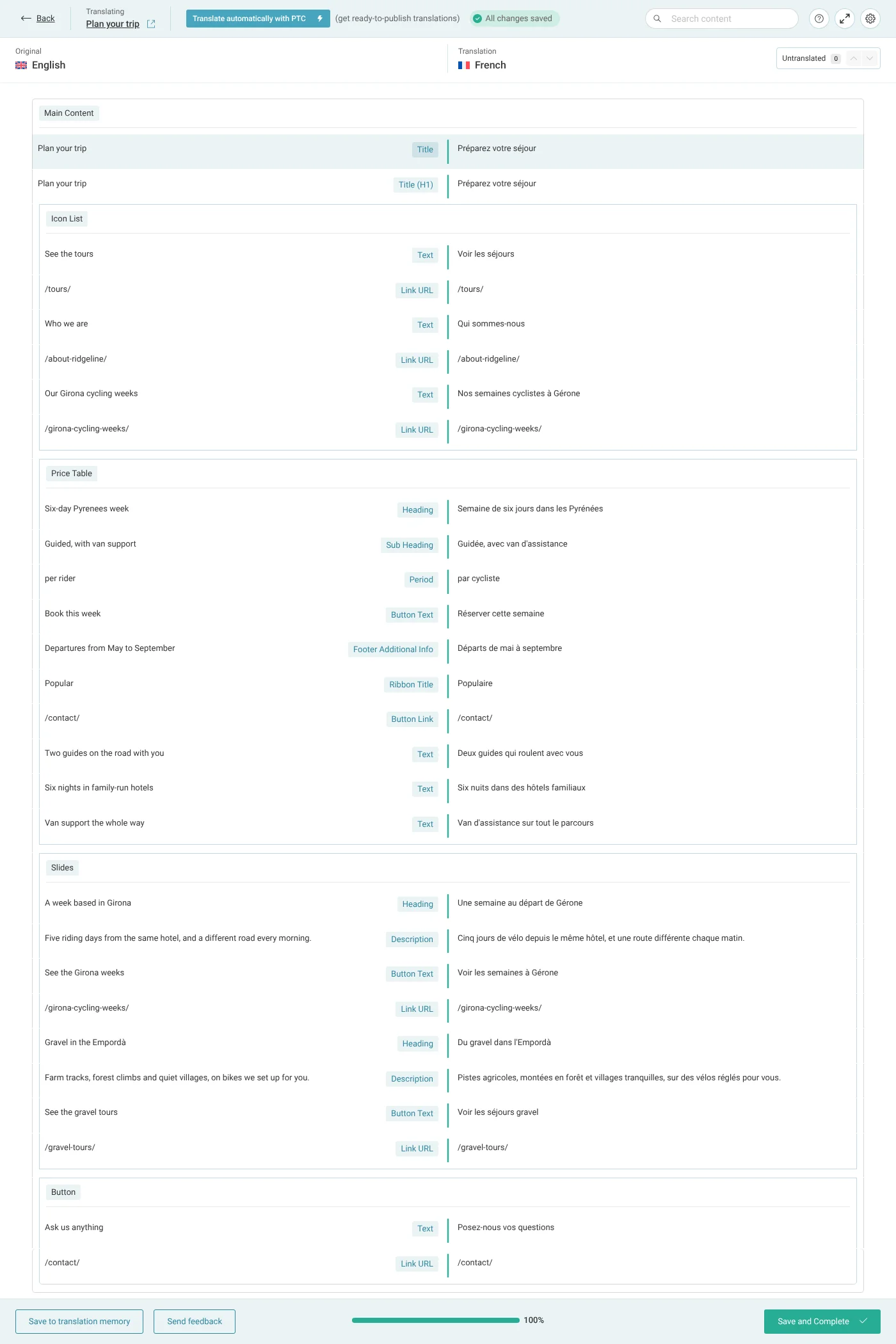
- Giữ nguyên các liên kết nội bộ, thay đổi liên kết bên ngoài nếu bạn muốn. Dịch các văn bản và nhấp vào Lưu và Hoàn thành. Trên trang đã dịch, các liên kết nội bộ sẽ trỏ đến các trang đã dịch, do đó liên kết About sẽ mở trang About tiếng Pháp và các liên kết bên ngoài vẫn giữ nguyên địa chỉ của chúng.
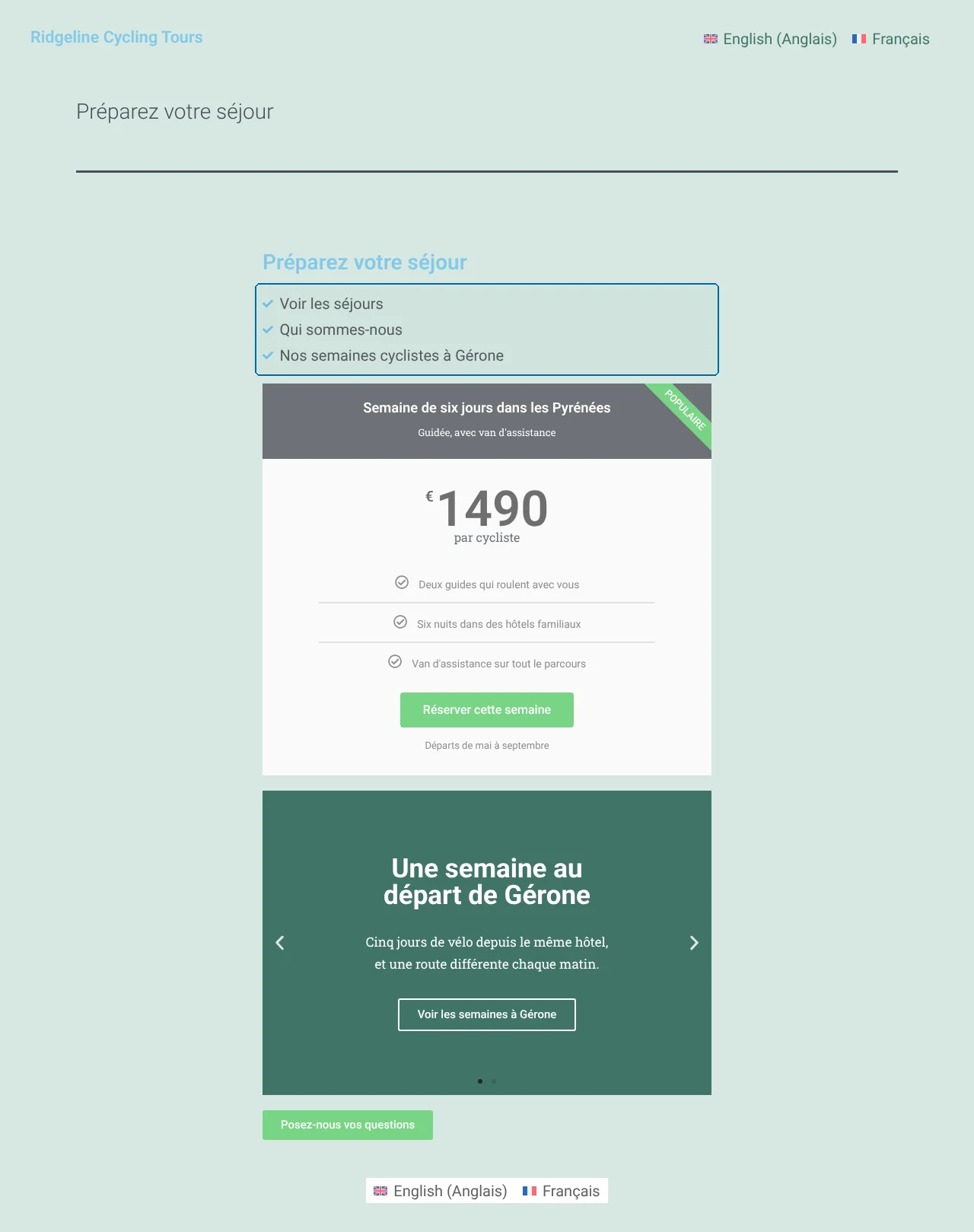
Thêm một mục vào Icon List sau khi bạn dịch
Khi bạn thêm một mục vào trang gốc sau đó, mục mới và liên kết của nó sẽ được chuyển đến bản dịch, đồng thời các bản dịch bạn đã thực hiện vẫn được giữ nguyên.
- Thêm mục trong Elementor. Chỉnh sửa trang gốc bằng Elementor, chọn Icon List và nhấp vào + Add Item bên dưới Items. Nhập văn bản và liên kết của mục đó.
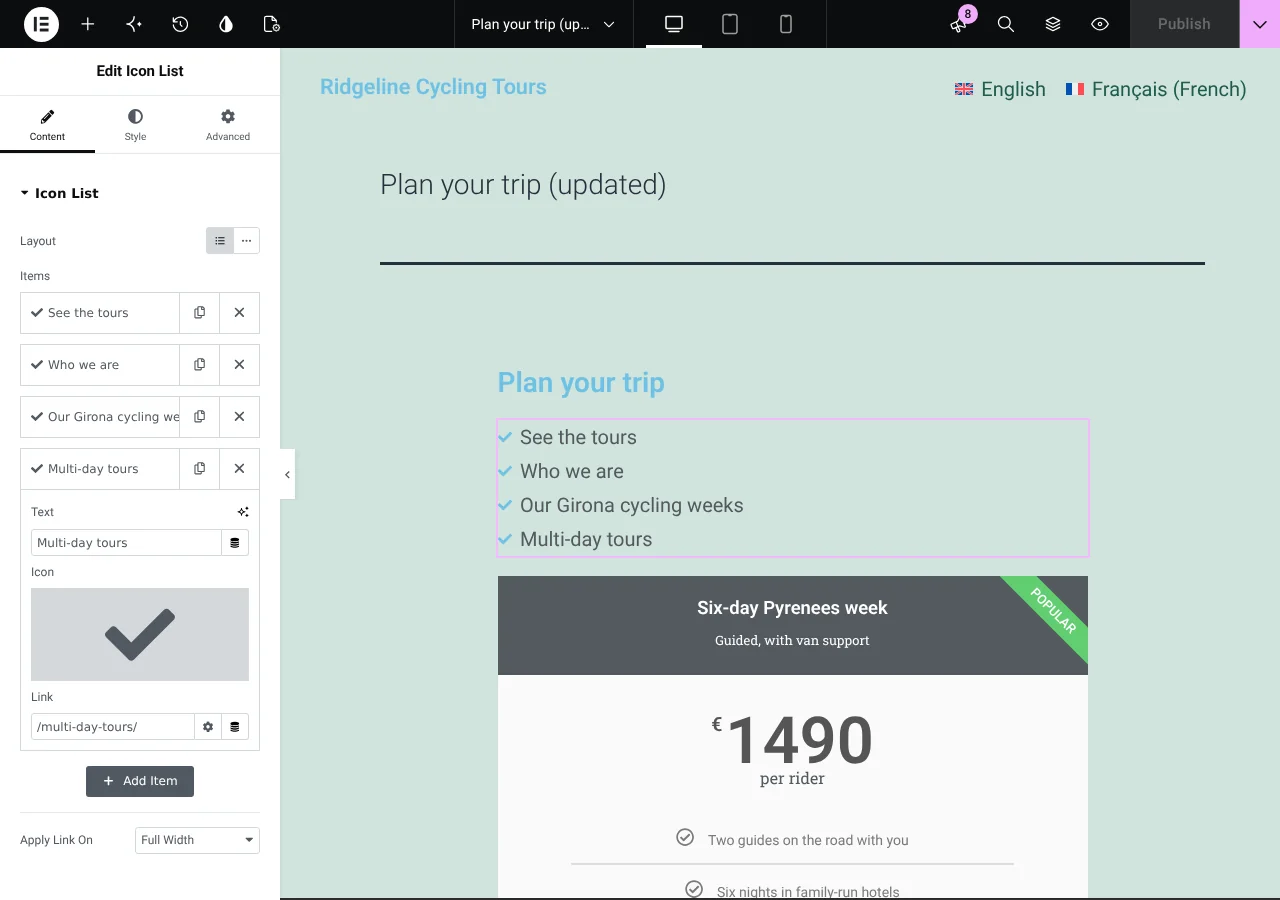
- Lưu trang. Nhấp vào Xuất bản. Elementor giữ nguyên tên này trên nút đối với các trang đã được xuất bản.
- Dịch mục mới. Mở lại bản dịch từ WPMLBản dịch, như hướng dẫn ở trên. Văn bản và liên kết của mục mới sẽ xuất hiện dưới dạng các hàng. Dịch văn bản và nhấp vào Lưu và Hoàn thành.
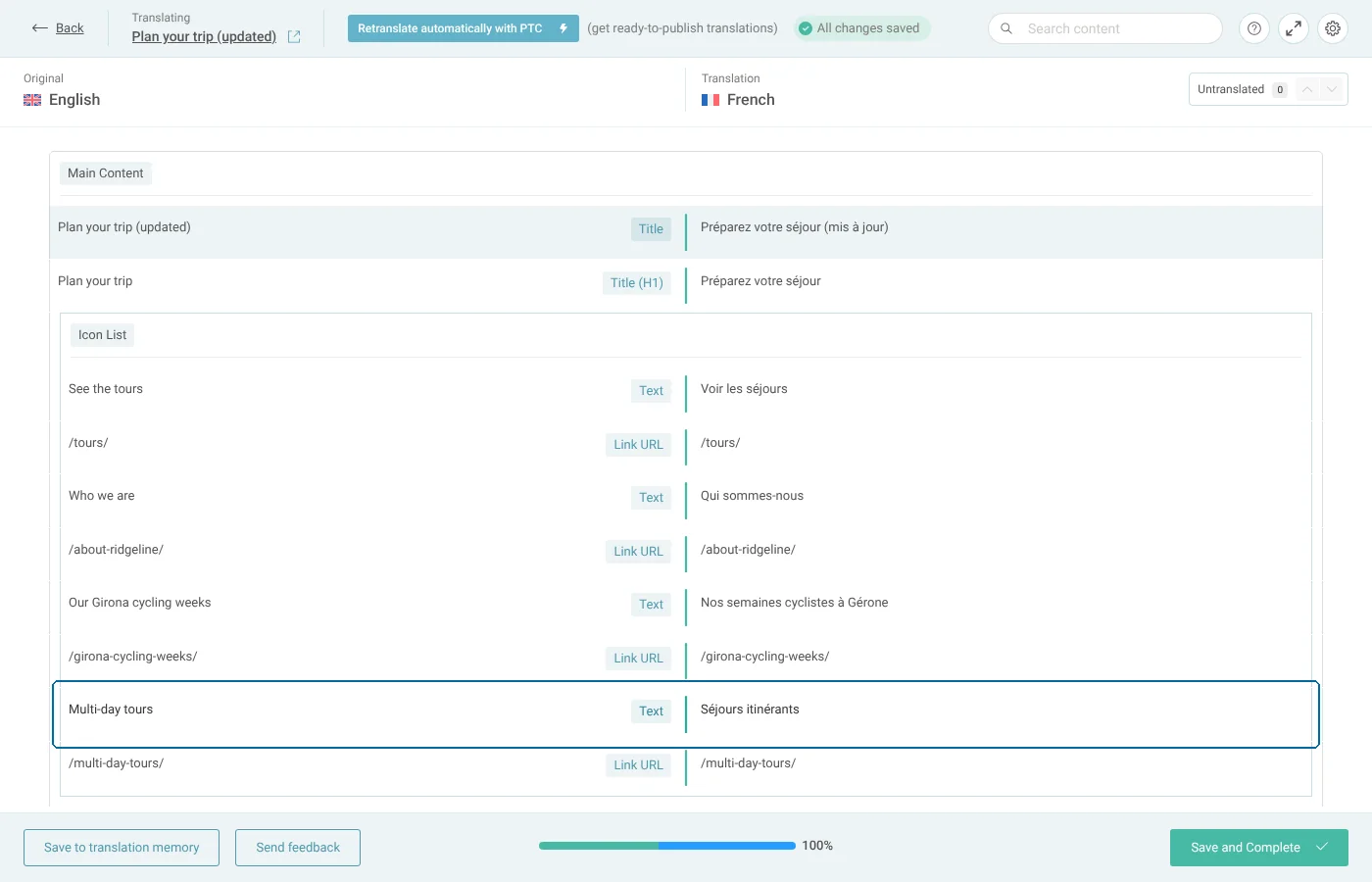
Dịch các trang Elementor tự động
Khi bật Dịch mọi thứ tự động, WPML sẽ dịch trang và các widget của trang ngay khi bạn xuất bản hoặc cập nhật trang, sử dụng dịch thuật AI của WPML. Các liên kết nội bộ trong các mục cũng trỏ đến các trang đã dịch sau khi dịch tự động. Bạn đánh giá kết quả trong Trình biên tập dịch thuật nâng cao. Trang chỉ bị tính phí một lần cho mỗi ngôn ngữ và lần chỉnh sửa sau chỉ tốn phí cho số từ mà trang tăng thêm. Đọc cách dịch mọi thứ tự động.
Nếu một liên kết đã dịch vẫn trỏ đến ngôn ngữ gốc
- Trang đã dịch liên kết đến trang ở ngôn ngữ gốc. Trang mục tiêu chưa có bản dịch. Ngay khi bản dịch của nó được xuất bản, WPML sẽ trỏ liên kết đến đó; bạn không cần làm gì thêm.
- Một liên kết bên trong widget tiện ích bổ sung không có trong trình biên tập. WPML chưa nhận diện được điều khiển đó. Hãy đăng ký trường bị thiếu của tiện ích bổ sung và dịch lại trang.
- Một liên kết bên ngoài cần trỏ đến một trang đã dịch trên trang web khác. WPML không thể biết trang đó. Hãy thay đổi liên kết trong hàng của trình biên tập tương ứng với mục đó.
Dành cho nhà phát triển: Các trường liên kết trong wpml-config.xml
Elementor gọi một danh sách các mục là một điều khiển repeater. WPML đăng ký điều khiển liên kết của mỗi mục bằng loại trường LINK. Một widget tiện ích bổ sung khai báo các điều khiển liên kết của nó cho WPML trong tệp wpml-config.xml bằng editor_type="LINK". Đọc cách đăng ký các widget của trình tạo trang để dịch thuật.
Để thay thế bằng cách đăng ký một widget bằng PHP, hãy đọc cách làm cho các widget Elementor tùy chỉnh có thể dịch được bằng PHP.
