


Quando WPML traduce una pagina Elementor, i link nelle voci di Elenco icone, Slide e Tabella prezzi puntano automaticamente alle pagine tradotte.
I widget di Elementor come Elenco icone, Slide e Tabella prezzi contengono un elenco di voci e ogni voce ha il proprio campo Link. Tu traduci i testi; WPML fa puntare i link interni alle destinazioni tradotte, indipendentemente dalla pagina che hai tradotto per prima. I link esterni rimangono invariati e puoi modificarli nell’Editor di traduzione avanzato (ATE). Questa pagina mostra dove sono impostati i link in Elementor, cosa fa WPML con essi e cosa controllare quando una pagina tradotta rimanda ancora alla lingua originale.
Per la configurazione completa di Elementor, leggi come tradurre un sito web Elementor con WPML. Verificato su WPML 5.2.0 con Elementor 4.3.2, ottobre 2026.
I link di Elementor trattati in questa pagina
In una pagina Elementor, un link è impostato in un campo Link con il segnaposto “Digita o incolla il tuo URL”. Alcuni widget hanno uno di questi campi; i widget sottostanti ne hanno uno per ogni voce:
- Elenco icone (Elementor, categoria Generale): un elenco di voci con un’icona. In Modifica Elenco iconeContenutoElementi, ogni elemento ha Testo, Icona e Link. Un visitatore vede un elenco in cui ogni riga è un link, ad esempio “Chi siamo”, “Contattaci”, “Visita il negozio”.
- Slide (Elementor Pro): il carosello di scorrimento. In Modifica SlideContenutoSlide, la scheda Contenuto di ogni slide ha Titolo, Descrizione, Testo pulsante e Link. Applica link su decide se è cliccabile l’intera slide o solo il suo pulsante.
- Tabella prezzi (Elementor Pro): il riquadro del piano con un prezzo, un elenco di funzionalità e un pulsante. Il suo link si trova in Modifica Tabella prezziContenutoPiè di pagina, sotto Testo pulsante. Le righe delle funzionalità non contengono alcun link.
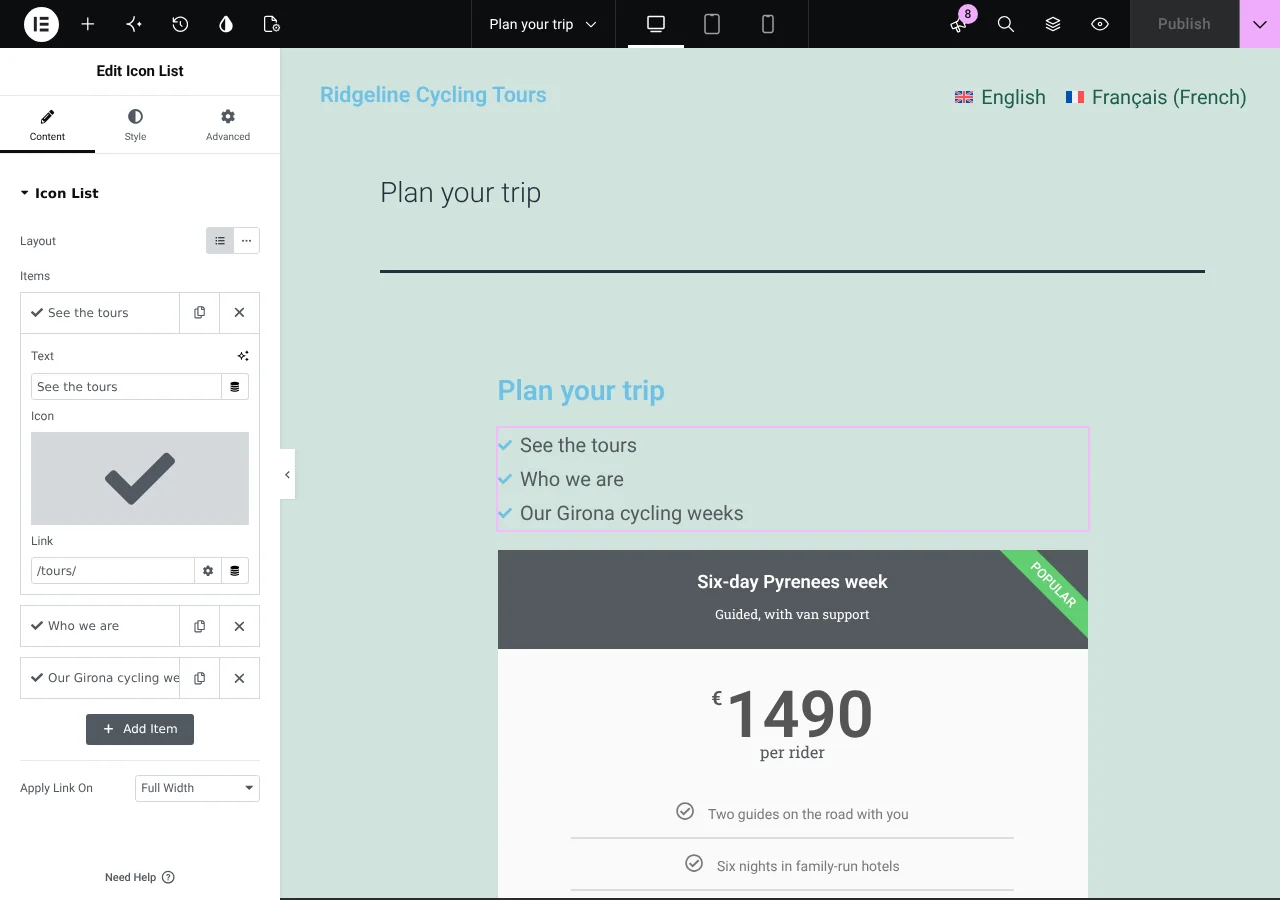
I link impostati in un singolo campo, come un Pulsante, un link di un’Immagine o un link all’interno di un paragrafo dell’Editor di testo, si traducono allo stesso modo. I link dei menu seguono la traduzione dei menu.
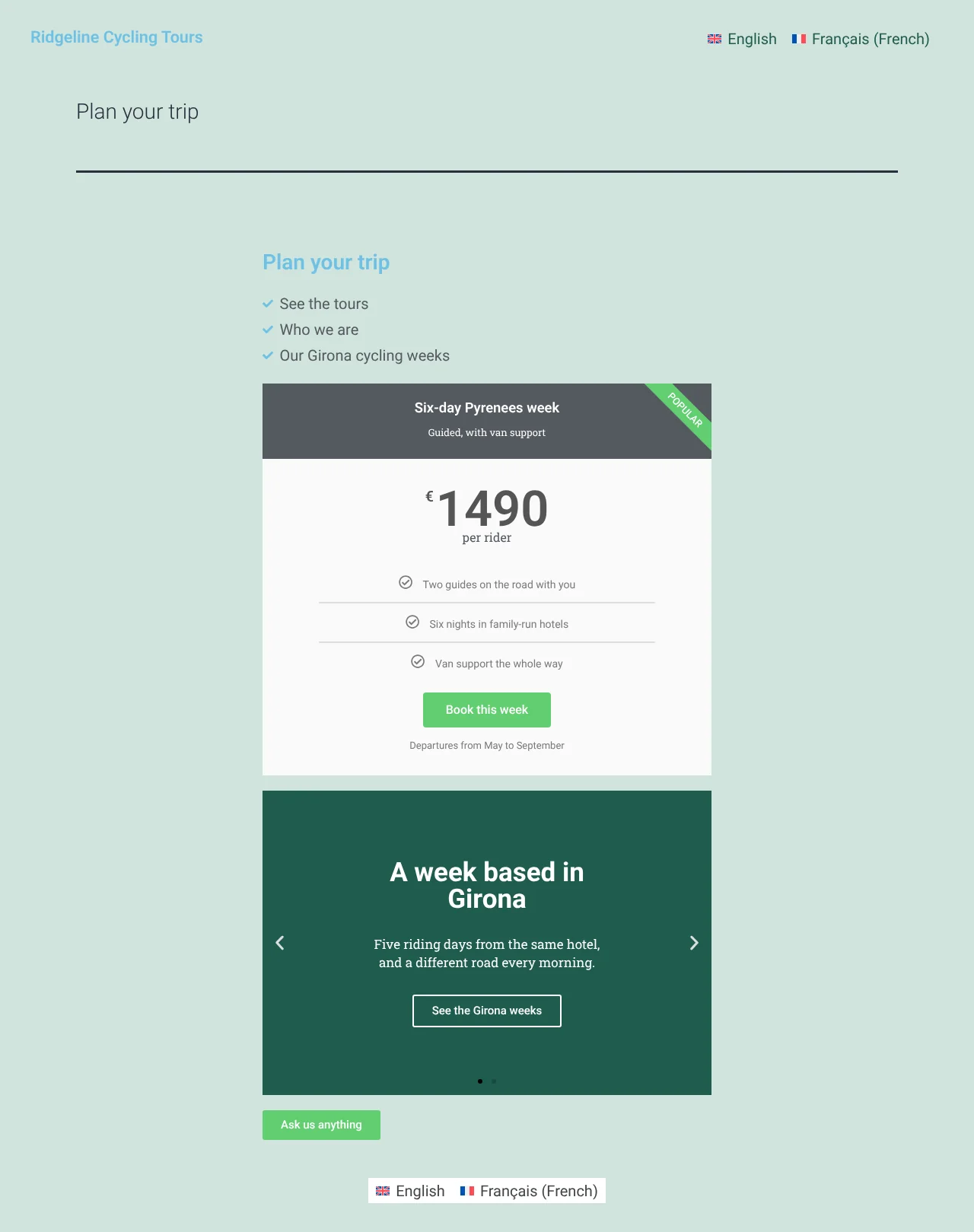
Cosa fa WPML con questi link nella pagina tradotta
Tu traduci i testi; i link si gestiscono da soli:
- I link interni, a pagine, articoli o prodotti del tuo sito, puntano alla destinazione tradotta nella pagina tradotta. WPML li adatta da solo, indipendentemente dalla pagina che traduci per prima: finché la destinazione non ha una traduzione, il link punta all’originale, e passa alla traduzione non appena questa viene pubblicata. Non c’è nulla da mantenere.
- I link esterni, verso un altro sito, rimangono invariati, così come l’opzione “apri in una nuova finestra”. WPML non può sapere se l’altro sito ha una pagina tradotta, quindi l’Editor di traduzione avanzato mostra ogni link come una riga accanto al testo della voce, dove puoi modificare un link esterno se l’altro sito ha una pagina in quella lingua.
Per vedere i link di una pagina tradotta o per modificarne uno esterno:
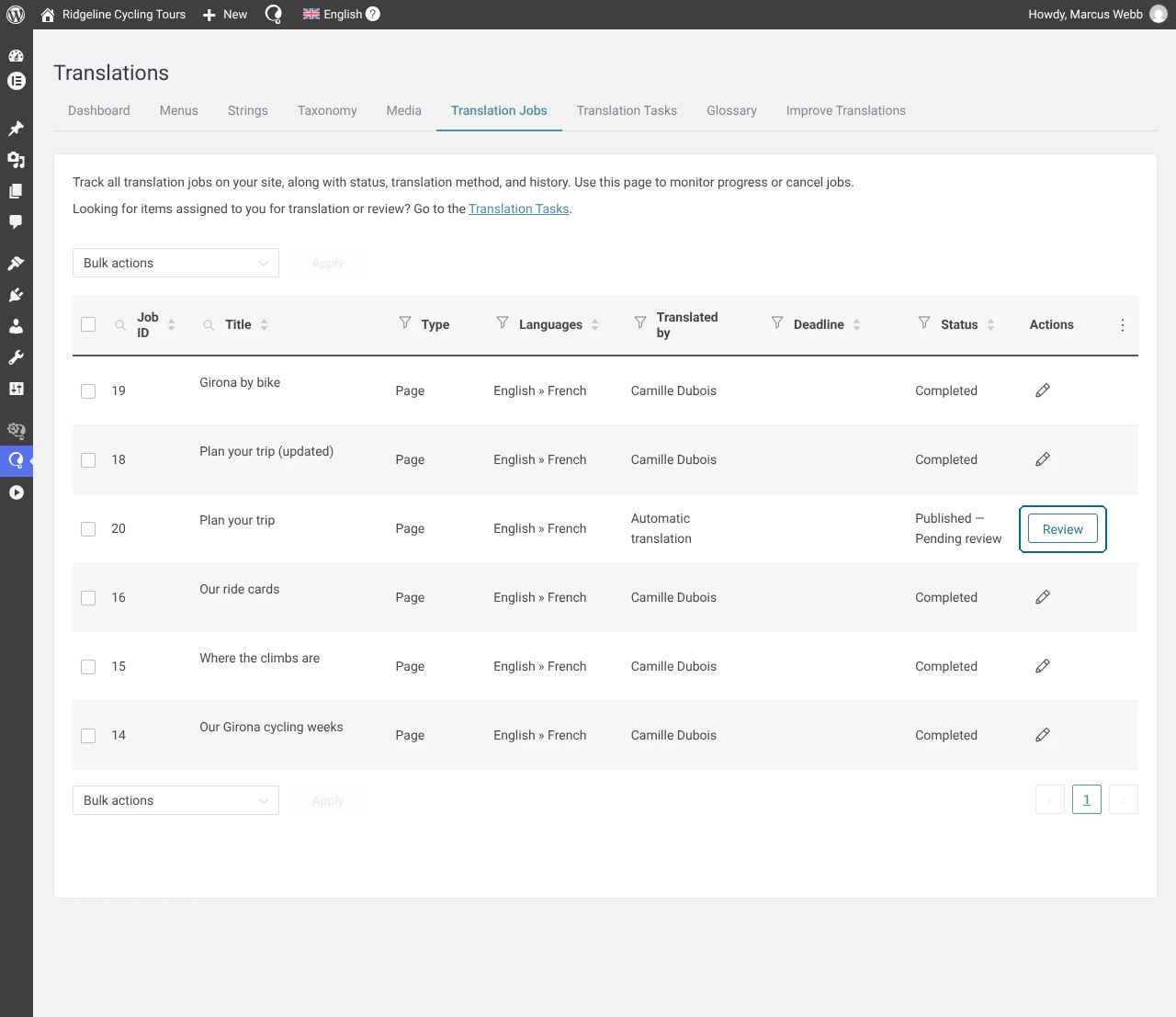
- Apri la traduzione della pagina da WPMLTraduzioni. Vai alla pagina WPMLTraduzioni e apri la scheda Lavori di traduzione. Nella riga della pagina, fai clic su Revisione (o Continua la revisione), quindi su Modifica traduzione nella barra sopra la pagina tradotta. Se WPML pubblica le traduzioni automatiche senza revisione, la riga mostra invece la matita Modifica traduzione; fai clic su di essa. Si aprirà l’Editor di traduzione avanzato. Le icone nelle colonne delle lingue di PagineTutte le pagine sono una scorciatoia per lo stesso editor.
- Trova le righe dei link. Ogni voce mostra il suo testo e il suo link in due righe, Testo e URL del link, nei gruppi Elenco icone e Slide; la Tabella prezzi mostra una riga Link del pulsante. Un link interno mostra il suo indirizzo originale nella riga; WPML calcola l’indirizzo tradotto quando viene mostrata la pagina.
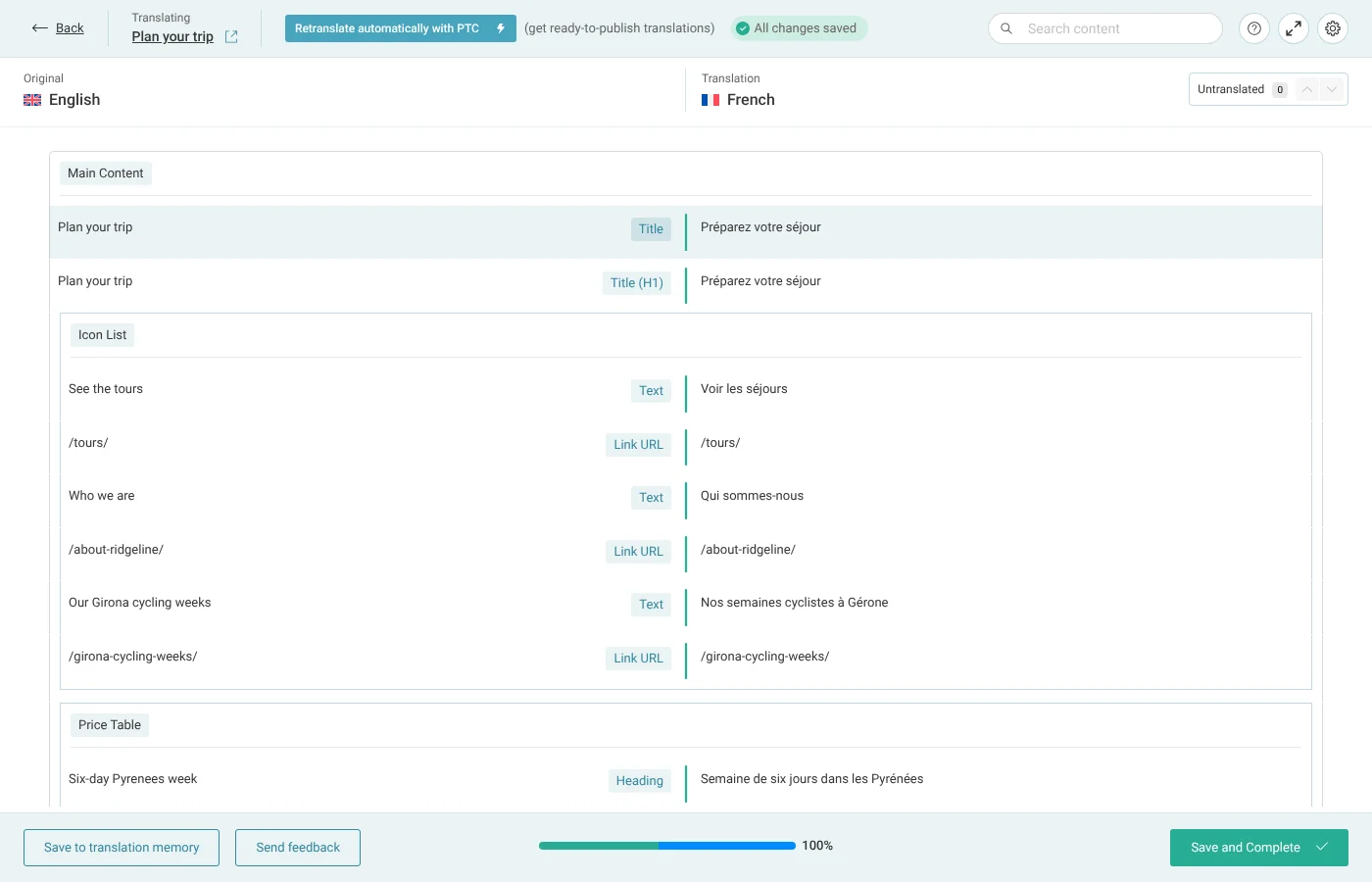
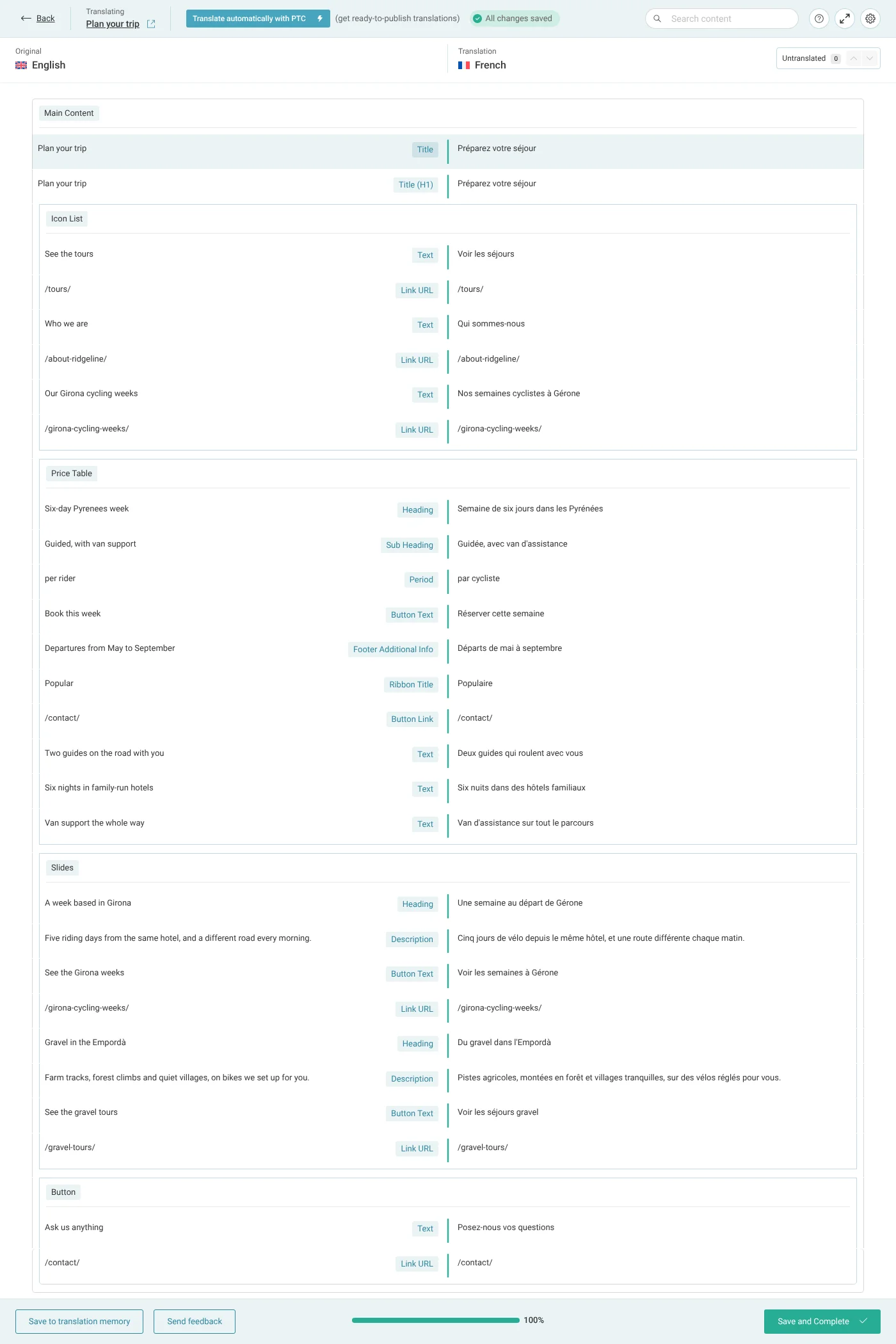
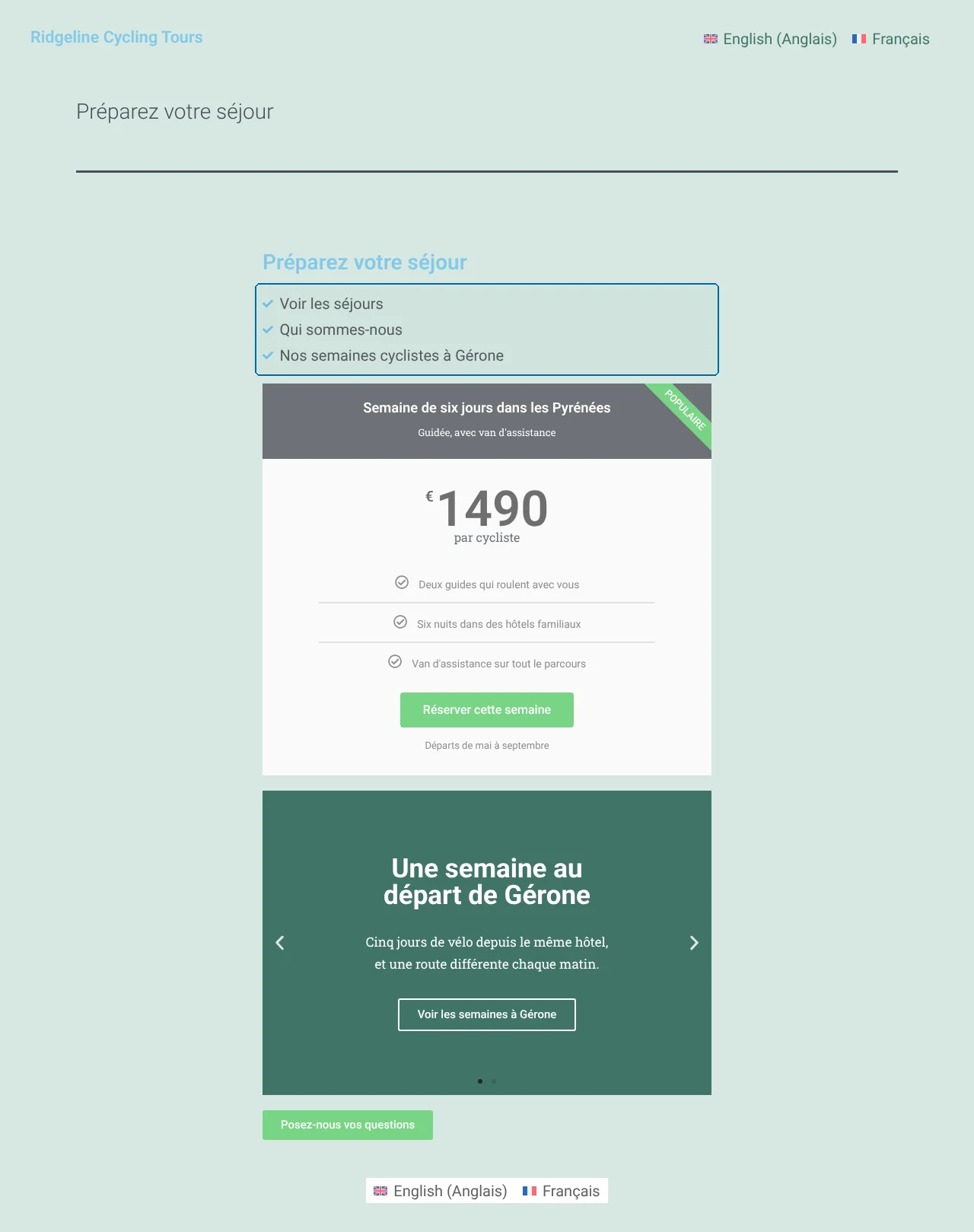
- Lascia i link interni, modifica quelli esterni se lo desideri. Traduci i testi e fai clic su Salva e completa. Nella pagina tradotta i link interni puntano alle pagine tradotte, quindi un link “Chi siamo” apre la pagina “Chi siamo” in francese, e i link esterni mantengono il loro indirizzo.
Aggiungi un elemento a un Elenco icone dopo la traduzione
Quando aggiungi un elemento alla pagina originale in un secondo momento, il nuovo elemento e il suo link arrivano alla traduzione, e le traduzioni già effettuate rimangono.
- Aggiungi l’elemento in Elementor. Modifica la pagina originale con Elementor, seleziona l’Elenco icone e fai clic su + Aggiungi elemento sotto Elementi. Inserisci il testo e il link dell’elemento.
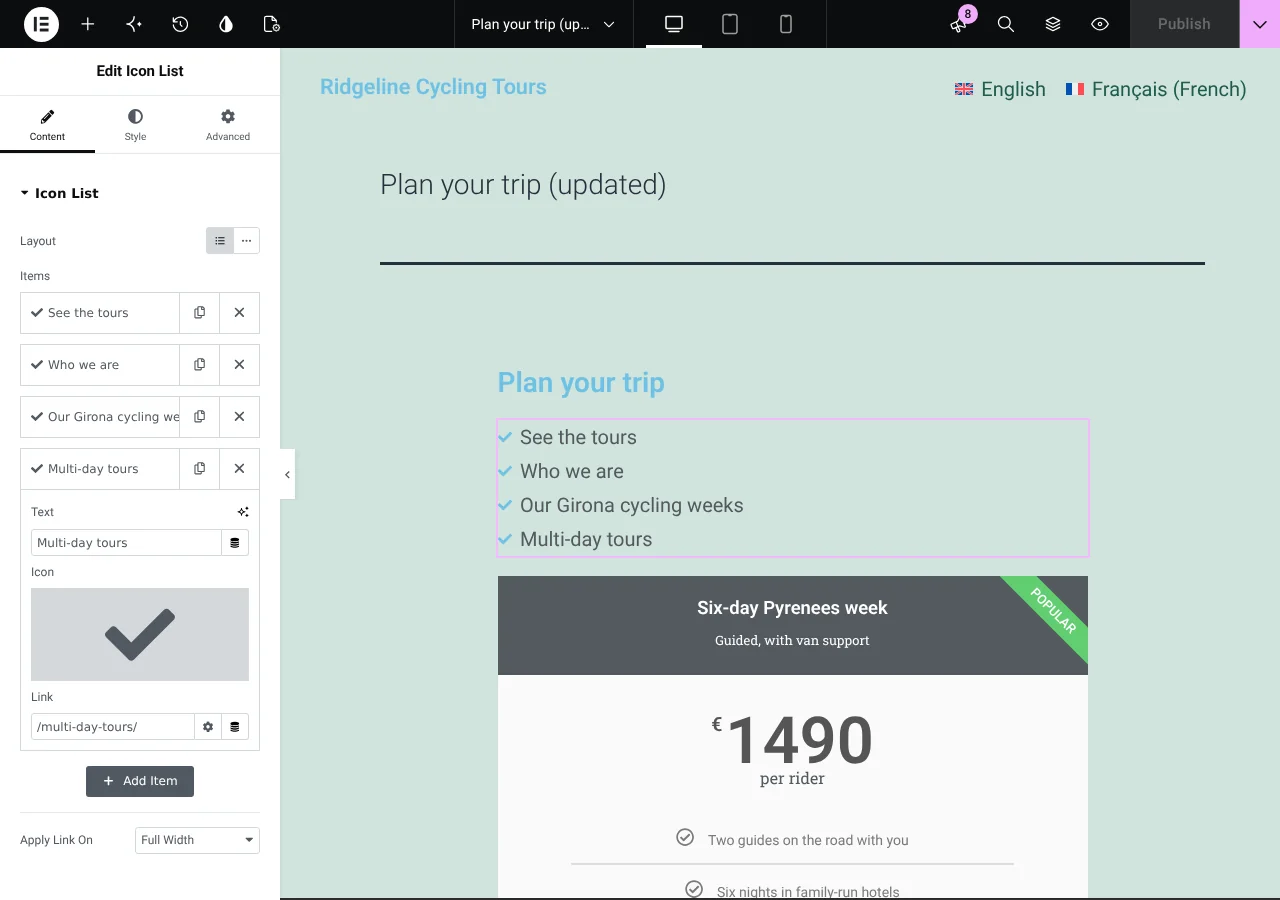
- Salva la pagina. Fai clic su Pubblica. Elementor mantiene questo nome sul pulsante per le pagine che sono già pubblicate.
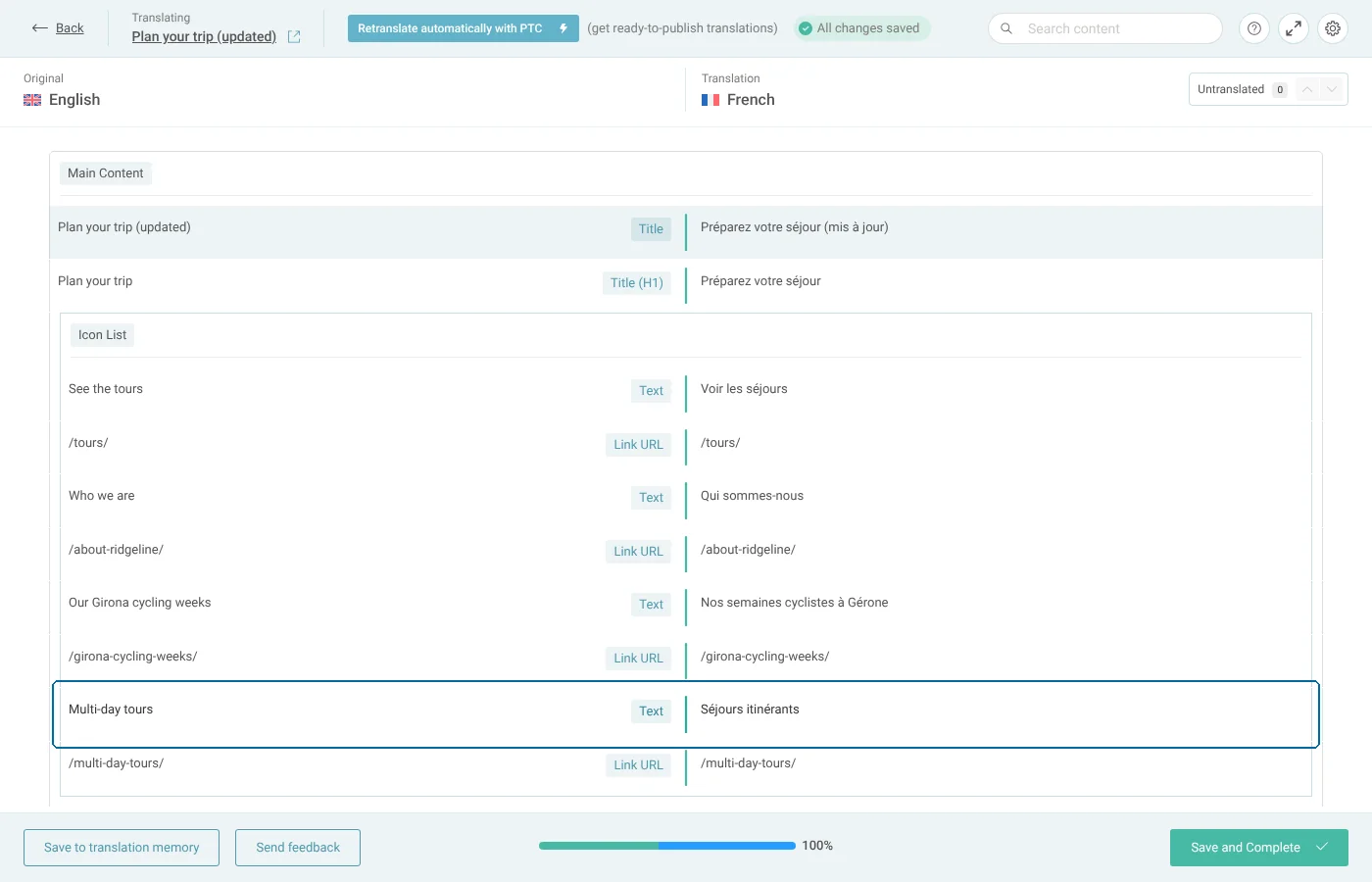
- Traduci il nuovo elemento. Apri di nuovo la traduzione da WPMLTraduzioni, come indicato sopra. Il testo e il link del nuovo elemento appaiono come righe. Traduci il testo e fai clic su Salva e completa.
Traduci le pagine Elementor automaticamente
Con Traduci tutto automaticamente attivato, WPML traduce la pagina e i suoi widget non appena la pubblichi o la aggiorni, usando la traduzione IA di WPML. Anche dopo la traduzione automatica, i link interni nelle voci puntano alle pagine tradotte. Puoi revisionare il risultato nell’Editor di traduzione avanzato. La pagina viene addebitata una sola volta per lingua, e una modifica successiva costa solo le parole di cui la pagina è aumentata. Leggi come tradurre tutto automaticamente.
Se un link tradotto punta ancora alla lingua originale
- La pagina tradotta rimanda alla pagina in lingua originale. La pagina di destinazione non ha ancora una traduzione. Non appena la sua traduzione viene pubblicata, WPML fa puntare il link a essa; non c’è nient’altro da fare.
- Un link all’interno di un widget di un componente aggiuntivo non è presente nell’editor. WPML non conosce ancora quel controllo. Registra il campo mancante del componente aggiuntivo e traduci di nuovo la pagina.
- Un link esterno dovrebbe puntare a una pagina tradotta sull’altro sito. WPML non può conoscere quella pagina. Modifica il link nella riga dell’editor relativa a quella voce.
Per gli sviluppatori: i campi link nel wpml-config.xml
Elementor chiama un elenco di voci un controllo ripetitore. WPML registra il controllo del link di ogni voce con il tipo di campo LINK. Un widget di un componente aggiuntivo dichiara i suoi controlli dei link per WPML nel suo file wpml-config.xml con editor_type="LINK". Leggi come registrare i widget dei page builder per la traduzione.
Per registrare invece un widget con PHP, leggi come rendere traducibili i widget personalizzati di Elementor usando PHP.
