


Lorsque WPML traduit une page Elementor, les liens dans les éléments Liste d’icônes, Diapositives et Tableau de prix pointent d'eux-mêmes vers les pages traduites.
Les widgets Elementor tels que Liste d’icônes, Diapositives et Tableau de prix contiennent une liste d'éléments, et chaque élément possède son propre champ Lien. Vous traduisez les textes ; WPML fait pointer les liens internes vers les cibles traduites, quelle que soit la page que vous avez traduite en premier. Les liens externes restent tels quels, et vous pouvez les modifier dans l'Éditeur de traduction avancé (ATE). Cette page montre où les liens sont définis dans Elementor, ce que WPML en fait, et ce qu'il faut vérifier lorsqu'une page traduite pointe toujours vers la langue d'origine.
Pour la configuration complète d'Elementor, lisez comment traduire un site Elementor avec WPML. Vérifié sur WPML 5.2.0 avec Elementor 4.3.2, octobre 2026.
Les liens Elementor couverts par cette page
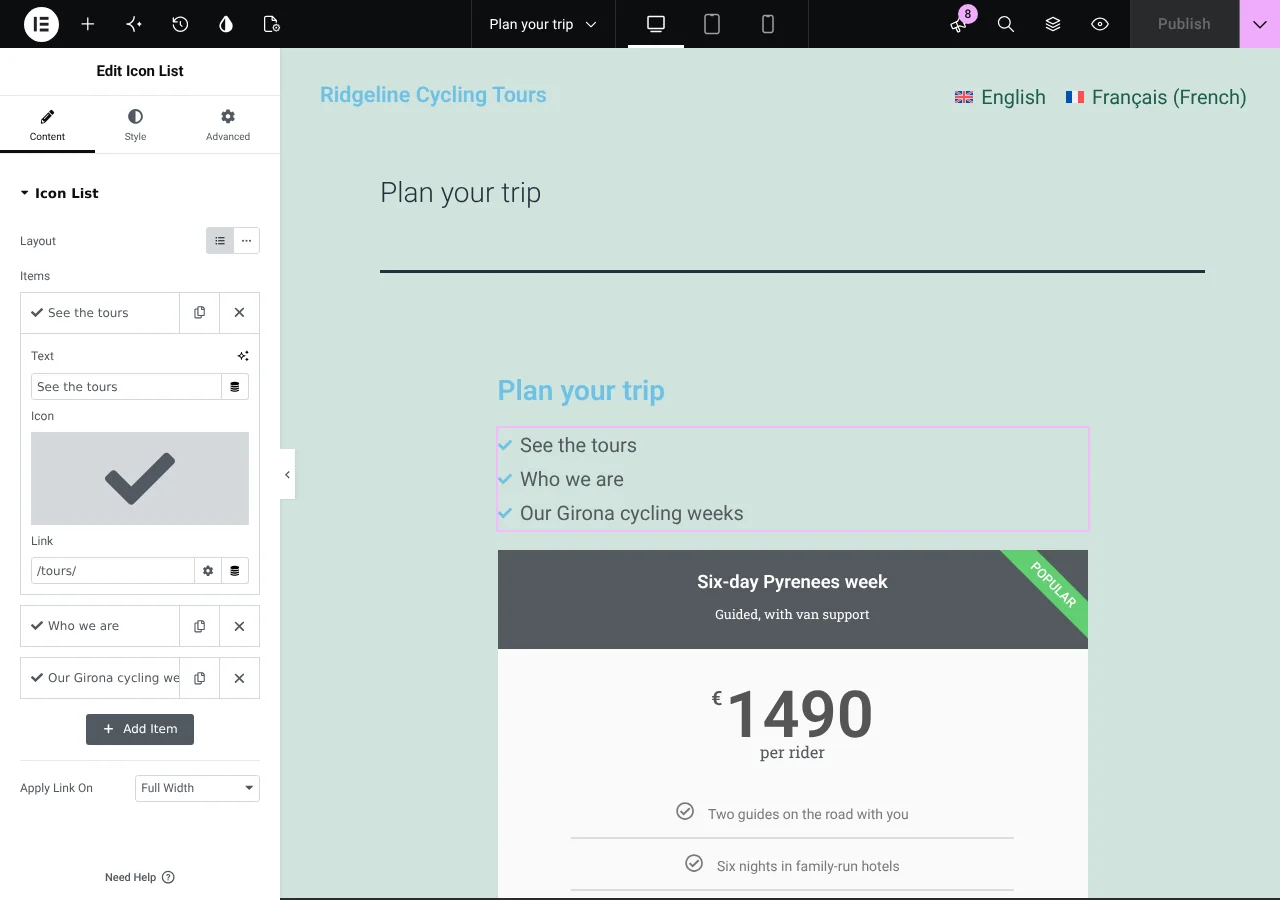
Sur une page Elementor, un lien est défini dans un champ Lien avec l'espace réservé « Saisissez ou collez votre URL ». Certains widgets possèdent un seul champ de ce type ; les widgets ci-dessous en ont un par élément :
- Liste d’icônes (Elementor, catégorie Général) : une liste d'éléments avec une icône. Dans Modifier Liste d’icônesContenuÉléments, chaque élément possède un Texte, une Icône et un Lien. Un visiteur voit une liste où chaque ligne est un lien, par exemple « À propos », « Nous contacter », « Visiter la boutique ».
- Diapositives (Elementor Pro) : le carrousel de diapositives. Dans Modifier DiapositivesContenuDiapositives, l'onglet Contenu de chaque diapositive contient un Titre, une Description, un Texte du bouton et un Lien. Appliquer le lien sur détermine si toute la diapositive ou seulement son bouton est cliquable.
- Tableau de prix (Elementor Pro) : la boîte de forfait avec un prix, une liste de fonctionnalités et un bouton. Son lien se trouve dans Modifier Tableau de prixContenuPied de page, sous Texte du bouton. Les lignes de fonctionnalités ne comportent aucun lien.
Les liens définis dans un seul champ, comme un Bouton, un lien d'Image ou un lien dans un paragraphe de l'Éditeur de texte, se traduisent de la même manière. Les liens de menu suivent la traduction de votre menu.
Ce que WPML fait de ces liens sur la page traduite
Vous traduisez les textes ; les liens se gèrent tout seuls :
- Liens internes, vers les pages, articles ou produits de votre site, pointent vers la cible traduite sur la page traduite. WPML les ajuste de lui-même, quelle que soit la page que vous traduisez en premier : tant que la cible n'a pas de traduction, le lien pointe vers l'original, et il bascule vers la traduction dès que celle-ci est publiée. Il n'y a rien à maintenir.
- Liens externes, vers un autre site, restent tels quels, et l'option « ouvrir dans une nouvelle fenêtre » est également conservée. WPML ne peut pas savoir si l'autre site possède une page traduite, l'Éditeur de traduction avancé affiche donc chaque lien sous forme de ligne à côté du texte de l'élément, où vous pouvez modifier un lien externe si l'autre site possède une page dans cette langue.
Pour voir les liens d'une page traduite, ou pour modifier un lien externe :
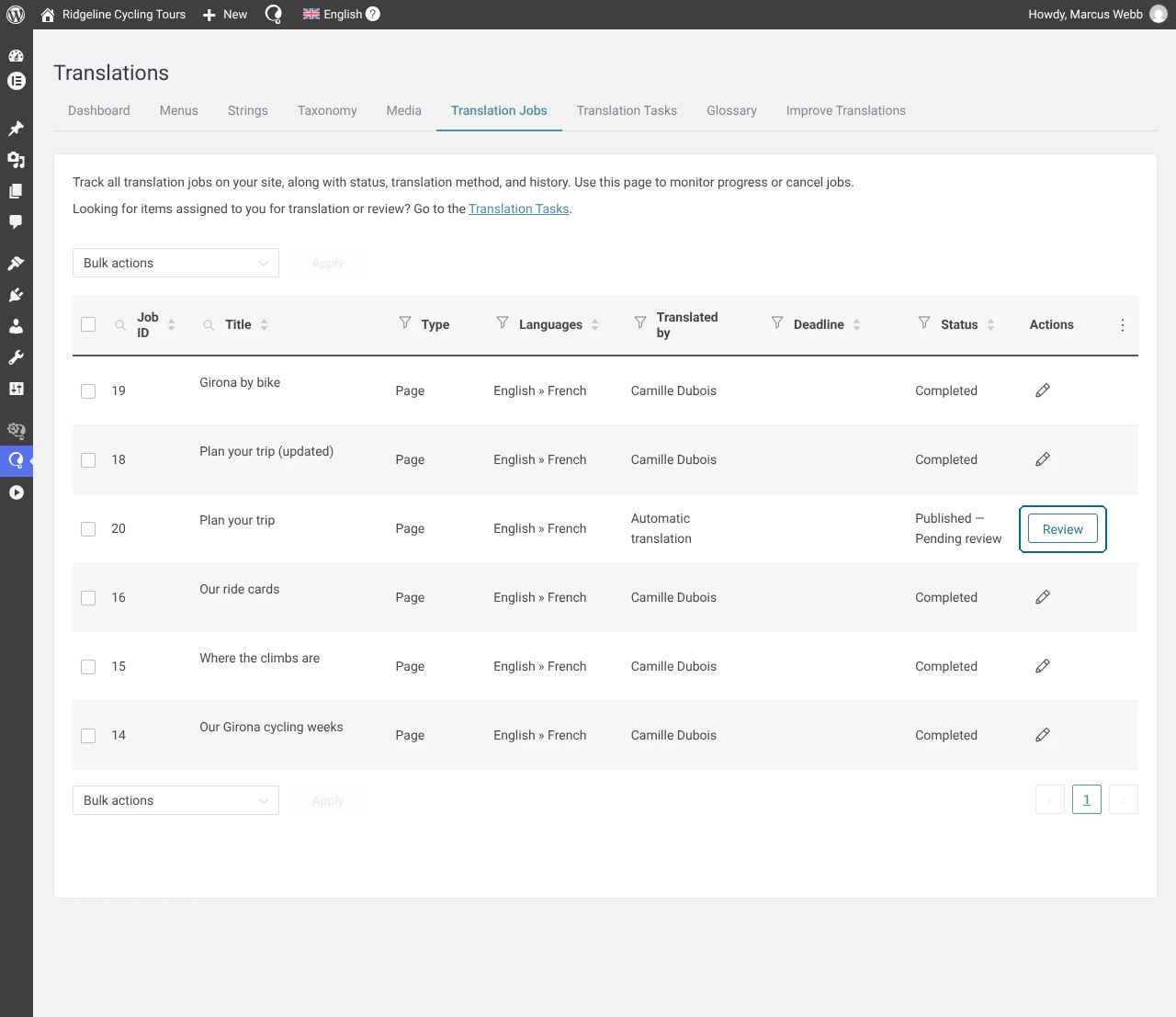
- Ouvrez la traduction de la page depuis WPMLTraductions. Accédez à la page WPMLTraductions et ouvrez l'onglet Travaux de traduction. Dans la ligne de la page, cliquez sur Réviser (ou Continuer la révision), puis sur Modifier la traduction dans la barre au-dessus de la page traduite. Si WPML publie les traductions automatiques sans révision, la ligne affiche plutôt l'icône de crayon Modifier la traduction ; cliquez dessus. L'Éditeur de traduction avancé s'ouvre. Les icônes dans les colonnes de langue de PagesToutes les pages constituent un raccourci vers ce même éditeur.
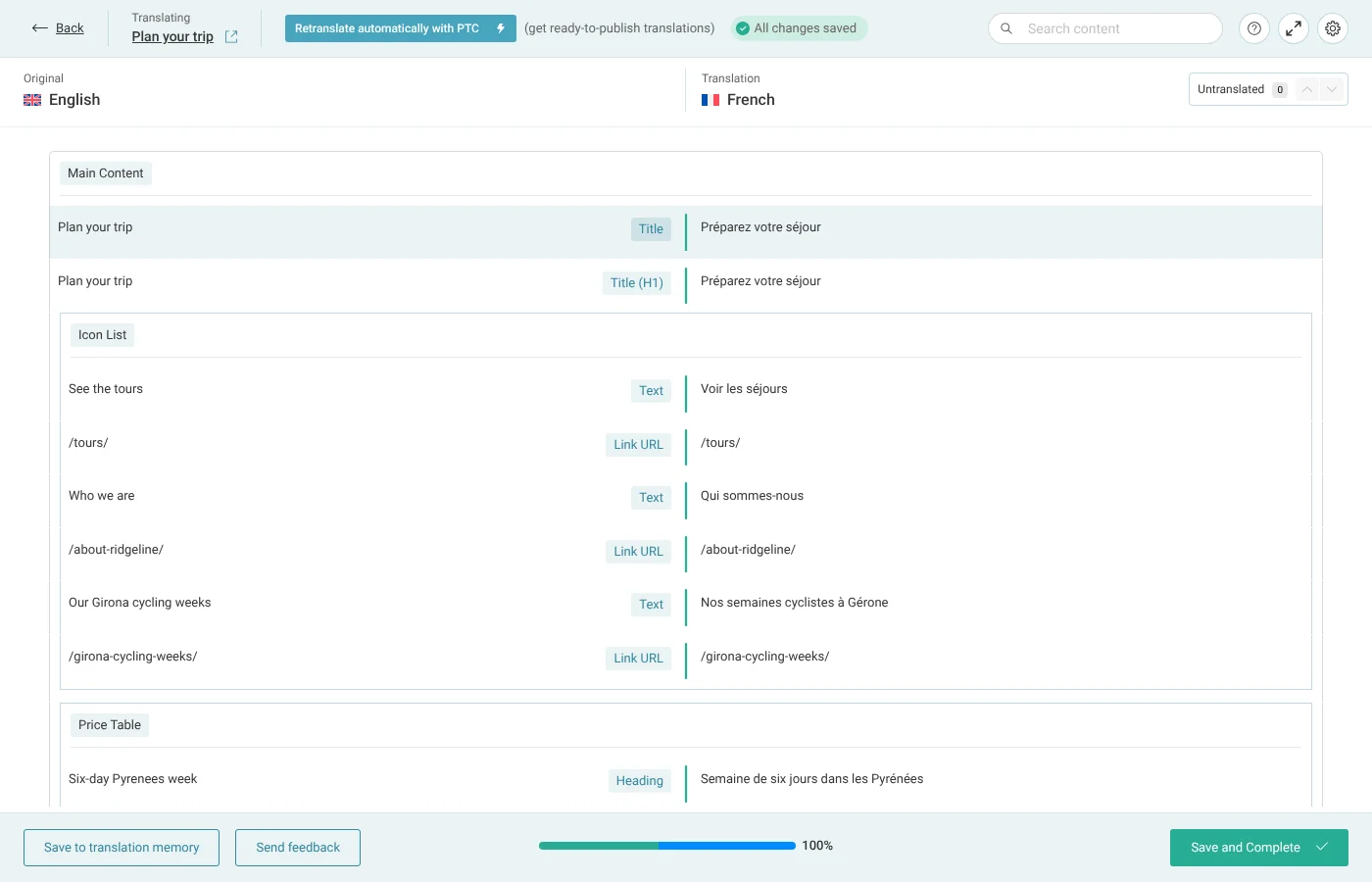
- Trouvez les lignes de lien. Chaque élément affiche son texte et son lien sur deux lignes, Texte et URL du lien, dans les groupes Liste d’icônes et Diapositives ; le Tableau de prix affiche une ligne Lien du bouton. Un lien interne affiche son adresse d'origine dans la ligne ; WPML calcule l'adresse traduite lorsque la page est affichée.
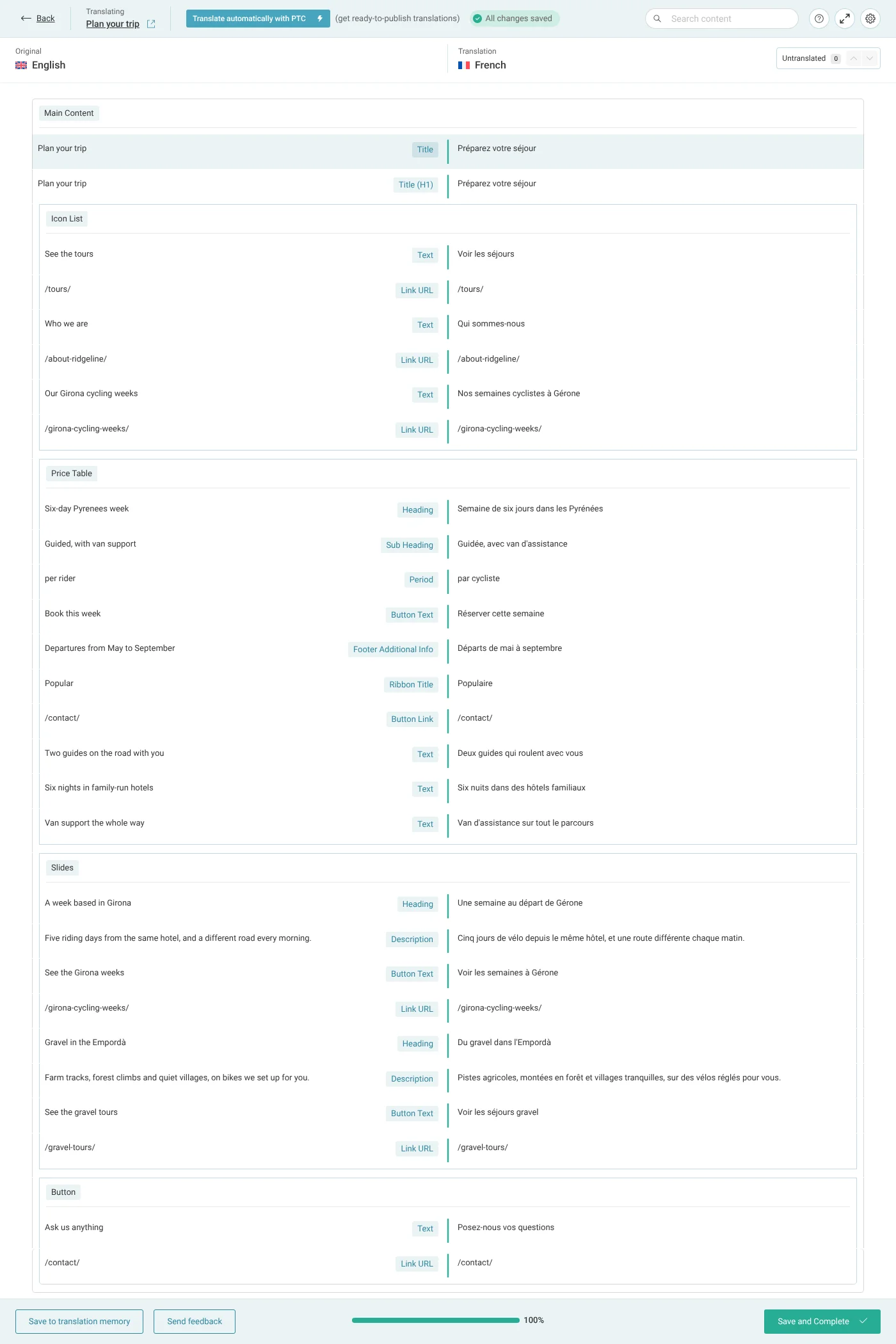
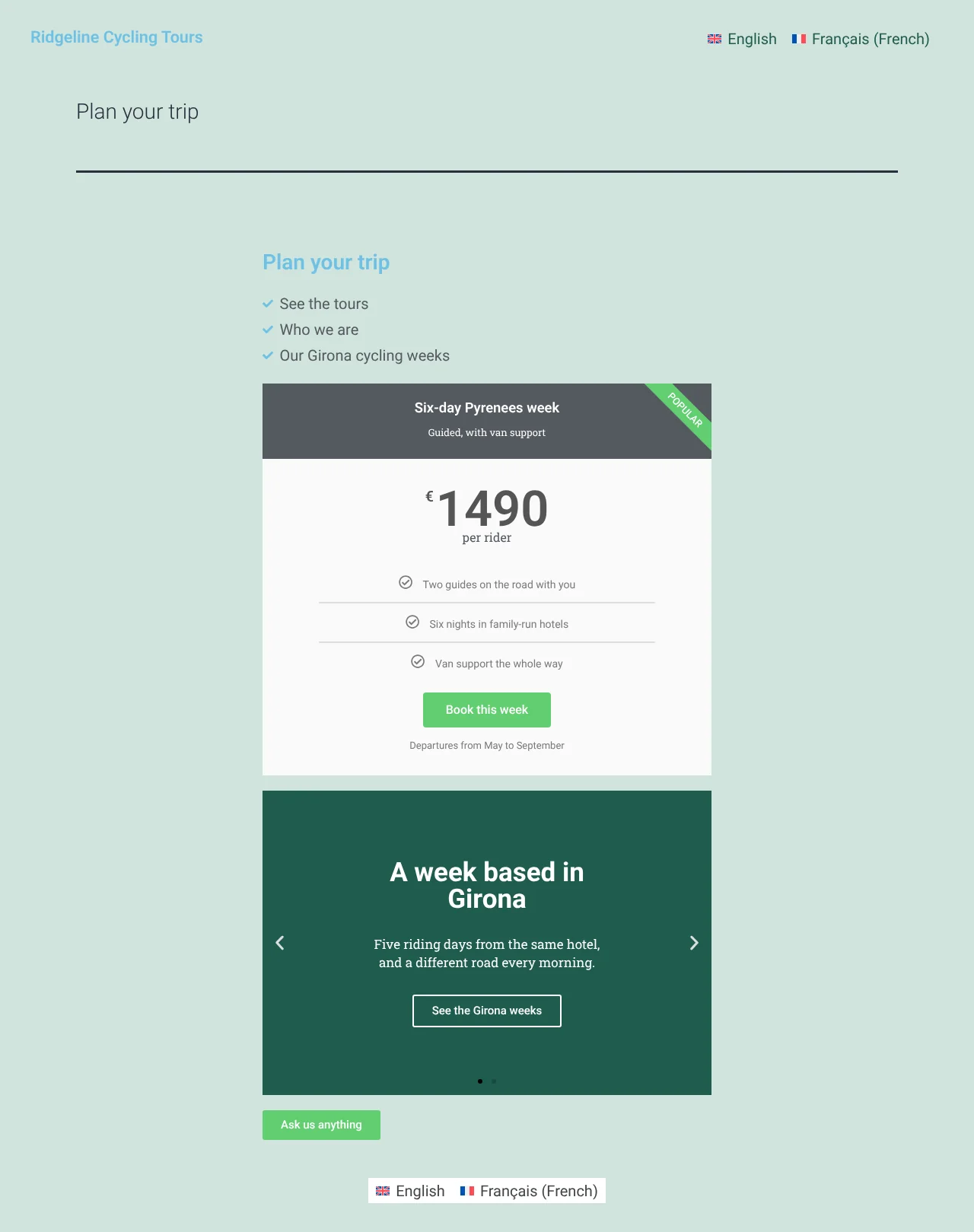
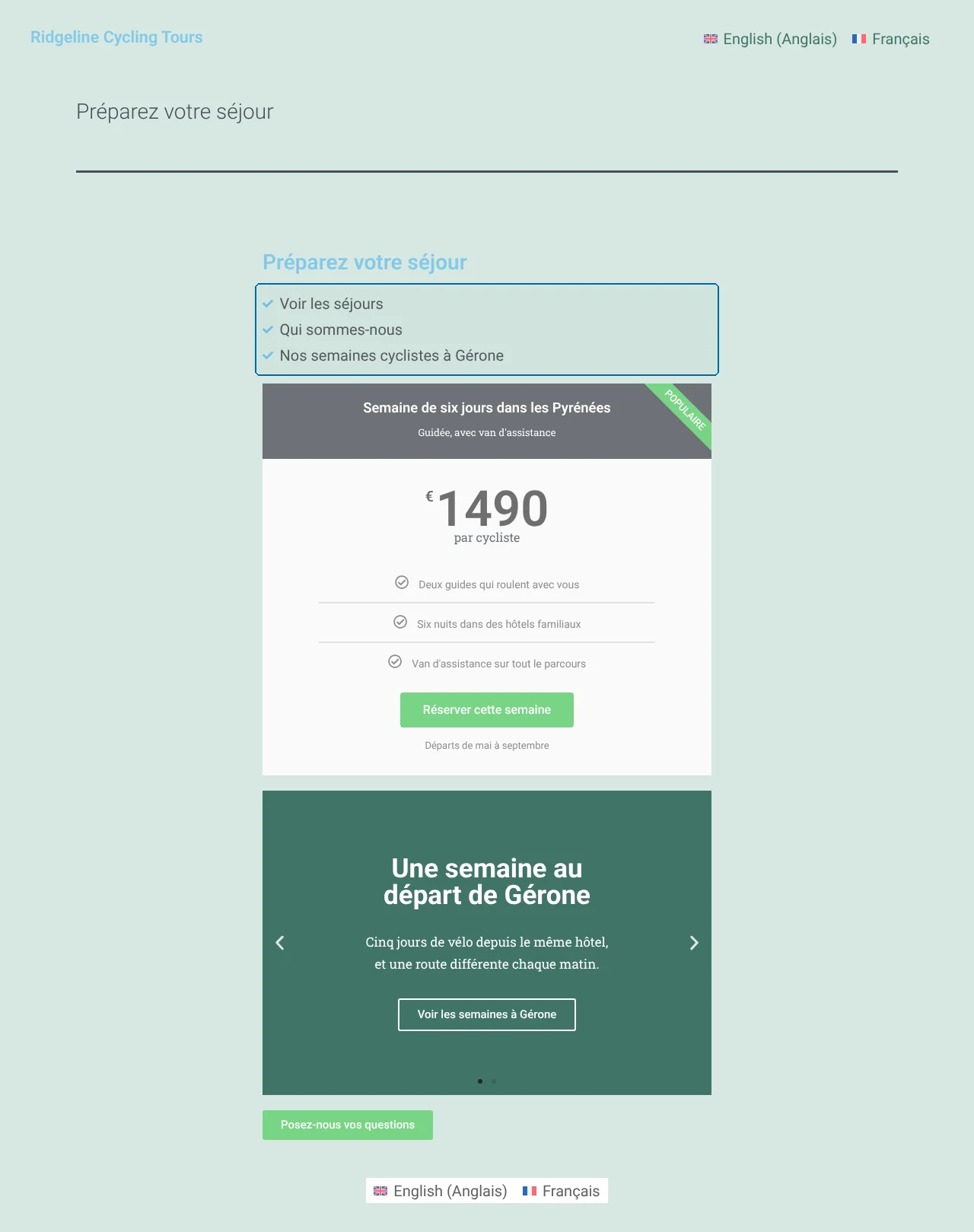
- Laissez les liens internes, modifiez un lien externe si vous le souhaitez. Traduisez les textes et cliquez sur Enregistrer et terminer. Sur la page traduite, les liens internes pointent vers les pages traduites, ainsi un lien À propos ouvre la page À propos en français, et les liens externes conservent leur adresse.
Ajoutez un élément à une liste d’icônes après avoir traduit
Lorsque vous ajoutez un élément à la page d'origine par la suite, le nouvel élément et son lien atteignent la traduction, et les traductions que vous avez déjà effectuées sont conservées.
- Ajoutez l'élément dans Elementor. Modifiez la page d'origine avec Elementor, sélectionnez la Liste d’icônes et cliquez sur + Ajouter un élément sous Éléments. Saisissez le texte et le lien de l'élément.
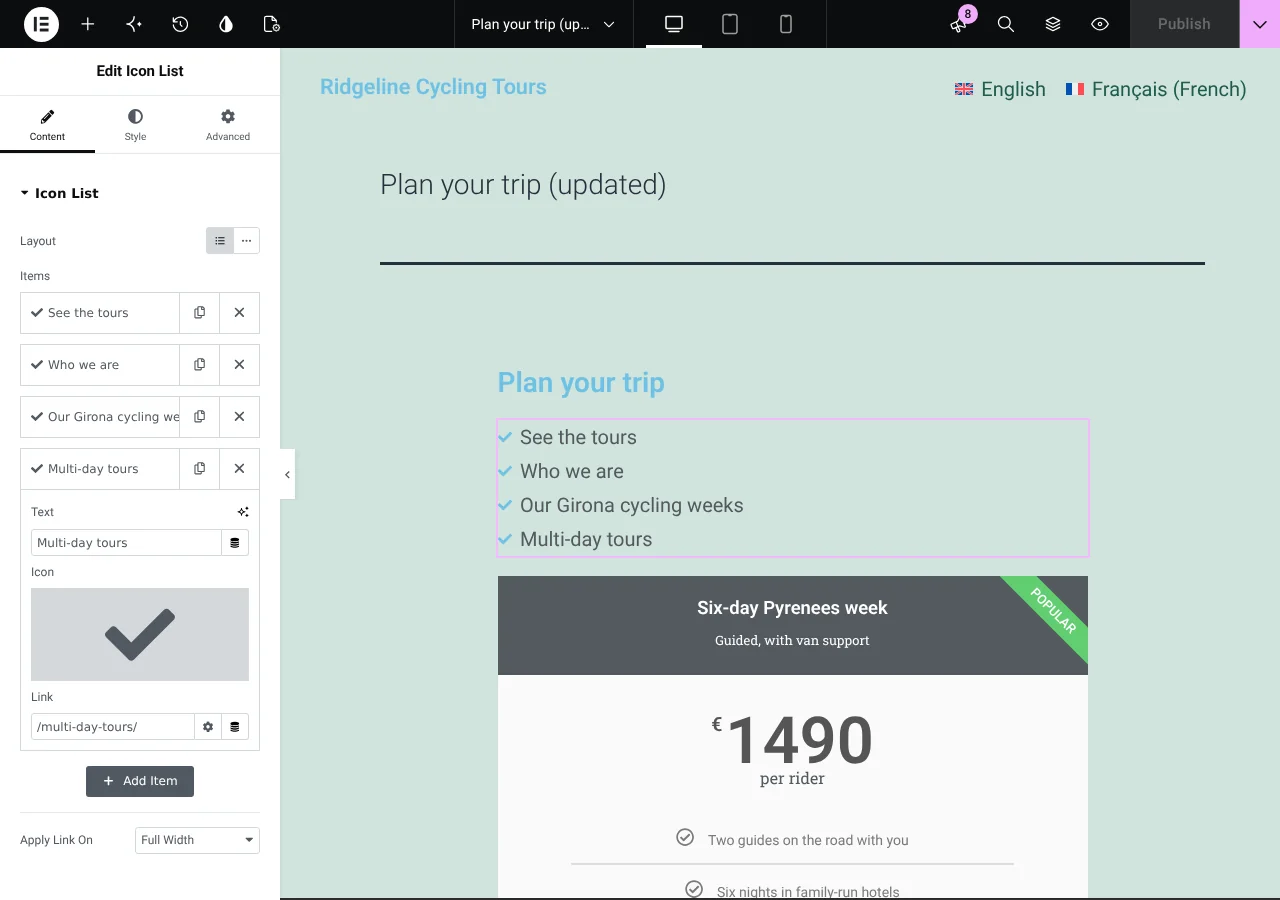
- Enregistrez la page. Cliquez sur Publier. Elementor conserve ce nom sur le bouton pour les pages qui sont déjà publiées.
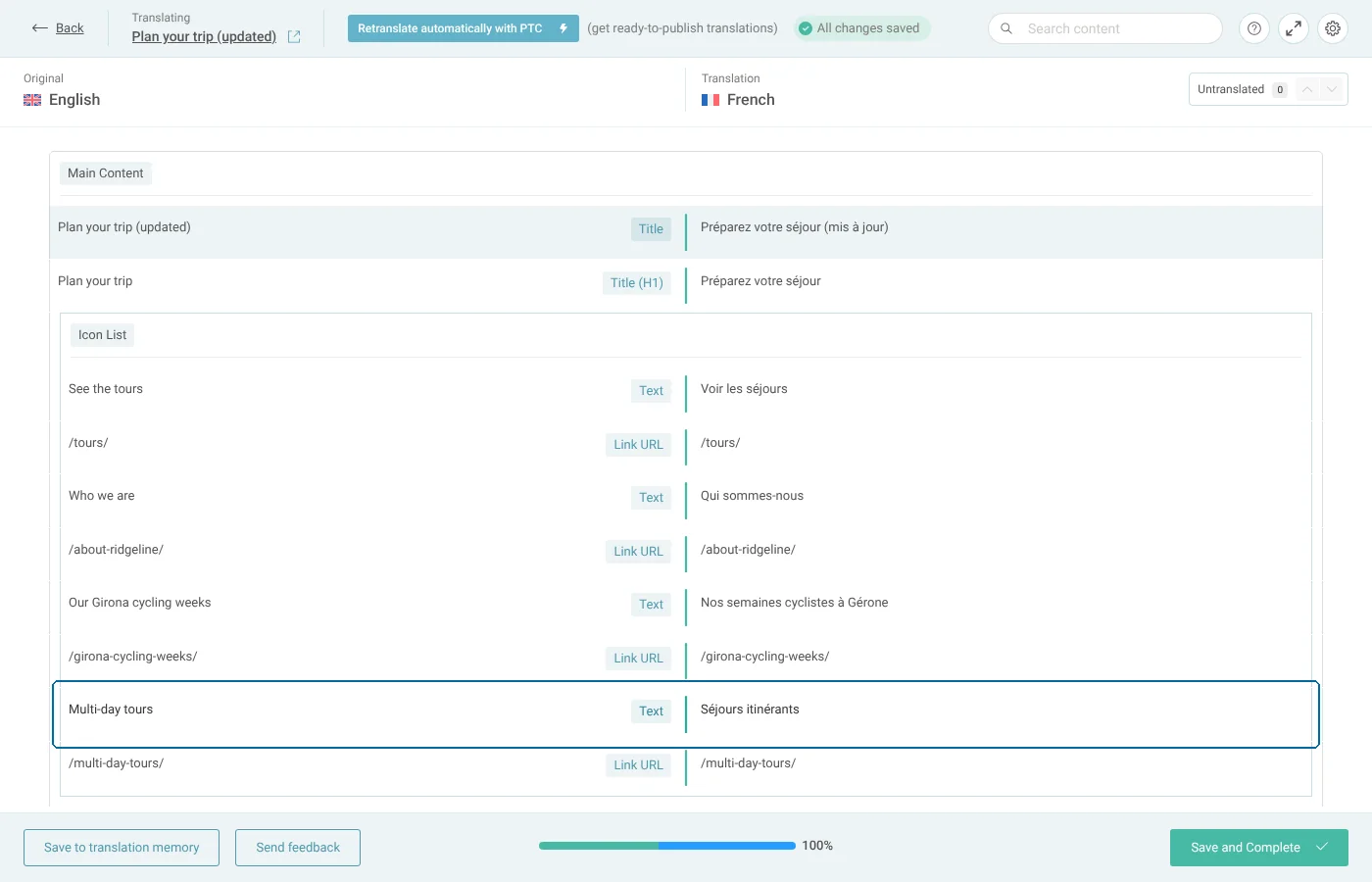
- Traduisez le nouvel élément. Ouvrez à nouveau la traduction depuis WPMLTraductions, comme ci-dessus. Le texte et le lien du nouvel élément apparaissent sous forme de lignes. Traduisez le texte et cliquez sur Enregistrer et terminer.
Traduisez les pages Elementor automatiquement
Avec l'option Tout traduire automatiquement activée, WPML traduit la page et ses widgets dès que vous la publiez ou la mettez à jour, en utilisant la traduction IA de WPML. Les liens internes dans les éléments pointent également vers les pages traduites après la traduction automatique. Vous révisez le résultat dans l'Éditeur de traduction avancé. La page est facturée une fois par langue, et une modification ultérieure ne coûte que les mots ajoutés à la page. Lisez comment tout traduire automatiquement.
Si un lien traduit pointe toujours vers la langue d'origine
- La page traduite renvoie à la page dans la langue d'origine. La page cible n'a pas encore de traduction. Dès que sa traduction est publiée, WPML fait pointer le lien vers celle-ci ; il n'y a rien d'autre à faire.
- Un lien à l'intérieur d'un widget de module complémentaire ne se trouve pas dans l'éditeur. WPML ne connaît pas encore ce contrôle. Enregistrez le champ manquant du module complémentaire et traduisez la page à nouveau.
- Un lien externe devrait pointer vers une page traduite sur l'autre site. WPML ne peut pas connaître cette page. Modifiez le lien dans la ligne de l'éditeur correspondant à cet élément.
Pour les développeurs : champs de lien dans wpml-config.xml
Elementor appelle une liste d'éléments un contrôle répéteur (repeater control). WPML enregistre le contrôle de lien de chaque élément avec le type de champ LINK. Un widget de module complémentaire déclare ses contrôles de lien pour WPML dans son fichier wpml-config.xml avec editor_type="LINK". Lisez comment enregistrer les widgets de constructeur de pages pour la traduction.
Pour enregistrer un widget avec PHP à la place, lisez comment rendre les widgets Elementor personnalisés traduisibles en utilisant PHP.
