


Quando o WPML traduz uma página do Elementor, os links nas entradas de Lista de ícones, Slides e Tabela de preços apontam para as páginas traduzidas por conta própria.
Os widgets do Elementor, como Lista de ícones, Slides e Tabela de preços, contêm uma lista de entradas, e cada entrada tem seu próprio campo de Link. Você traduz os textos; o WPML aponta os links internos para os destinos traduzidos, independentemente de qual página você traduziu primeiro. Os links externos permanecem como estão, e você pode alterá-los no Editor de tradução avançado (ATE). Esta página mostra onde os links são definidos no Elementor, o que o WPML faz com eles e o que verificar quando uma página traduzida ainda aponta para o idioma original.
Para a configuração completa do Elementor, leia como traduzir um site Elementor com o WPML. Verificado no WPML 5.2.0 com Elementor 4.3.2, outubro de 2026.
Os links do Elementor abordados nesta página
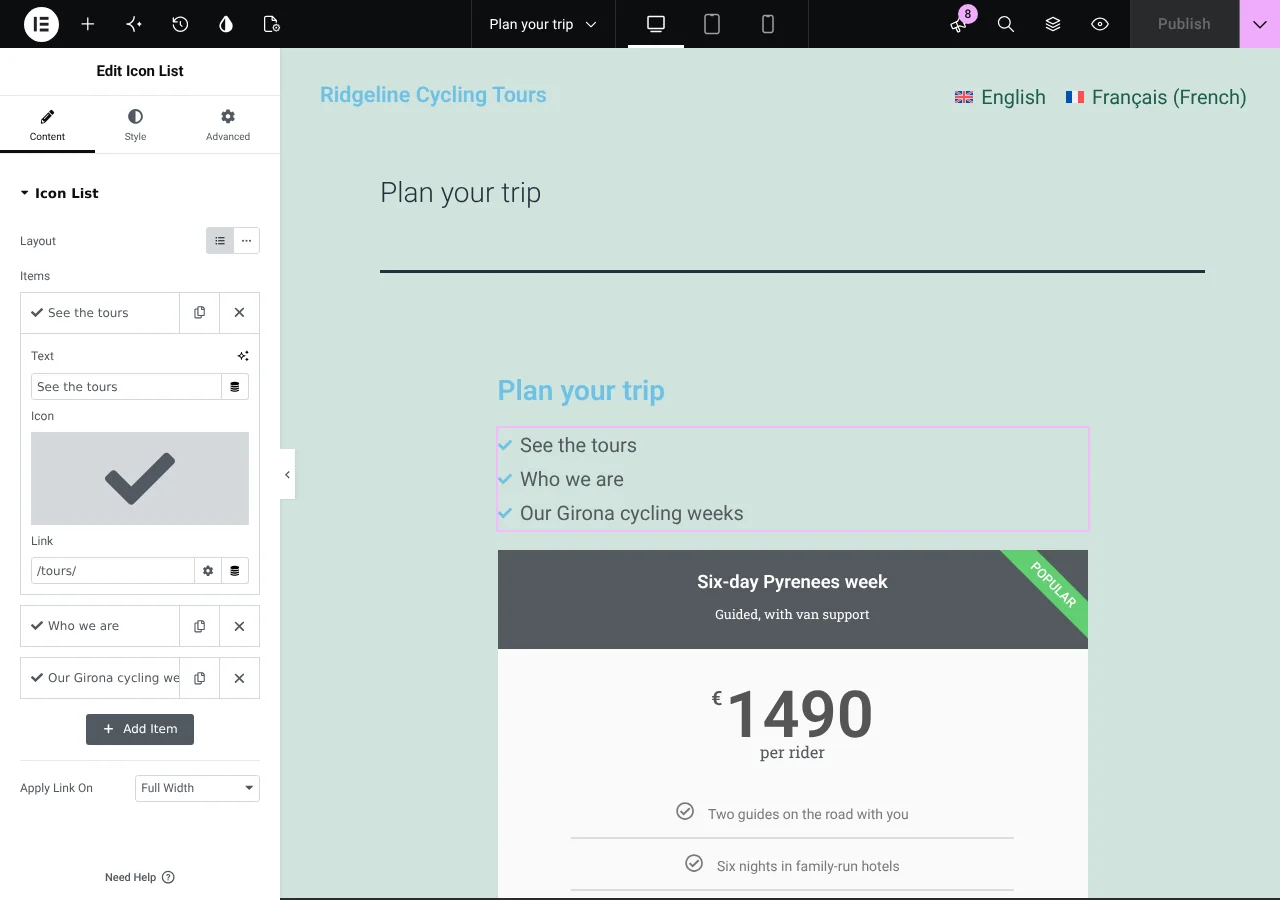
Em uma página do Elementor, um link é definido em um campo Link com o espaço reservado “Type or paste your URL”. Alguns widgets têm um campo desse tipo; os widgets abaixo têm um por entrada:
- Lista de ícones (Elementor, categoria Geral): uma lista de entradas com um ícone. Em Editar Lista de íconesConteúdoItens, cada item tem Texto, Ícone e Link. Um visitante vê uma lista onde cada linha é um link, por exemplo, “Sobre nós”, “Fale conosco”, “Visite a loja”.
- Slides (Elementor Pro): o carrossel de slides. Em Editar SlidesConteúdoSlides, a aba Conteúdo de cada slide tem Título, Descrição, Texto do botão e Link. A opção Aplicar link em decide se o slide inteiro ou apenas o botão é clicável.
- Tabela de preços (Elementor Pro): a caixa de plano com um preço, uma lista de recursos e um botão. Seu link está em Editar Tabela de preçosConteúdoRodapé, em Texto do botão. As linhas de recursos não contêm link.
Os links definidos em um único campo, como um Botão, um link de Imagem ou um link dentro de um parágrafo do Editor de texto, são traduzidos da mesma forma. Os links de menu seguem a sua tradução de menus.
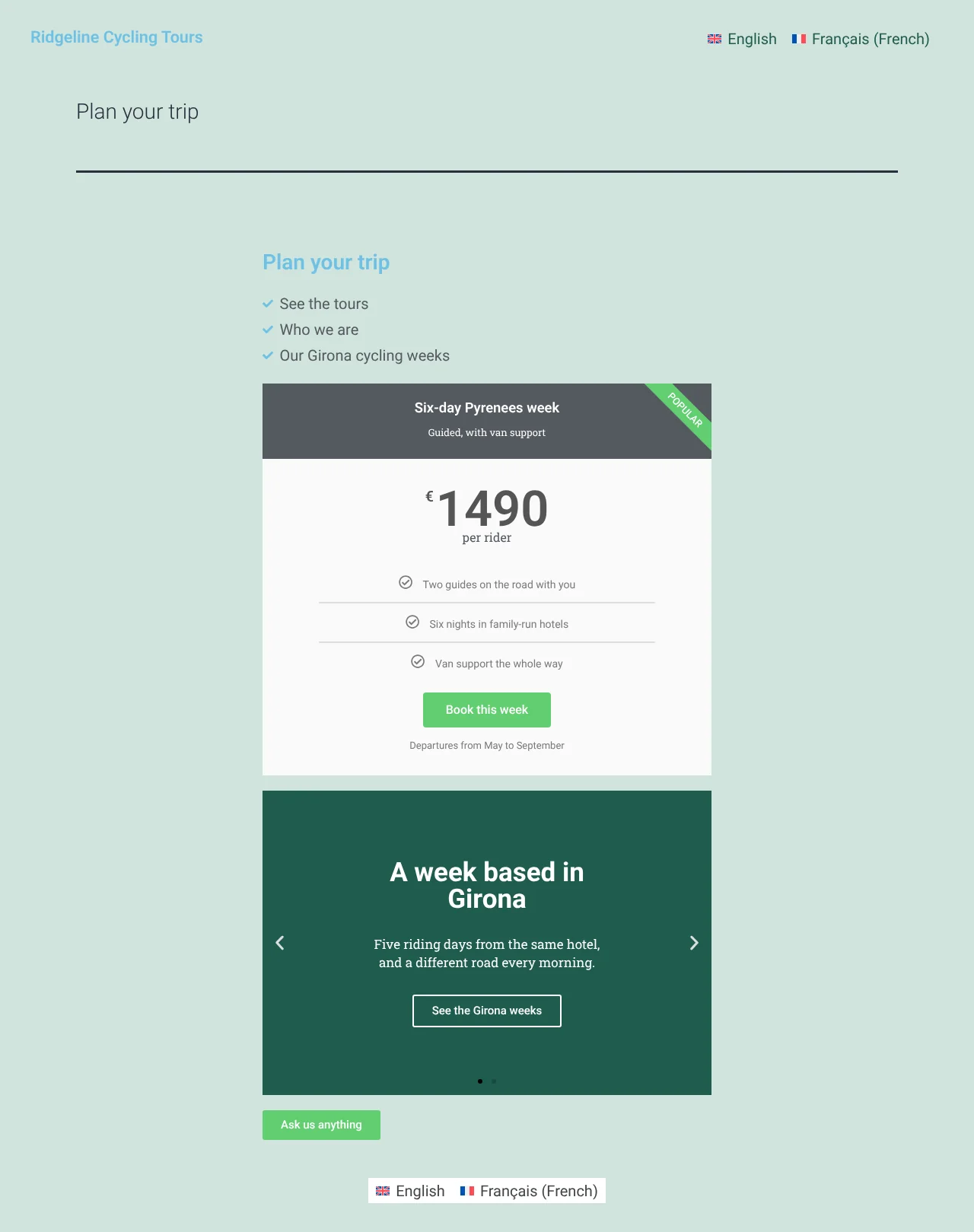
O que o WPML faz com esses links na página traduzida
Você traduz os textos; os links se ajustam sozinhos:
- Links internos, para páginas, posts ou produtos do seu site, apontam para o destino traduzido na página traduzida. O WPML os ajusta por conta própria, independentemente de qual página você traduziu primeiro: enquanto o destino não tem tradução, o link aponta para o original e muda para a tradução assim que a tradução é publicada. Não há nada para manter.
- Links externos, para outro site, permanecem como estão, e a opção “abrir em nova janela” também é mantida. O WPML não tem como saber se o outro site tem uma página traduzida, portanto, o Editor de tradução avançado mostra cada link como uma linha ao lado do texto da entrada, onde você pode alterar um link externo se o outro site tiver uma página nesse idioma.
Para ver os links de uma página traduzida ou para alterar um link externo:
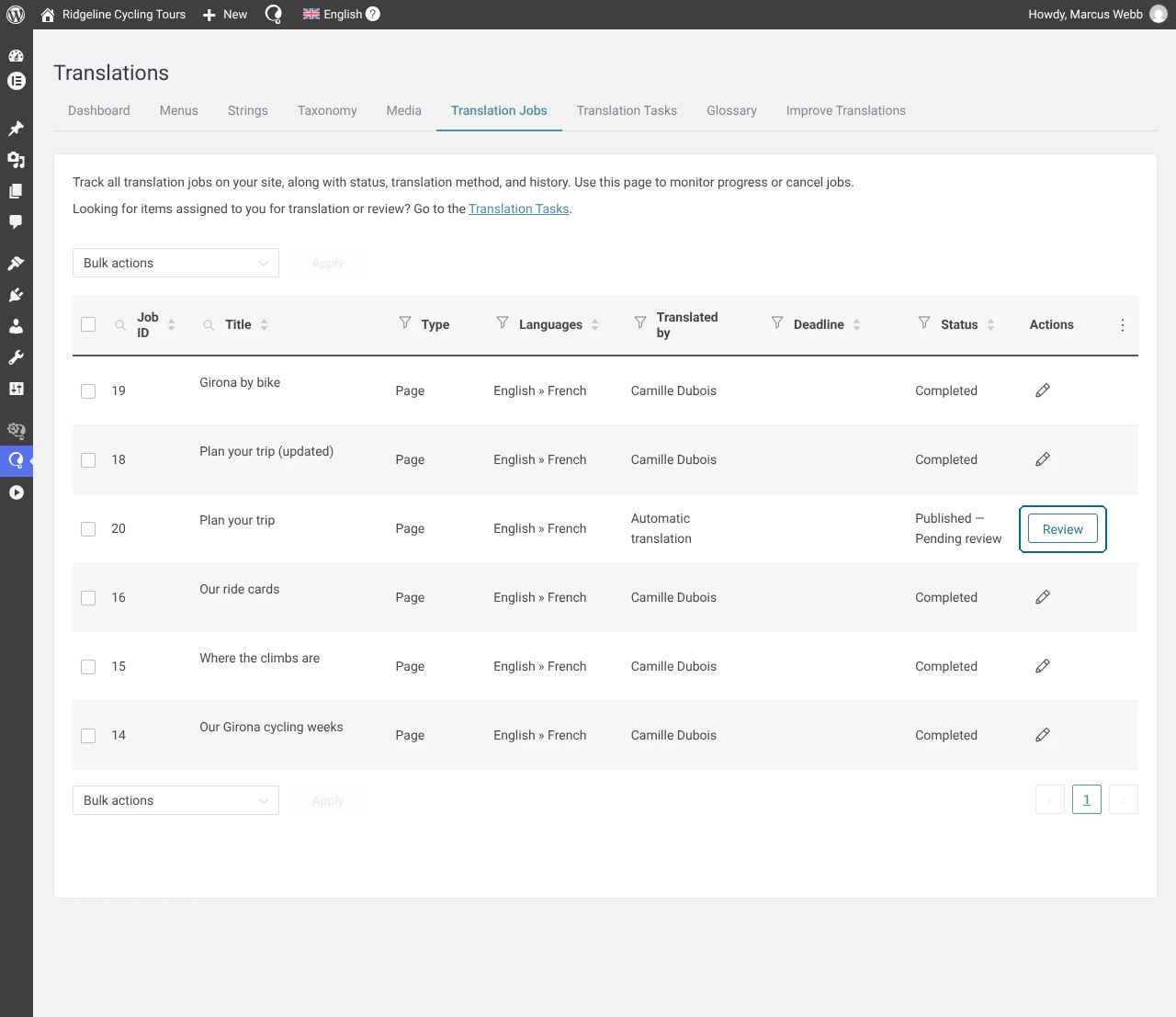
- Abra a tradução da página em WPMLTraduções. Vá para a página WPMLTraduções e abra a aba Trabalhos de tradução. Na linha da página, clique em Revisar (ou Continuar revisando) e, em seguida, em Editar tradução na barra acima da página traduzida. Se o WPML publicar traduções automáticas sem revisão, a linha mostrará o lápis de Editar tradução em vez disso; clique nele. O Editor de tradução avançado é aberto. Os ícones nas colunas de idiomas de PáginasTodas as páginas são um atalho para o mesmo editor.
- Encontre as linhas de link. Cada entrada mostra seu texto e seu link como duas linhas, Texto e URL do link, nos grupos Lista de ícones e Slides; a Tabela de preços mostra uma linha Link do botão. Um link interno mostra seu endereço original na linha; o WPML calcula o endereço traduzido quando a página é exibida.
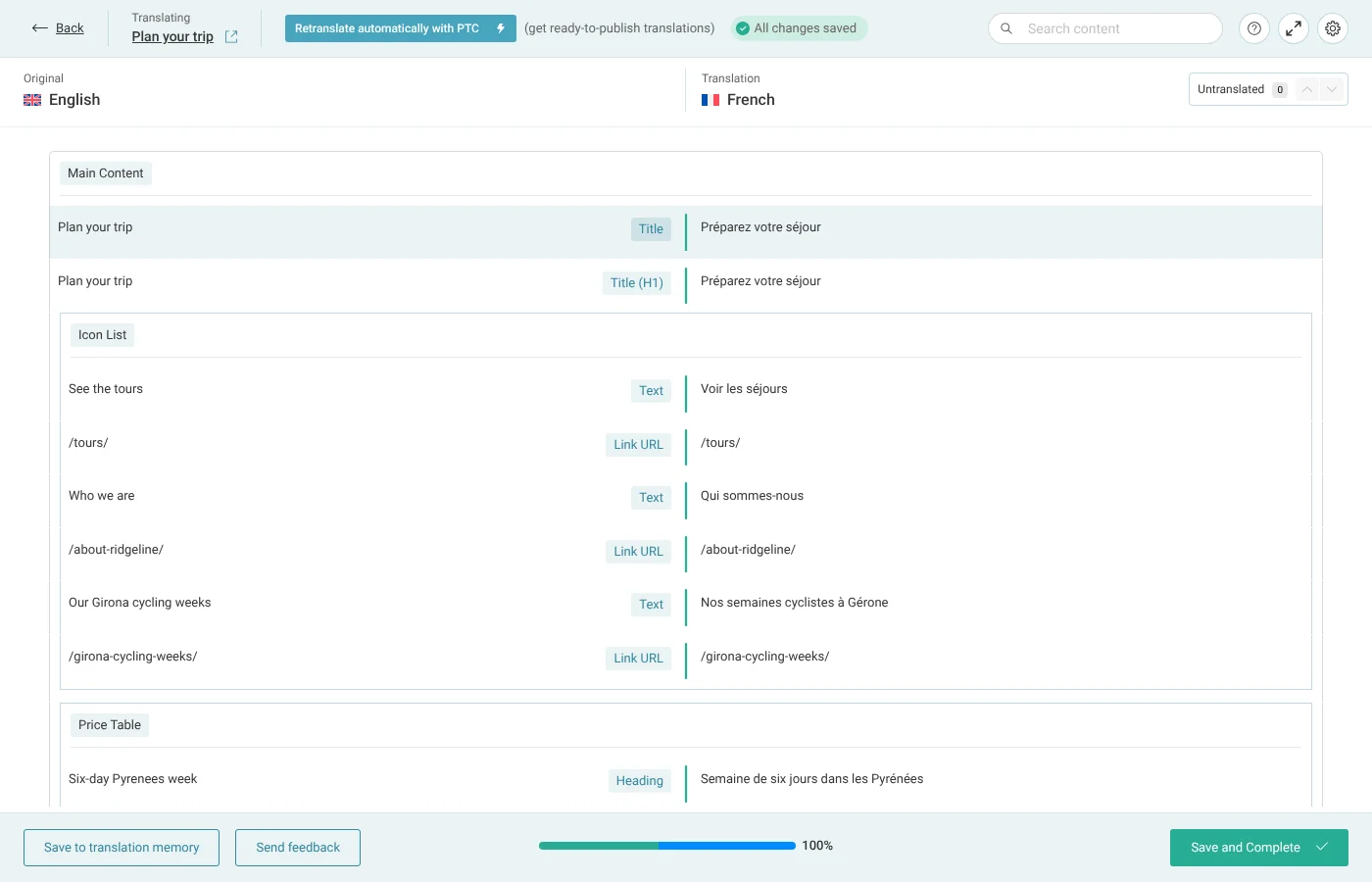
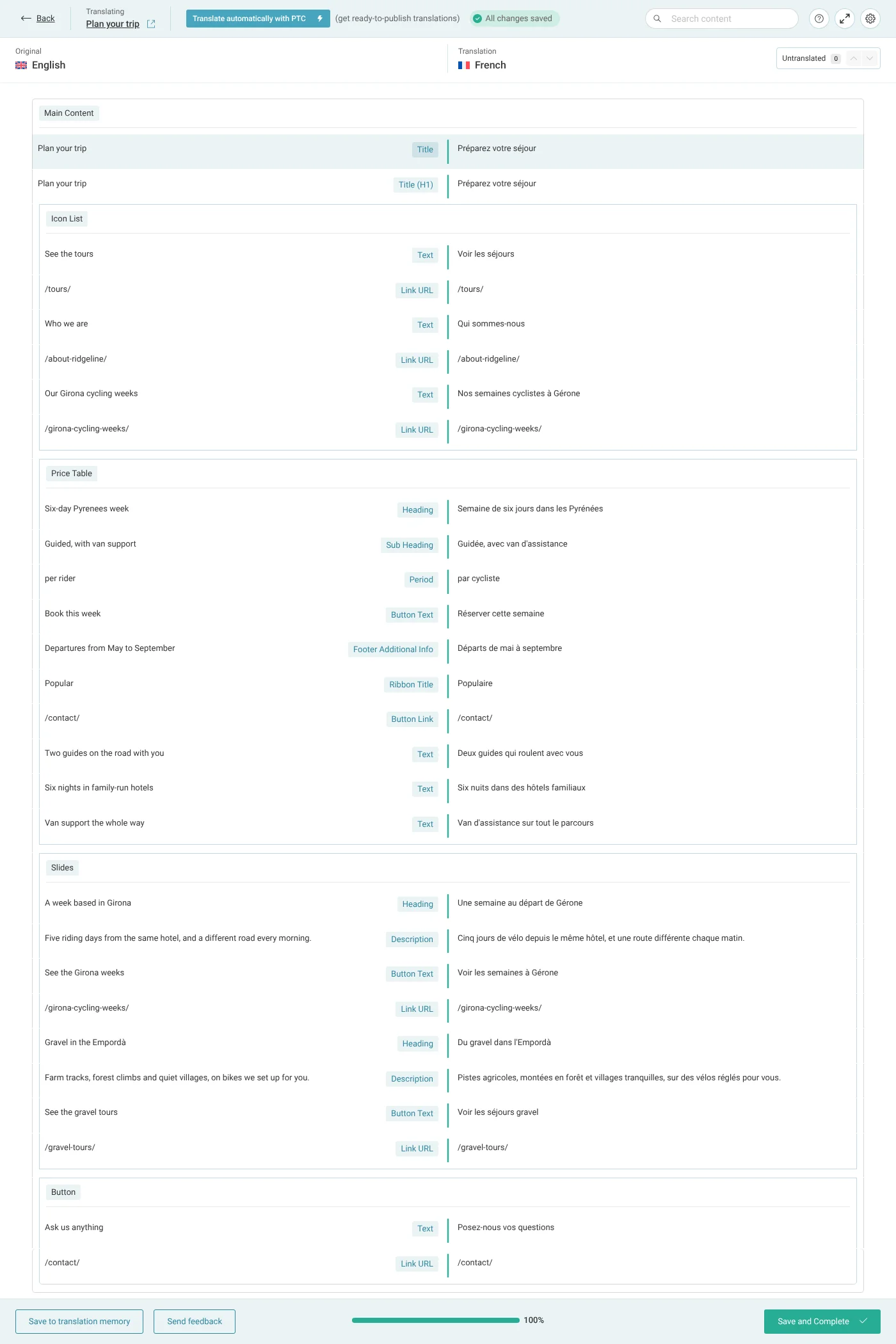
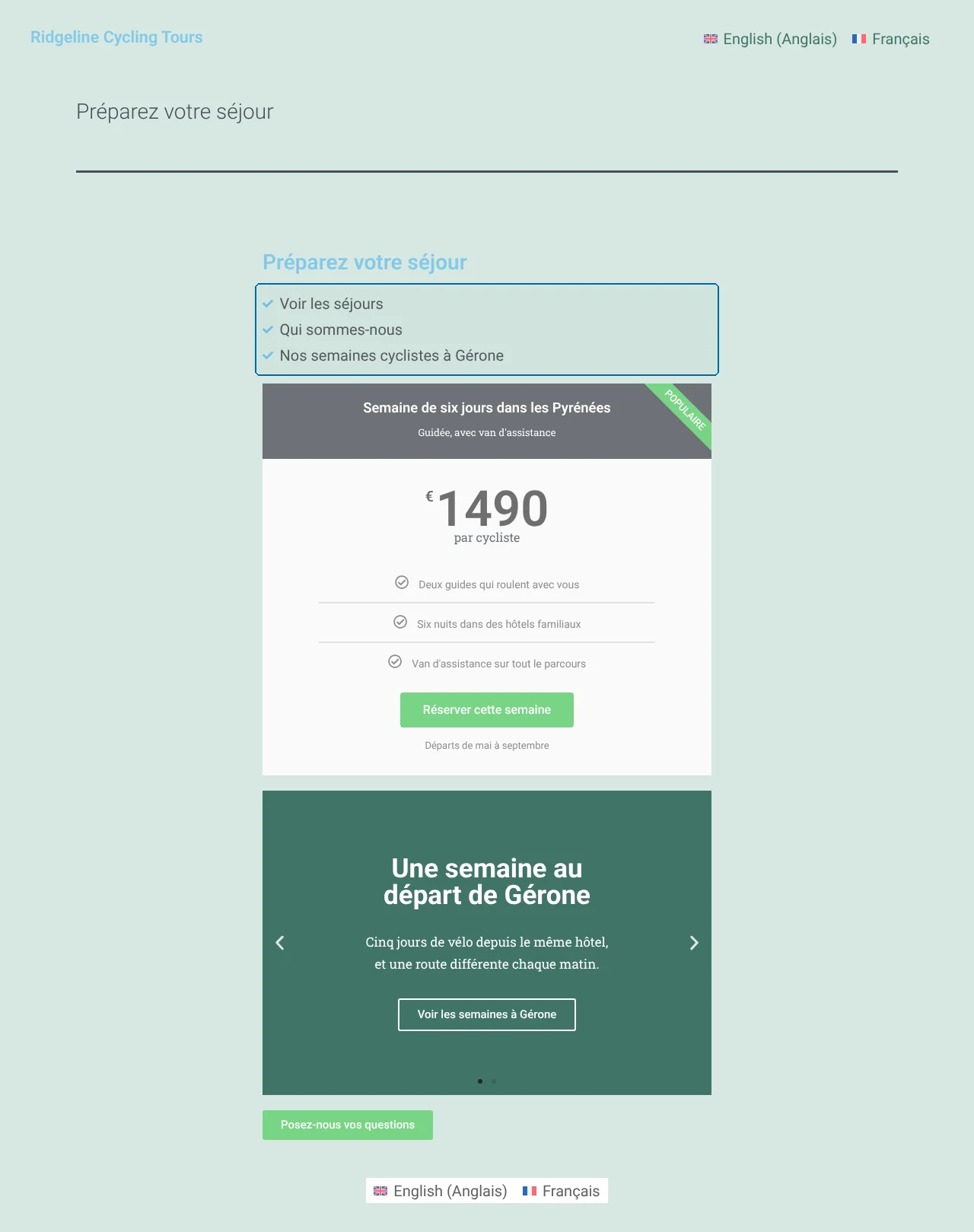
- Deixe os links internos e altere um externo, se você quiser. Traduza os textos e clique em Salvar e concluir. Na página traduzida, os links internos apontam para as páginas traduzidas, de modo que um link Sobre abre a página Sobre em francês, e os links externos mantêm seu endereço.
Adicione um item a uma Lista de ícones depois de traduzir
Quando você adiciona um item à página original posteriormente, o novo item e seu link chegam à tradução, e as traduções que você já fez permanecem.
- Adicione o item no Elementor. Edite a página original com o Elementor, selecione a Lista de ícones e clique em + Adicionar item em Itens. Insira o texto e o link do item.
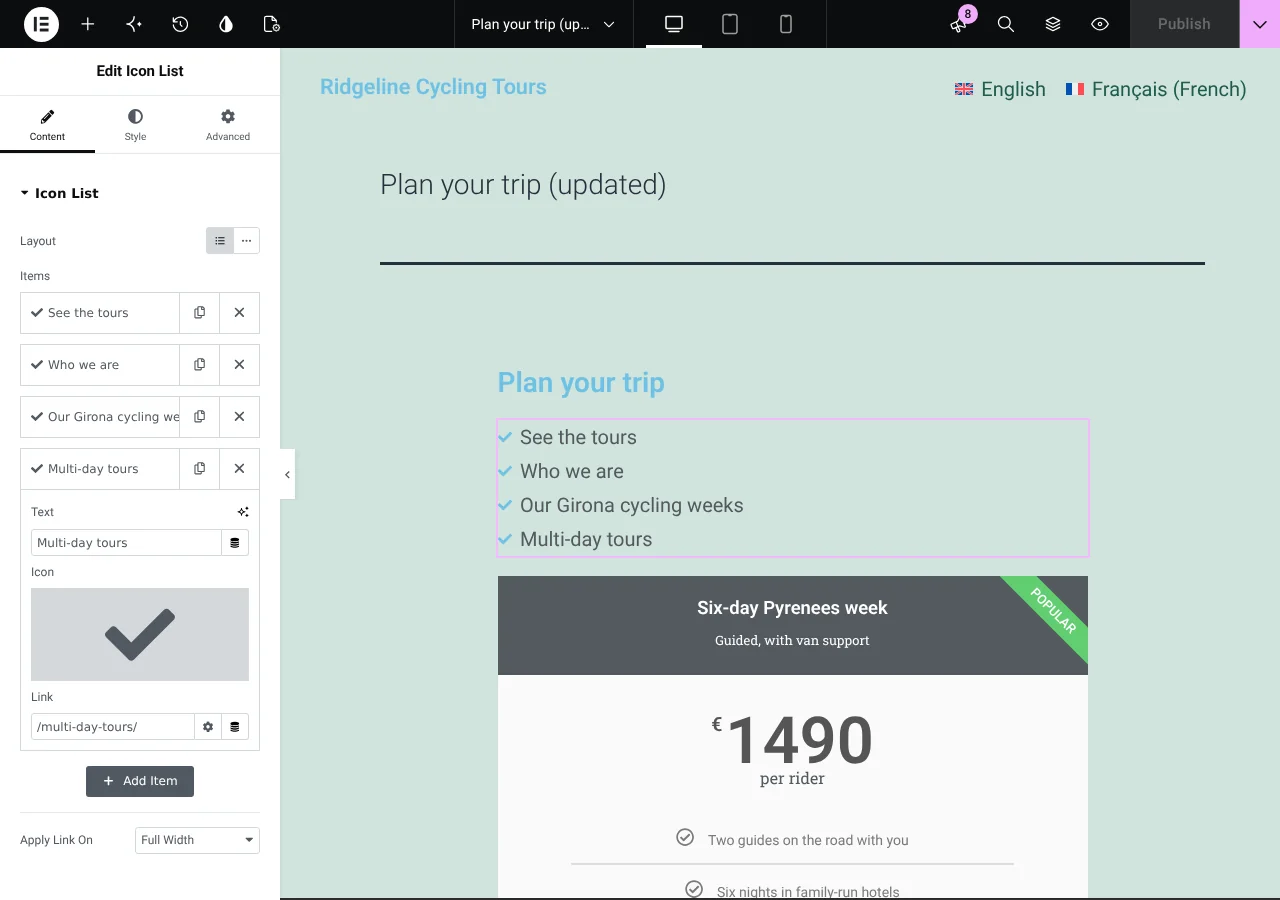
- Salve a página. Clique em Publicar. O Elementor mantém esse nome no botão para páginas que já estão publicadas.
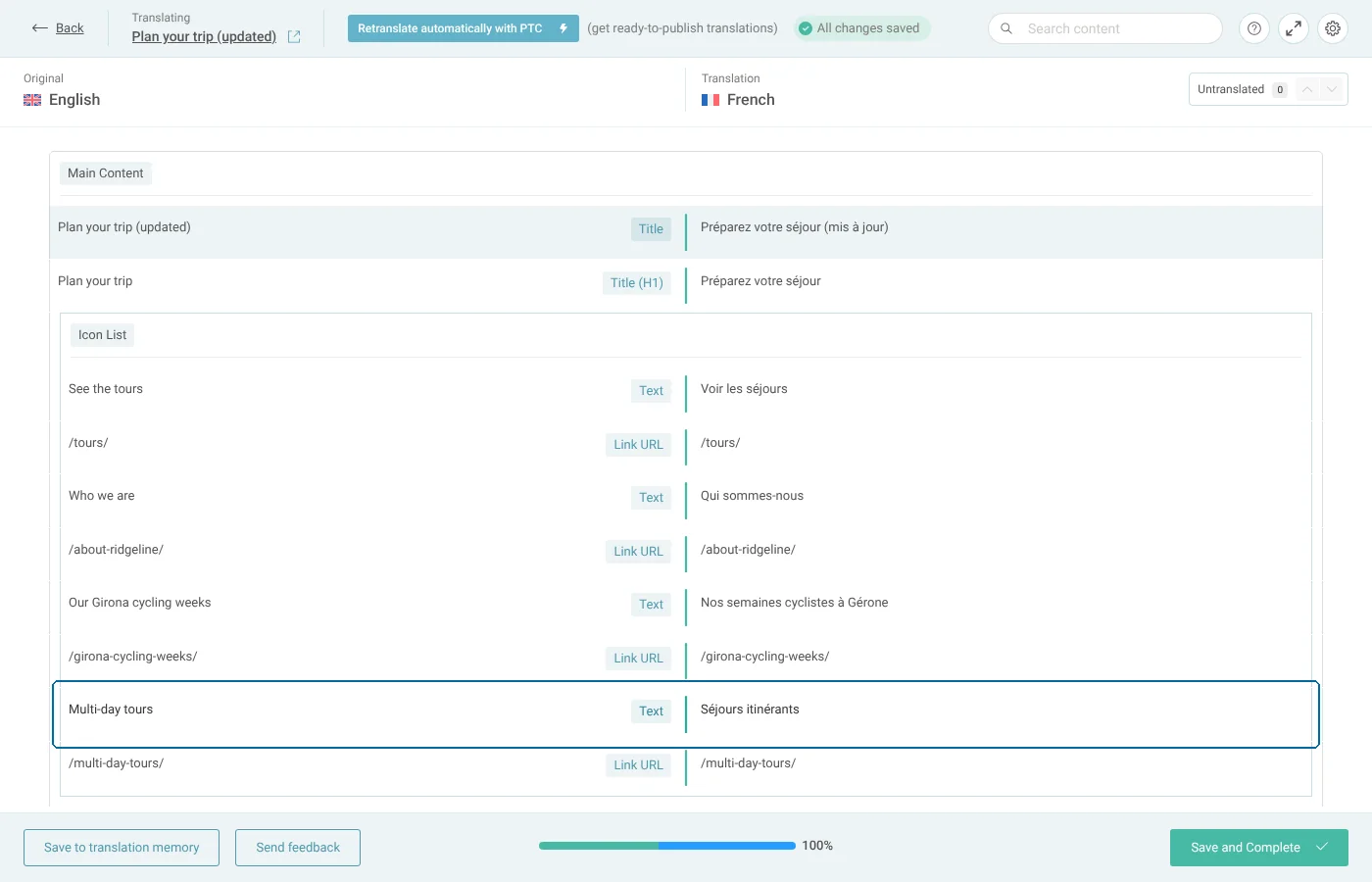
- Traduza o novo item. Abra a tradução novamente em WPMLTraduções, conforme acima. O texto e o link do novo item aparecem como linhas. Traduza o texto e clique em Salvar e concluir.
Traduza páginas do Elementor automaticamente
Com o Traduzir tudo automaticamente ativado, o WPML traduz a página e seus widgets assim que você a publica ou atualiza, usando a tradução por IA do WPML. Os links internos nas entradas também apontam para as páginas traduzidas após a tradução automática. Você revisa o resultado no Editor de tradução avançado. A página é cobrada uma vez por idioma, e uma edição posterior custa apenas as palavras adicionadas à página. Leia como traduzir tudo automaticamente.
Se um link traduzido ainda apontar para o idioma original
- A página traduzida aponta para a página no idioma original. A página de destino ainda não tem tradução. Assim que sua tradução for publicada, o WPML apontará o link para ela; não há mais nada a fazer.
- Um link dentro de um widget de complemento não está no editor. O WPML ainda não conhece esse controle. Registre o campo ausente do complemento e traduza a página novamente.
- Um link externo deve apontar para uma página traduzida no outro site. O WPML não tem como conhecer essa página. Altere o link na linha do editor dessa entrada.
Para desenvolvedores: campos de link no wpml-config.xml
O Elementor chama uma lista de entradas de controle repetidor (repeater control). O WPML registra o controle de link de cada entrada com o tipo de campo LINK. Um widget de complemento declara seus controles de link para o WPML em seu arquivo wpml-config.xml com editor_type="LINK". Leia como registrar widgets de construtor de páginas para tradução.
Para registrar um widget com PHP em vez disso, leia como tornar widgets personalizados do Elementor traduzíveis usando PHP.
