


訪問者がフォームに入力した内容は、入力したとおりに維持されます。Elementorの完全なセットアップについては、WPMLを使用してElementorウェブサイトを翻訳する方法をお読みください。
必要な作業
Elementorは、フォームをそれが配置されているページ内に保存します。そのため、フォームはページと一緒に翻訳され、追加で送信するものはありません。
「すべてを翻訳する」がオンの場合:作業なし
PTCを使用しており、サイトで「すべてを翻訳する」がオンになっている場合、WPMLはページやフォームを含むサイト全体を翻訳します。何も行ったりレビューしたりする必要はありません。後でフォームを編集した場合、WPMLはその変更も翻訳します。
これは、WPML翻訳の上部にあるすべてを自動翻訳するボックスでセットアップします。すべてを自動翻訳する方法をお読みください。
「すべてを翻訳する」がオフの場合:翻訳ダッシュボードからページを送信
何をいつ翻訳するかを選択します。
- 翻訳ダッシュボードを開きます。WPML翻訳に移動します。フォームを含むページはページセクションにあります。
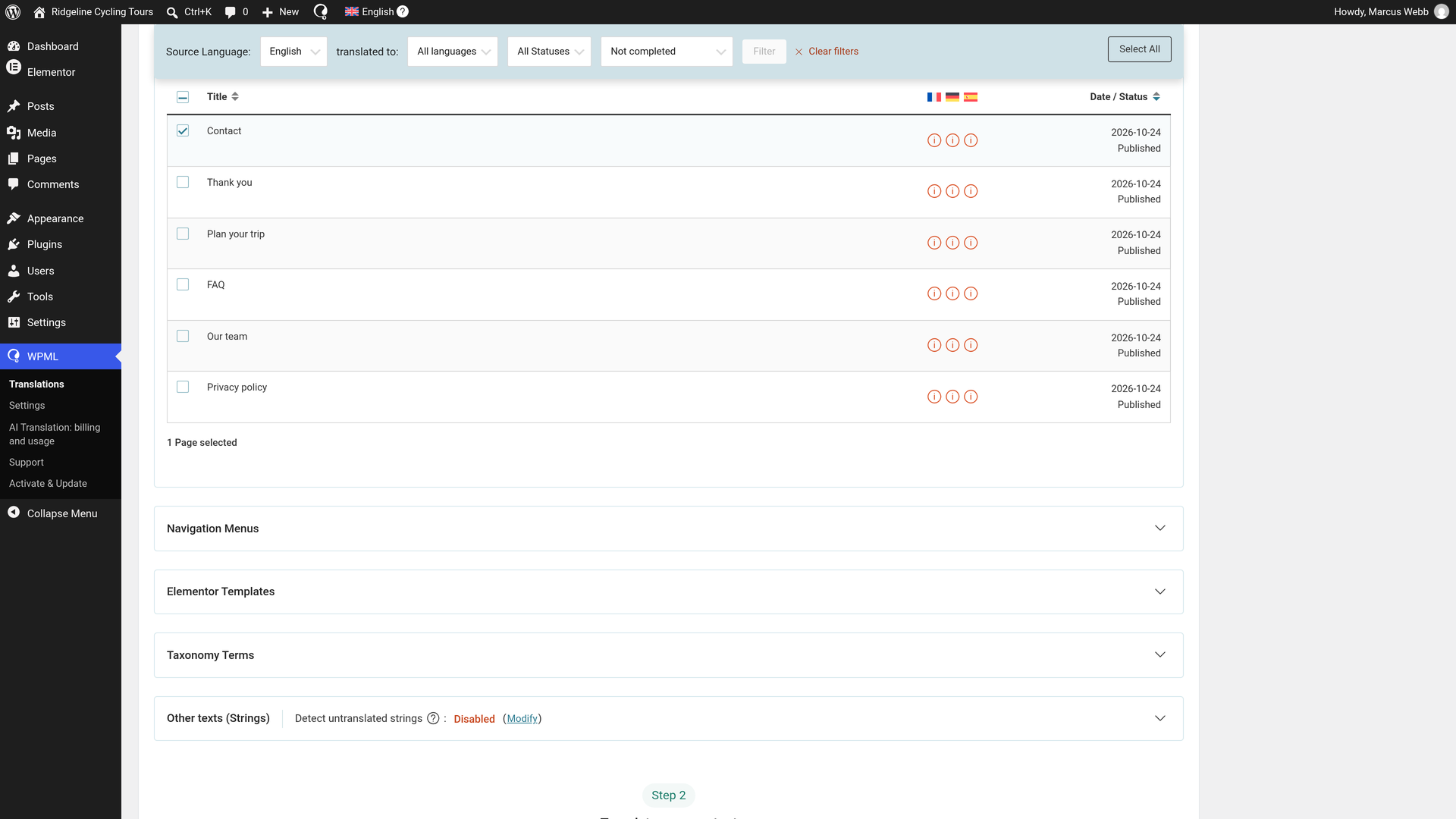
- ページを選択します。その横にあるボックスにチェックを入れます。
- 自動翻訳を選択します。コンテンツを翻訳の下で、各言語に対して自動的に翻訳を選択します。
- レビューなしで公開を選択します。WPMLがコンテンツの自動翻訳を完了した後にどうしますか?の下で、レビューなしで公開 (推奨)を選択します。PTCによる翻訳はそのまま公開できる品質であるため、完了するとすぐに公開されます。
- 送信します。コンテンツを翻訳をクリックします。ポップアップで翻訳に送信されましたと確認されます。
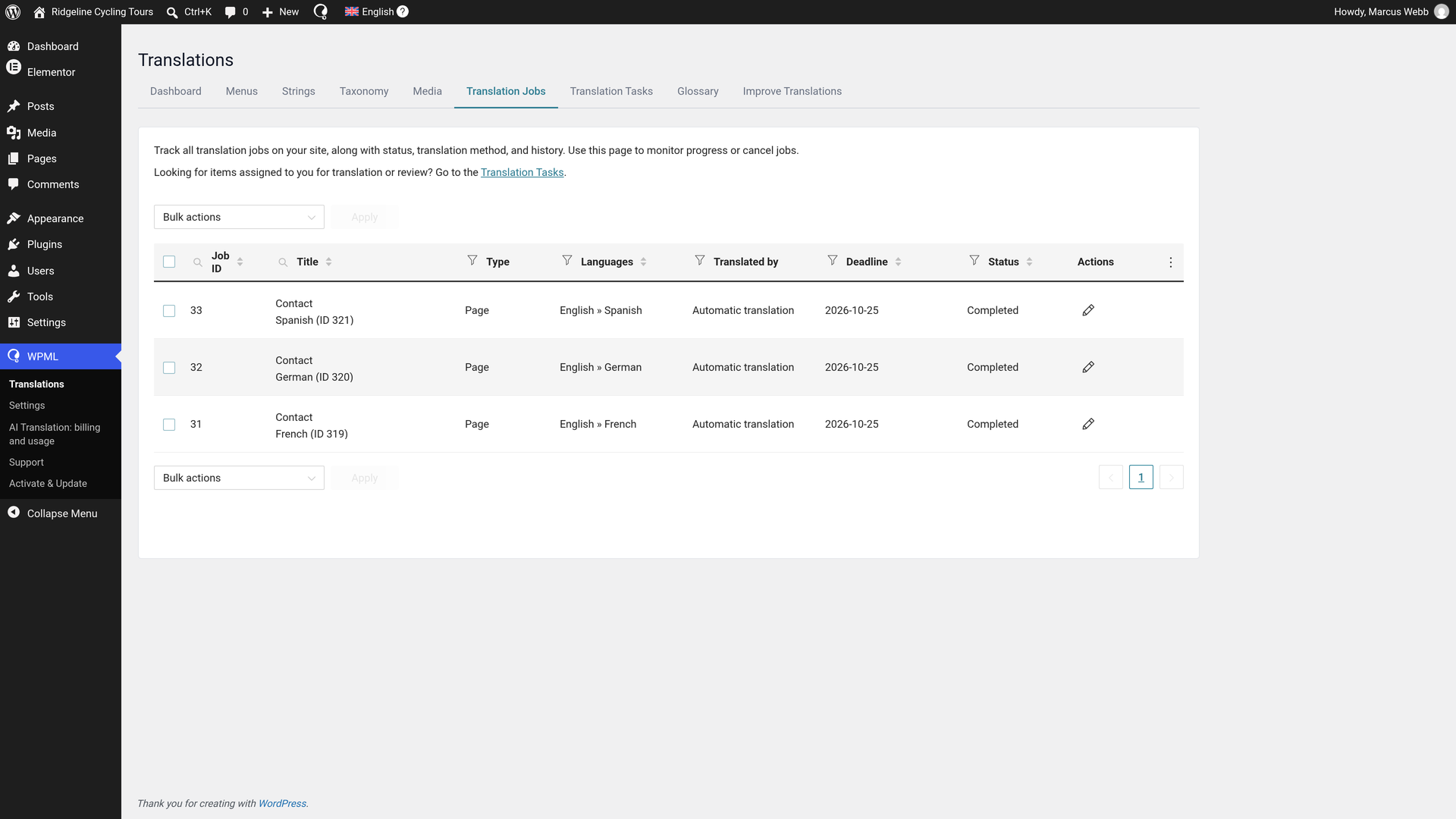
翻訳は数分で完了し、公開されます。翻訳ジョブでは、各ジョブが完了と表示されます。これ以上行う必要がある作業はありません。後でフォームを編集した場合は、ページを再度送信してください。
翻訳ダッシュボードについて詳しくお読みください。
WPMLが翻訳するElementor Proフォームのテキスト
- フィールド:ラベル、プレースホルダー、セレクト、ラジオ、チェックボックスフィールドのオプション、およびデフォルト値。
- ボタンのテキスト。
- 成功メッセージなど、フォームの送信後に訪問者に表示されるメッセージ。
- メール:各メールの件名と送信者名。
- 送信後に訪問者が移動するリダイレクトアドレス。これにより、翻訳されたフォームから翻訳されたサンキューページに誘導できます。
- SlackおよびDiscordのメッセージテキスト。
- Webhookの名前:フォーム名とそれが送信するフィールドラベル。
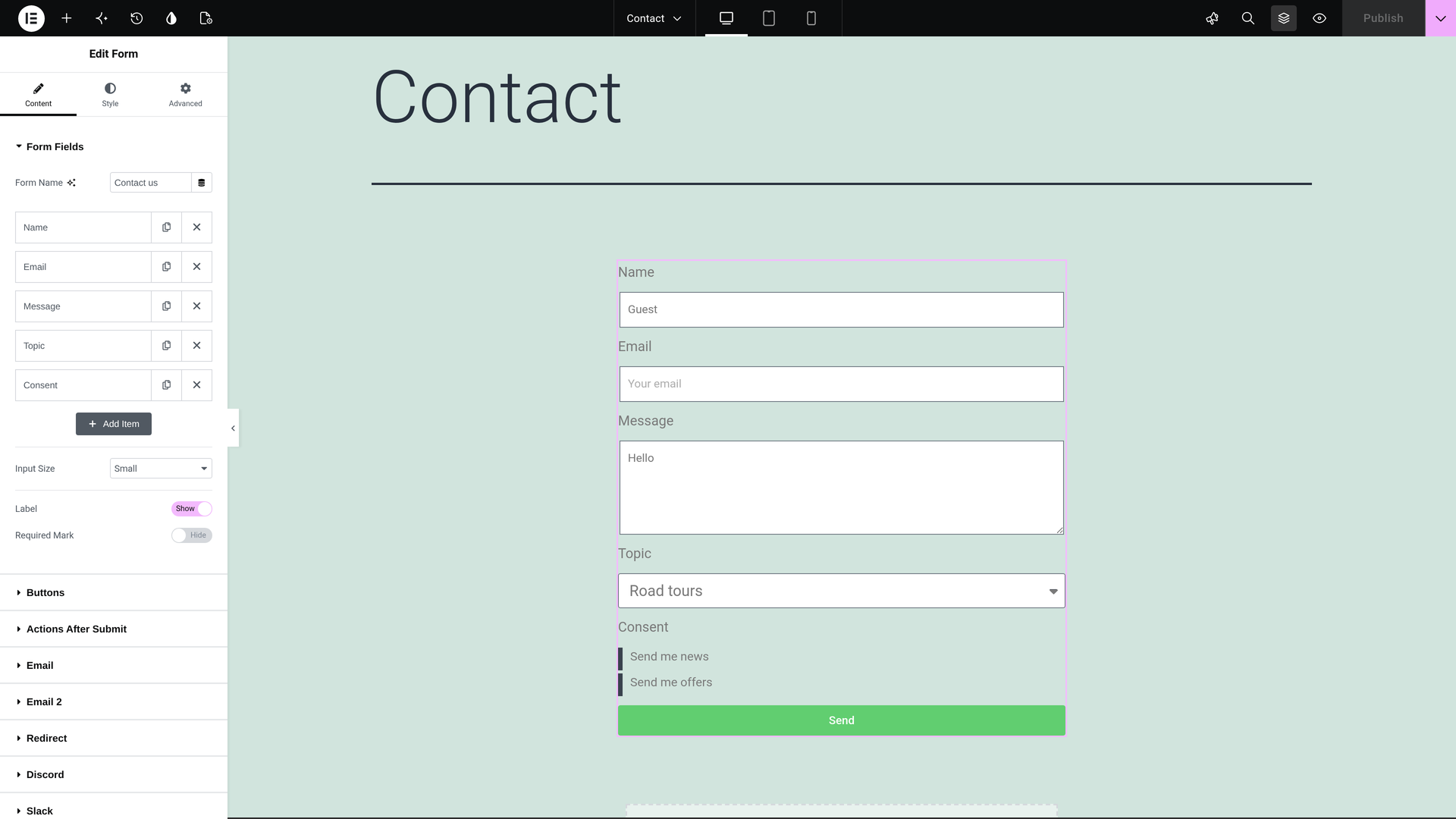
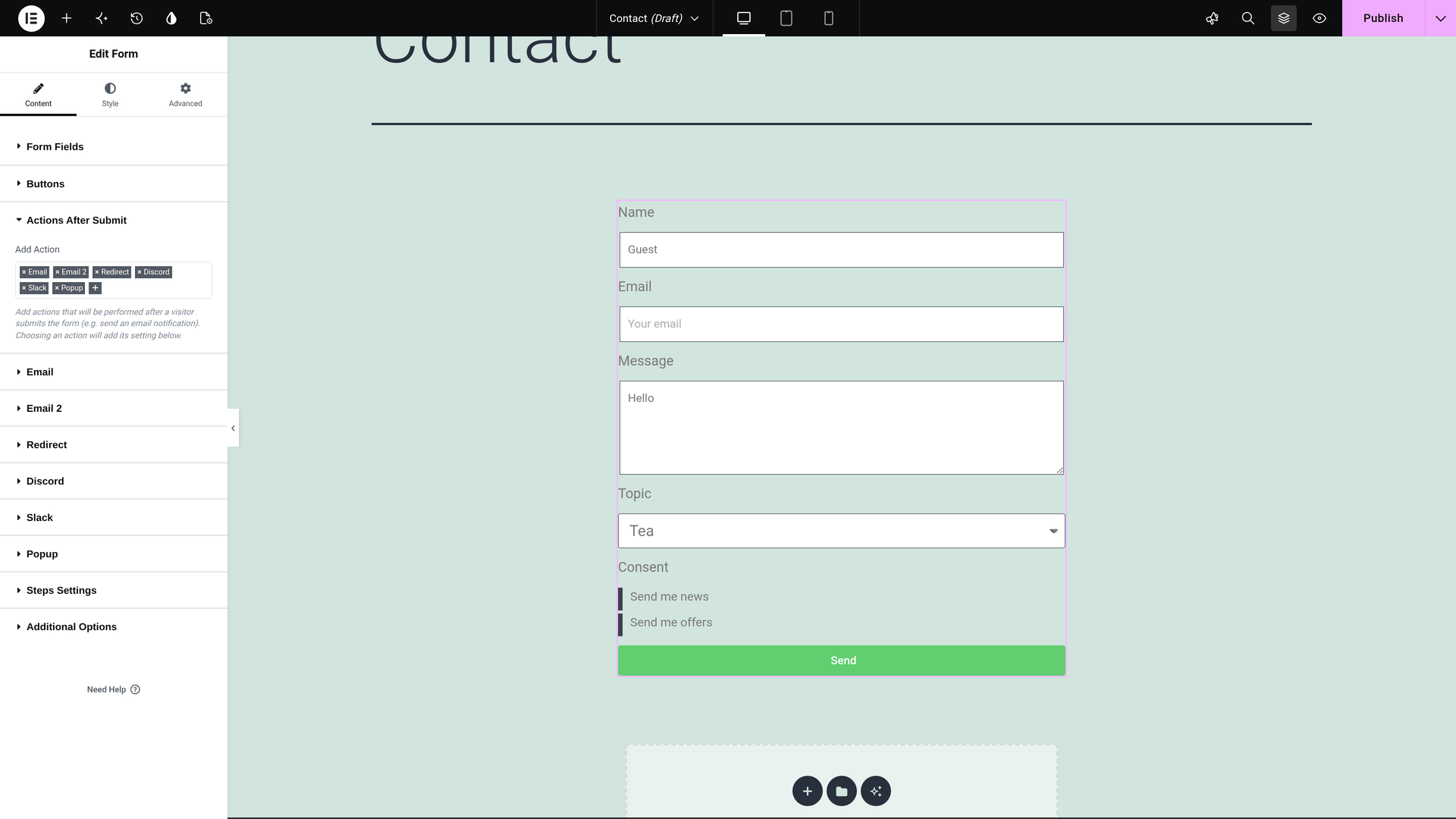
新しいフォームエディタ(V4フォーム)のフォーム
Elementorの新しいフォームエディタ(V4フォーム)は、クラシックなフォームウィジェットと同様に、ページと一緒に翻訳されます。このページに記載されているすべての内容は、これにも適用されます。
- メールには訪問者の回答が保持されます。メッセージトークンはそのまま維持されます。
[all-fields]、[field id="email"]、および括弧内のフォーム独自のフィールドIDです。そのため、各メールには引き続き訪問者が入力した内容が表示されます。 - メールの件名は他のテキストと同様に翻訳されます。Elementor Proは、V4フォームの件名を入力したとおりに正確に送信します。
- 以前のWPMLバージョンでV4フォームを翻訳しましたか?WPMLをアップデートすると、翻訳によって失われたトークンが一度だけ元に戻されます。また、ページの翻訳にアップデートが必要であるというマークが付けられます。
フォームがグローバルクラスを通じて表示するテキストは、どの言語でも同じです。代わりにどこに配置するかについては、グローバルクラスのテキストを参照してください。
翻訳されたフォームの確認
翻訳を自分で確認することができます。他の言語の翻訳されたページにアクセスしてください。
- フォームのラベル、プレースホルダー、ボタンがその言語で表示されます。
- 別の言語の訪問者がフォームを送信すると、その言語でメッセージが表示されます。
翻訳を変更したい場合や自分でフォームを翻訳したい場合
何も確認する必要はありません。テキストを変更したい場合は、次の方法で行います。
- 翻訳ジョブを開きます。WPML翻訳翻訳ジョブに移動します。
- ジョブの行にある鉛筆アイコンをクリックします。目的の言語の行を使用します。鉛筆アイコンのタイトルは翻訳を編集です。高度な翻訳エディタ (ATE) が開き、ページとそのフォームのすべてのテキストが表示されます。
- 目的の箇所を編集します。エディタ内の任意のテキストを変更します。
- 保存して完了をクリックします。変更がない場合でも、常にこの方法で終了してください。そうしないと、ジョブは進行中のままになります。
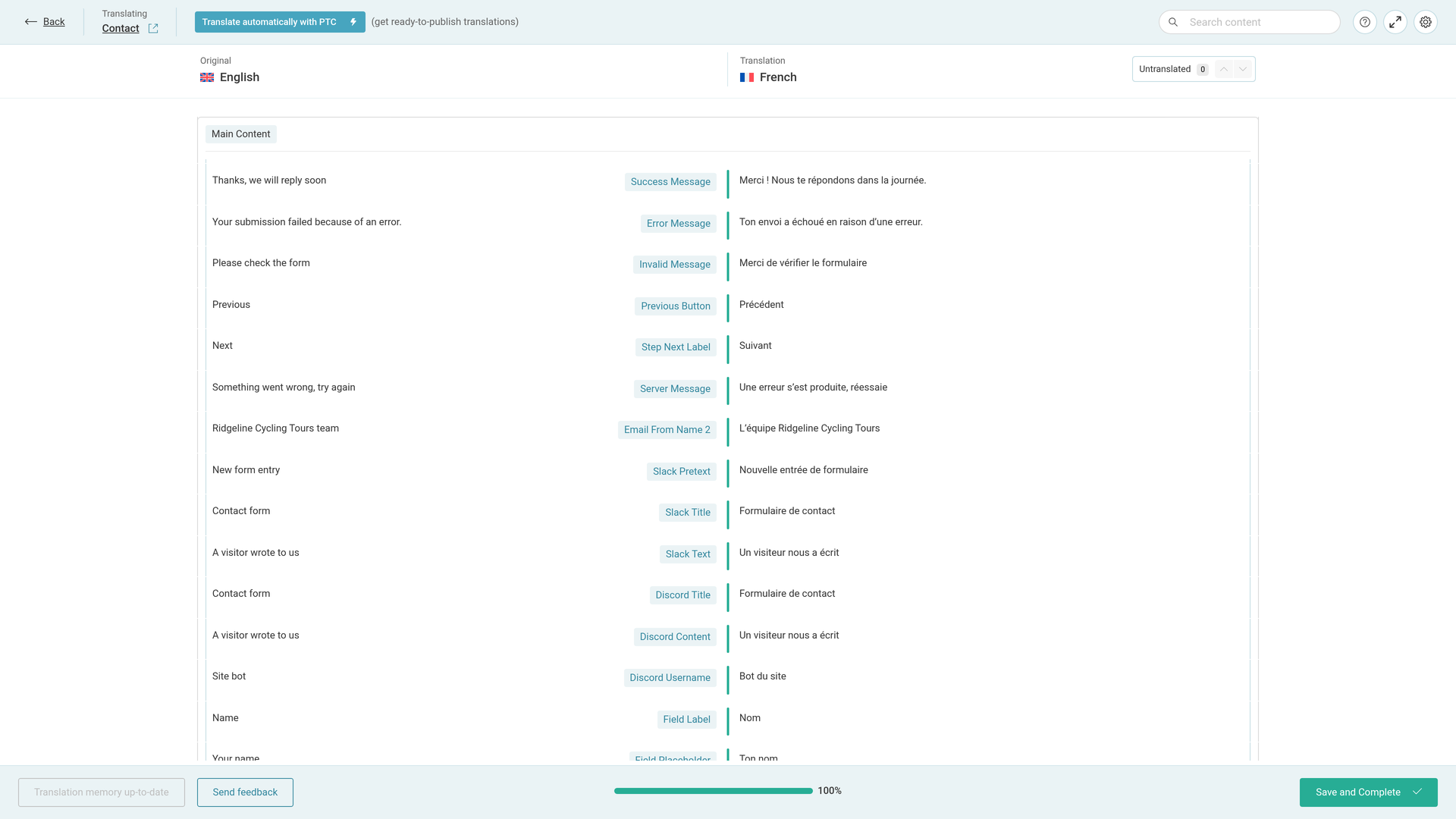
PTCを使用すると、編集内容から学習するため、同じ修正を何度も行う必要はありません。
自分でフォームを翻訳する
最初から自分でフォームを翻訳するには、ページを送信するときにそれを選択します。
- 上記のようにWPML翻訳からページを送信します。ステップ2で、自動的に翻訳の代わりに自分で翻訳を選択します。
- ジョブは翻訳タスクタブで待機状態になります。そこで翻訳をクリックします。
- 高度な翻訳エディタで行を翻訳し、保存して完了をクリックします。
翻訳エディタで表示される内容
エディタは、フォームウィジェットの下に行をグループ化します。たとえばForm-1のようになります。セレクトフィールドのオプションもCheckbox Optionsの下に表示されます。フランス語の例では、自動翻訳によって次のテキストが生成されました。
| 元のテキスト | エディタ内のラベル | 翻訳(この例の場合) |
|---|---|---|
| Name, Email, Message, Topic, Consent | Field Label | Nom, E-mail, Message, Sujet, Consentement |
| Your name, Your email, Your message | Field Placeholder | Ton nom, Ton e-mail, Ton message |
| Coffee, Tea | Checkbox Options | Café, Thé |
| Guest, Hello | Field Default Value | Invité, Bonjour |
| Send | Button Text | Envoyer |
| Thanks, we will reply soon | Success Message | Merci ! Nous te répondons dans la journée. |
| New message from the site | Email Subject | Nouveau message du site |
| We got your message | Email Subject 2 | Nous avons bien reçu ton message |
| Ridgeline Cycling Tours team | Email From Name 2 | L’équipe Ridgeline Cycling Tours |
| New form entry | Slack Pretext | Nouvelle entrée de formulaire |
| A visitor wrote to us | Slack Text | Un visiteur nous a écrit |
| A visitor wrote to us | Discord Content | Un visiteur nous a écrit |
| Contact us | Name | Contacte-nous |
フォームの送信内容は翻訳されない
訪問者が入力するのは自身の言葉です。WPMLは、送信画面やメール内の送信内容を翻訳しません。
送信画面では、フォームが配置されているページごとにリスト表示されます。ページとその翻訳は、フィルター内でページごとに1つずつ、計2つのフォームとして表示されます。その言語の訪問者が送信した内容を確認するには、翻訳されたページのフォームを選択してください。
ポップアップ内のフォームと他のフォームプラグイン
- ポップアップ内のフォームは、ポップアップのジョブに含まれます。Elementorポップアップの翻訳方法をお読みください。
- 他のフォームプラグインを使用している場合:Contact Form 7フォームの翻訳またはGravity Formsの翻訳方法をお読みください。
ソフトウェア会社のサイトを構築していますか?同じ翻訳システムを使用して、製品のドキュメントやユーザーインターフェースをPrivate Translation Cloud (PTC) for Softwareで翻訳することもできます。
