


Um design e um conjunto de regras de exibição servem para todos os idiomas. Para a configuração completa do Elementor, leia como traduzir um site Elementor com o WPML.
O que você precisa fazer
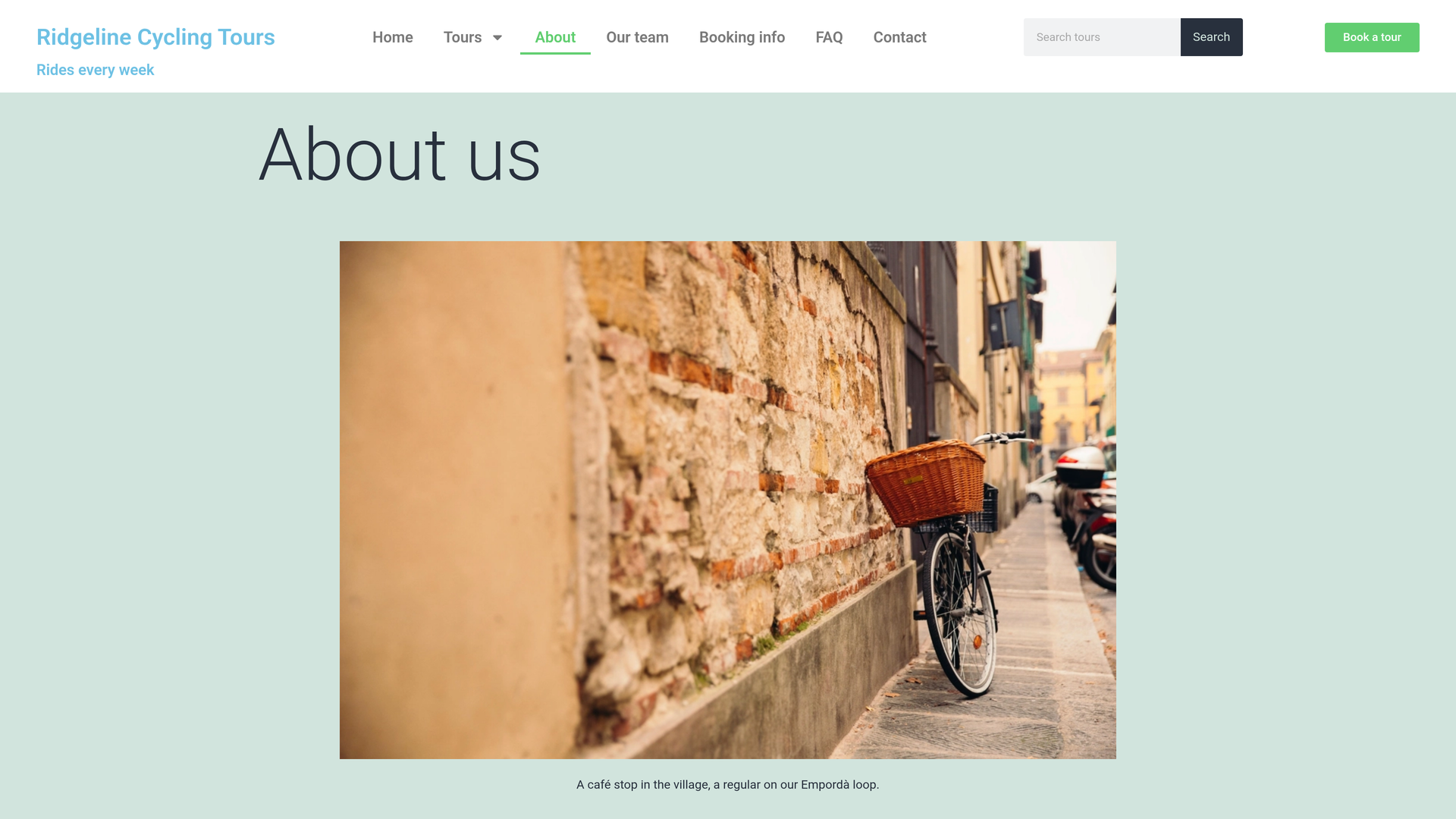
Um cabeçalho ou rodapé do Theme Builder é um modelo: uma parte que o Elementor mostra ao redor de suas outras páginas. O WPML traduz seus textos em um trabalho e mostra a cada visitante a cópia em seu idioma, em todas as páginas.
Com o Traduzir tudo ativado: nada
Se você usa o PTC e seu site está no Traduzir tudo, o WPML traduz todo o site, incluindo seus cabeçalhos e rodapés. Você não precisa fazer nem revisar nada. Quando você edita um cabeçalho ou rodapé mais tarde, o WPML também traduz a alteração.
Você configura isso na caixa Traduzir tudo automaticamente na parte superior de WPMLTraduções. Leia como traduzir tudo automaticamente.
Com o Traduzir tudo desativado: envie o cabeçalho e o rodapé pelo Painel de tradução
Você escolhe o que traduzir e quando. Você pode enviar o cabeçalho e o rodapé de uma só vez.
- Abra o Painel de tradução. Vá para WPMLTraduções. Cabeçalhos e rodapés estão na seção Elementor Templates.
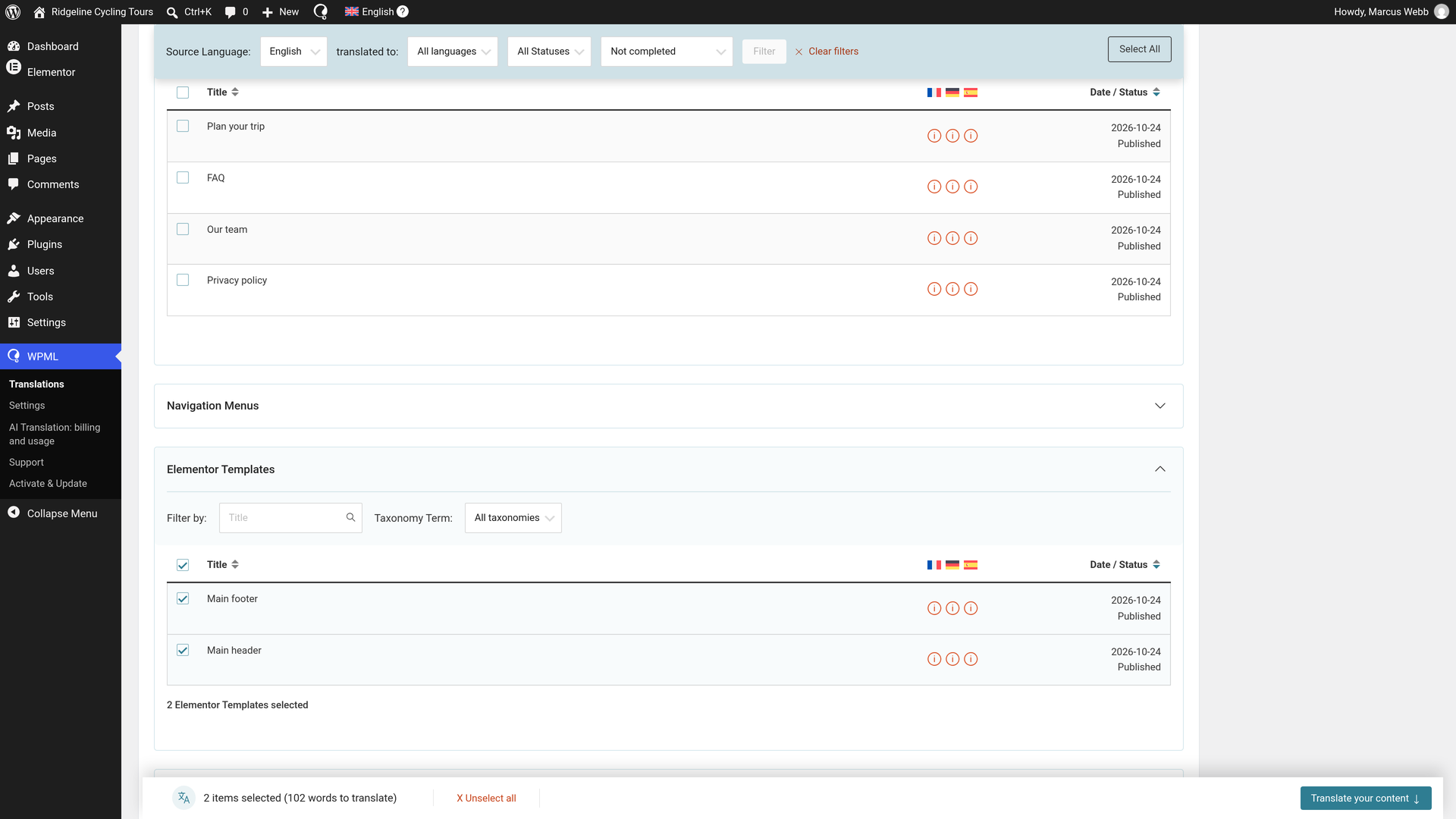
- Selecione o cabeçalho e o rodapé. Marque a caixa ao lado de cada um.
- Escolha a tradução automática. Em Traduzir seu conteúdo, escolha Traduzir automaticamente para cada idioma.
- Escolha Publicar sem revisar. Em O que você quer fazer quando o WPML concluir a tradução do seu conteúdo automaticamente?, escolha Publicar sem revisar (Recomendado). As traduções do PTC estão prontas para publicação, então elas vão ao ar assim que são concluídas.
- Envie-os. Clique em Traduzir conteúdo. Um pop-up confirma Enviado para tradução.
As traduções são concluídas em minutos e vão ao ar. Em Trabalhos de tradução, cada trabalho mostra Concluído. Não há mais nada que você precise fazer. Quando você editar o cabeçalho ou rodapé mais tarde, envie-o novamente em WPMLTraduções.
Leia mais sobre o Painel de tradução.
O que o WPML traduz em um cabeçalho ou rodapé do Elementor Pro
- Os textos: títulos, texto, botões e seus links, e as listas de links do rodapé.
- O nome do menu para leitores de tela. O Nome do menu do widget Nav Menu é o que um leitor de tela anuncia para o menu, para que os visitantes que usam um o ouçam em seu idioma.
- O texto do botão de pesquisa do widget Search.
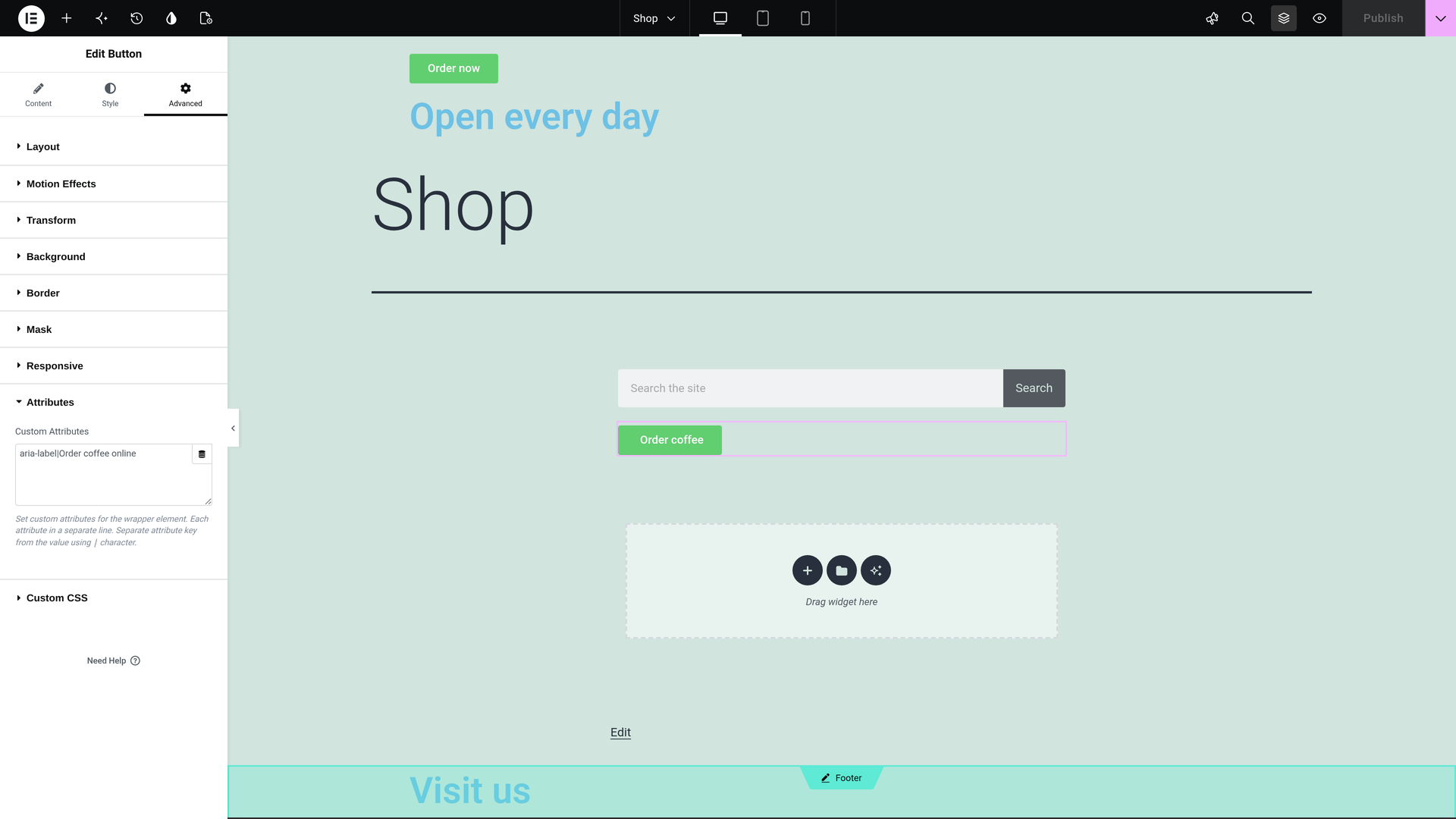
- Os valores de atributos personalizados. Para uma linha como
aria-label|Open the menunos Atributos de um elemento, o valor é traduzido e o nome do atributo permanece como está.
O botão de pesquisa e os atributos personalizados são traduzidos da mesma forma em qualquer página do Elementor.
Um título do site que você digitou no widget Site Title também é exibido no idioma do visitante. Leia como traduzir as configurações do site do Elementor.
Veja o cabeçalho e o rodapé traduzidos
Você pode olhar as traduções para ver por si mesmo. Visite qualquer página em qualquer um de seus outros idiomas.
- Os textos do cabeçalho e do rodapé e os botões são lidos nesse idioma.
- O menu e o botão de pesquisa também são lidos nesse idioma.
Se você quiser alterar uma tradução ou traduzir cabeçalhos e rodapés você mesmo
Você não precisa verificar nada. Se você quiser alterar um texto, faça desta forma:
- Abra Trabalhos de tradução. Vá para WPMLTraduçõesTrabalhos de tradução.
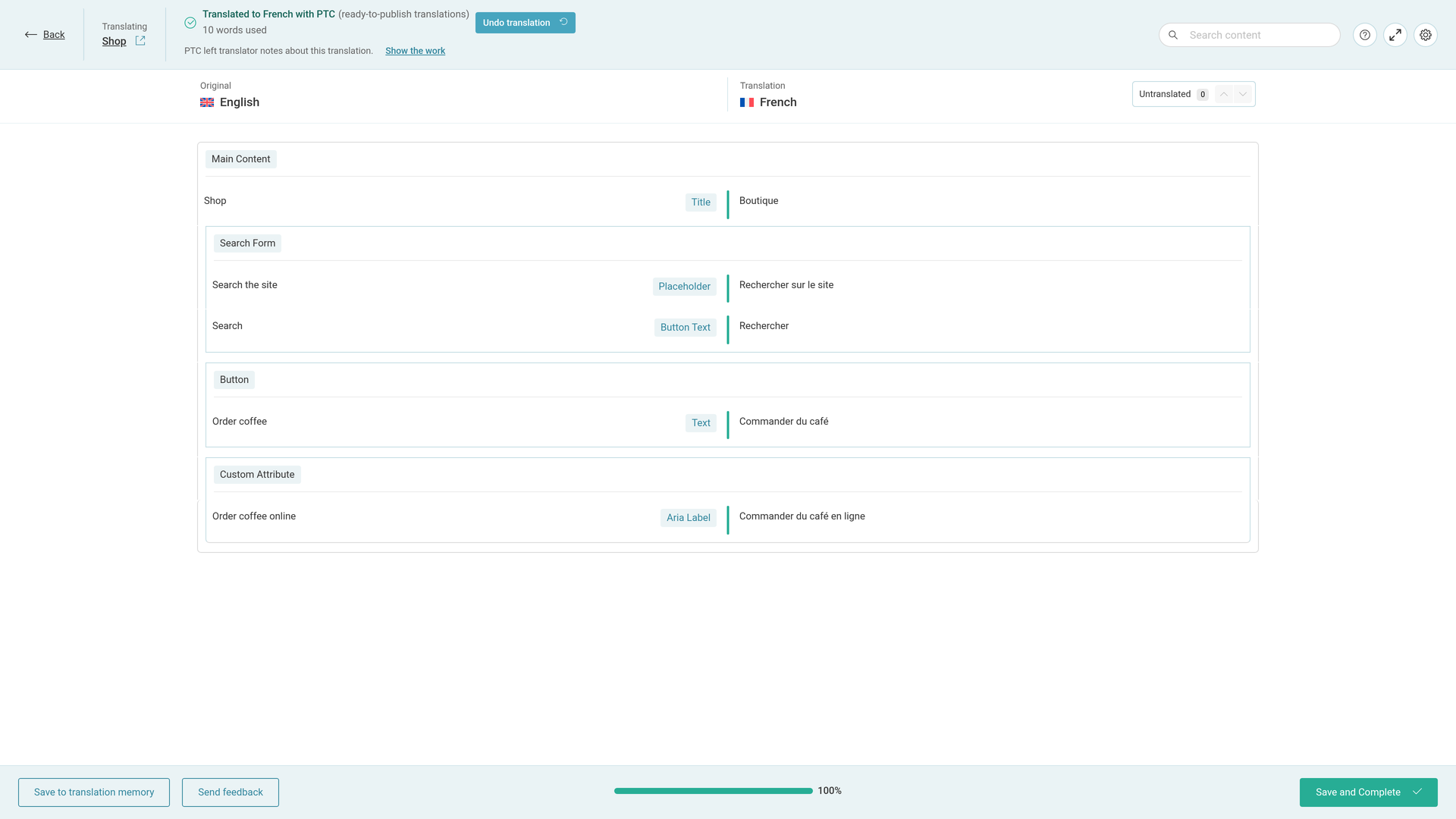
- Clique no lápis na linha do trabalho. O cabeçalho e o rodapé têm cada um o seu próprio trabalho. Use a linha do trabalho e o idioma que você quer. O título do lápis é Editar tradução. O Editor de tradução avançado (ATE) é aberto com todos os textos desse modelo.
- Edite o que você quiser. Altere qualquer texto no editor.
- Clique em Salvar e concluir. Sempre termine desta forma, mesmo sem nenhuma alteração. Caso contrário, o trabalho permanece Em andamento.
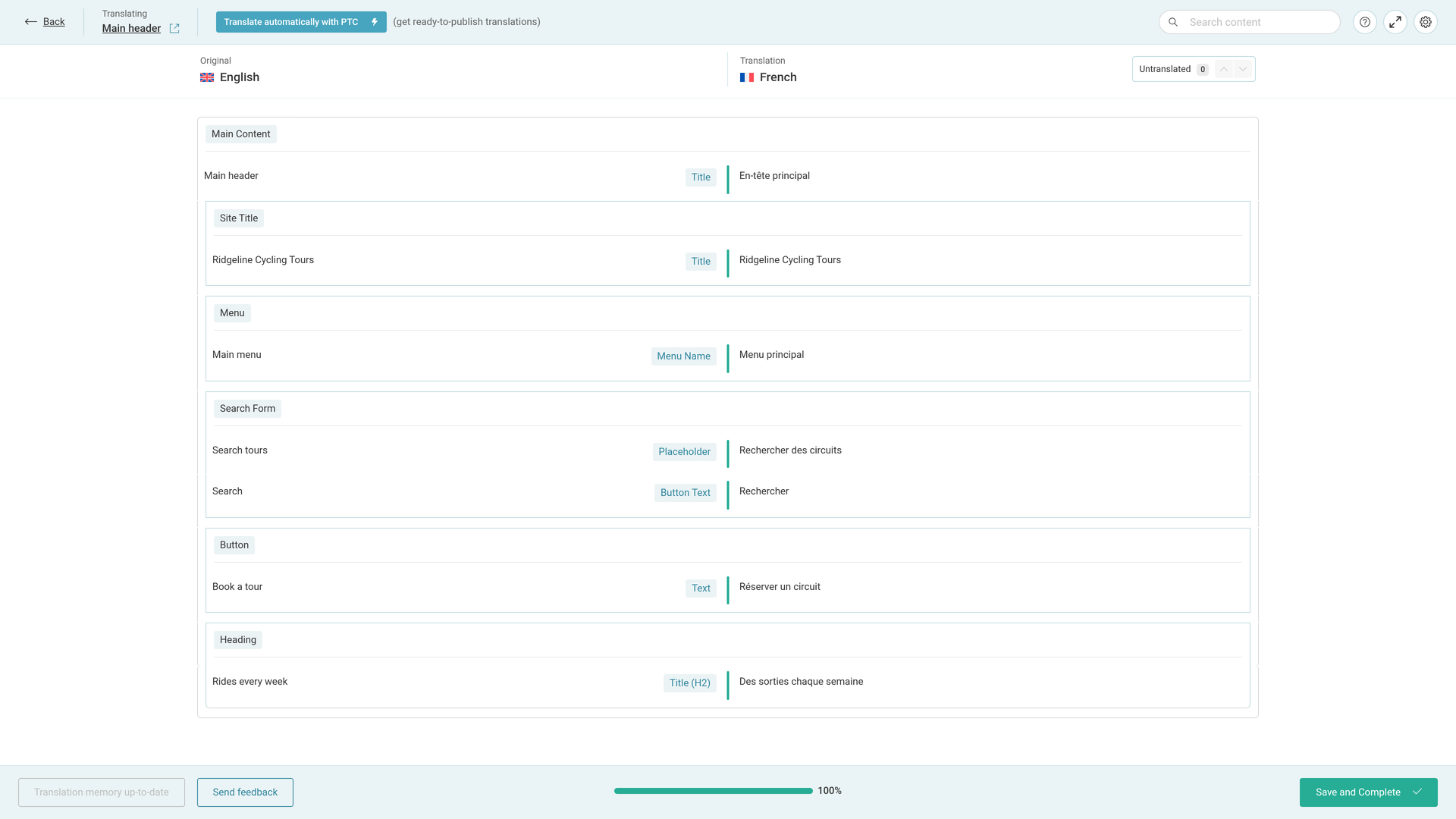
Quando você usa o PTC, ele aprende com suas edições, para que você não precise continuar fazendo as mesmas correções.
Traduza o cabeçalho e o rodapé você mesmo
Para traduzi-los você mesmo desde o início, escolha isso ao enviá-los:
- Envie o cabeçalho e o rodapé em WPMLTraduções como acima. Na etapa 2 do Painel, escolha Traduzir eu mesmo em vez de Traduzir automaticamente.
- Os trabalhos então aguardam na aba Tarefas de tradução. Clique em Traduzir em cada um.
- Traduza as linhas no Editor de tradução avançado e clique em Salvar e concluir.
O que você vê no Editor de tradução
Em nosso exemplo, francês, a tradução automática gerou estes textos:
| Original | Rótulo no editor | Tradução (nosso exemplo) |
|---|---|---|
| Open every day | Título (H2) | Ouvert tous les jours |
| Order now | Texto | Commander maintenant |
| Harbor Coffee shop | Título | Café Harbor |
| Main menu | Nome do menu | Menu principal |
| Visit us | Título (H2) | Venez nous voir |
| 12 Harbor Street, open 8 to 18 | Texto | 12 Harbor Street, ouvert de 8h à 18h |
| Our coffee, Contact | Texto | Notre café, Contact |
| Search | Texto do botão | Rechercher |
| Order coffee online | Aria Label | Commander du café en ligne |
Um design para todos os idiomas
- Ícones de menus, botões e listas são desenhos sem texto. Eles são iguais em todos os idiomas.
- O logotipo é a mesma imagem em todos os idiomas.
- As regras de exibição que escolhem onde um cabeçalho ou rodapé é mostrado são definidas uma vez, no modelo original. Elas se aplicam a todos os idiomas: cada página traduzida recebe a cópia traduzida do cabeçalho que as regras escolhem.
Páginas relacionadas:
- Adicione o widget de seletor de idiomas aos modelos do Elementor
- Traduza menus
- Crie modelos diferentes do Elementor por idioma
Construindo um site para uma empresa de software cujo aplicativo compartilha os rótulos de navegação do site? O mesmo sistema de tradução também traduz a documentação e a interface de usuário do produto com o Private Translation Cloud (PTC) for software.
