


Ein Design und ein Satz von Anzeigeregeln bedienen jede Sprache. Für die vollständige Elementor-Einrichtung lesen Sie, wie Sie eine Elementor-Website mit WPML übersetzen.
Was Sie tun müssen
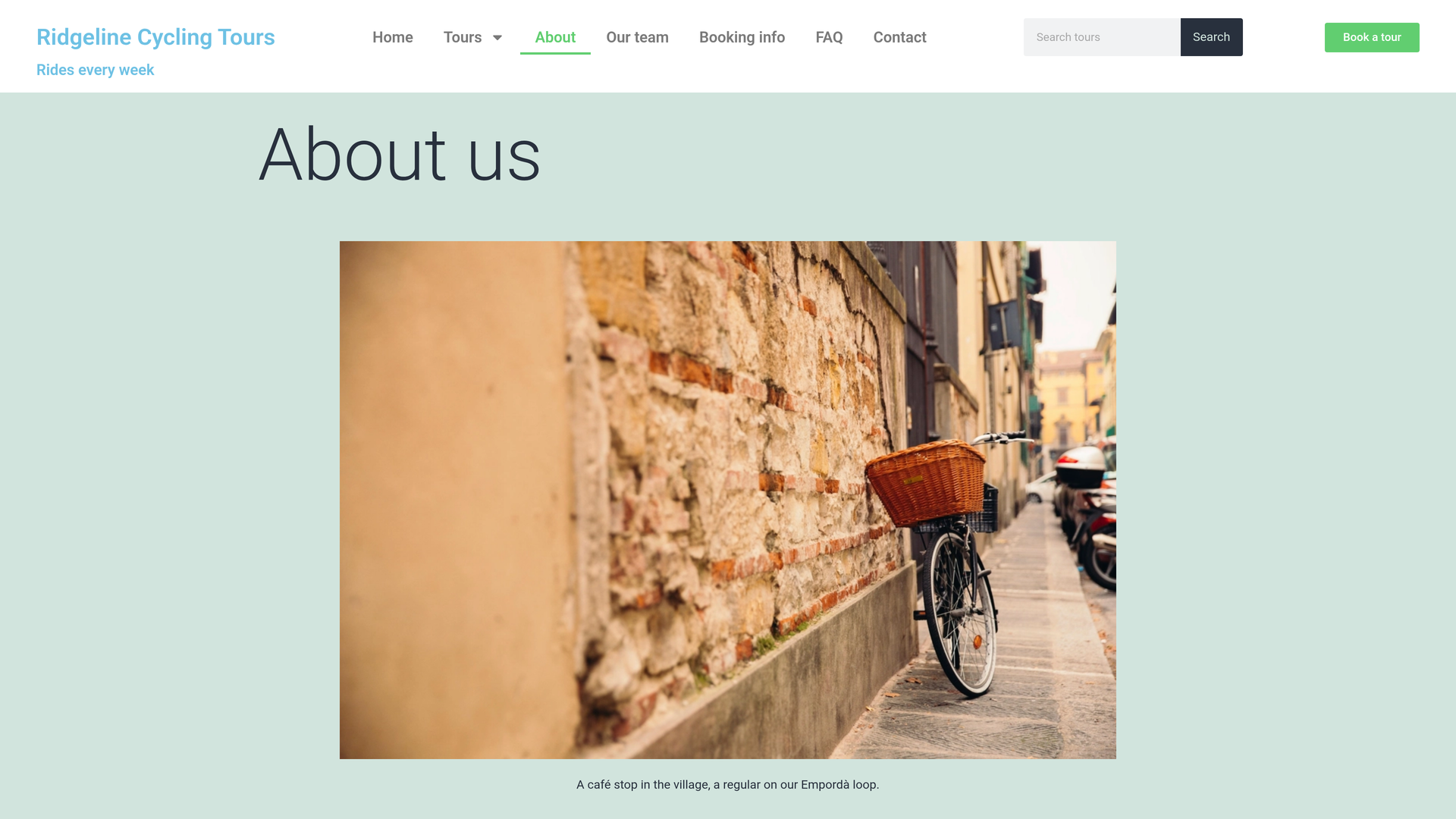
Ein Header oder Footer aus dem Theme Builder ist ein Template: ein Teil, den Elementor um Ihre anderen Seiten herum anzeigt. WPML übersetzt dessen Texte in einem einzigen Übersetzungsauftrag und zeigt jedem Besucher auf jeder Seite die Version in seiner Sprache.
Wenn „Alles übersetzen“ aktiviert ist: Nichts
Wenn Sie die PTC nutzen und Ihre Website auf „Alles übersetzen“ eingestellt ist, übersetzt WPML die gesamte Website, einschließlich Ihrer Header und Footer. Sie müssen nichts tun oder überprüfen. Wenn Sie später einen Header oder Footer bearbeiten, übersetzt WPML auch die Änderung.
Sie richten dies in der Box Alles automatisch übersetzen oben unter WPMLÜbersetzungen ein. Lesen Sie, wie Sie alles automatisch übersetzen.
Wenn „Alles übersetzen“ deaktiviert ist: Senden Sie den Header und Footer über das Übersetzungs-Dashboard
Sie wählen, was Sie wann übersetzen möchten. Sie können den Header und den Footer gleichzeitig senden.
- Öffnen Sie das Übersetzungs-Dashboard. Gehen Sie zu WPMLÜbersetzungen. Header und Footer befinden sich im Abschnitt Elementor Templates.
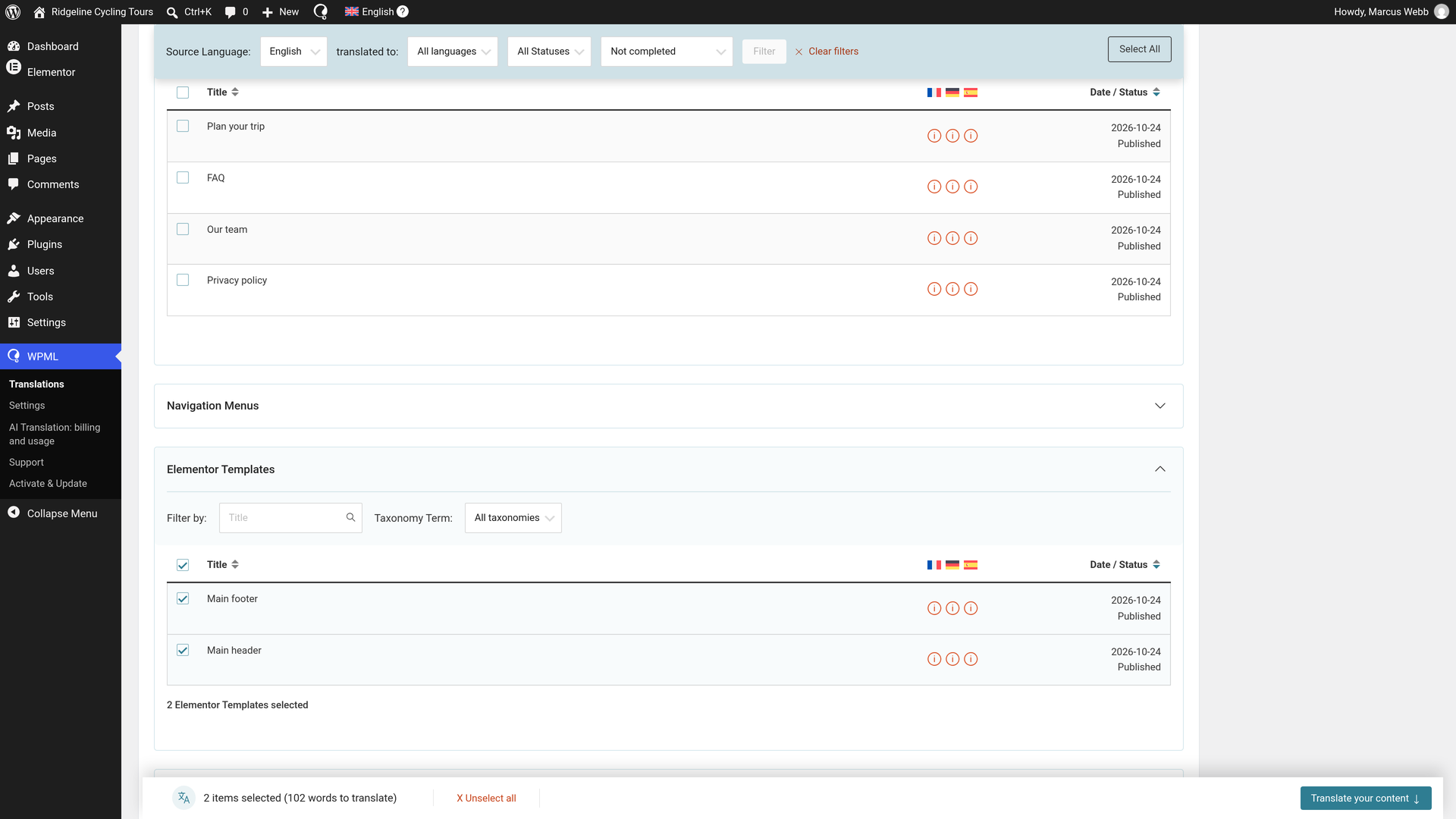
- Wählen Sie den Header und den Footer aus. Aktivieren Sie das Kontrollkästchen neben jedem.
- Wählen Sie die automatische Übersetzung. Wählen Sie unter Ihre Inhalte übersetzen für jede Sprache Automatisch übersetzen.
- Wählen Sie „Ohne Überprüfung veröffentlichen“. Wählen Sie unter Was möchten Sie tun, wenn WPML die automatische Übersetzung Ihrer Inhalte abgeschlossen hat? die Option Ohne Überprüfung veröffentlichen (Empfohlen). Übersetzungen der PTC sind veröffentlichungsreif, sodass sie live gehen, sobald sie fertig sind.
- Senden Sie diese. Klicken Sie auf Inhalte übersetzen. Ein Popup bestätigt Zur Übersetzung gesendet.
Die Übersetzungen sind in wenigen Minuten abgeschlossen und live. Unter Übersetzungsaufträge zeigt jeder Auftrag Abgeschlossen an. Sie müssen nichts weiter tun. Wenn Sie den Header oder Footer später bearbeiten, senden Sie ihn erneut über WPMLÜbersetzungen.
Lesen Sie mehr über das Übersetzungs-Dashboard.
Was WPML in einem Header oder Footer von Elementor Pro übersetzt
- Die Texte: Überschriften, Text, Buttons und deren Links sowie die Linklisten des Footers.
- Der Name des Menüs für Screenreader. Der Menu Name (Menüname) des Nav-Menu-Widgets ist das, was ein Screenreader für das Menü ansagt, sodass Besucher, die einen verwenden, ihn in ihrer Sprache hören.
- Der Such-Button-Text des Such-Widgets.
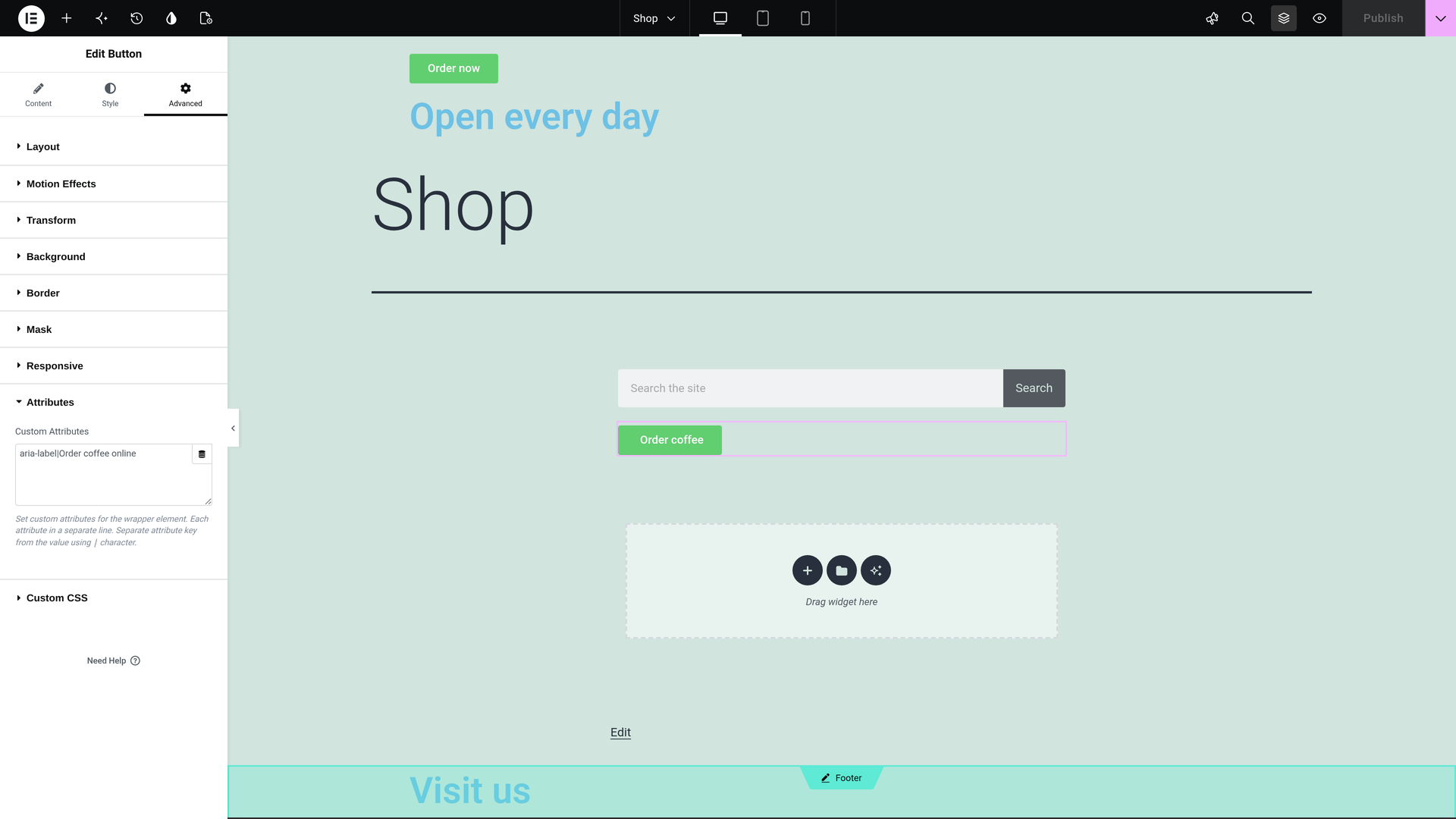
- Die Werte von benutzerdefinierten Attributen. Bei einer Zeile wie
aria-label|Open the menuin den Attributes (Attributen) eines Elements wird der Wert übersetzt und der Attributname bleibt, wie er ist.
Der Such-Button und benutzerdefinierte Attribute werden auf jeder Elementor-Seite auf die gleiche Weise übersetzt.
Ein Website-Titel, den Sie in das Website-Titel-Widget eingegeben haben, wird ebenfalls in der Sprache des Besuchers angezeigt. Lesen Sie, wie Sie Elementor-Website-Einstellungen übersetzen.
Den übersetzten Header und Footer ansehen
Sie können sich die Übersetzungen ansehen, um sich selbst zu überzeugen. Besuchen Sie eine beliebige Seite in einer Ihrer anderen Sprachen.
- Die Header- und Footer-Texte sowie die Buttons werden in dieser Sprache angezeigt.
- Das Menü und der Such-Button werden ebenfalls in dieser Sprache angezeigt.
Wenn Sie eine Übersetzung ändern oder Header und Footer selbst übersetzen möchten
Sie müssen nichts überprüfen. Wenn Sie einen Text ändern möchten, gehen Sie wie folgt vor:
- Öffnen Sie die Übersetzungsaufträge. Gehen Sie zu WPMLÜbersetzungenÜbersetzungsaufträge.
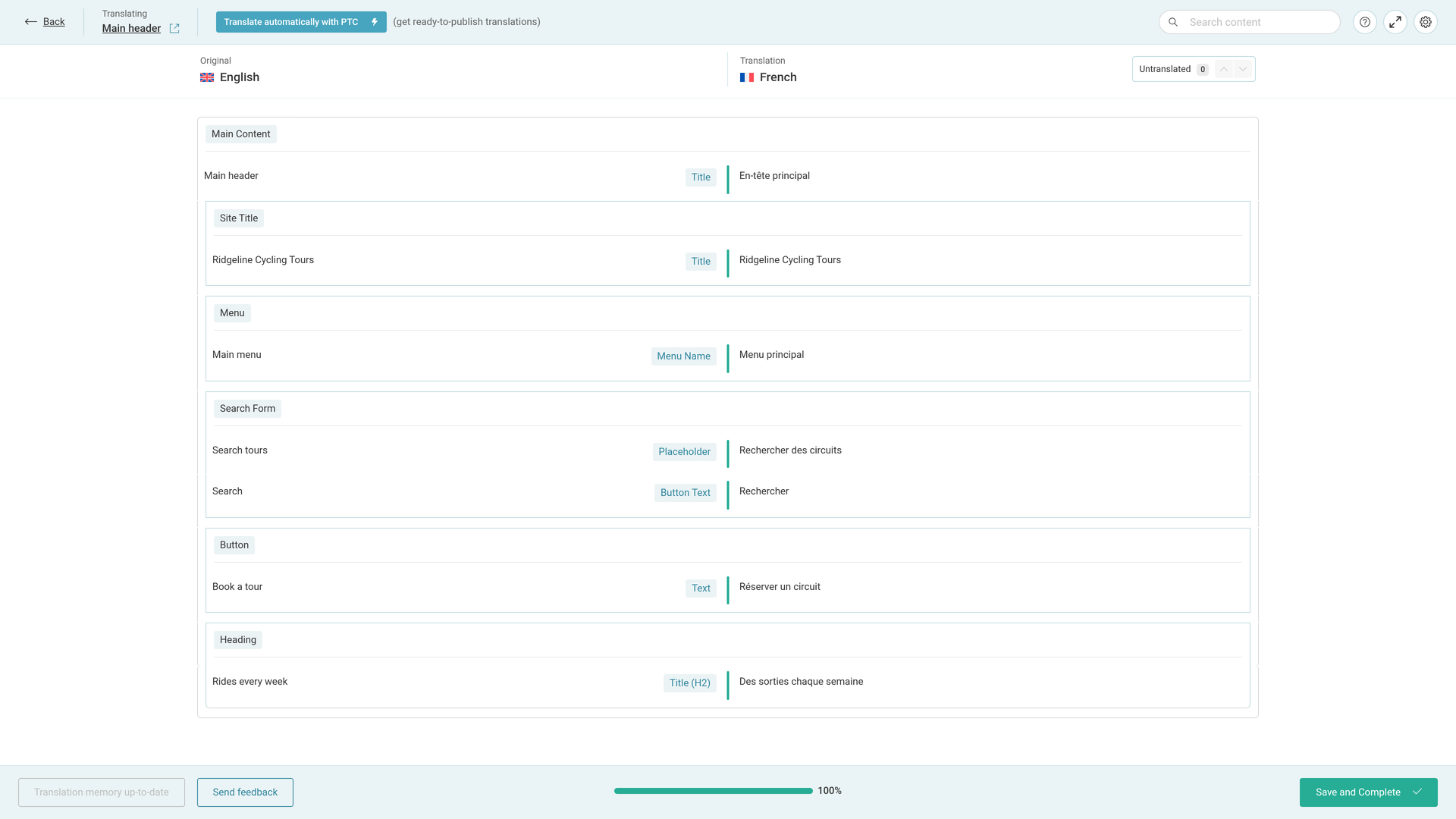
- Klicken Sie auf den Stift in der Zeile des Auftrags. Der Header und der Footer haben jeweils ihren eigenen Auftrag. Verwenden Sie die Zeile des gewünschten Auftrags und der gewünschten Sprache. Der Titel des Stifts lautet Übersetzung bearbeiten. Der Erweiterte Übersetzungs-Editor (ATE) öffnet sich mit jedem Text dieses Templates.
- Bearbeiten Sie, was Sie möchten. Ändern Sie einen beliebigen Text im Editor.
- Klicken Sie auf „Speichern und abschließen“. Beenden Sie den Vorgang immer auf diese Weise, auch wenn Sie keine Änderungen vorgenommen haben. Andernfalls bleibt der Auftrag In Bearbeitung.
Wenn Sie die PTC verwenden, lernt diese aus Ihren Bearbeitungen, sodass Sie nicht immer wieder dieselben Korrekturen vornehmen müssen.
Den Header und Footer selbst übersetzen
Um sie von Anfang an selbst zu übersetzen, wählen Sie dies beim Senden aus:
- Senden Sie den Header und den Footer wie oben beschrieben über WPMLÜbersetzungen. Wählen Sie in Schritt 2 des Dashboards Selbst übersetzen anstelle von Automatisch übersetzen.
- Die Aufträge warten dann im Tab Übersetzungsaufgaben. Klicken Sie bei jedem auf Übersetzen.
- Übersetzen Sie die Zeilen im Erweiterten Übersetzungs-Editor und klicken Sie auf Speichern und abschließen.
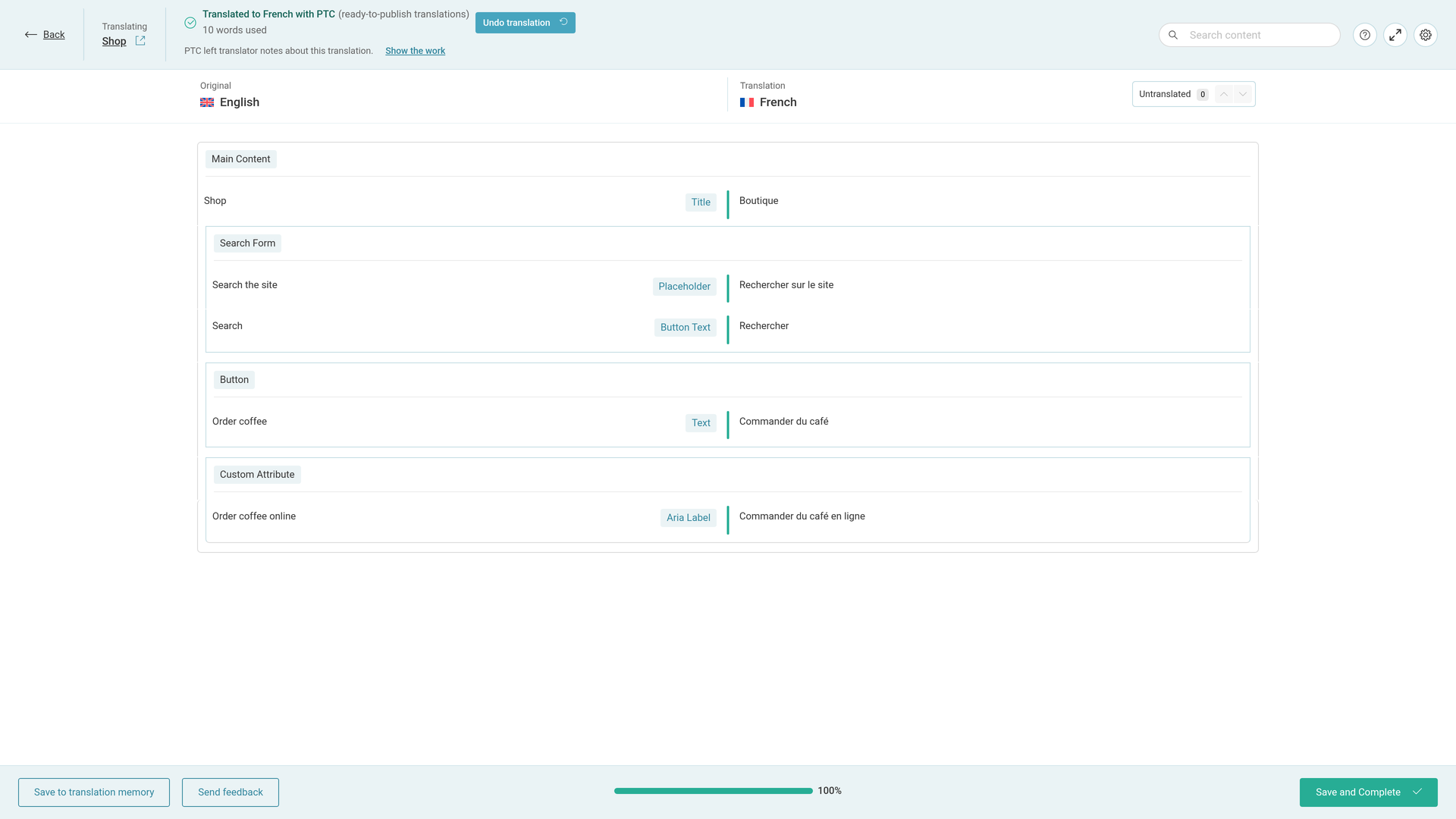
Was Sie im Übersetzungs-Editor sehen
In unserem Beispiel, Französisch, lieferte die automatische Übersetzung diese Texte:
| Original | Label im Editor | Übersetzung (unser Beispiel) |
|---|---|---|
| Open every day | Titel (H2) | Ouvert tous les jours |
| Order now | Text | Commander maintenant |
| Harbor Coffee shop | Titel | Café Harbor |
| Main menu | Menüname | Menu principal |
| Visit us | Titel (H2) | Venez nous voir |
| 12 Harbor Street, open 8 to 18 | Text | 12 Harbor Street, ouvert de 8h à 18h |
| Our coffee, Contact | Text | Notre café, Contact |
| Search | Button-Text | Rechercher |
| Order coffee online | Aria-Label | Commander du café en ligne |
Ein Design für jede Sprache
- Icons von Menüs, Buttons und Listen sind Zeichnungen ohne Text. Sie sind in jeder Sprache gleich.
- Das Logo ist in jeder Sprache dasselbe Bild.
- Die Anzeigeregeln, die bestimmen, wo ein Header oder Footer angezeigt wird, werden einmal im Original-Template festgelegt. Sie gelten für jede Sprache: Jede übersetzte Seite erhält die übersetzte Kopie des Headers, den die Regeln auswählen.
Verwandte Seiten:
- Das Sprachumschalter-Widget zu Elementor-Templates hinzufügen
- Menüs übersetzen
- Unterschiedliche Elementor-Templates pro Sprache erstellen
Erstellen Sie eine Website für ein Softwareunternehmen, dessen App die Navigations-Labels der Website teilt? Dasselbe Übersetzungssystem übersetzt auch die Dokumentation und Benutzeroberfläche des Produkts mit der Private Translation Cloud (PTC) for Software.
