


Un único diseño y un conjunto de reglas de visualización sirven para todos los idiomas. Para la configuración completa de Elementor, lea cómo traducir un sitio web de Elementor con WPML.

Qué necesita hacer
Un encabezado o pie de página del Theme Builder es una plantilla: una parte que Elementor muestra alrededor de sus otras páginas. WPML traduce sus textos en un solo trabajo de traducción y muestra a cada visitante el texto en su idioma, en todas las páginas.
Con Traducir todo activado: nada
Si utiliza PTC y su sitio tiene activado Traducir todo, WPML traduce todo el sitio, incluidos sus encabezados y pies de página. No necesita hacer ni revisar nada. Cuando edite un encabezado o pie de página más adelante, WPML también traducirá el cambio.
Puede configurarlo en el cuadro Traducir todo automáticamente en la parte superior de WPMLTraducciones. Lea cómo traducir todo automáticamente.
Con Traducir todo desactivado: envíe el encabezado y el pie de página desde el Escritorio de traducción
Usted elige qué traducir y cuándo. Puede enviar el encabezado y el pie de página a la vez.
- Abra el Escritorio de traducción. Vaya a WPMLTraducciones. Los encabezados y pies de página se encuentran en la sección Plantillas de Elementor.
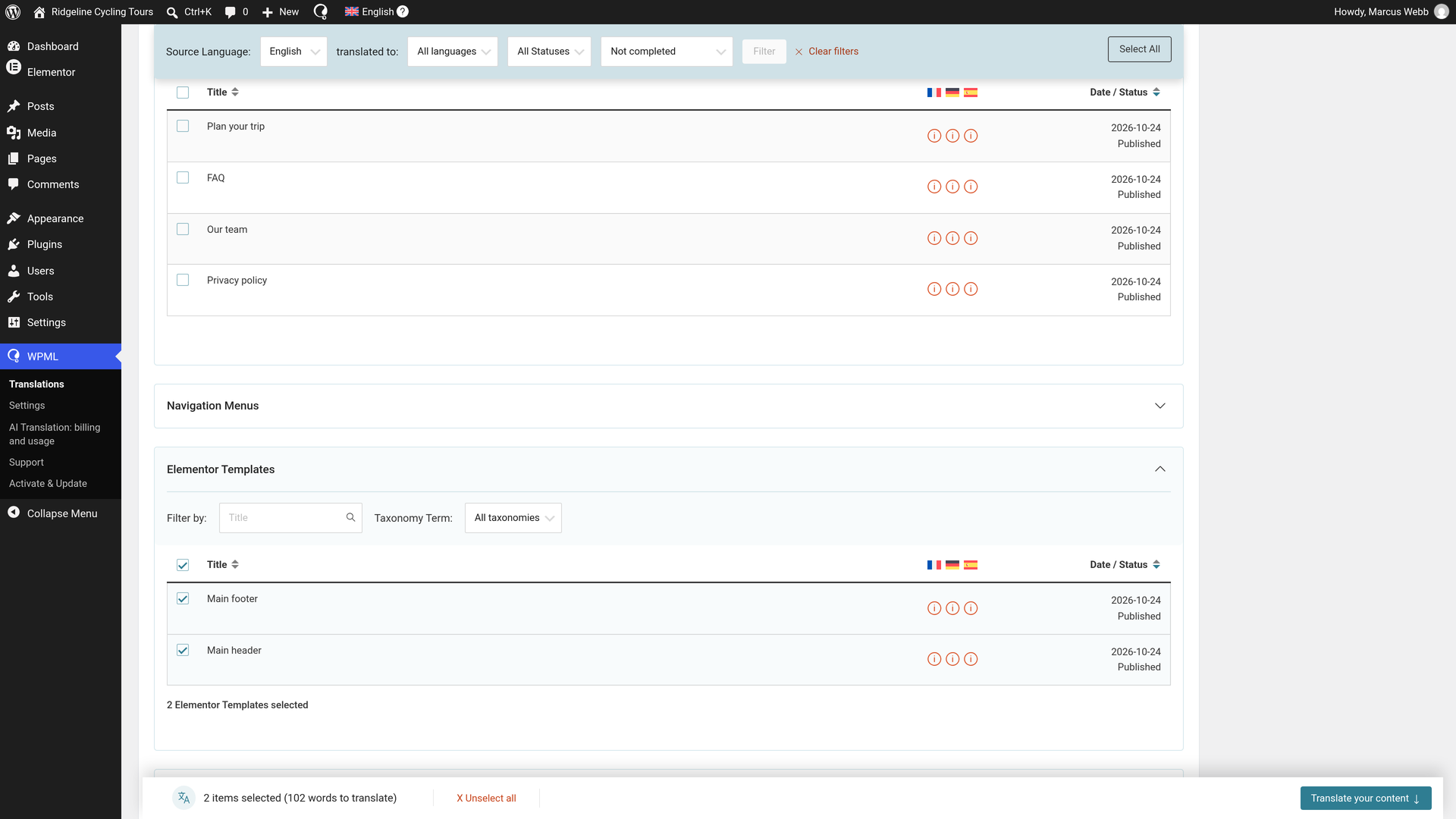
- Seleccione el encabezado y el pie de página. Marque la casilla junto a cada uno.
- Elija la traducción automática. En Traducir su contenido, elija Traducir automáticamente para cada idioma.
- Elija Publicar sin revisar. En ¿Qué le gustaría hacer cuando WPML termine de traducir su contenido automáticamente?, elija Publicar sin revisar (Recomendado). Las traducciones de PTC están listas para publicarse, por lo que se publican en cuanto terminan.
- Envíelos. Haga clic en Traducir contenido. Una ventana emergente confirmará Enviado para su traducción.
Las traducciones se completan en minutos y se publican. En Trabajos de traducción, cada trabajo muestra Completado. No necesita hacer nada más. Cuando edite el encabezado o el pie de página más adelante, envíelo de nuevo desde WPMLTraducciones.
Lea más sobre el Escritorio de traducción.
Qué traduce WPML en un encabezado o pie de página de Elementor Pro
- Los textos: encabezados, texto, botones y sus enlaces, y las listas de enlaces del pie de página.
- El nombre del menú para los lectores de pantalla. El Nombre del menú del widget Nav Menu es lo que un lector de pantalla anuncia para el menú, por lo que los visitantes que usan uno lo escuchan en su idioma.
- El texto del botón de búsqueda del widget Search.
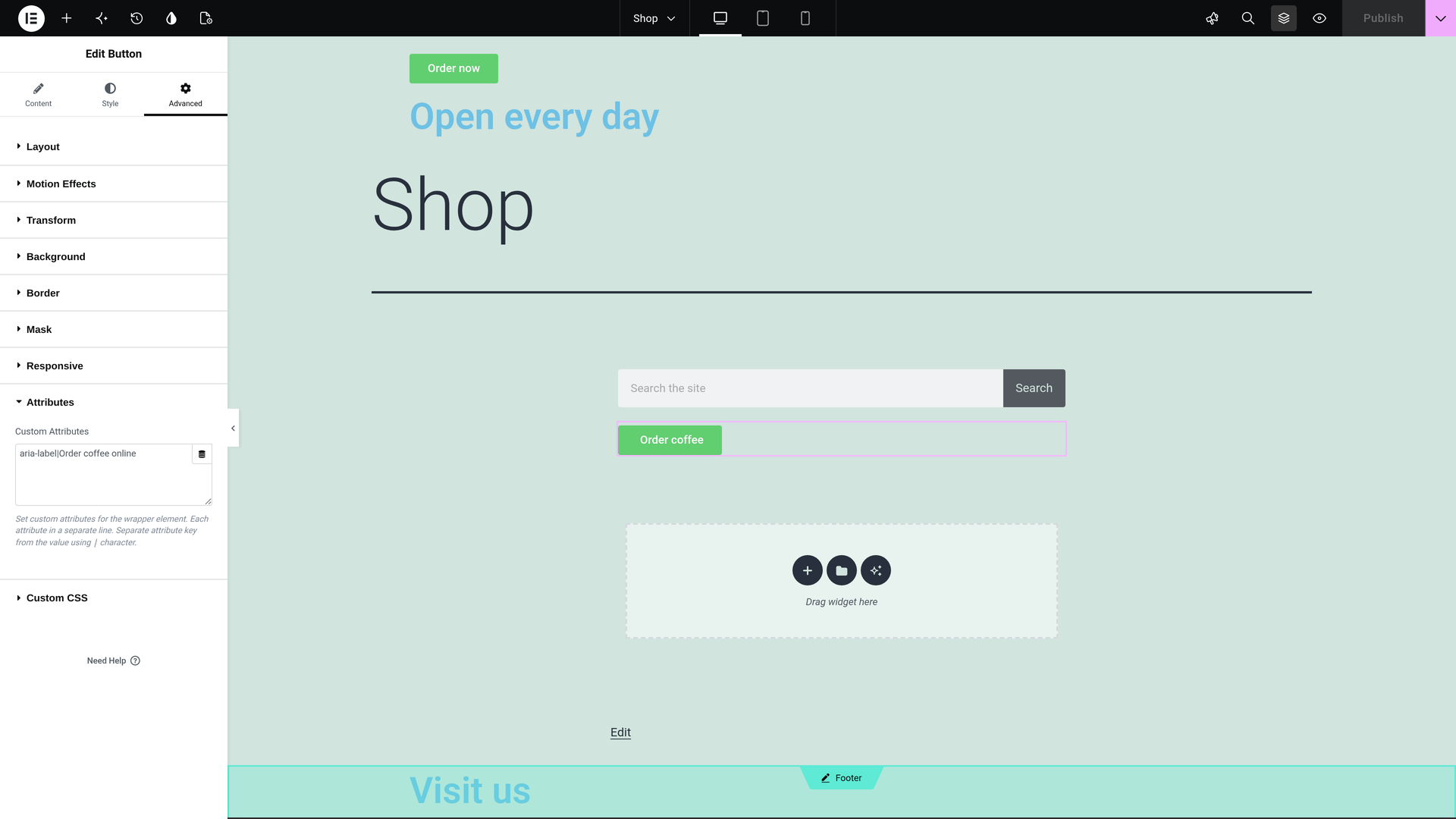
- Los valores de los atributos personalizados. Para una línea como
aria-label|Open the menuen los Atributos de un elemento, el valor se traduce y el nombre del atributo se mantiene tal cual.
El botón de búsqueda y los atributos personalizados se traducen de la misma manera en cualquier página de Elementor.
Un título del sitio que haya escrito en el widget Site Title también se muestra en el idioma del visitante. Lea cómo traducir los ajustes del sitio de Elementor.
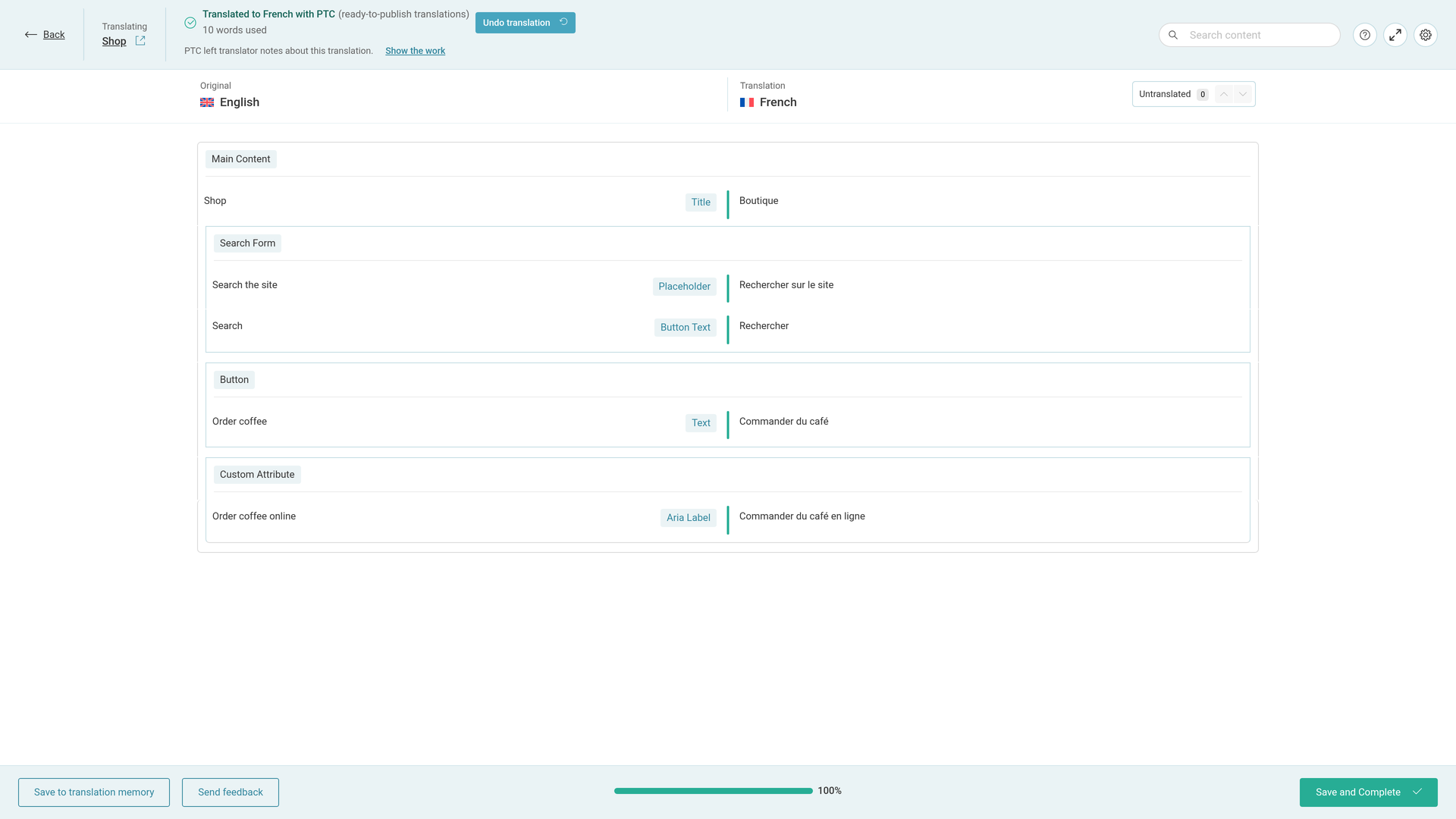
Ver el encabezado y el pie de página traducidos
Puede mirar las traducciones para comprobarlo usted mismo. Visite cualquier página en cualquiera de sus otros idiomas.
- Los textos del encabezado y del pie de página y los botones se leen en ese idioma.
- El menú y el botón de búsqueda también se leen en ese idioma.
Si quiere cambiar una traducción o traducir los encabezados y pies de página usted mismo
No necesita comprobar nada. Si quiere cambiar un texto, hágalo de esta manera:
- Abra Trabajos de traducción. Vaya a WPMLTraduccionesTrabajos de traducción.
- Haga clic en el lápiz en la fila del trabajo. El encabezado y el pie de página tienen cada uno su propio trabajo. Utilice la fila del trabajo y el idioma que quiera. El título del lápiz es Editar traducción. El Editor de traducción avanzado (ATE) se abre con cada texto de esa plantilla.
- Edite lo que quiera. Cambie cualquier texto en el editor.
- Haga clic en Guardar y completar. Termine siempre de esta manera, incluso si no hace ningún cambio. De lo contrario, el trabajo se quedará En curso.
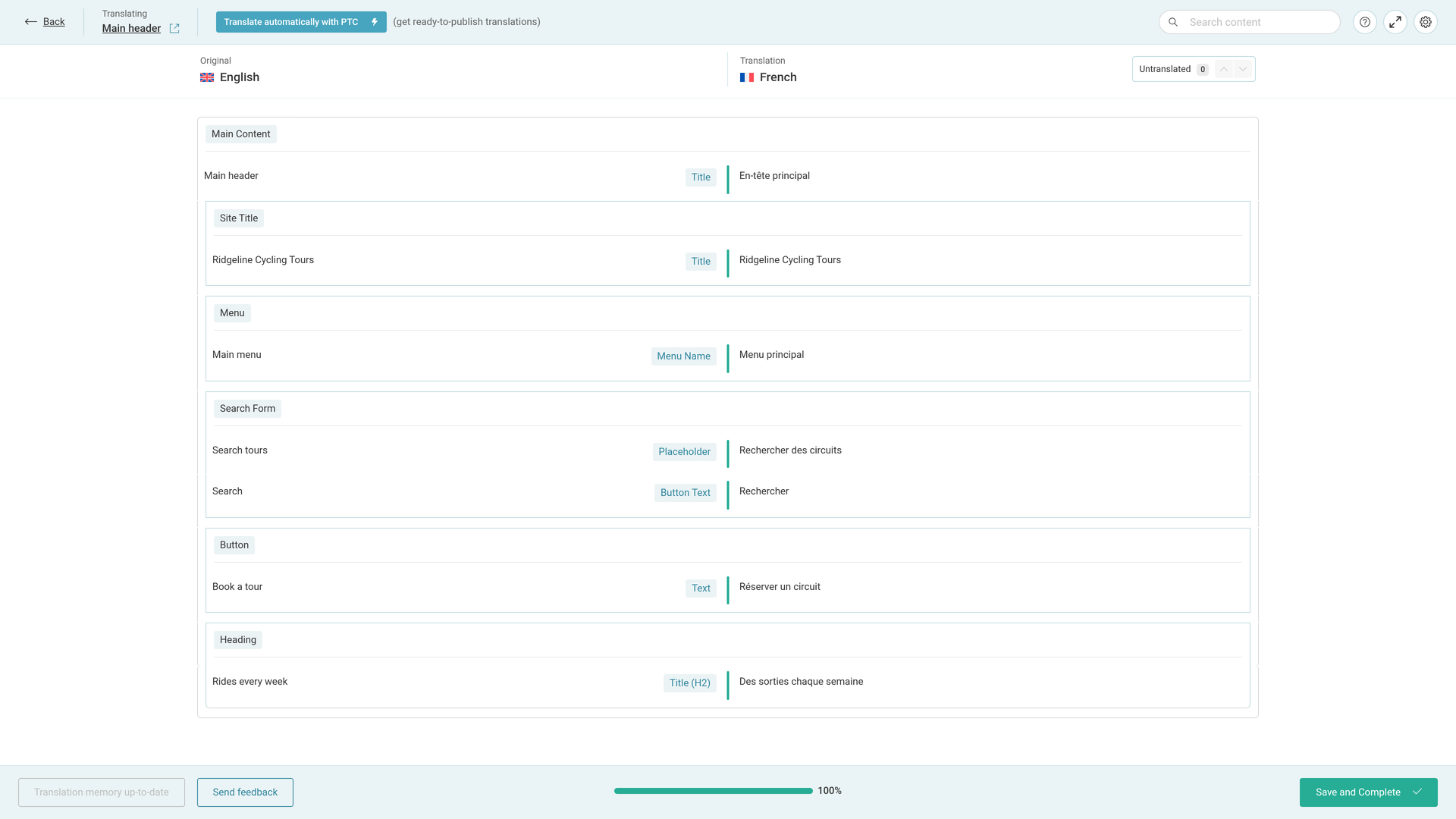
Cuando utiliza PTC, este aprende de sus ediciones, por lo que no necesita seguir haciendo las mismas correcciones.
Traducir el encabezado y el pie de página usted mismo
Para traducirlos usted mismo desde el principio, elíjalo cuando los envíe:
- Envíe el encabezado y el pie de página desde WPMLTraducciones como se indica arriba. En el paso 2 del Escritorio, elija Traducir yo mismo en lugar de Traducir automáticamente.
- Los trabajos esperarán entonces en la pestaña Tareas de traducción. Haga clic en Traducir en cada uno.
- Traduzca las filas en el Editor de traducción avanzado y haga clic en Guardar y completar.
Qué ve en el Editor de traducción
En nuestro ejemplo, francés, la traducción automática dio estos textos:
| Original | Etiqueta en el editor | Traducción (nuestro ejemplo) |
|---|---|---|
| Open every day | Título (H2) | Ouvert tous les jours |
| Order now | Texto | Commander maintenant |
| Harbor Coffee shop | Título | Café Harbor |
| Main menu | Nombre del menú | Menu principal |
| Visit us | Título (H2) | Venez nous voir |
| 12 Harbor Street, open 8 to 18 | Texto | 12 Harbor Street, ouvert de 8h à 18h |
| Our coffee, Contact | Texto | Notre café, Contact |
| Search | Texto del botón | Rechercher |
| Order coffee online | Etiqueta Aria | Commander du café en ligne |
Un diseño para cada idioma
- Los iconos de los menús, botones y listas son dibujos sin texto. Son los mismos en todos los idiomas.
- El logotipo es la misma imagen en todos los idiomas.
- Las reglas de visualización que eligen dónde se muestra un encabezado o pie de página se configuran una vez, en la plantilla original. Se aplican a todos los idiomas: cada página traducida obtiene la copia traducida del encabezado que eligen las reglas.
Páginas relacionadas:
- Añadir el widget de selector de idiomas a las plantillas de Elementor
- Traducir menús
- Crear diferentes plantillas de Elementor por idioma
¿Está creando un sitio para una empresa de software cuya aplicación comparte las etiquetas de navegación del sitio? El mismo sistema de traducción también traduce la documentación y la interfaz de usuario del producto con Private Translation Cloud (PTC) para software.
