


Un unico design e un unico set di regole di visualizzazione servono per tutte le lingue. Per la configurazione completa di Elementor, leggi come tradurre un sito web Elementor con WPML.
Cosa devi fare
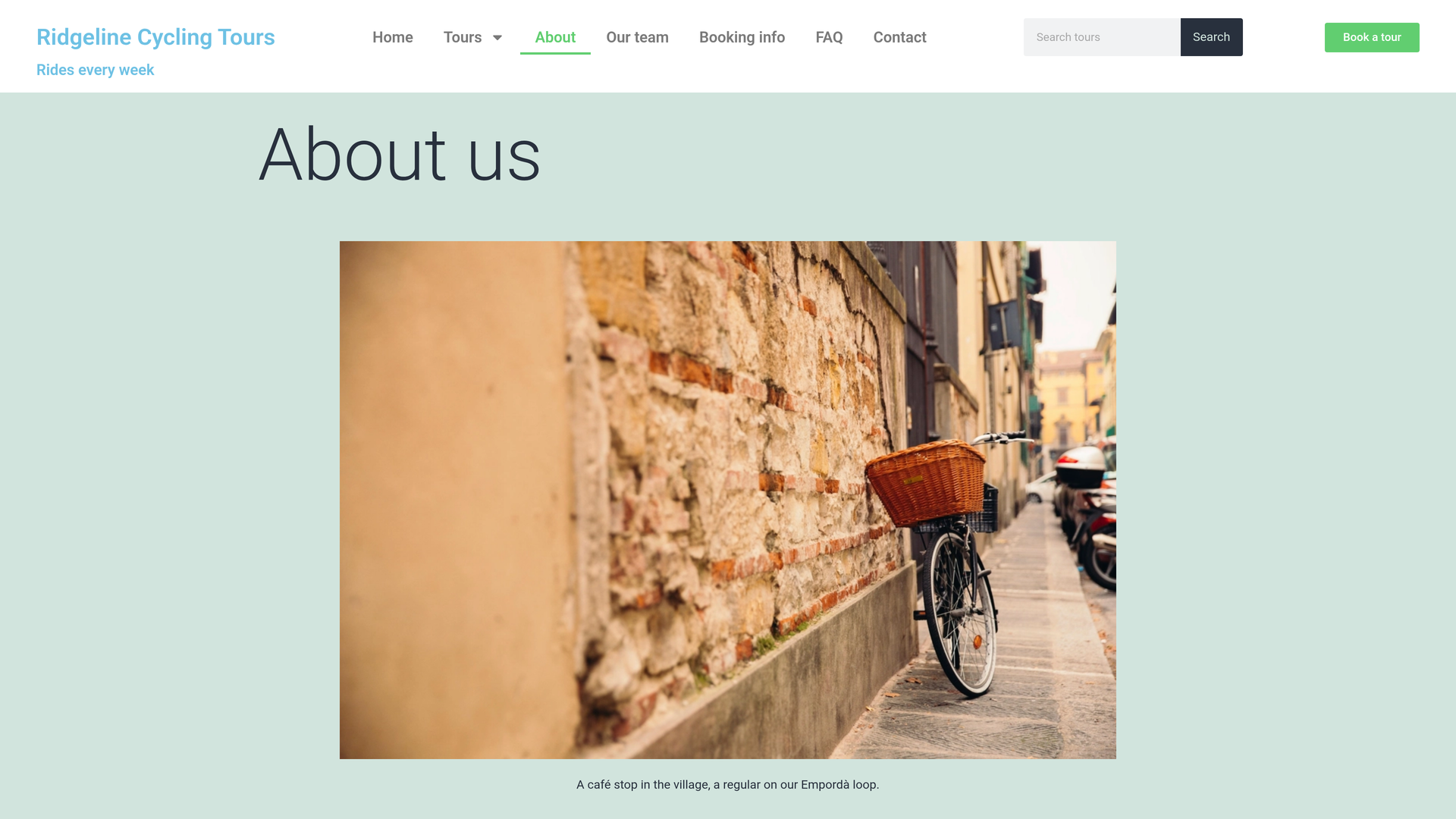
Un header o un footer del Theme Builder è un template: una parte che Elementor mostra intorno alle altre pagine. WPML traduce i suoi testi in un unico lavoro di traduzione e mostra a ogni visitatore il testo nella sua lingua, su ogni pagina.
Con Traduci tutto attivato: niente
Se usi PTC e il tuo sito è impostato su Traduci tutto, WPML traduce l’intero sito, inclusi gli header e i footer. Non devi fare o revisionare nulla. Quando modifichi un header o un footer in seguito, WPML traduce anche la modifica.
Puoi configurarlo nel riquadro Traduci tutto automaticamente nella parte superiore di WPMLTraduzioni. Leggi come tradurre tutto automaticamente.
Con Traduci tutto disattivato: invia l’header e il footer dalla Dashboard di traduzione
Scegli tu cosa tradurre e quando. Puoi inviare l’header e il footer contemporaneamente.
- Apri la Dashboard di traduzione. Vai su WPMLTraduzioni. Gli header e i footer si trovano nella sezione Template di Elementor.
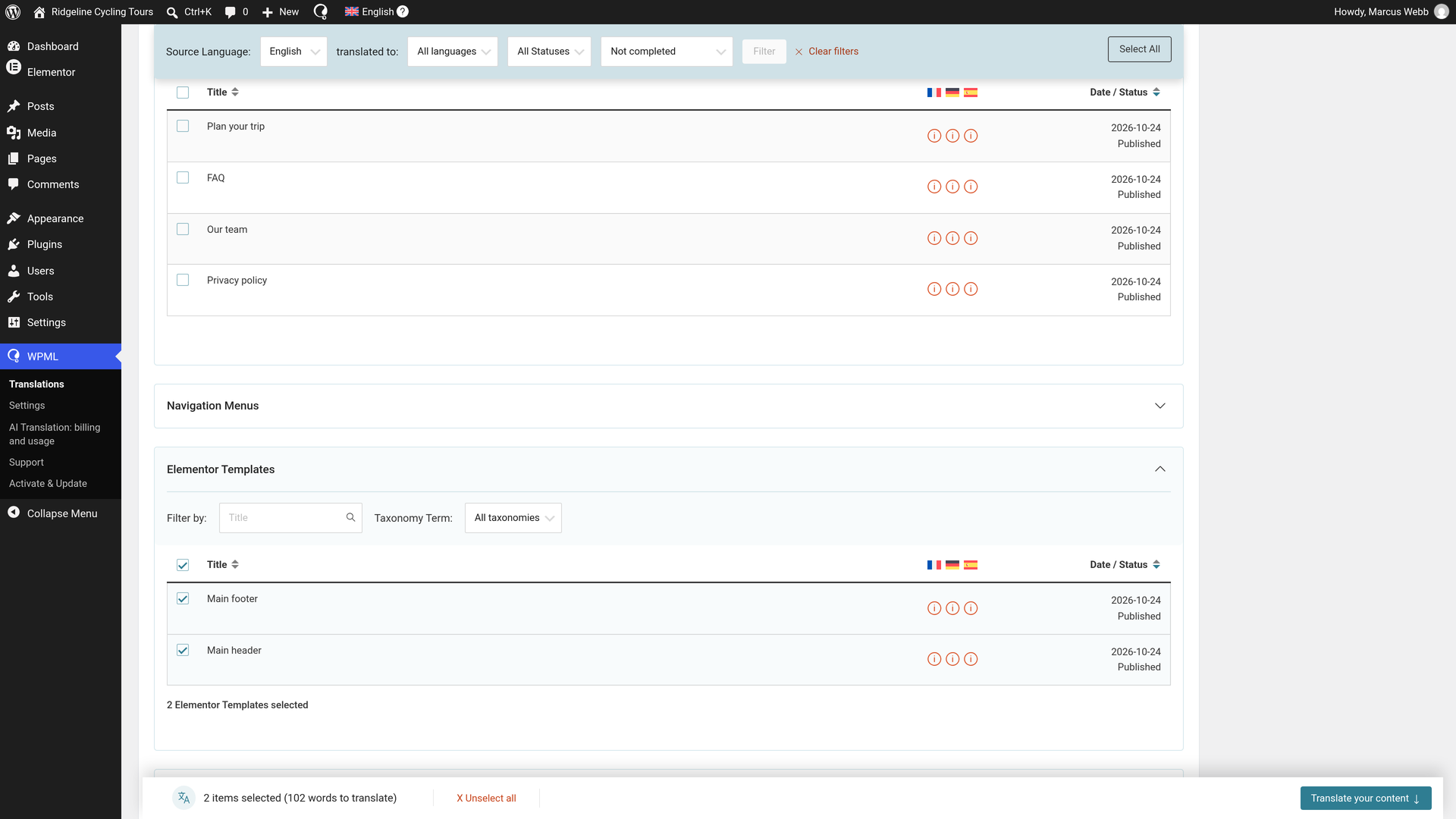
- Seleziona l’header e il footer. Seleziona la casella accanto a ciascuno di essi.
- Scegli la traduzione automatica. In Traduci il tuo contenuto, scegli Traduci automaticamente per ogni lingua.
- Scegli di pubblicare senza revisione. In Cosa vorresti fare quando WPML finisce di tradurre automaticamente i tuoi contenuti?, scegli Pubblica senza revisione (consigliato). Le traduzioni di PTC sono pronte per la pubblicazione, quindi vanno online non appena sono terminate.
- Inviali. Fai clic su Traduci contenuto. Un popup conferma Inviato per la traduzione.
Le traduzioni vengono completate in pochi minuti e sono online. In Lavori di traduzione, ogni lavoro mostra Completato. Non c’è nient’altro che devi fare. Quando modifichi l’header o il footer in seguito, invialo di nuovo da WPMLTraduzioni.
Leggi di più sulla Dashboard di traduzione.
Cosa traduce WPML in un header o footer di Elementor Pro
- I testi: intestazioni, testo, pulsanti e i loro link, e gli elenchi di link del footer.
- Il nome del menu per gli screen reader. Il Nome del menu del widget Nav Menu è ciò che uno screen reader annuncia per il menu, in modo che i visitatori che ne usano uno lo sentano nella loro lingua.
- Il testo del pulsante di ricerca del widget di ricerca.
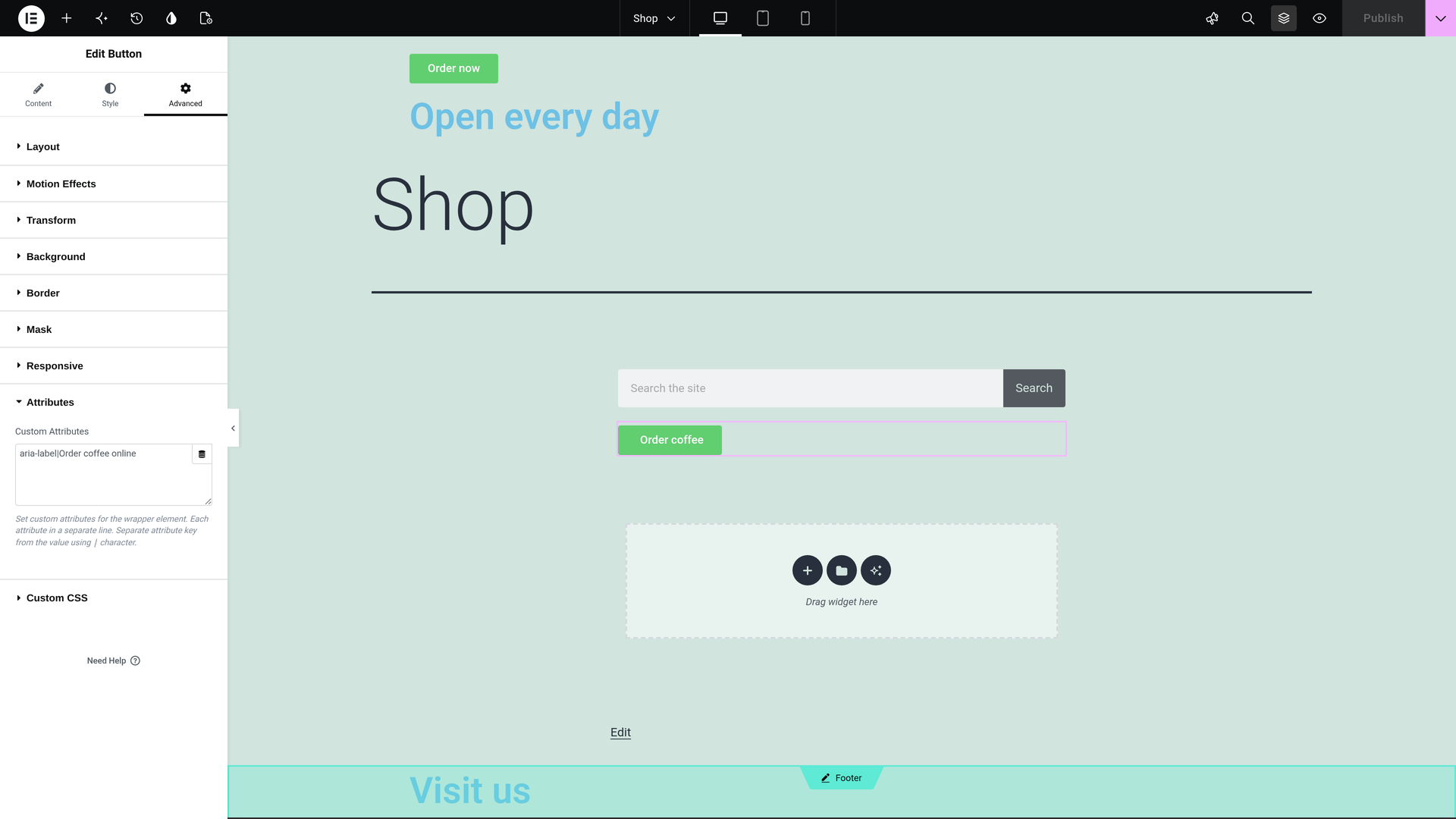
- I valori degli attributi personalizzati. Per una riga come
aria-label|Open the menunegli Attributi di un elemento, il valore viene tradotto e il nome dell’attributo rimane invariato.
Il pulsante di ricerca e gli attributi personalizzati si traducono allo stesso modo su qualsiasi pagina di Elementor.
Anche il titolo del sito digitato nel widget Site Title viene mostrato nella lingua del visitatore. Leggi come tradurre le impostazioni del sito di Elementor.
Visualizza l’header e il footer tradotti
Puoi guardare le traduzioni per verificarlo di persona. Visita qualsiasi pagina in una delle tue altre lingue.
- I testi dell’header e del footer e i pulsanti si leggono in quella lingua.
- Anche il menu e il pulsante di ricerca si leggono in quella lingua.
Se vuoi modificare una traduzione o tradurre gli header e i footer tu stesso
Non hai bisogno di controllare nulla. Se vuoi modificare un testo, procedi in questo modo:
- Apri Lavori di traduzione. Vai su WPMLTraduzioniLavori di traduzione.
- Fai clic sulla matita nella riga del lavoro. L’header e il footer hanno ciascuno il proprio lavoro. Usa la riga del lavoro e della lingua che desideri. Il titolo della matita è Modifica traduzione. L’Editor di traduzione avanzato (ATE) si apre con tutti i testi di quel template.
- Modifica ciò che vuoi. Cambia qualsiasi testo nell’editor.
- Fai clic su Salva e completa. Termina sempre in questo modo, anche se non hai apportato modifiche. Altrimenti il lavoro rimane In corso.
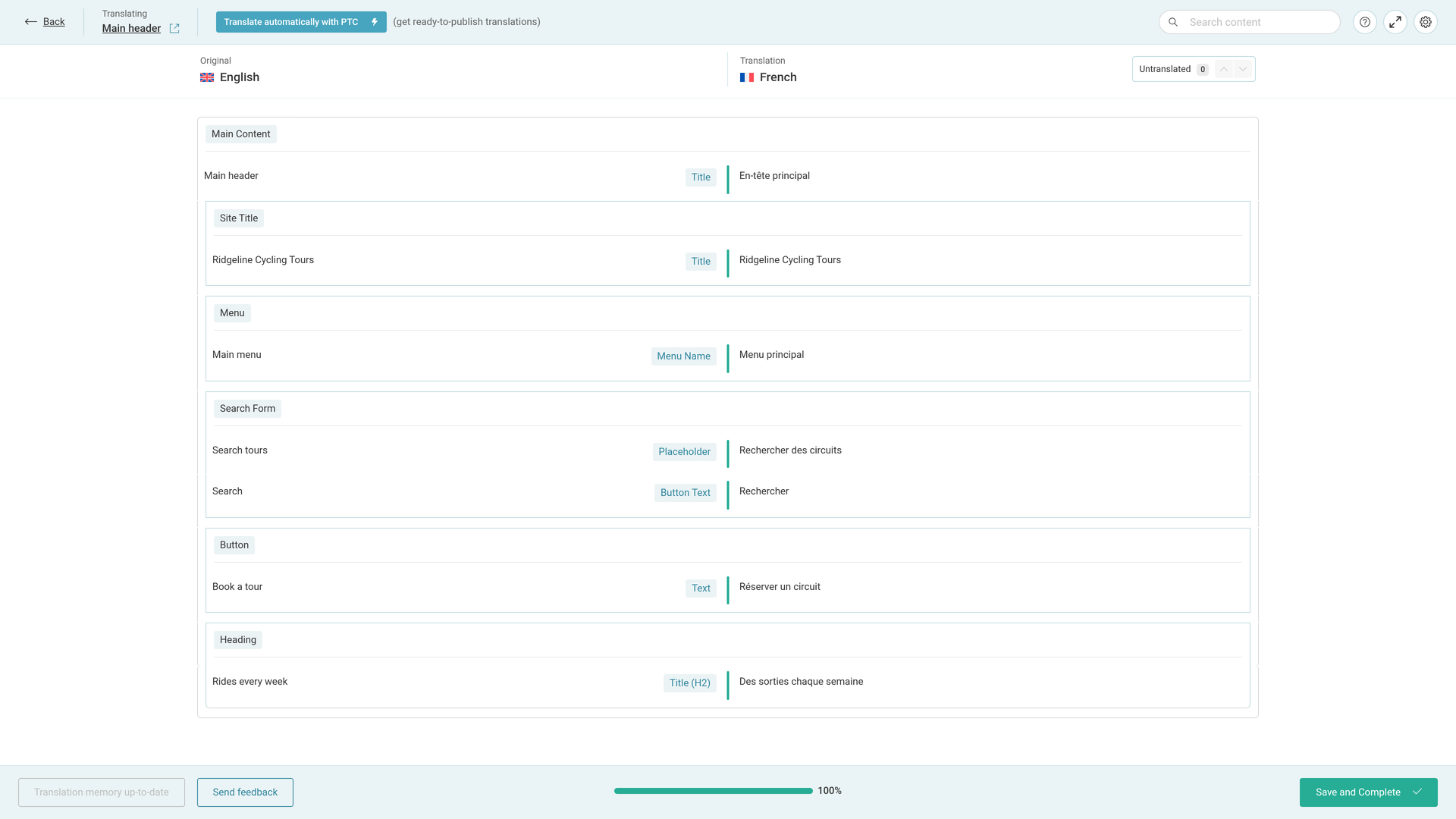
Quando usi PTC, impara dalle tue modifiche, quindi non hai bisogno di continuare a fare le stesse correzioni.
Traduci tu stesso l’header e il footer
Per tradurli tu stesso fin dall’inizio, sceglilo quando li invii:
- Invia l’header e il footer da WPMLTraduzioni come descritto sopra. Nel passaggio 2 della Dashboard, scegli Traduco io invece di Traduci automaticamente.
- I lavori aspetteranno quindi nella scheda Attività di traduzione. Fai clic su Traduci su ciascuno di essi.
- Traduci le righe nell’Editor di traduzione avanzato e fai clic su Salva e completa.
Cosa vedi nell’Editor di traduzione
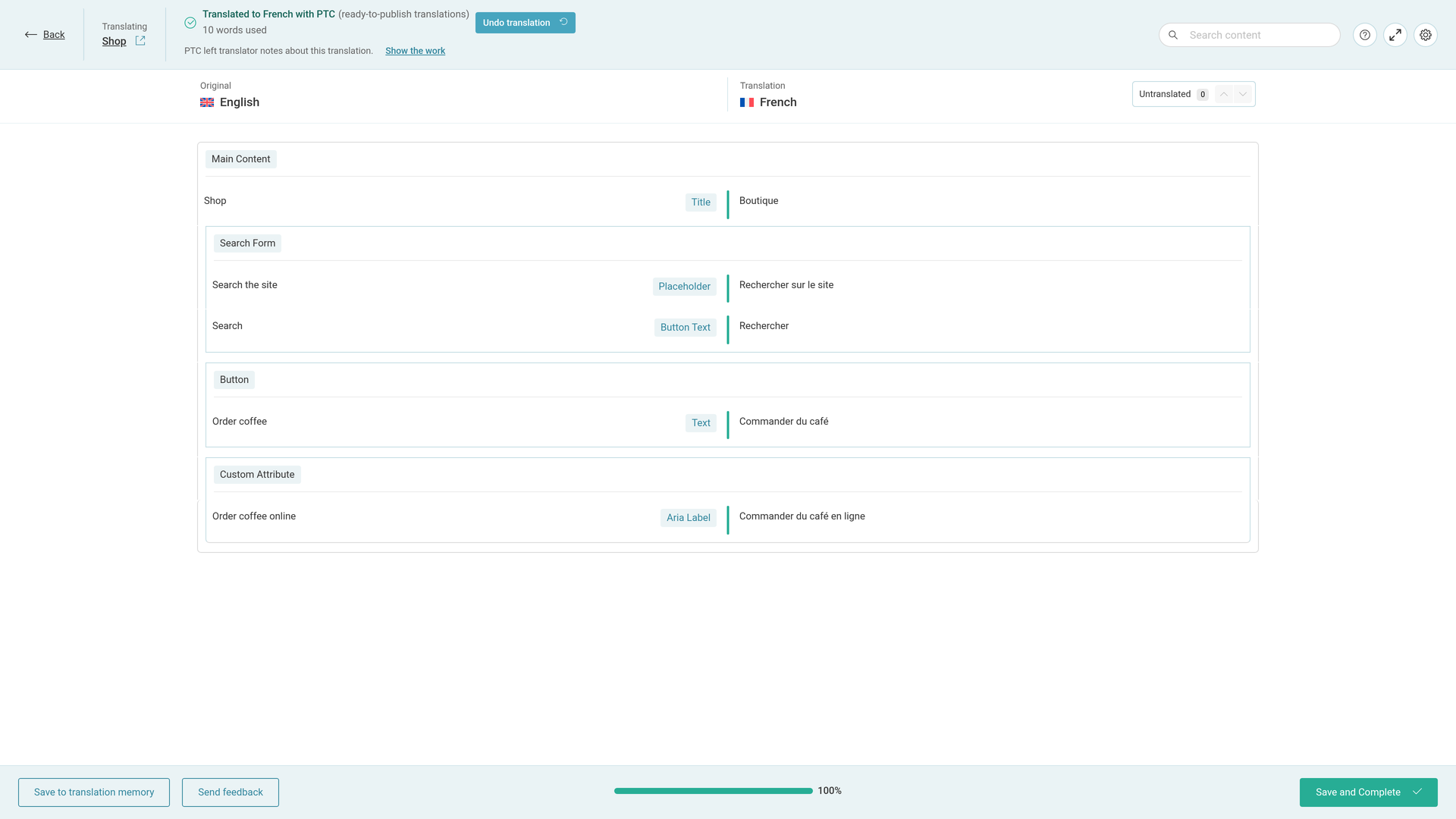
Nel nostro esempio, in francese, la traduzione automatica ha prodotto questi testi:
| Originale | Etichetta nell’editor | Traduzione (il nostro esempio) |
|---|---|---|
| Open every day | Titolo (H2) | Ouvert tous les jours |
| Order now | Testo | Commander maintenant |
| Harbor Coffee shop | Titolo | Café Harbor |
| Main menu | Nome del menu | Menu principal |
| Visit us | Titolo (H2) | Venez nous voir |
| 12 Harbor Street, open 8 to 18 | Testo | 12 Harbor Street, ouvert de 8h à 18h |
| Our coffee, Contact | Testo | Notre café, Contact |
| Search | Testo del pulsante | Rechercher |
| Order coffee online | Aria Label | Commander du café en ligne |
Un unico design per tutte le lingue
- Le icone di menu, pulsanti ed elenchi sono disegni senza testo. Sono uguali in tutte le lingue.
- Il logo è la stessa immagine in tutte le lingue.
- Le regole di visualizzazione che scelgono dove mostrare un header o un footer vengono impostate una volta sola, sul template originale. Si applicano a tutte le lingue: ogni pagina tradotta ottiene la copia tradotta dell’header scelto dalle regole.
Pagine correlate:
- Aggiungi il widget del selettore di lingua ai template di Elementor
- Traduci i menu
- Crea template di Elementor diversi per ogni lingua
Stai creando un sito per un’azienda di software la cui app condivide le etichette di navigazione del sito? Lo stesso sistema di traduzione traduce anche la documentazione e l’interfaccia utente del prodotto con Private Translation Cloud (PTC) per il software.
