


1つのデザインと1セットの表示ルールがすべての言語に適用されます。Elementorの完全なセットアップについては、WPMLを使用してElementorウェブサイトを翻訳する方法をお読みください。
必要な作業
テーマビルダーのヘッダーやフッターはテンプレートであり、Elementorが他のページの周囲に表示するパーツです。WPMLはそのテキストを1つのジョブで翻訳し、すべてのページで各訪問者の言語のコピーを表示します。
「すべてを翻訳する」がオンの場合: 作業は不要
PTCを使用し、サイトで「すべてを翻訳する」が有効になっている場合、WPMLはヘッダーとフッターを含むサイト全体を翻訳します。何も行ったりレビューしたりする必要はありません。後でヘッダーやフッターを編集した場合も、WPMLはその変更を翻訳します。
これは、WPML翻訳の上部にあるすべてを自動翻訳するボックスでセットアップします。すべてを自動翻訳する方法をお読みください。
「すべてを翻訳する」がオフの場合: 翻訳ダッシュボードからのヘッダーとフッターの送信
何をいつ翻訳するかを選択します。ヘッダーとフッターを同時に送信できます。
- 翻訳ダッシュボードを開きます。WPML翻訳に移動します。ヘッダーとフッターはElementor Templatesセクションにあります。
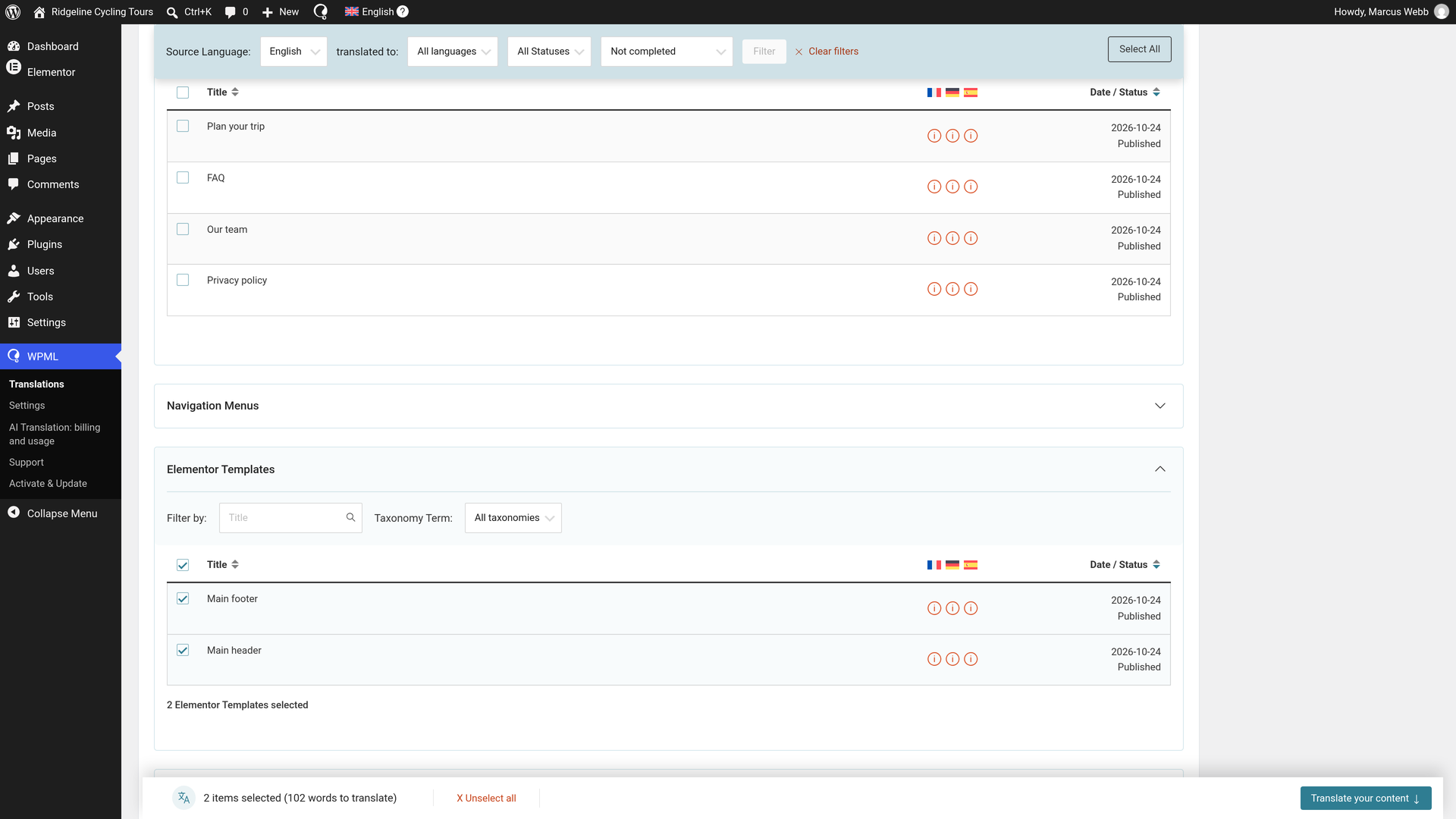
- ヘッダーとフッターを選択します。それぞれの横にあるボックスにチェックを入れます。
- 自動翻訳を選択します。コンテンツを翻訳の下で、各言語に対して自動的に翻訳を選択します。
- レビューなしで公開を選択します。WPMLがコンテンツの自動翻訳を完了した後の処理の下で、レビューなしで公開 (推奨)を選択します。PTCによる翻訳はそのまま公開できる品質であるため、完了するとすぐに公開されます。
- 送信します。コンテンツを翻訳をクリックします。ポップアップで翻訳に送信されましたと確認されます。
翻訳は数分で完了し、公開されます。翻訳ジョブでは、各ジョブに完了と表示されます。これ以上の作業は必要ありません。後でヘッダーやフッターを編集した場合は、WPML翻訳から再度送信してください。
翻訳ダッシュボードの詳細をお読みください。
WPMLがElementor Proのヘッダーとフッターで翻訳するもの
- テキスト: 見出し、テキスト、ボタンとそのリンク、フッターのリンクリスト。
- スクリーンリーダー用のメニュー名。Nav MenuウィジェットのMenu Nameは、スクリーンリーダーがメニューに対して読み上げる名前であるため、これを使用する訪問者は自分の言語で聞くことができます。
- Searchウィジェットの検索ボタンのテキスト。
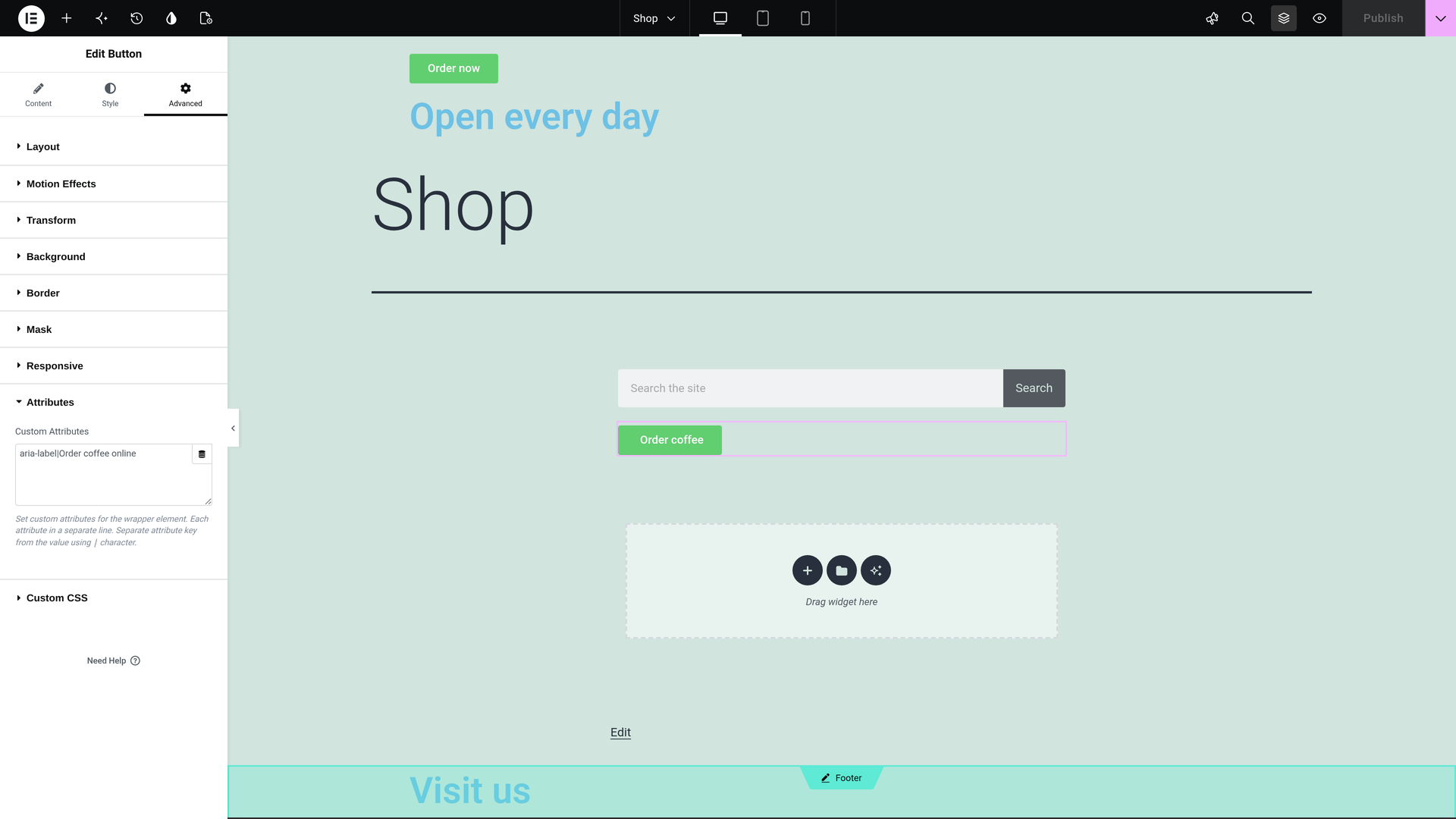
- カスタム属性の値。要素のAttributesにある
aria-label|Open the menuのような行の場合、値は翻訳され、属性名はそのまま保持されます。
検索ボタンとカスタム属性は、どのElementorページでも同じように翻訳されます。
Site Titleウィジェットに入力したサイトのタイトルも、訪問者の言語で表示されます。Elementorのサイト設定を翻訳する方法をお読みください。
翻訳されたヘッダーとフッターの確認
翻訳をご自身で確認することができます。他の言語の任意のページにアクセスしてください。
- ヘッダーとフッターのテキスト、およびボタンがその言語で表示されます。
- メニューと検索ボタンもその言語で表示されます。
翻訳を変更したい場合や、ヘッダーとフッターを自分で翻訳したい場合
何も確認する必要はありません。テキストを変更したい場合は、次の手順で行います。
- 翻訳ジョブを開きます。WPML翻訳翻訳ジョブに移動します。
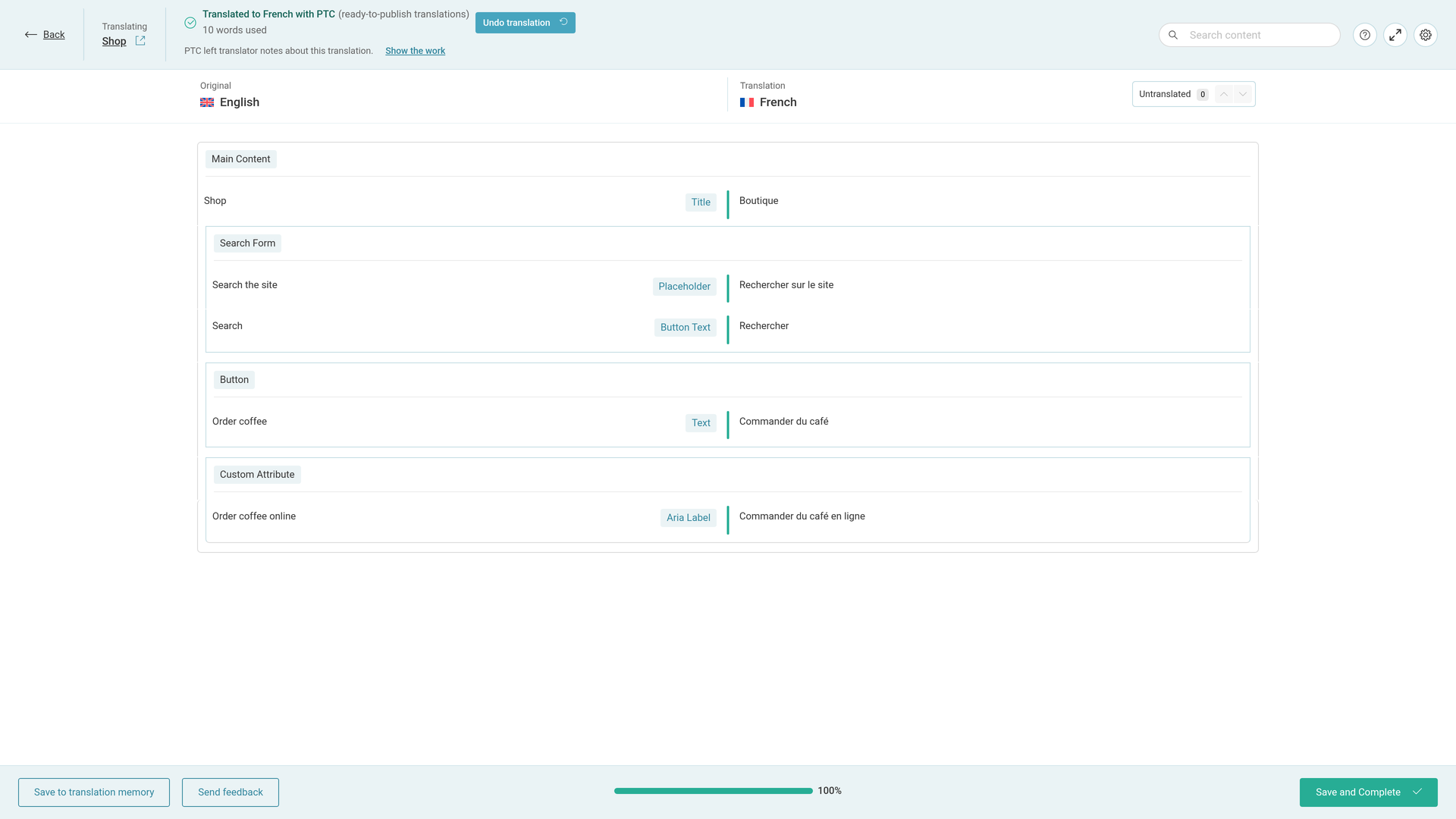
- ジョブの行にある鉛筆アイコンをクリックします。ヘッダーとフッターにはそれぞれ独自のジョブがあります。目的のジョブと言語の行を使用します。鉛筆アイコンのタイトルは翻訳を編集です。高度な翻訳エディタ(ATE)が開き、そのテンプレートのすべてのテキストが表示されます。
- 目的の箇所を編集します。エディタ内の任意のテキストを変更します。
- 保存して完了をクリックします。変更がない場合でも、常にこの方法で終了してください。そうしないと、ジョブは進行中のままになります。
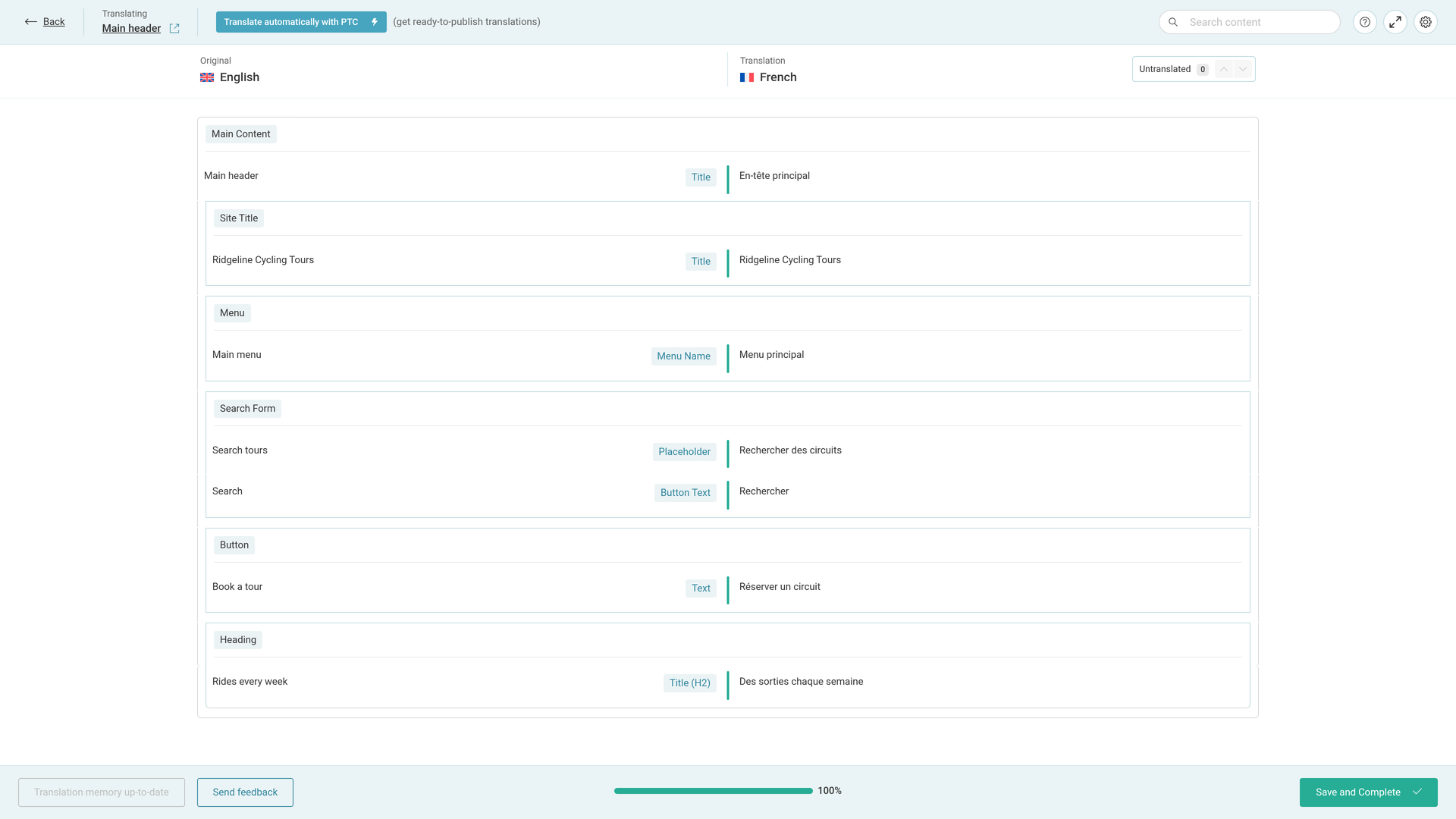
PTCを使用している場合、PTCは編集内容から学習するため、同じ修正を何度も行う必要はありません。
ヘッダーとフッターを自分で翻訳する
最初から自分で翻訳するには、送信時にそのオプションを選択します。
- 上記のようにWPML翻訳からヘッダーとフッターを送信します。ダッシュボードのステップ2で、自動的に翻訳の代わりに自分で翻訳を選択します。
- ジョブは翻訳タスクタブで待機状態になります。それぞれで翻訳をクリックします。
- 高度な翻訳エディタで行を翻訳し、保存して完了をクリックします。
翻訳エディタで表示される内容
この例(フランス語)では、自動翻訳によって以下のテキストが生成されました。
| 原文 | エディタでのラベル | 翻訳(この例の場合) |
|---|---|---|
| Open every day | Title (H2) | Ouvert tous les jours |
| Order now | Text | Commander maintenant |
| Harbor Coffee shop | Title | Café Harbor |
| Main menu | Menu Name | Menu principal |
| Visit us | Title (H2) | Venez nous voir |
| 12 Harbor Street, open 8 to 18 | Text | 12 Harbor Street, ouvert de 8h à 18h |
| Our coffee, Contact | Text | Notre café, Contact |
| Search | Button Text | Rechercher |
| Order coffee online | Aria Label | Commander du café en ligne |
すべての言語で共通の1つのデザイン
- メニュー、ボタン、リストのアイコンはテキストのない描画です。これらはすべての言語で同じです。
- ロゴはすべての言語で同じ画像になります。
- ヘッダーやフッターを表示する場所を選択する表示ルールは、元のテンプレートで一度だけ設定されます。これらはすべての言語に適用され、翻訳された各ページには、ルールによって選択されたヘッダーの翻訳済みコピーが表示されます。
関連ページ:
アプリがサイトのナビゲーションラベルを共有するソフトウェア会社向けのサイトを構築していますか?同じ翻訳システムは、Private Translation Cloud (PTC) for Softwareを使用して製品のドキュメントやユーザーインターフェースも翻訳します。
