


Один дизайн и один набор правил отображения служат для всех языков. Для полной настройки Elementor прочитайте о том, как перевести сайт на Elementor с помощью WPML.
Что Вам нужно сделать
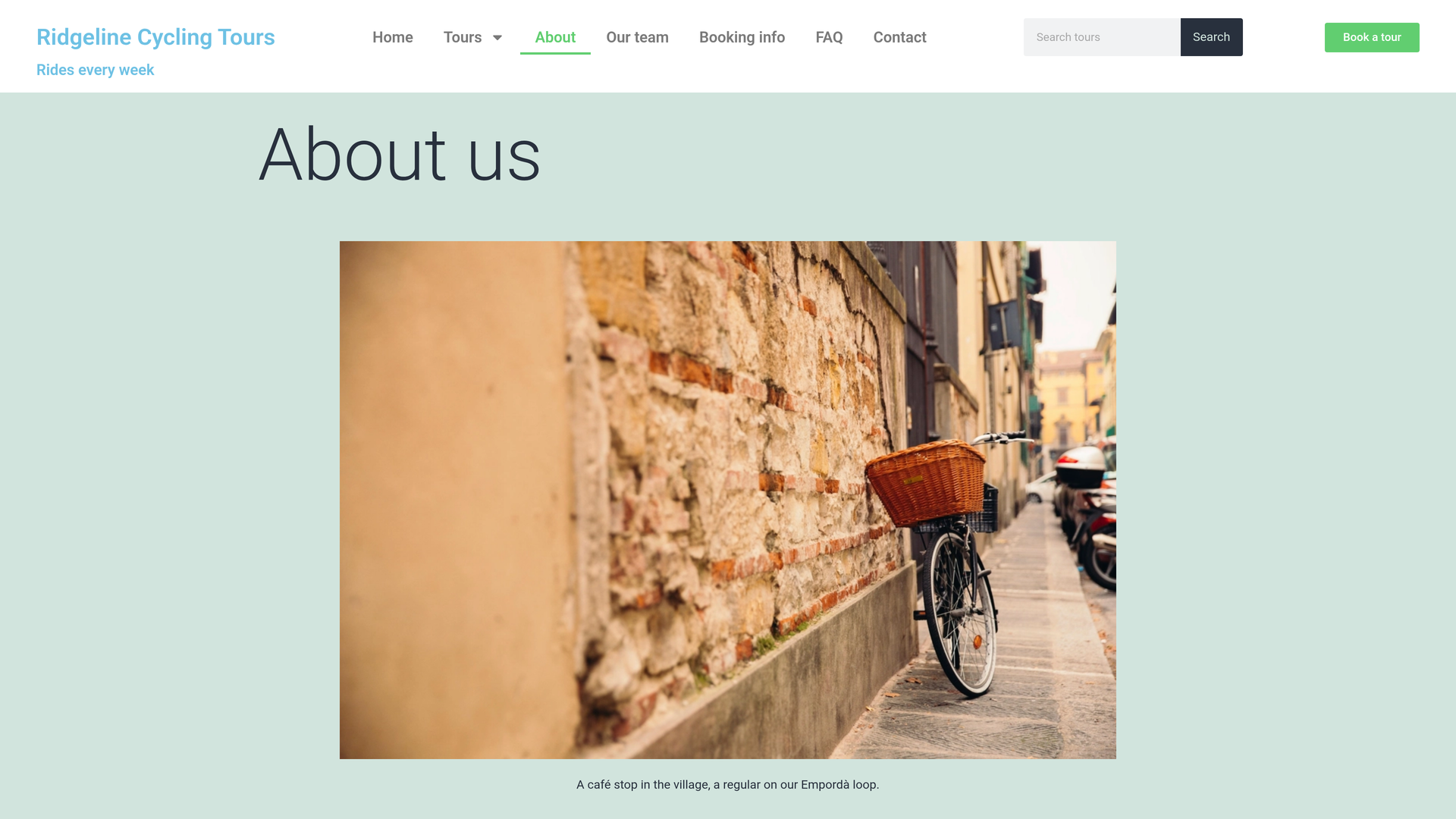
Хедер или футер из Theme Builder — это шаблон: часть, которую Elementor показывает вокруг Ваших остальных страниц. WPML переводит его тексты в одном задании на перевод и показывает каждому посетителю копию на его языке на каждой странице.
Со включенным режимом «Переводить все»: ничего
Если Вы используете PTC и на Вашем сайте включен режим «Переводить все», WPML переводит весь сайт, включая Ваши хедеры и футеры. Вам не нужно ничего делать или проверять. Когда Вы позже измените хедер или футер, WPML переведет и эти изменения.
Вы настраиваете это в блоке Переводить все автоматически в верхней части раздела WPMLПереводы. Прочитайте, как переводить все автоматически.
С выключенным режимом «Переводить все»: отправьте хедер и футер из Панели управления переводами
Вы сами выбираете, что и когда переводить. Вы можете отправить хедер и футер одновременно.
- Откройте Панель управления переводами. Перейдите в WPMLПереводы. Хедеры и футеры находятся в разделе Шаблоны Elementor (Elementor Templates).
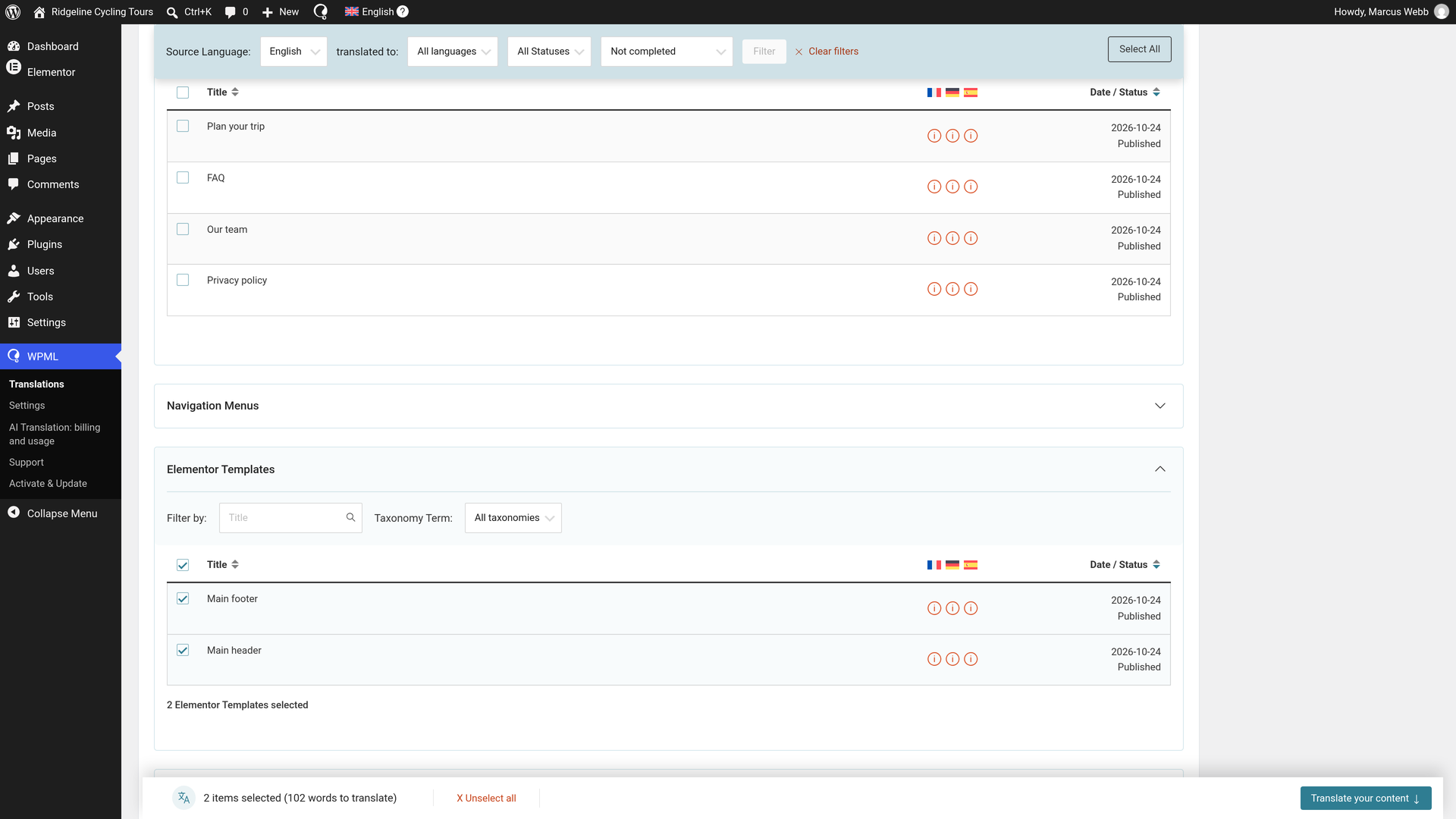
- Выберите хедер и футер. Установите флажок рядом с каждым из них.
- Выберите автоматический перевод. В разделе Перевести ваш контент выберите Переводить автоматически для каждого языка.
- Выберите публикацию без проверки. В разделе Что вы хотите сделать, когда WPML завершит автоматический перевод вашего контента? выберите Опубликовать без проверки (рекомендуется). Переводы от PTC готовы к публикации, поэтому они появляются на сайте сразу после завершения.
- Отправьте их. Нажмите Перевести контент. Во всплывающем окне появится подтверждение Отправлено на перевод.
Переводы выполняются за считанные минуты и сразу публикуются. В разделе Задания на перевод для каждого задания отображается статус Завершено. Вам больше ничего не нужно делать. Когда Вы позже измените хедер или футер, отправьте его снова из раздела WPMLПереводы.
Прочитайте подробнее о Панели управления переводами.
Что переводит WPML в хедере или футере Elementor Pro
- Тексты: заголовки, текст, кнопки и их ссылки, а также списки ссылок в футере.
- Название меню для программ чтения с экрана. Значение Название меню виджета «Меню навигации» — это то, что программа чтения с экрана озвучивает для меню, поэтому посетители, использующие ее, услышат его на своем языке.
- Текст кнопки поиска виджета «Поиск».
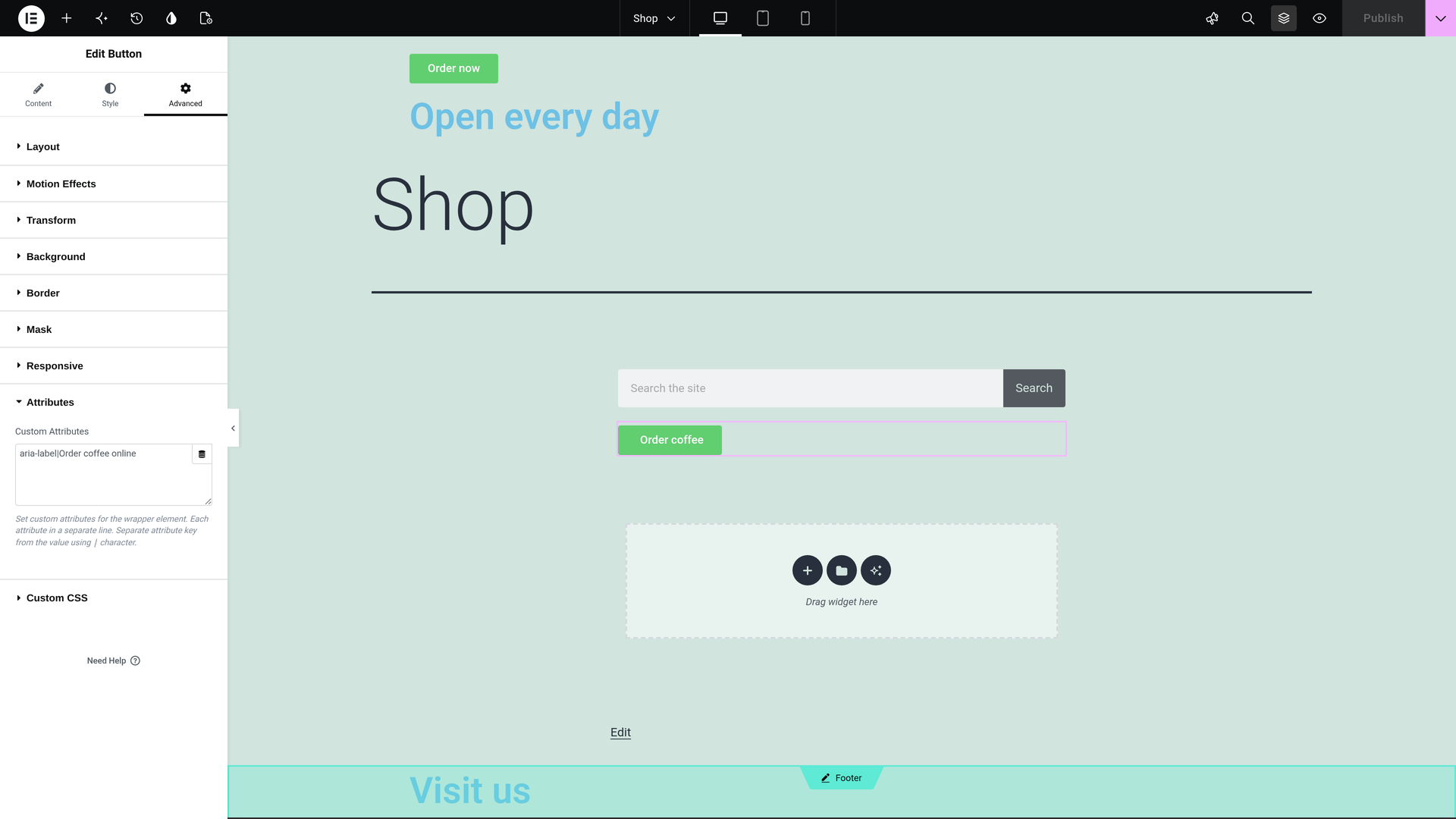
- Значения пользовательских атрибутов. Для такой строки, как
aria-label|Open the menu, в поле Атрибуты элемента переводится значение, а имя атрибута остается без изменений.
Кнопка поиска и пользовательские атрибуты переводятся одинаково на любой странице Elementor.
Название сайта, которое Вы ввели в виджете «Название сайта», также отображается на языке посетителя. Прочитайте о том, как перевести настройки сайта Elementor.
Просмотр переведенного хедера и футера
Вы можете посмотреть переводы, чтобы убедиться в этом сами. Посетите любую страницу на любом из Ваших других языков.
- Тексты хедера и футера, а также кнопки отображаются на этом языке.
- Меню и кнопка поиска также отображаются на этом языке.
Если Вы хотите изменить перевод или перевести хедеры и футеры самостоятельно
Вам не нужно ничего проверять. Если Вы хотите изменить текст, сделайте это следующим образом:
- Откройте Задания на перевод. Перейдите в WPMLПереводыЗадания на перевод.
- Нажмите на значок карандаша в строке задания. У хедера и футера есть свои отдельные задания. Используйте строку нужного Вам задания и языка. Название значка карандаша — Изменить перевод. Откроется Расширенный редактор переводов (ATE) со всеми текстами этого шаблона.
- Отредактируйте то, что Вам нужно. Измените любой текст в редакторе.
- Нажмите «Сохранить и завершить». Всегда завершайте работу таким образом, даже если Вы не вносили изменений. Иначе задание останется в статусе Выполняется.
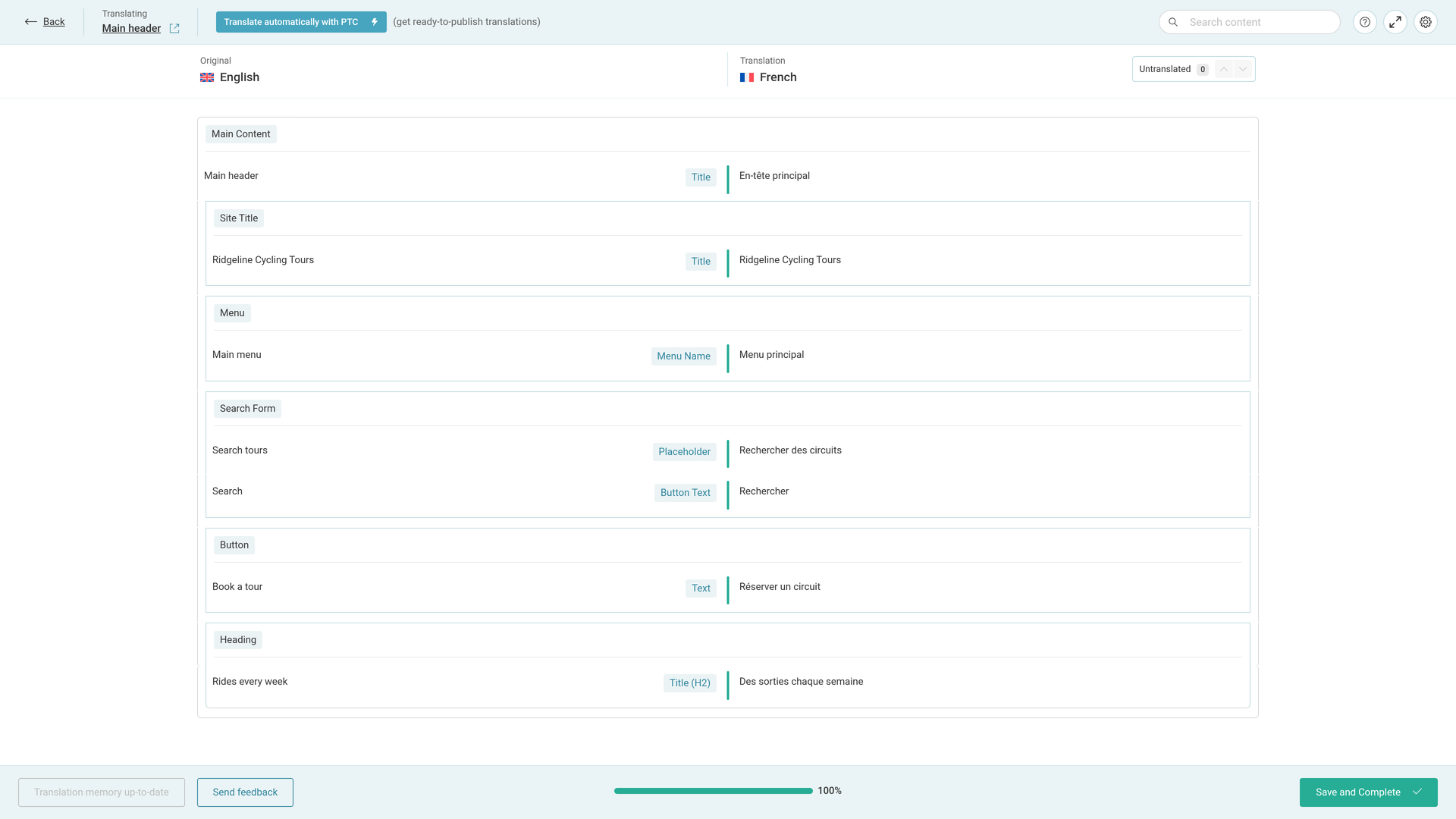
Когда Вы используете PTC, он учится на Ваших правках, поэтому Вам не нужно постоянно вносить одни и те же исправления.
Самостоятельный перевод хедера и футера
Чтобы перевести их самостоятельно с самого начала, выберите этот вариант при их отправке:
- Отправьте хедер и футер из раздела WPMLПереводы, как описано выше. На шаге 2 в Панели управления выберите Переводить самому вместо Переводить автоматически.
- После этого задания будут ожидать на вкладке Задачи перевода. Нажмите Перевести для каждого из них.
- Переведите строки в Расширенном редакторе переводов и нажмите Сохранить и завершить.
Что Вы видите в Редакторе переводов
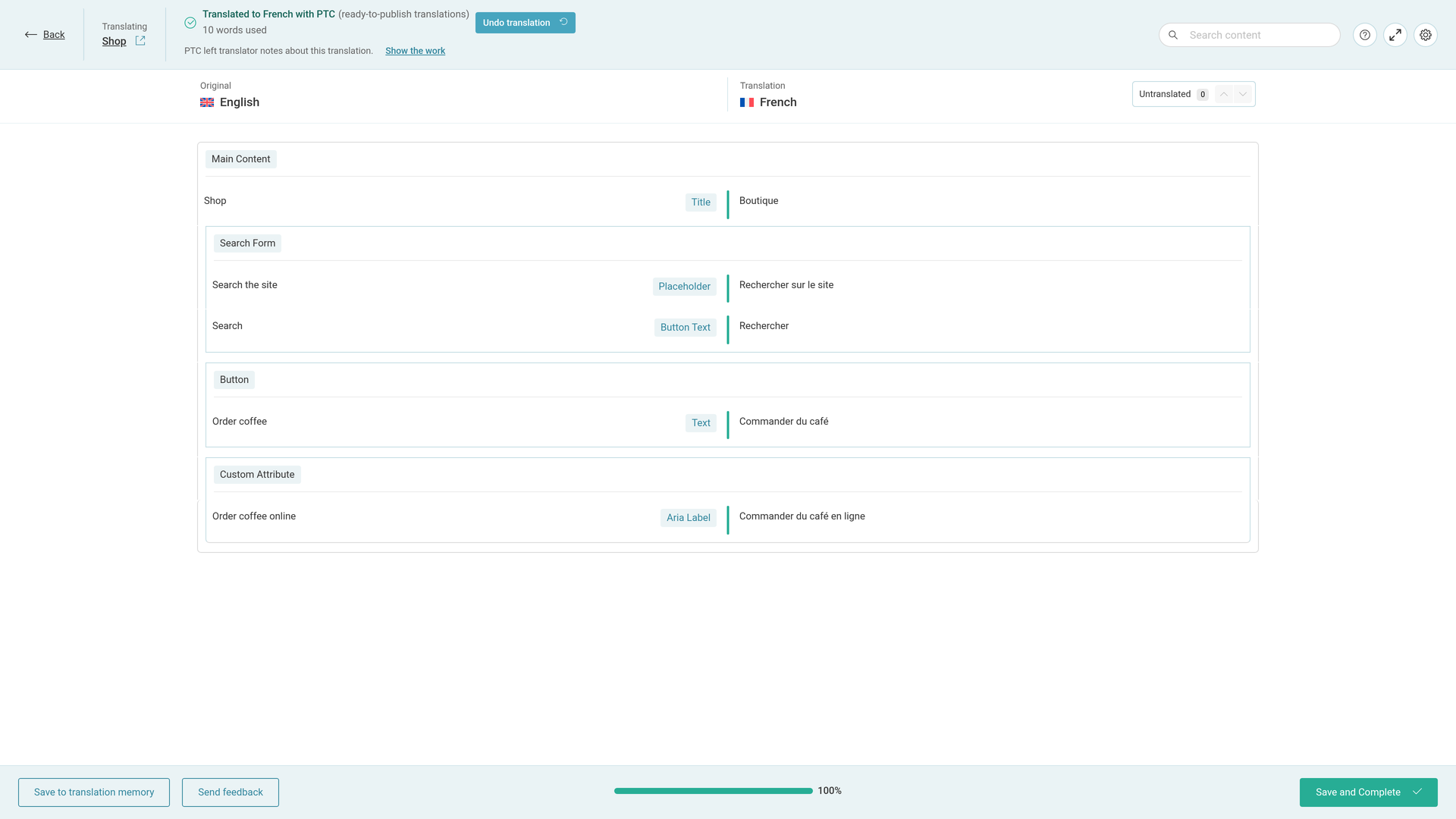
В нашем примере (французский язык) автоматический перевод выдал следующие тексты:
| Оригинал | Метка в редакторе | Перевод (наш пример) |
|---|---|---|
| Open every day | Заголовок (H2) | Ouvert tous les jours |
| Order now | Текст | Commander maintenant |
| Harbor Coffee shop | Заголовок | Café Harbor |
| Main menu | Название меню | Menu principal |
| Visit us | Заголовок (H2) | Venez nous voir |
| 12 Harbor Street, open 8 to 18 | Текст | 12 Harbor Street, ouvert de 8h à 18h |
| Our coffee, Contact | Текст | Notre café, Contact |
| Search | Текст кнопки | Rechercher |
| Order coffee online | Aria Label | Commander du café en ligne |
Один дизайн для всех языков
- Иконки меню, кнопок и списков — это рисунки без текста. Они одинаковы на всех языках.
- Логотип — это одно и то же изображение на всех языках.
- Правила отображения, определяющие, где показывается хедер или футер, задаются один раз в оригинальном шаблоне. Они применяются ко всем языкам: каждая переведенная страница получает переведенную копию хедера, выбранного этими правилами.
Связанные страницы:
- Добавление виджета переключателя языков в шаблоны Elementor
- Перевод меню
- Создание разных шаблонов Elementor для каждого языка
Создаете сайт для компании-разработчика ПО, приложение которой использует те же навигационные метки, что и сайт? Эта же система перевода также переводит документацию и пользовательский интерфейс продукта с помощью Private Translation Cloud (PTC) for Software.
