


Un seul design et un seul ensemble de règles d'affichage servent pour toutes les langues. Pour la configuration complète d'Elementor, lisez comment traduire un site web Elementor avec WPML.

Ce que vous devez faire
Un en-tête ou un pied de page du Theme Builder est un modèle : une partie qu'Elementor affiche autour de vos autres pages. WPML traduit ses textes en une seule tâche et montre à chaque visiteur le contenu dans sa langue, sur chaque page.
Avec Tout traduire activé : rien
Si vous utilisez PTC et que votre site est sur Tout traduire, WPML traduit l'ensemble du site, y compris vos en-têtes et pieds de page. Vous n'avez rien à faire ni à réviser. Lorsque vous modifiez un en-tête ou un pied de page par la suite, WPML traduit également la modification.
Vous le configurez dans la boîte Tout traduire automatiquement en haut de WPMLTraductions. Lisez comment tout traduire automatiquement.
Avec Tout traduire désactivé : envoyez l'en-tête et le pied de page depuis le Tableau de bord de traduction
Vous choisissez ce qu'il faut traduire et quand. Vous pouvez envoyer l'en-tête et le pied de page en même temps.
- Ouvrez le Tableau de bord de traduction. Accédez à WPMLTraductions. Les en-têtes et les pieds de page se trouvent dans la section Modèles Elementor.
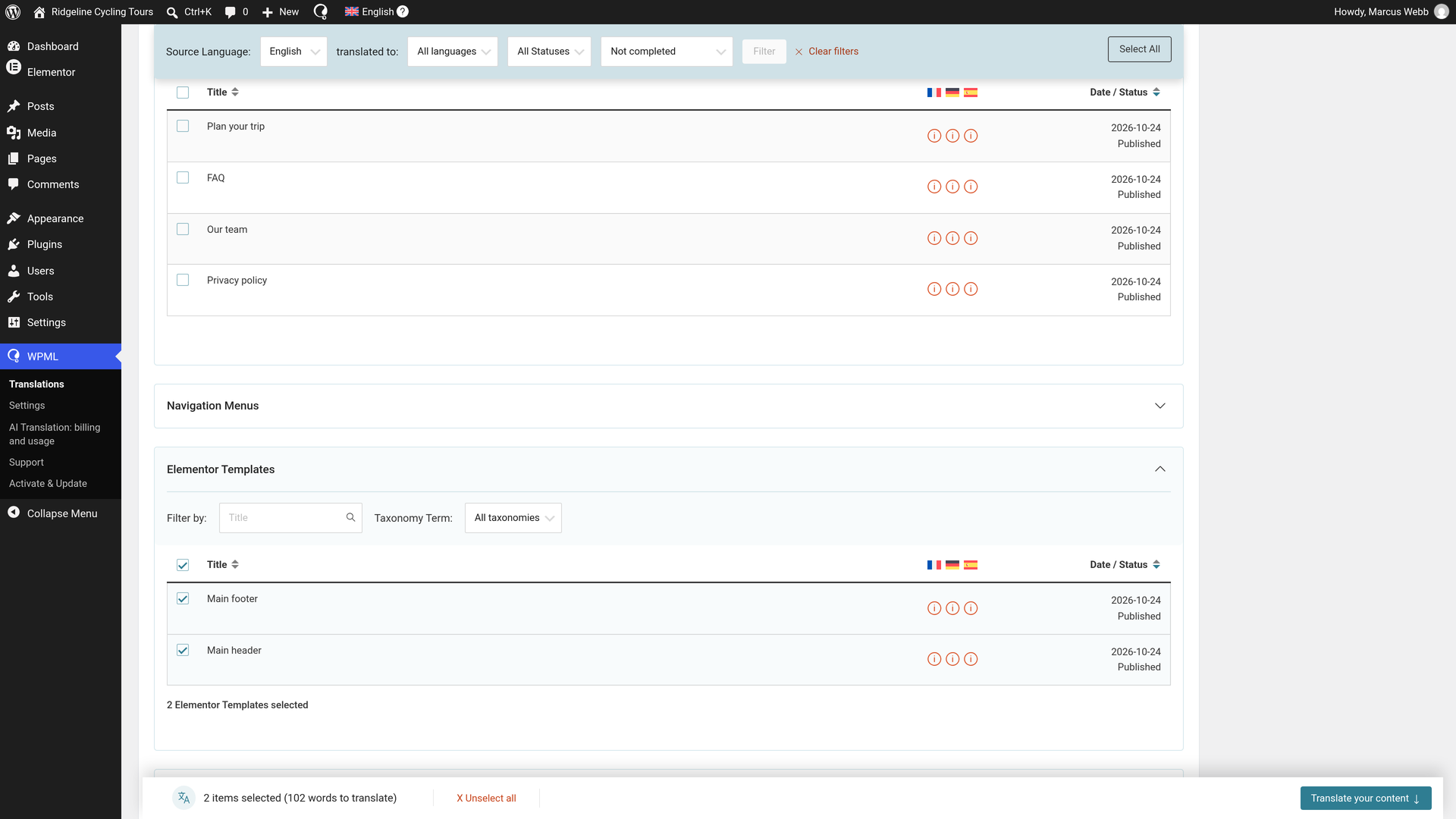
- Sélectionnez l'en-tête et le pied de page. Cochez la case à côté de chacun.
- Choisissez la traduction automatique. Sous Traduire votre contenu, choisissez Traduire automatiquement pour chaque langue.
- Choisissez Publier sans révision. Sous Que souhaitez-vous faire une fois que WPML a terminé de traduire votre contenu automatiquement ?, choisissez Publier sans révision (recommandé). Les traductions de PTC sont prêtes à être publiées, elles sont donc mises en ligne dès qu'elles sont terminées.
- Envoyez-les. Cliquez sur Traduire le contenu. Une fenêtre contextuelle confirme Envoyé pour traduction.
Les traductions se terminent en quelques minutes et sont en ligne. Dans Travaux de traduction, chaque travail indique Terminé. Vous n'avez rien de plus à faire. Lorsque vous modifiez l'en-tête ou le pied de page par la suite, envoyez-le à nouveau depuis WPMLTraductions.
Lisez-en plus sur le Tableau de bord de traduction.
Ce que WPML traduit dans un en-tête ou un pied de page Elementor Pro
- Les textes : les titres, le texte, les boutons et leurs liens, ainsi que les listes de liens du pied de page.
- Le nom du menu pour les lecteurs d'écran. Le Nom du menu du widget Nav Menu est ce qu'un lecteur d'écran annonce pour le menu, afin que les visiteurs qui en utilisent un l'entendent dans leur langue.
- Le texte du bouton de recherche du widget Recherche.
- Les valeurs des attributs personnalisés. Pour une ligne telle que
aria-label|Open the menudans les Attributs d'un élément, la valeur est traduite et le nom de l'attribut reste tel quel.
Le bouton de recherche et les attributs personnalisés se traduisent de la même manière sur n'importe quelle page Elementor.
Un titre de site que vous avez saisi dans le widget Titre du site s'affiche également dans la langue du visiteur. Lisez comment traduire les réglages du site Elementor.
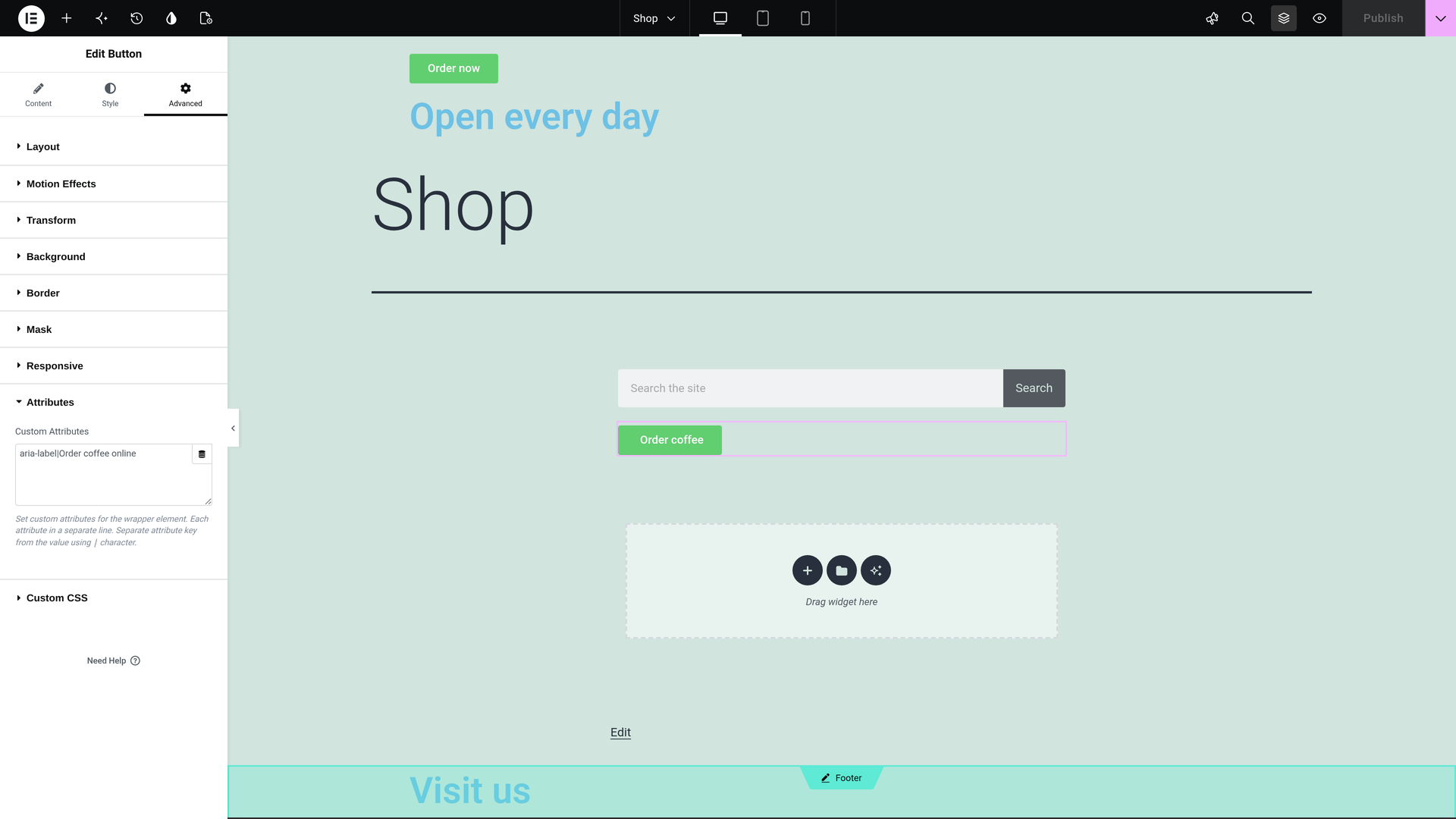
Voir l'en-tête et le pied de page traduits
Vous pouvez regarder les traductions pour voir par vous-même. Visitez n'importe quelle page dans l'une de vos autres langues.
- Les textes de l'en-tête et du pied de page ainsi que les boutons s'affichent dans cette langue.
- Le menu et le bouton de recherche s'affichent également dans cette langue.
Si vous souhaitez modifier une traduction ou traduire les en-têtes et pieds de page vous-même
Vous n'avez besoin de rien vérifier. Si vous souhaitez modifier un texte, procédez de cette façon :
- Ouvrez les Travaux de traduction. Accédez à WPMLTraductionsTravaux de traduction.
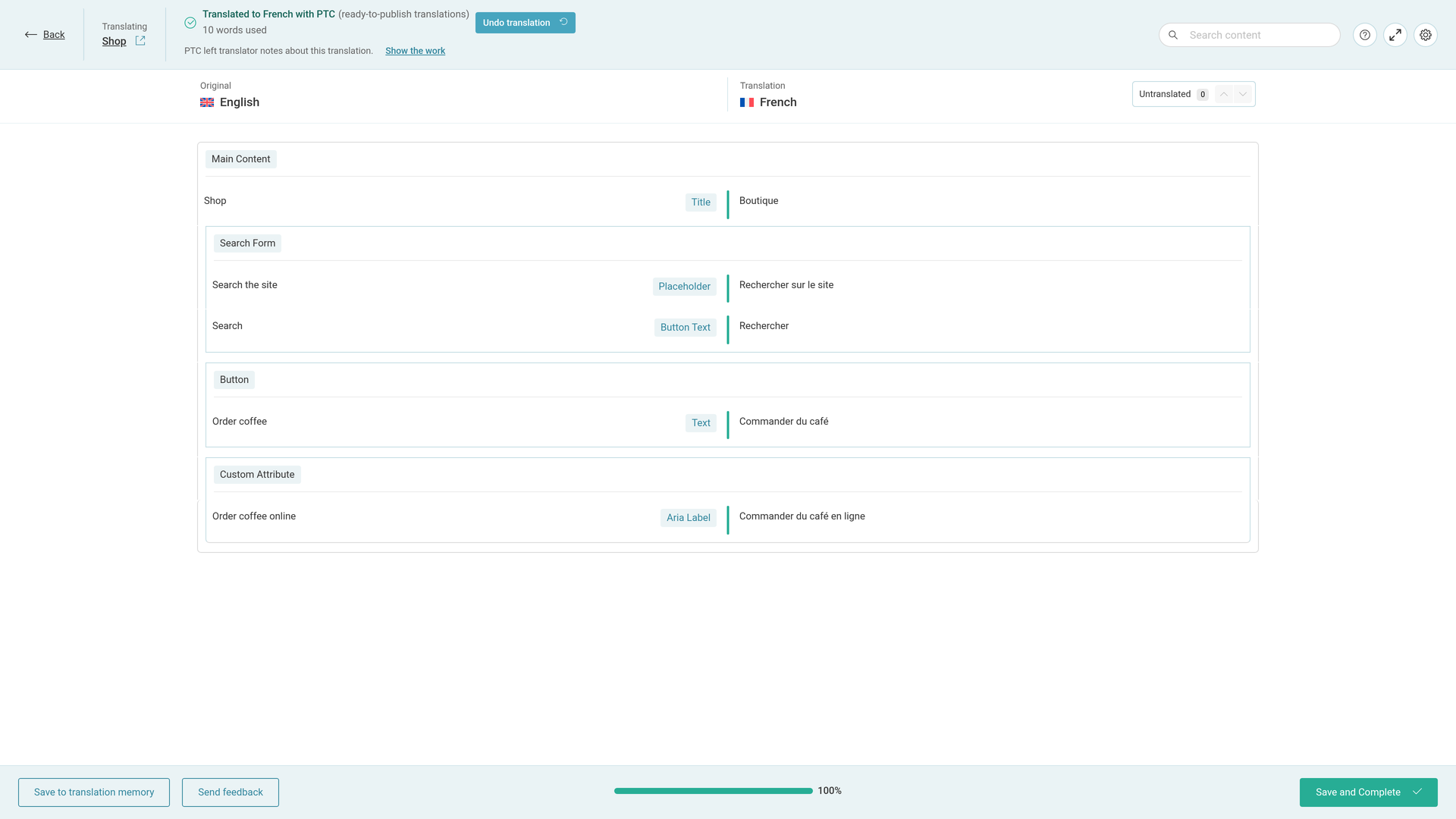
- Cliquez sur le crayon sur la ligne du travail. L'en-tête et le pied de page ont chacun leur propre travail. Utilisez la ligne du travail et de la langue que vous souhaitez. Le titre du crayon est Modifier la traduction. L'Éditeur de traduction avancé (ATE) s'ouvre avec chaque texte de ce modèle.
- Modifiez ce que vous souhaitez. Changez n'importe quel texte dans l'éditeur.
- Cliquez sur Enregistrer et terminer. Terminez toujours de cette façon, même sans modification. Sinon, le travail reste En cours.
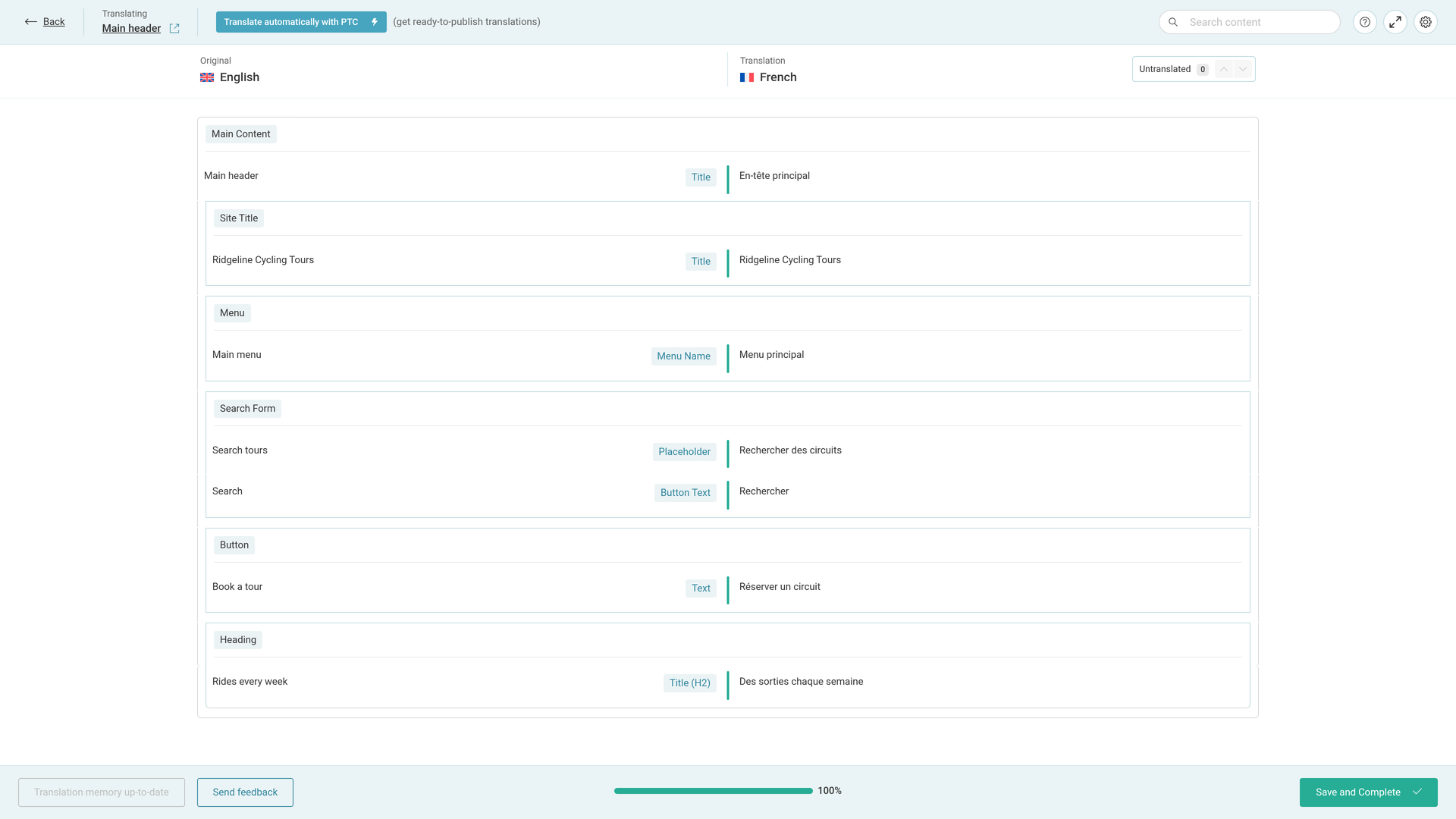
Lorsque vous utilisez PTC, il apprend de vos modifications, vous n'avez donc pas besoin de refaire sans cesse les mêmes corrections.
Traduire l'en-tête et le pied de page vous-même
Pour les traduire vous-même dès le départ, choisissez cette option lors de leur envoi :
- Envoyez l'en-tête et le pied de page depuis WPMLTraductions comme ci-dessus. À l'étape 2 du tableau de bord, choisissez Traduire moi-même au lieu de Traduire automatiquement.
- Les travaux attendent ensuite dans l'onglet Tâches de traduction. Cliquez sur Traduire pour chacun d'eux.
- Traduisez les lignes dans l'Éditeur de traduction avancé et cliquez sur Enregistrer et terminer.
Ce que vous voyez dans l'éditeur de traduction
Dans notre exemple, en français, la traduction automatique a donné ces textes :
| Original | Libellé dans l'éditeur | Traduction (notre exemple) |
|---|---|---|
| Open every day | Titre (H2) | Ouvert tous les jours |
| Order now | Texte | Commander maintenant |
| Harbor Coffee shop | Titre | Café Harbor |
| Main menu | Nom du menu | Menu principal |
| Visit us | Titre (H2) | Venez nous voir |
| 12 Harbor Street, open 8 to 18 | Texte | 12 Harbor Street, ouvert de 8 h à 18 h |
| Our coffee, Contact | Texte | Notre café, Contact |
| Search | Texte du bouton | Rechercher |
| Order coffee online | Aria Label | Commander du café en ligne |
Un seul design pour chaque langue
- Les icônes des menus, des boutons et des listes sont des dessins sans texte. Elles sont identiques dans toutes les langues.
- Le logo est la même image dans toutes les langues.
- Les règles d'affichage qui choisissent où un en-tête ou un pied de page apparaît sont définies une seule fois, sur le modèle d'origine. Elles s'appliquent à toutes les langues : chaque page traduite reçoit la copie traduite de l'en-tête que les règles sélectionnent.
Pages connexes :
- Ajouter le widget de sélecteur de langue aux modèles Elementor
- Traduire les menus
- Créer des modèles Elementor différents par langue
Vous créez un site pour un éditeur de logiciels dont l'application partage les libellés de navigation du site ? Le même système de traduction traduit également la documentation et l'interface utilisateur du produit avec Private Translation Cloud (PTC) for Software.
