


O que os visitantes digitam no formulário permanece como foi digitado. Para a configuração completa do Elementor, leia como traduzir um site Elementor com o WPML.
O que você precisa fazer
O Elementor salva um formulário dentro da página em que ele se encontra. Portanto, o formulário é traduzido com a sua página, e não há nada a mais para enviar.
Com o Traduzir tudo ativado: nada
Se você usa a PTC e o seu site está com o Traduzir tudo ativado, o WPML traduz o site inteiro, incluindo esta página e o seu formulário. Você não precisa fazer nem revisar nada. Quando você editar o formulário mais tarde, o WPML também traduzirá a alteração.
Você configura isso na caixa Traduzir tudo automaticamente na parte superior de WPMLTraduções. Leia como traduzir tudo automaticamente.
Com o Traduzir tudo desativado: envie a página pelo Painel de tradução
Você escolhe o que traduzir e quando.
- Abra o Painel de tradução. Vá para WPMLTraduções. A página com o formulário está na seção Páginas.
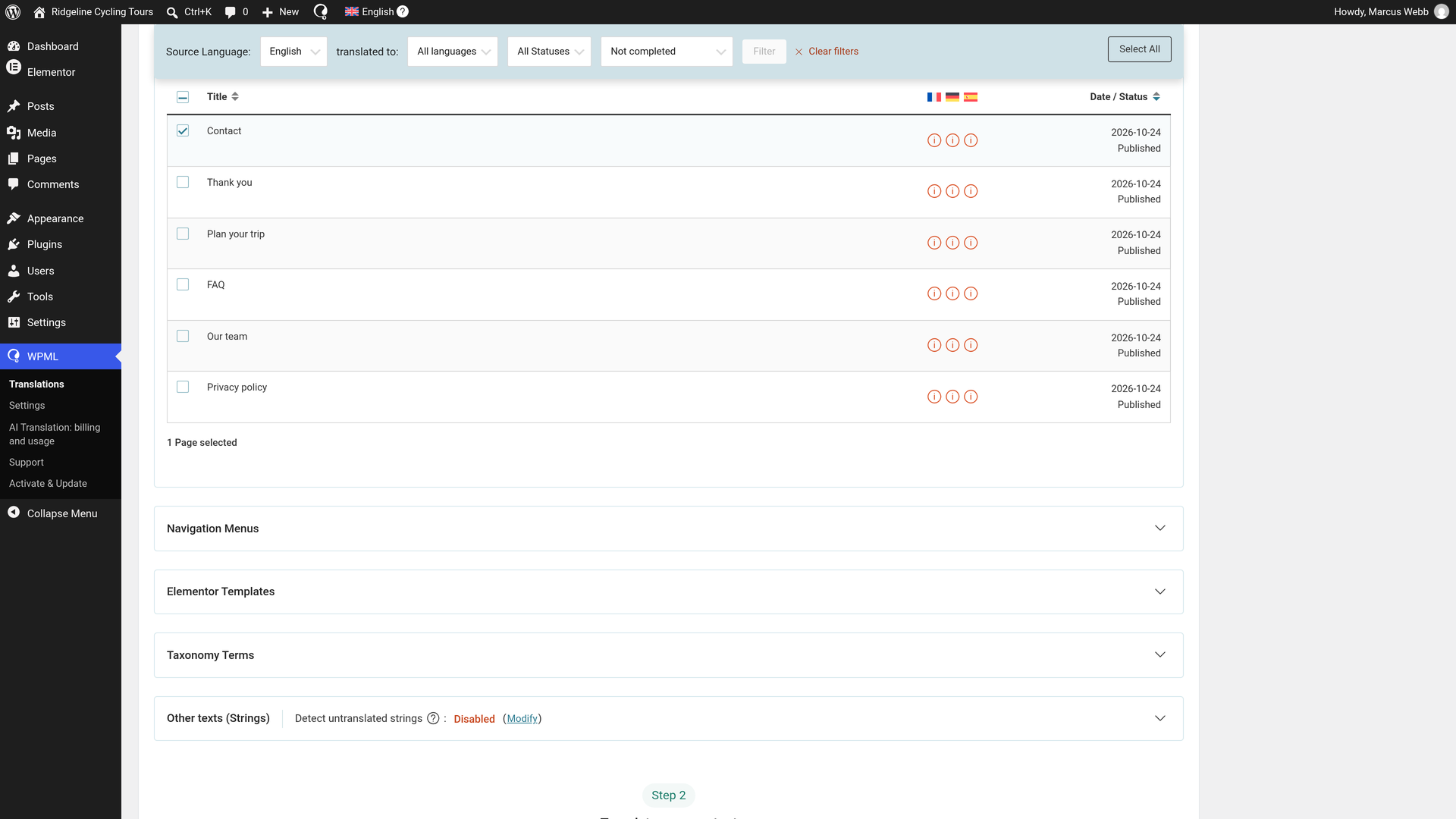
- Selecione a página. Marque a caixa ao lado dela.
- Escolha a tradução automática. Em Traduzir seu conteúdo, escolha Traduzir automaticamente para cada idioma.
- Escolha Publicar sem revisar. Em O que você gostaria de fazer quando o WPML concluir a tradução automática do seu conteúdo?, escolha Publicar sem revisar (Recomendado). As traduções da PTC estão prontas para publicação, então elas vão ao ar assim que são concluídas.
- Envie. Clique em Traduzir conteúdo. Um pop-up confirma Enviado para tradução.
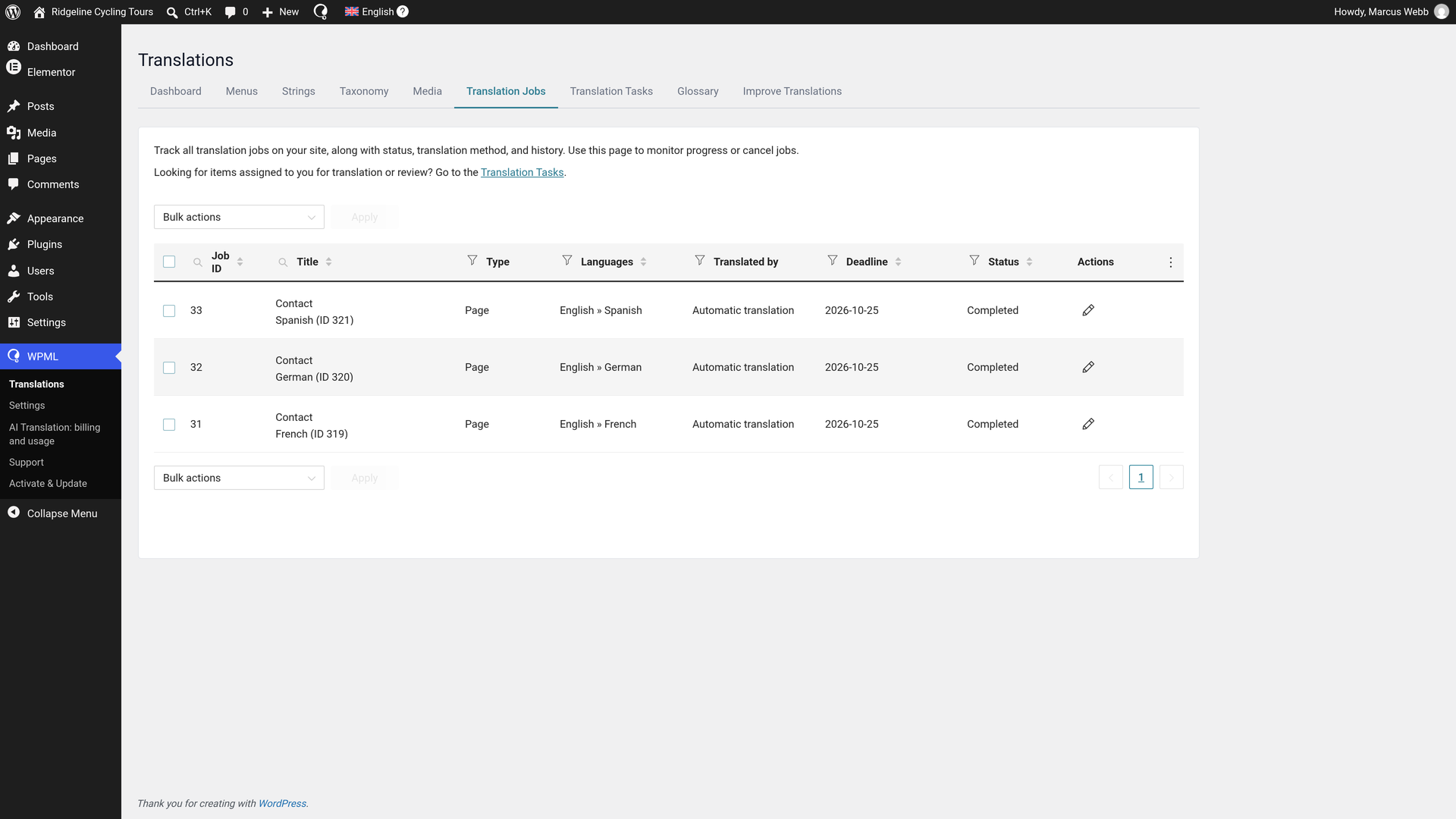
As traduções são concluídas em minutos e vão ao ar. Em Trabalhos de tradução, cada trabalho aparece como Concluído. Não há mais nada que você precise fazer. Quando você editar o formulário mais tarde, envie a página novamente.
Leia mais sobre o Painel de tradução.
Os textos do formulário do Elementor Pro que o WPML traduz
- Os campos: rótulos, placeholders, as opções de campos select, radio e checkbox, e os valores padrão.
- O texto do botão.
- As mensagens que o visitante vê após enviar o formulário, como a mensagem de sucesso.
- Os e-mails: o assunto e o nome do remetente de cada e-mail.
- O redirecionamento: o endereço para o qual o visitante vai após o envio, para que o formulário traduzido possa levar à sua página de agradecimento traduzida.
- Os textos das mensagens do Slack e do Discord.
- Os nomes do webhook: o nome do formulário e os rótulos dos campos que ele envia.
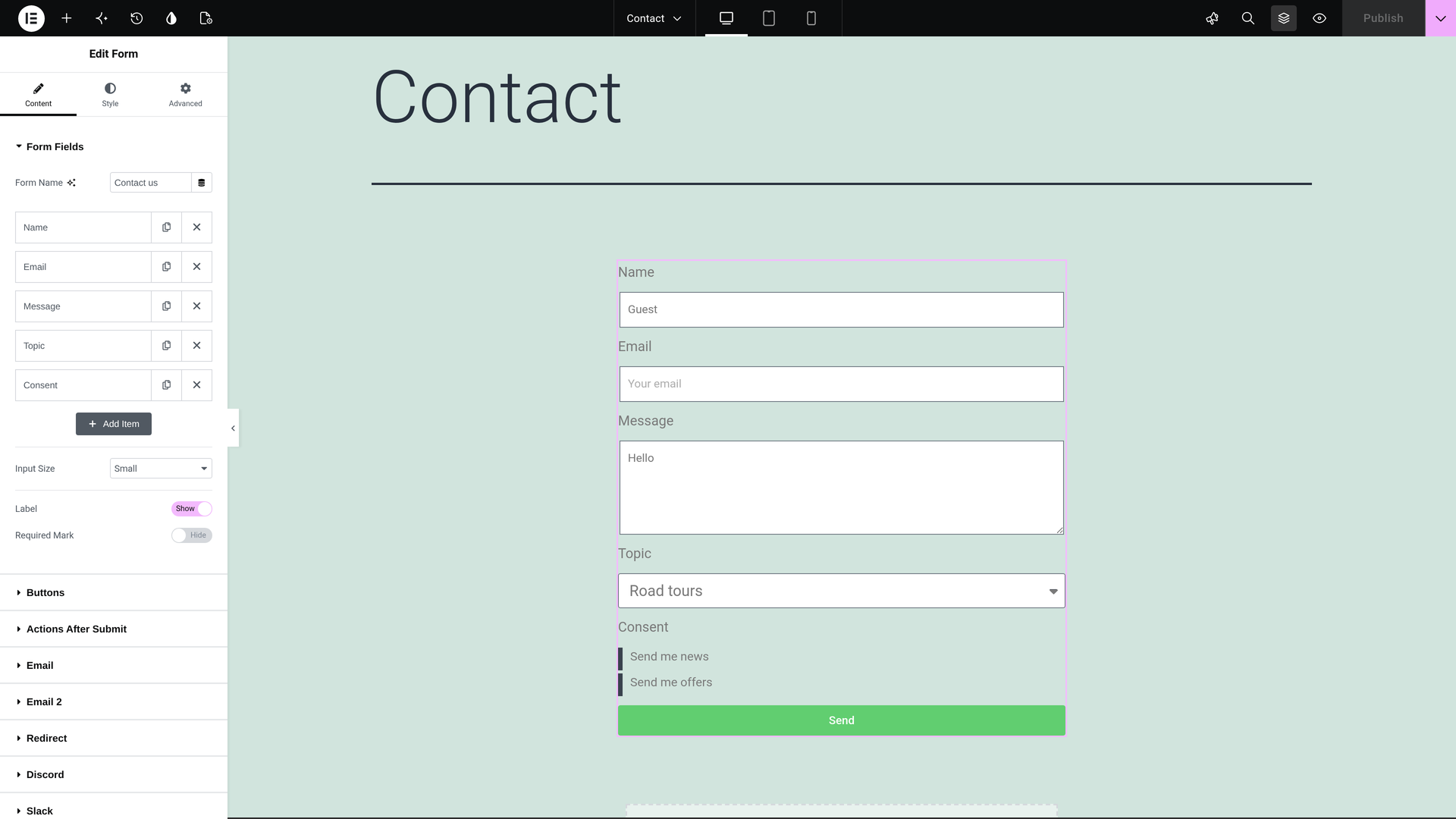
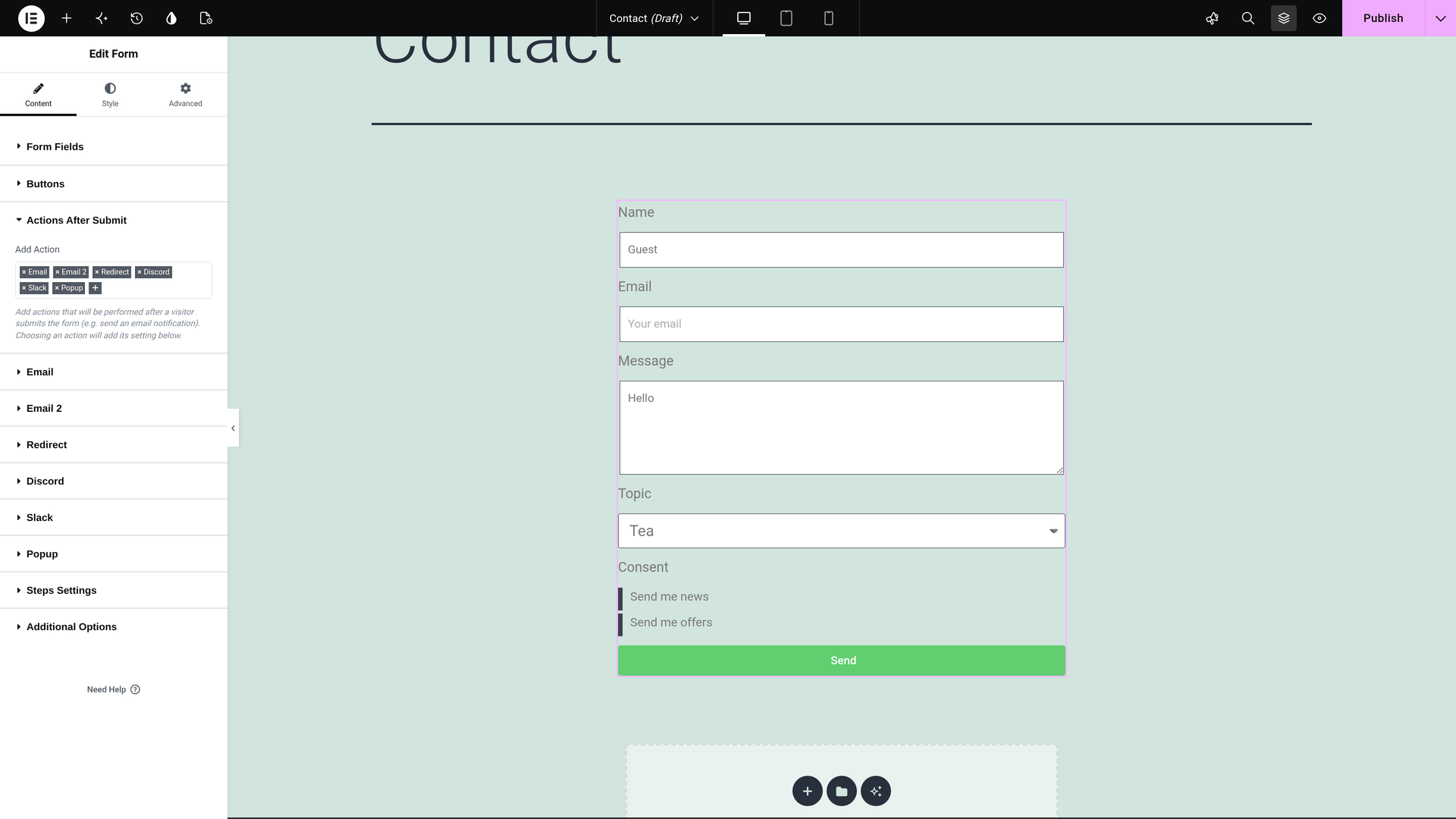
Formulários do novo editor de formulários (o formulário V4)
O novo editor de formulários do Elementor (o formulário V4) é traduzido com a sua página, assim como o widget Form clássico. Tudo nesta página se aplica a ele também.
- Os e-mails mantêm as respostas do visitante. Os tokens da mensagem permanecem como estão:
[all-fields],[field id="email"]e os próprios IDs dos campos do formulário entre colchetes. Assim, cada e-mail ainda mostra o que o visitante digitou. - O assunto do e-mail é traduzido como qualquer outro texto. O Elementor Pro envia o assunto do formulário V4 exatamente como você o digitou.
- Traduziu um formulário V4 com uma versão anterior do WPML? Quando você atualiza o WPML, ele recoloca os tokens que a tradução perdeu, uma vez. Ele também marca a tradução da página como precisando de atualização.
Um texto que o formulário mostra através de uma classe global é o mesmo em todos os idiomas. Para saber onde colocá-lo em vez disso, veja os textos em classes globais.
Veja o formulário traduzido
Você pode olhar as traduções para ver por si mesmo. Visite a página traduzida em qualquer um dos seus outros idiomas.
- Os rótulos, os placeholders e o botão do formulário aparecem nesse idioma.
- Um visitante em outro idioma que envia o formulário recebe as mensagens no idioma dele.
Se você quiser alterar uma tradução ou traduzir os formulários você mesmo
Você não precisa verificar nada. Se você quiser alterar um texto, faça desta forma:
- Abra os Trabalhos de tradução. Vá para WPMLTraduçõesTrabalhos de tradução.
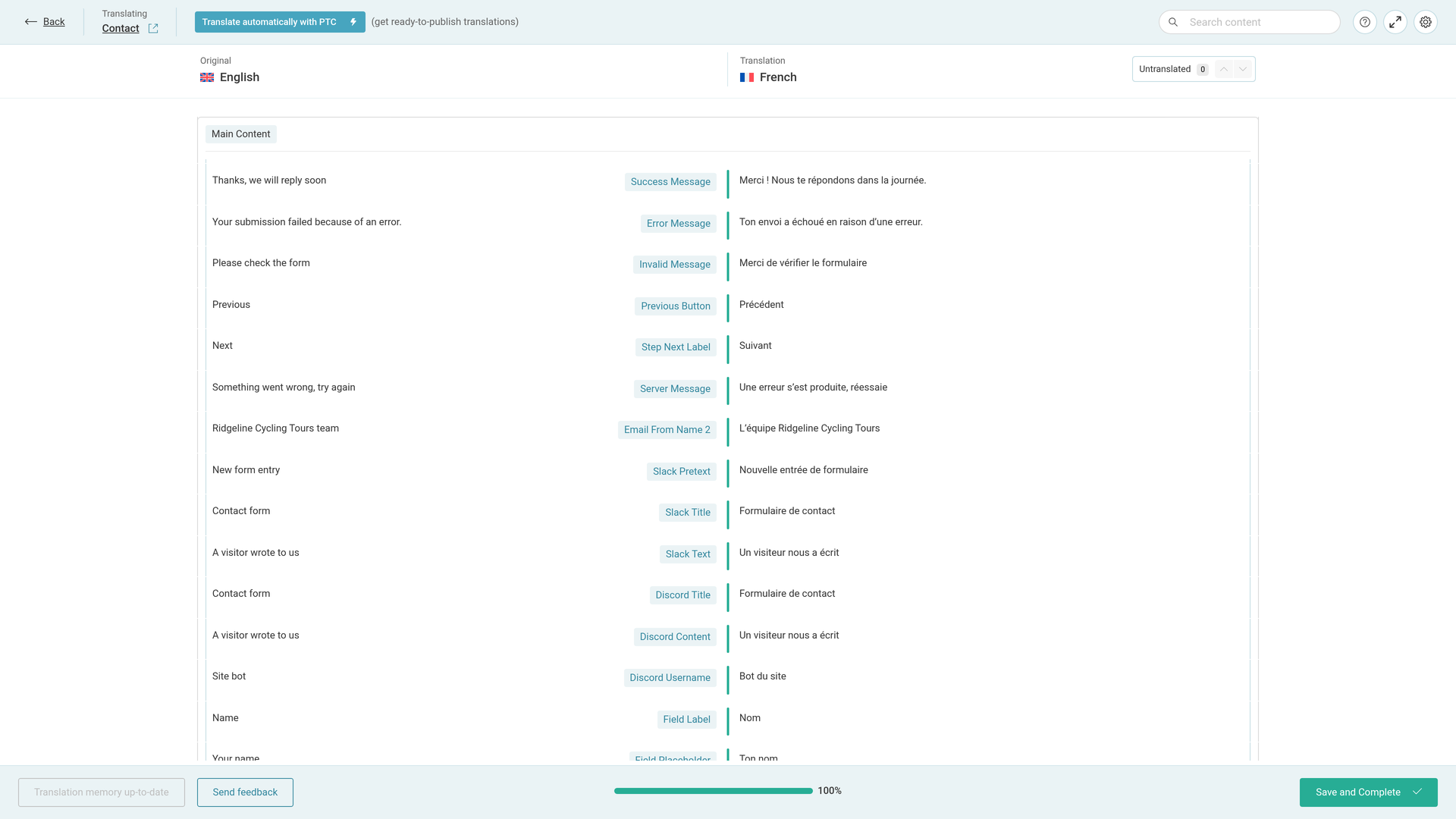
- Clique no lápis na linha do trabalho. Use a linha do idioma que você quer. O título do lápis é Editar tradução. O Editor de tradução avançado (ATE) é aberto com todos os textos da página e do seu formulário.
- Edite o que você quiser. Altere qualquer texto no editor.
- Clique em Salvar e concluir. Sempre termine desta forma, mesmo sem nenhuma alteração. Caso contrário, o trabalho fica Em andamento.
Quando você usa a PTC, ela aprende com as suas edições, assim você não precisa continuar fazendo as mesmas correções.
Traduza o formulário você mesmo
Para traduzir o formulário você mesmo desde o início, escolha isso quando enviar a página:
- Envie a página de WPMLTraduções como acima. No passo 2, escolha Traduzir eu mesmo em vez de Traduzir automaticamente.
- O trabalho então aguarda na aba Tarefas de tradução. Clique em Traduzir nela.
- Traduza as linhas no Editor de tradução avançado e clique em Salvar e concluir.
O que você vê no Editor de tradução
O editor agrupa as linhas sob o widget do formulário, por exemplo Form-1. As opções de um campo select também aparecem sob Checkbox Options. No nosso exemplo, em francês, a tradução automática deu estes textos:
| Original | Rótulo no editor | Tradução (nosso exemplo) |
|---|---|---|
| Name, Email, Message, Topic, Consent | Field Label | Nom, E-mail, Message, Sujet, Consentement |
| Your name, Your email, Your message | Field Placeholder | Ton nom, Ton e-mail, Ton message |
| Coffee, Tea | Checkbox Options | Café, Thé |
| Guest, Hello | Field Default Value | Invité, Bonjour |
| Send | Button Text | Envoyer |
| Thanks, we will reply soon | Success Message | Merci ! Nous te répondons dans la journée. |
| New message from the site | Email Subject | Nouveau message du site |
| We got your message | Email Subject 2 | Nous avons bien reçu ton message |
| Ridgeline Cycling Tours team | Email From Name 2 | L’équipe Ridgeline Cycling Tours |
| New form entry | Slack Pretext | Nouvelle entrée de formulaire |
| A visitor wrote to us | Slack Text | Un visiteur nous a écrit |
| A visitor wrote to us | Discord Content | Un visiteur nous a écrit |
| Contact us | Name | Contacte-nous |
Os envios de formulários nunca são traduzidos
O que os visitantes digitam são as palavras deles mesmos. O WPML não traduz os envios, na tela Envios ou nos e-mails.
A tela Envios lista os formulários pela página em que eles estão. Uma página e a sua tradução aparecem como dois formulários no filtro, um por página. Escolha o formulário da página traduzida para ver o que os visitantes naquele idioma enviaram.
Formulários em pop-ups e outros plugins de formulário
- Um formulário dentro de um pop-up vai no trabalho do pop-up. Leia como traduzir pop-ups do Elementor.
- Está usando outro plugin de formulário? Leia como traduzir os formulários do Contact Form 7 ou traduzir o Gravity Forms.
Está construindo um site para uma empresa de software? O mesmo sistema de tradução também traduz a documentação e a interface de usuário do produto com a Private Translation Cloud (PTC) for Software.
