


То, что посетители вводят в форму, остается в том виде, в котором они это ввели. Полную информацию о настройке Elementor читайте в статье о том, как перевести сайт на Elementor с помощью WPML.
Что Вам нужно сделать
Elementor сохраняет форму внутри страницы, на которой она находится. Поэтому форма переводится вместе со своей страницей, и ничего дополнительно отправлять не нужно.
С включенным режимом «Переводить все»: ничего
Если Вы используете PTC и на Вашем сайте включен режим «Переводить все», WPML переводит весь сайт, включая эту страницу и ее форму. Вам не нужно ничего делать или проверять. Когда Вы позже измените форму, WPML также переведет эти изменения.
Вы настраиваете это в блоке Переводить все автоматически в верхней части раздела WPMLПереводы. Узнайте, как переводить все автоматически.
С выключенным режимом «Переводить все»: отправьте страницу из Панели управления переводами
Вы сами выбираете, что и когда переводить.
- Откройте Панель управления переводами. Перейдите в WPMLПереводы. Страница с формой находится в разделе Pages.
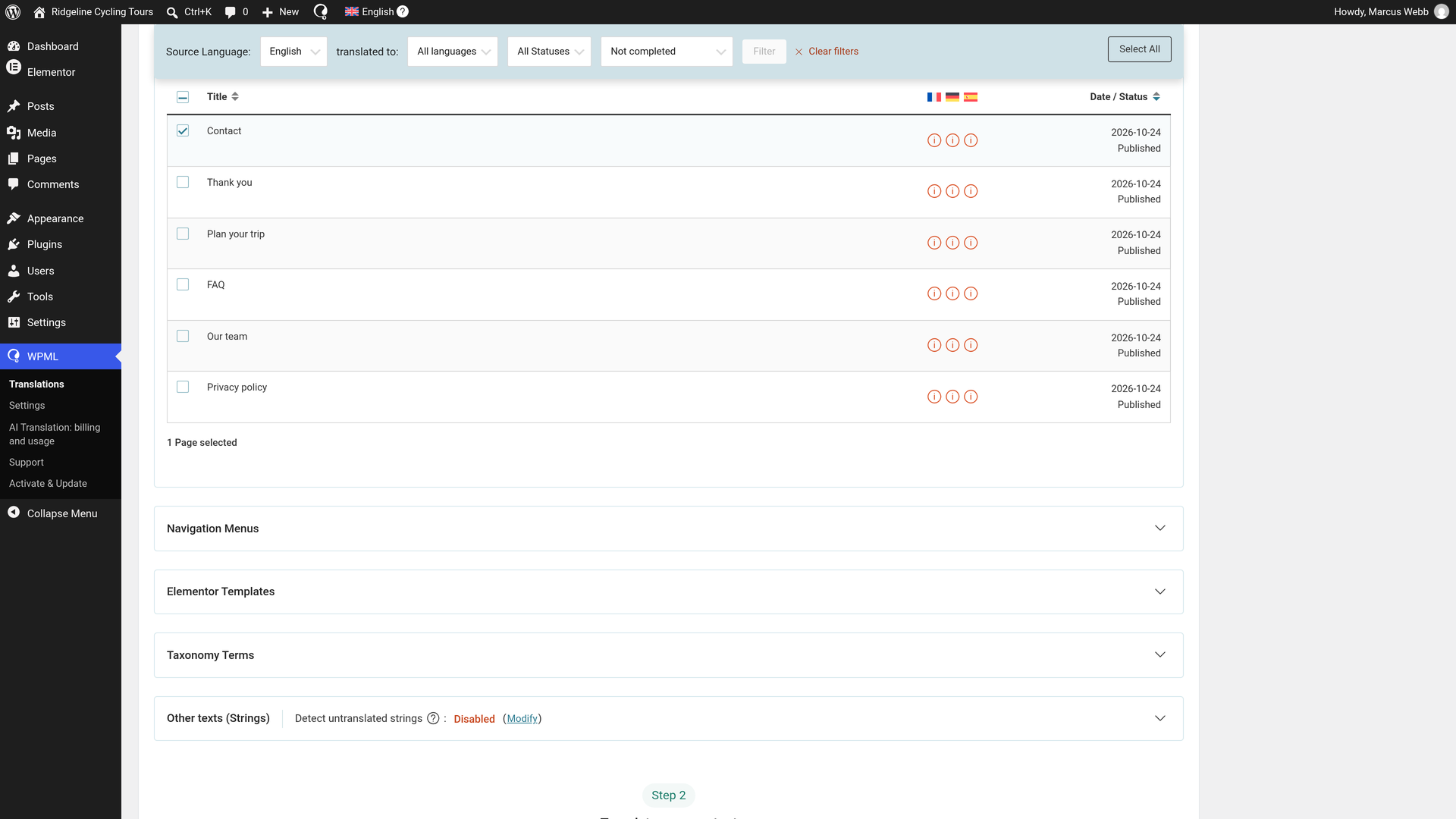
- Выберите страницу. Установите флажок рядом с ней.
- Выберите автоматический перевод. В разделе Перевести ваш контент выберите Переводить автоматически для каждого языка.
- Выберите публикацию без проверки. В разделе What would you like to do when WPML finishes translating your content automatically? выберите Publish without review (Recommended). Переводы от PTC готовы к публикации, поэтому они появляются на сайте сразу после завершения.
- Отправьте ее. Нажмите Перевести контент. Во всплывающем окне появится подтверждение Sent for translation.
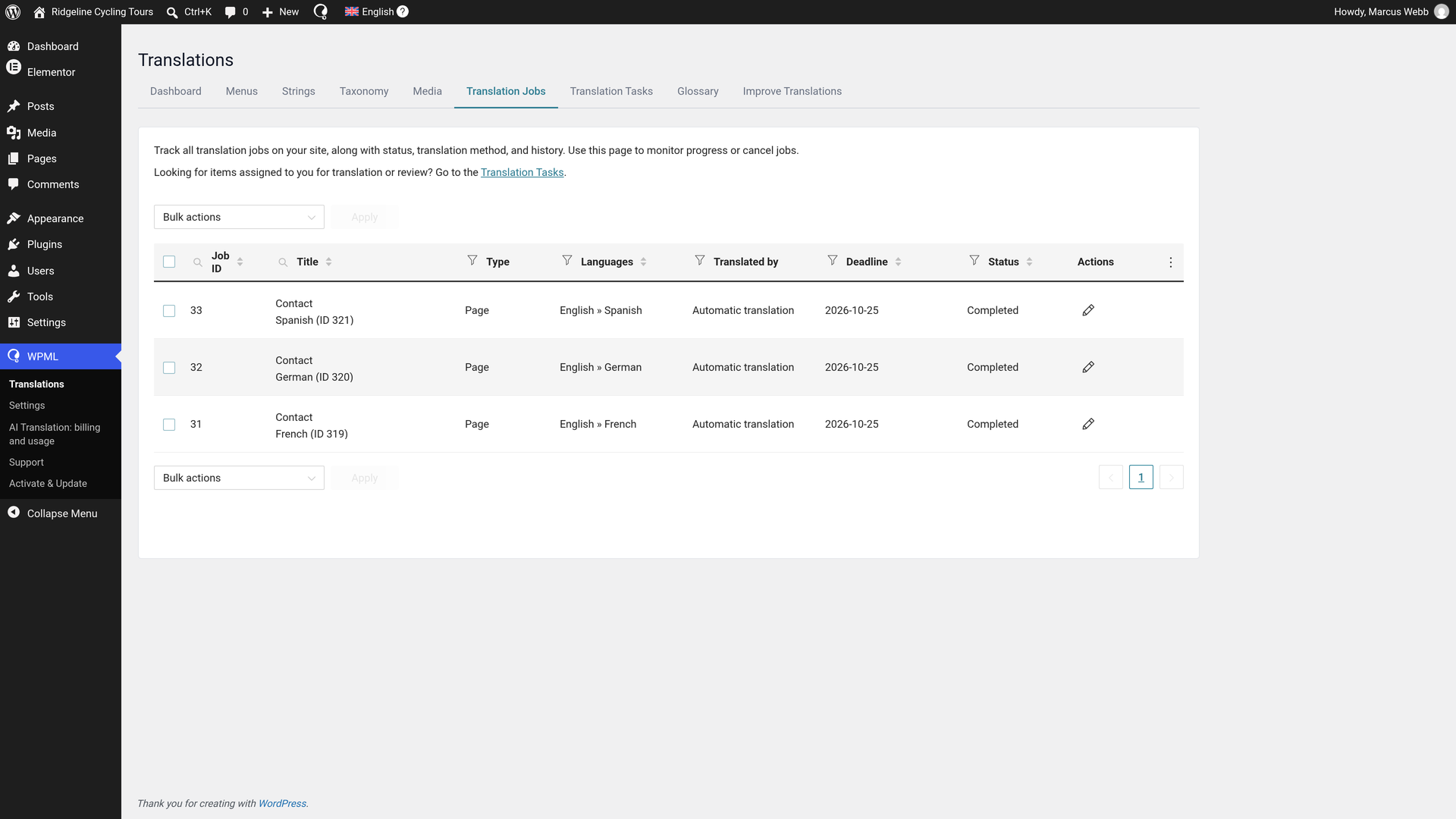
Переводы выполняются за считанные минуты и сразу публикуются. В разделе Задания на перевод каждое задание имеет статус Завершено. Больше Вам ничего не нужно делать. Когда Вы позже измените форму, отправьте страницу еще раз.
Подробнее о Панели управления переводами.
Тексты форм Elementor Pro, которые переводит WPML
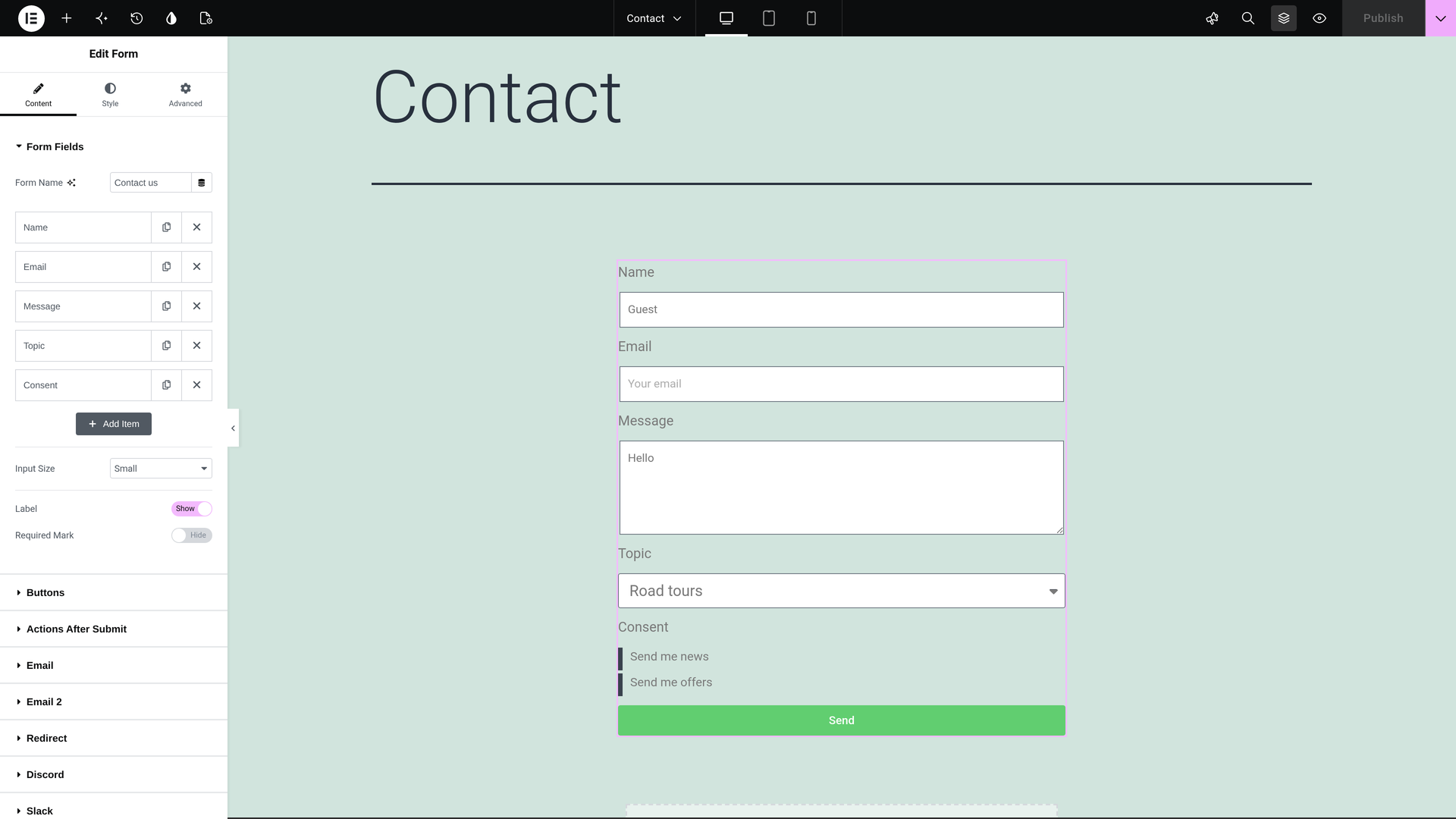
- Поля: ярлыки, плейсхолдеры, параметры полей выбора, переключателей и флажков, а также значения по умолчанию.
- Текст кнопки.
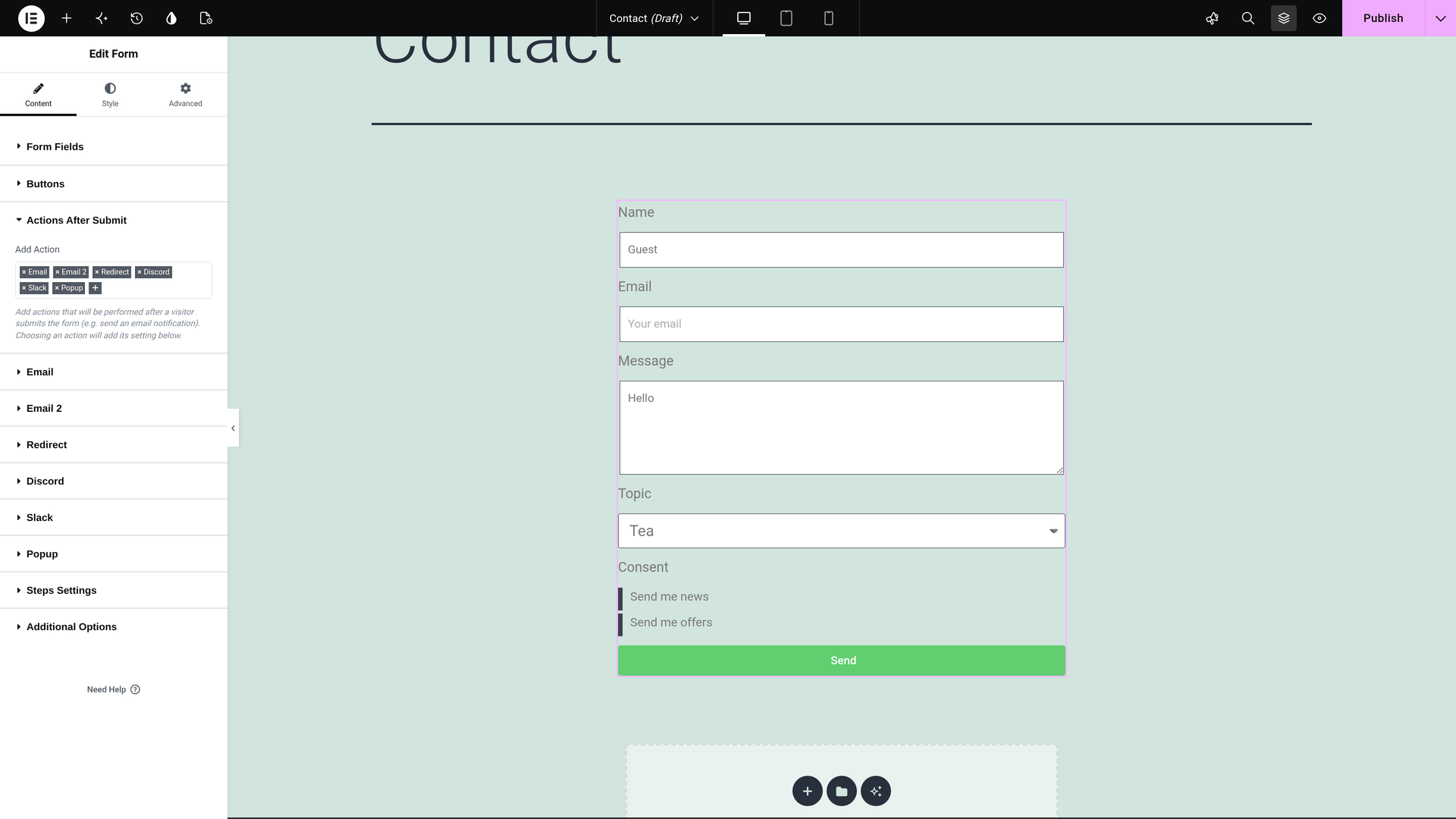
- Сообщения, которые видит посетитель после отправки формы, например сообщение об успешной отправке.
- Электронные письма: тема и имя отправителя каждого письма.
- Адрес перенаправления, по которому переходит посетитель после отправки, чтобы переведенная форма могла вести на Вашу переведенную страницу благодарности.
- Тексты сообщений для Slack и Discord.
- Имена вебхуков: имя формы и ярлыки полей, которые она отправляет.
Формы из нового редактора форм (форма V4)
Новый редактор форм Elementor (форма V4) переводится вместе со своей страницей, как и классический виджет Form. Все, что описано на этой странице, относится и к нему.
- В электронных письмах сохраняются ответы посетителя. Токены сообщений остаются без изменений:
[all-fields],[field id="email"]и собственные ID полей формы в скобках. Таким образом, в каждом письме по-прежнему отображается то, что ввел посетитель. - Тема письма переводится как любой другой текст. Elementor Pro отправляет тему формы V4 именно в том виде, в котором Вы ее ввели.
- Перевели форму V4 с помощью более ранней версии WPML? Когда Вы обновляете WPML, он однократно восстанавливает токены, утерянные при переводе. Он также помечает перевод страницы как требующий обновления.
Текст, который форма отображает через глобальный класс, одинаков на всех языках. Чтобы узнать, куда его поместить вместо этого, см. раздел тексты в глобальных классах.
Просмотр переведенной формы
Вы можете просмотреть переводы, чтобы убедиться во всем самостоятельно. Посетите переведенную страницу на любом из Ваших других языков.
- Ярлыки, плейсхолдеры и кнопка формы отображаются на этом языке.
- Посетитель на другом языке, отправляющий форму, получает сообщения на своем языке.
Если Вы хотите изменить перевод или переводить формы самостоятельно
Вам не нужно ничего проверять. Если Вы хотите изменить текст, сделайте это следующим образом:
- Откройте Задания на перевод. Перейдите в WPMLПереводыЗадания на перевод.
- Нажмите на значок карандаша в строке задания. Используйте строку нужного Вам языка. Подсказка карандаша — Изменить перевод. Откроется Расширенный редактор переводов (ATE) со всеми текстами страницы и ее формы.
- Отредактируйте то, что Вам нужно. Измените любой текст в редакторе.
- Нажмите Save and Complete. Всегда завершайте работу таким образом, даже если изменений нет. В противном случае задание останется в статусе In progress.
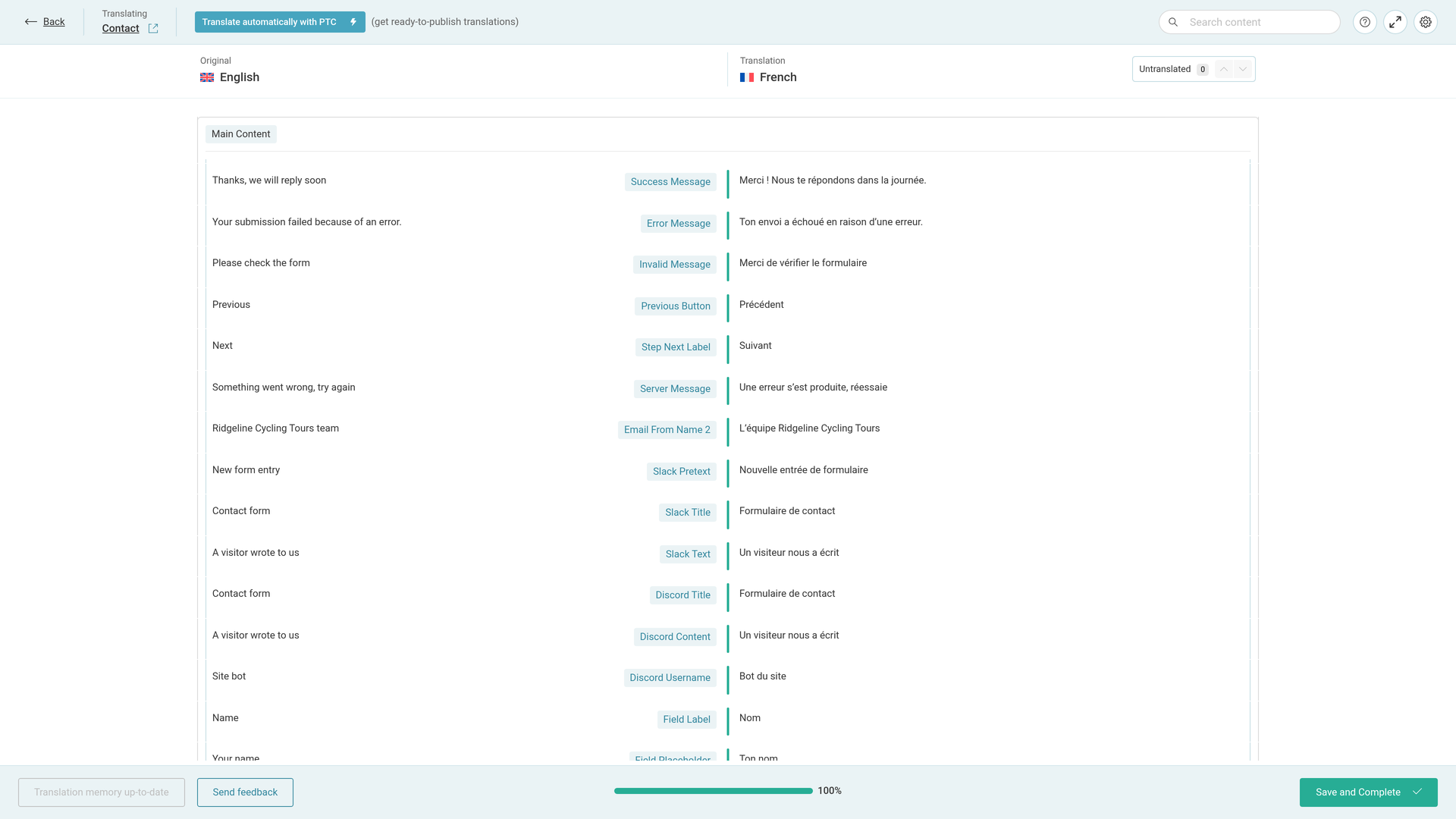
Когда Вы используете PTC, он обучается на Ваших правках, поэтому Вам не нужно постоянно вносить одни и те же исправления.
Самостоятельный перевод формы
Чтобы перевести форму самостоятельно с самого начала, выберите этот вариант при отправке страницы:
- Отправьте страницу из раздела WPMLПереводы, как описано выше. На шаге 2 выберите Переводить самому вместо Переводить автоматически.
- Затем задание будет ожидать на вкладке Задачи перевода. Нажмите на нем Перевести.
- Переведите строки в Расширенном редакторе переводов и нажмите Save and Complete.
Что Вы видите в редакторе переводов
Редактор группирует строки под виджетом формы, например Form-1. Параметры поля выбора также отображаются в разделе Checkbox Options. В нашем примере с французским языком автоматический перевод выдал следующие тексты:
| Оригинал | Ярлык в редакторе | Перевод (наш пример) |
|---|---|---|
| Name, Email, Message, Topic, Consent | Field Label | Nom, E-mail, Message, Sujet, Consentement |
| Your name, Your email, Your message | Field Placeholder | Ton nom, Ton e-mail, Ton message |
| Coffee, Tea | Checkbox Options | Café, Thé |
| Guest, Hello | Field Default Value | Invité, Bonjour |
| Send | Button Text | Envoyer |
| Thanks, we will reply soon | Success Message | Merci ! Nous te répondons dans la journée. |
| New message from the site | Email Subject | Nouveau message du site |
| We got your message | Email Subject 2 | Nous avons bien reçu ton message |
| Ridgeline Cycling Tours team | Email From Name 2 | L’équipe Ridgeline Cycling Tours |
| New form entry | Slack Pretext | Nouvelle entrée de formulaire |
| A visitor wrote to us | Slack Text | Un visiteur nous a écrit |
| A visitor wrote to us | Discord Content | Un visiteur nous a écrit |
| Contact us | Name | Contacte-nous |
Отправленные через форму данные никогда не переводятся
То, что вводят посетители, — это их собственные слова. WPML не переводит отправленные данные ни на экране Submissions, ни в электронных письмах.
На экране Submissions формы перечислены по страницам, на которых они находятся. Страница и ее перевод отображаются в фильтре как две формы, по одной на каждую страницу. Выберите форму переведенной страницы, чтобы увидеть, что отправили посетители на этом языке.
Формы во всплывающих окнах и других плагинах форм
- Форма внутри всплывающего окна попадает в задание для этого всплывающего окна. Узнайте, как переводить всплывающие окна Elementor.
- Используете другой плагин форм? Узнайте, как переводить формы Contact Form 7 или переводить Gravity Forms.
Создаете сайт для компании-разработчика программного обеспечения? Эта же система перевода также переводит документацию и пользовательский интерфейс продукта с помощью Private Translation Cloud (PTC) for Software.
