


מה שהמבקרים מקלידים בטופס נשאר כפי שהם הקלידו אותו. להגדרת Elementor המלאה, קרא כיצד לתרגם אתר Elementor באמצעות WPML.
מה שעליך לעשות
Elementor שומר טופס בתוך העמוד שבו הוא נמצא. לכן הטופס מתורגם יחד עם העמוד שלו, ואין צורך לשלוח שום דבר נוסף.
כאשר המצב "תרגם הכל" פועל: כלום
אם אתה משתמש ב־PTC והאתר שלך נמצא במצב "תרגם הכל", WPML מתרגם את האתר כולו, כולל עמוד זה והטופס שבו. אין לך צורך לעשות או לסקור שום דבר. כאשר תערוך את הטופס מאוחר יותר, WPML יתרגם גם את השינוי.
אתה מגדיר זאת בתיבה תרגם הכל אוטומטית בחלק העליון של WPMLתרגומים. קרא כיצד לתרגם הכל אוטומטית.
כאשר המצב "תרגם הכל" כבוי: שליחת העמוד מלוח בקרת התרגום
אתה בוחר מה לתרגם ומתי.
- פתח את לוח בקרת התרגום. עבור אל WPMLתרגומים. העמוד עם הטופס נמצא באזור עמודים.
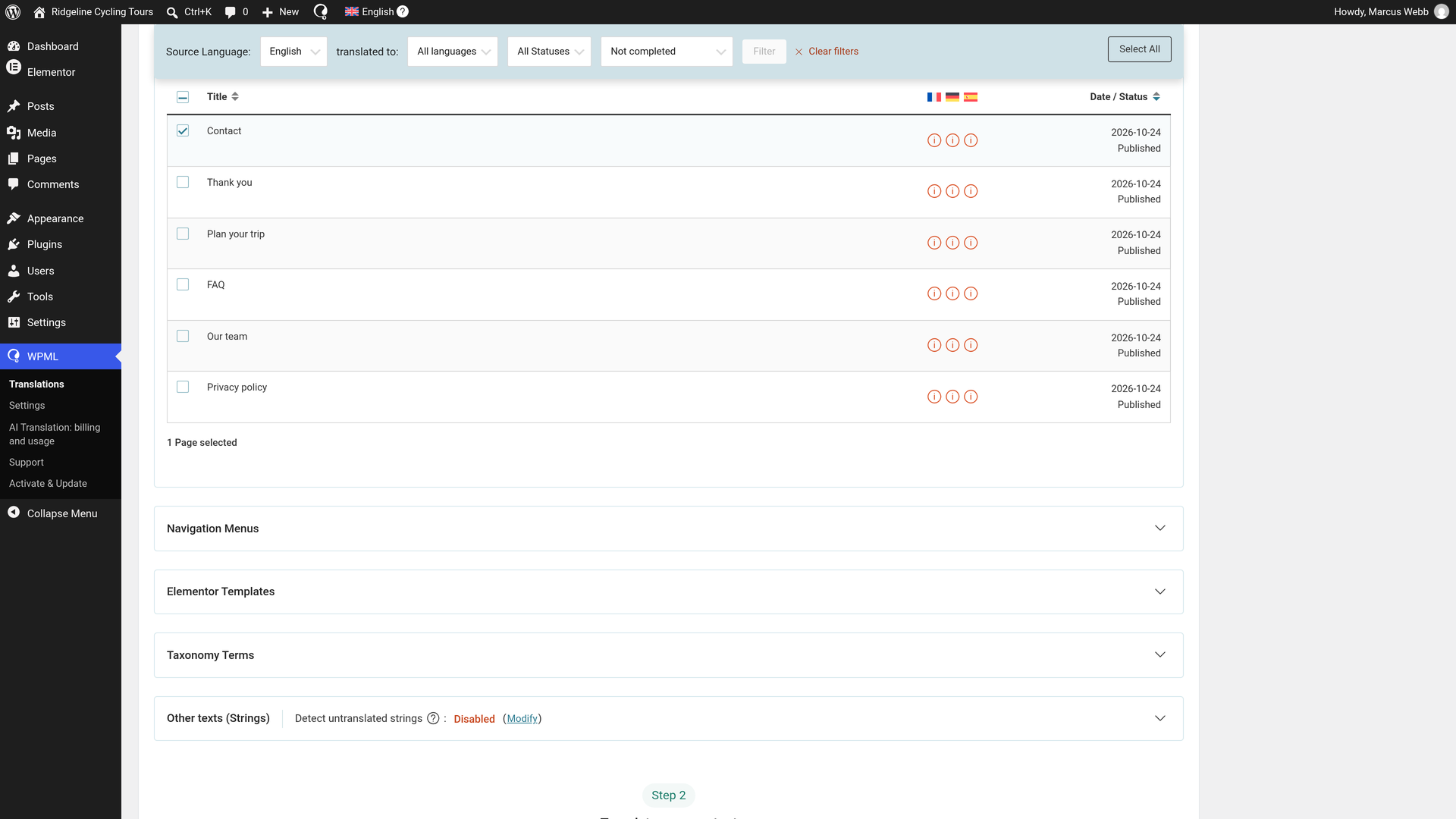
- בחר את העמוד. סמן את התיבה שלצידו.
- בחר בתרגום אוטומטי. תחת תרגם את התוכן שלך, בחר תרגם אוטומטית עבור כל שפה.
- בחר בפרסום ללא סקירה. תחת מה תרצה לעשות כאשר WPML יסיים לתרגם את התוכן שלך אוטומטית?, בחר פרסם ללא סקירה (מומלץ). תרגומים מ־PTC מוכנים לפרסום, ולכן הם עולים לאוויר ברגע שהם מסתיימים.
- שלח אותו. לחץ על תרגם תוכן. חלון קופץ יאשר נשלח לתרגום.
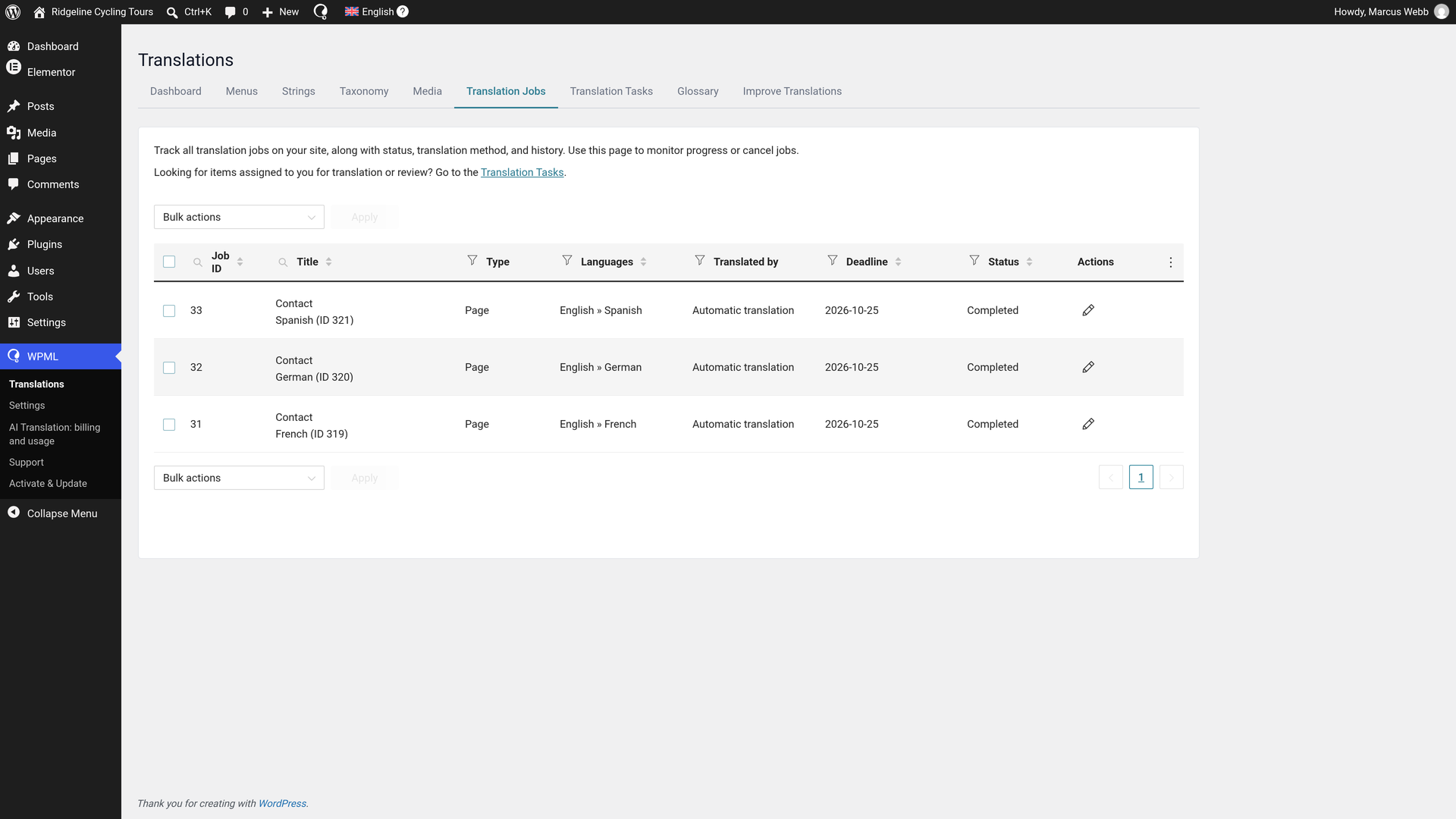
התרגומים מסתיימים בתוך דקות ועולים לאוויר. בעבודות תרגום, כל עבודה מציגה את הסטטוס הושלם. אין צורך לעשות שום דבר נוסף. כאשר תערוך את הטופס מאוחר יותר, שלח את העמוד שוב.
קרא עוד על לוח בקרת התרגום.
הטקסטים של טפסי Elementor Pro ש־WPML מתרגם
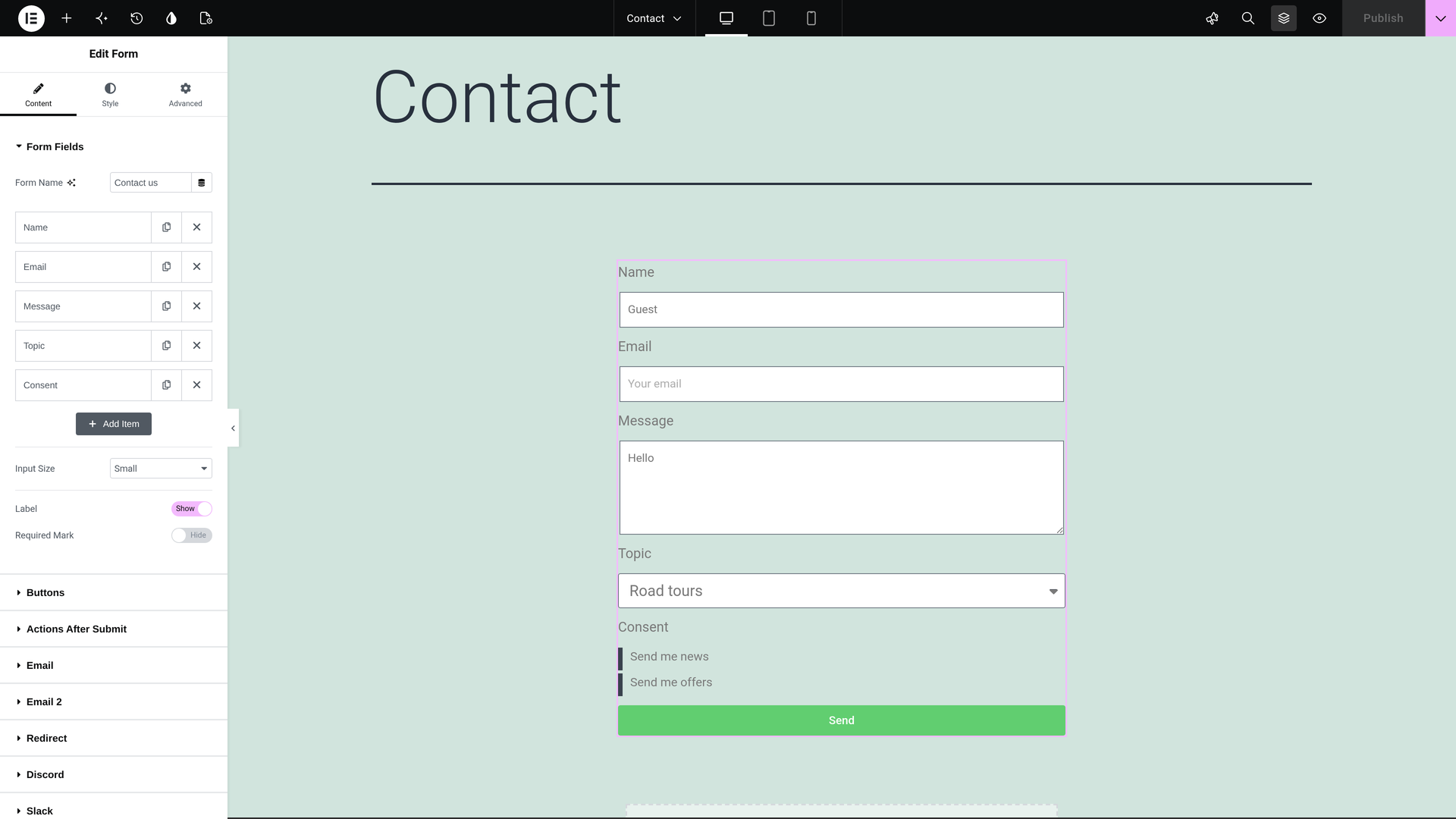
- השדות: תוויות, טקסטים שומרי מקום (placeholders), האפשרויות של שדות בחירה, כפתורי רדיו ותיבות סימון, וערכי ברירת מחדל.
- טקסט הכפתור.
- ההודעות שהמבקר רואה לאחר שליחת הטופס, כגון הודעת ההצלחה.
- האימיילים: הנושא ושם השולח של כל אימייל.
- כתובת ההפניה (redirect) שאליה המבקר מועבר לאחר השליחה, כך שהטופס המתורגם יכול להוביל לעמוד התודה המתורגם שלך.
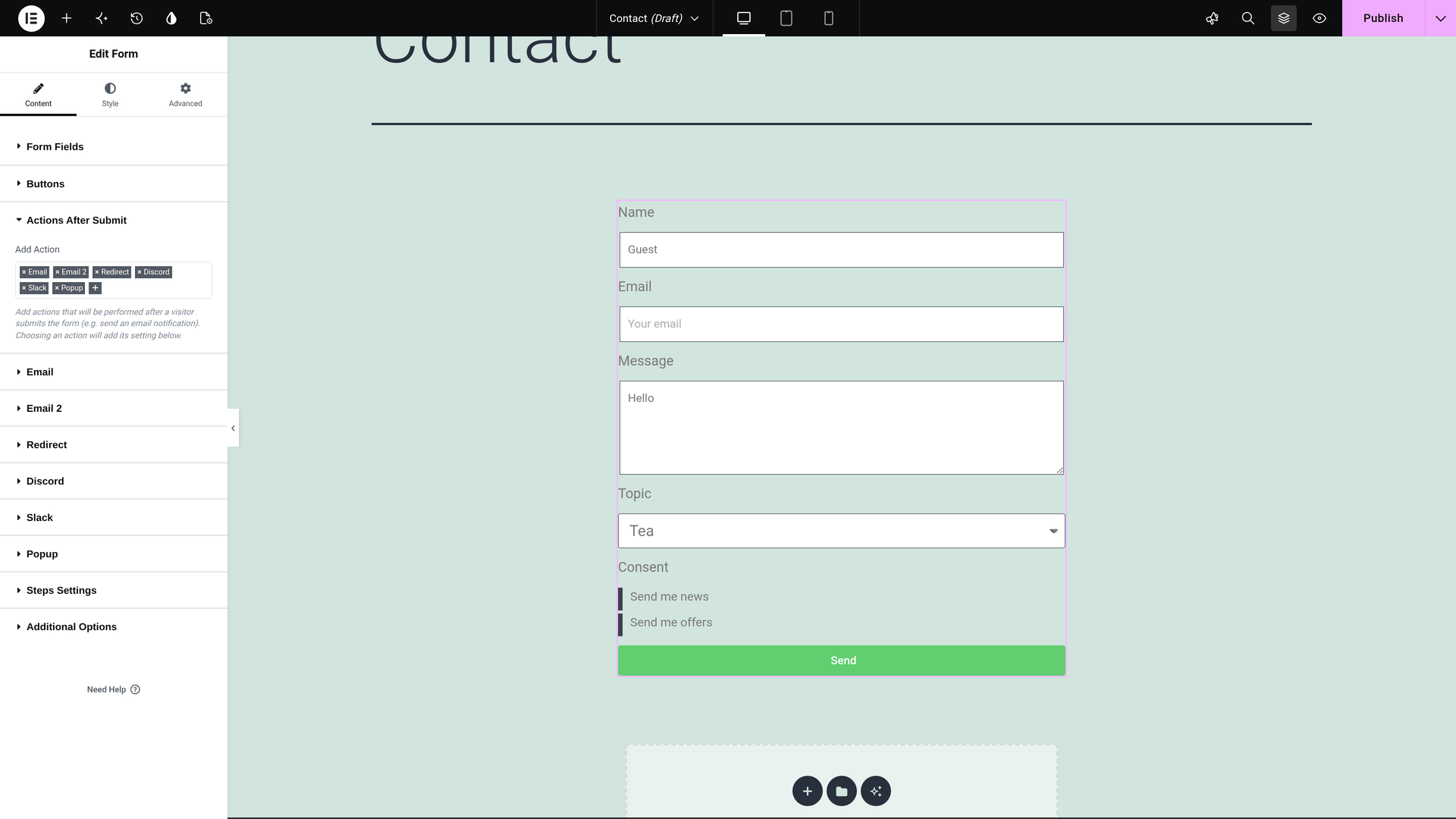
- טקסטי ההודעות של Slack ו־Discord.
- שמות ה־webhook: שם הטופס ותוויות השדות שהוא שולח.
טפסים מעורך הטפסים החדש (טופס V4)
עורך הטפסים החדש של Elementor (טופס V4) מתורגם יחד עם העמוד שלו, בדומה לוידג'ט הטופס הקלאסי. כל מה שמופיע בעמוד זה חל גם עליו.
- האימיילים שומרים על תשובות המבקר. אסימוני ההודעות (tokens) נשארים כפי שהם:
[all-fields],[field id="email"]ומזהי השדות (ids) של הטופס עצמו בסוגריים. כך שכל אימייל עדיין מציג את מה שהמבקר הקליד. - נושא האימייל מתורגם כמו כל טקסט אחר. Elementor Pro שולח את הנושא של טופס ה־V4 בדיוק כפי שהקלדת אותו.
- תרגמת טופס V4 באמצעות גרסה קודמת של WPML? כאשר תעדכן את WPML, הוא יחזיר את האסימונים שאבדו בתרגום, באופן חד־פעמי. הוא גם יסמן את תרגום העמוד ככזה שדורש עדכון.
טקסט שהטופס מציג באמצעות מחלקה גלובלית (global class) זהה בכל השפות. כדי ללמוד היכן למקם אותו במקום זאת, ראה טקסטים במחלקות גלובליות.
צפייה בטופס המתורגם
באפשרותך להסתכל על התרגומים כדי לראות בעצמך. בקר בעמוד המתורגם בכל אחת מהשפות האחרות שלך.
- התוויות, שומרי המקום והכפתור של הטופס מוצגים באותה שפה.
- מבקר בשפה אחרת ששולח את הטופס מקבל את ההודעות בשפה שלו.
אם ברצונך לשנות תרגום או לתרגם טפסים בעצמך
אין לך צורך לבדוק שום דבר. אם ברצונך לשנות טקסט, עשה זאת כך:
- פתח את עבודות תרגום. עבור אל WPMLתרגומיםעבודות תרגום.
- לחץ על העיפרון בשורת העבודה. השתמש בשורה של השפה הרצויה. הכותרת של העיפרון היא עריכת תרגום. עורך התרגום המתקדם (ATE) ייפתח עם כל טקסט של העמוד והטופס שלו.
- ערוך את מה שתרצה. שנה כל טקסט בעורך.
- לחץ על שמור והשלם. סיים תמיד בדרך זו, אפילו אם אין שינוי. אחרת, העבודה תישאר במצב בתהליך.
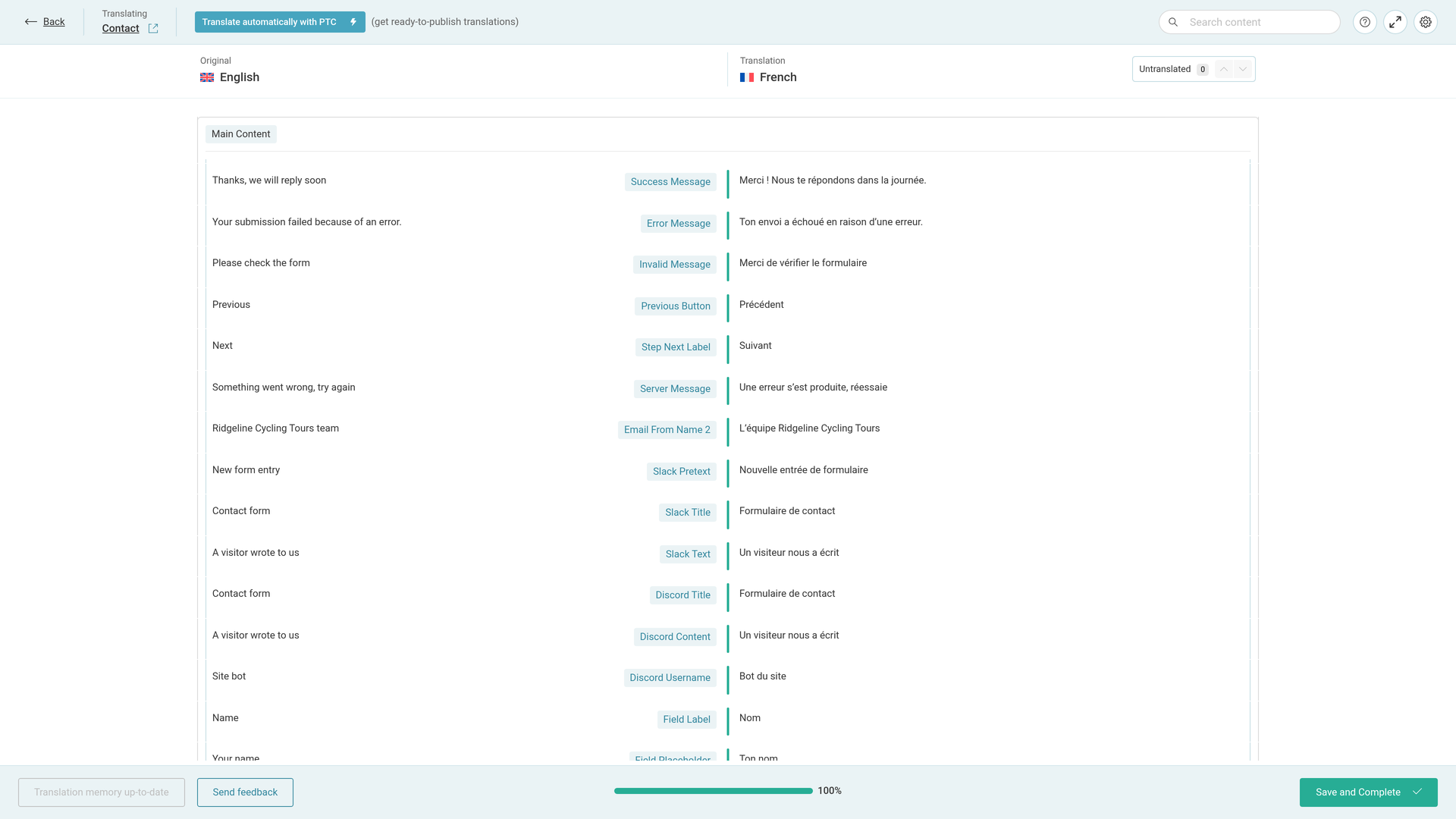
כאשר אתה משתמש ב־PTC, הוא לומד מהעריכות שלך, כך שאין לך צורך להמשיך ולבצע את אותם תיקונים.
תרגום הטופס בעצמך
כדי לתרגם את הטופס בעצמך מההתחלה, בחר באפשרות זו כאשר אתה שולח את העמוד:
- שלח את העמוד מתוך WPMLתרגומים כפי שמתואר לעיל. בשלב 2, בחר אתרגם בעצמי במקום תרגם אוטומטית.
- העבודה תמתין לאחר מכן בלשונית משימות תרגום. לחץ בה על תרגום.
- תרגם את השורות בעורך התרגום המתקדם ולחץ על שמור והשלם.
מה שאתה רואה בעורך התרגום
העורך מקבץ את השורות תחת וידג'ט הטופס, לדוגמה Form-1. האפשרויות של שדה בחירה מוצגות גם הן תחת Checkbox Options. בדוגמה שלנו, צרפתית, התרגום האוטומטי סיפק את הטקסטים הבאים:
| מקור | תווית בעורך | תרגום (הדוגמה שלנו) |
|---|---|---|
| Name, Email, Message, Topic, Consent | Field Label | Nom, E-mail, Message, Sujet, Consentement |
| Your name, Your email, Your message | Field Placeholder | Ton nom, Ton e-mail, Ton message |
| Coffee, Tea | Checkbox Options | Café, Thé |
| Guest, Hello | Field Default Value | Invité, Bonjour |
| Send | Button Text | Envoyer |
| Thanks, we will reply soon | Success Message | Merci ! Nous te répondons dans la journée. |
| New message from the site | Email Subject | Nouveau message du site |
| We got your message | Email Subject 2 | Nous avons bien reçu ton message |
| Ridgeline Cycling Tours team | Email From Name 2 | L’équipe Ridgeline Cycling Tours |
| New form entry | Slack Pretext | Nouvelle entrée de formulaire |
| A visitor wrote to us | Slack Text | Un visiteur nous a écrit |
| A visitor wrote to us | Discord Content | Un visiteur nous a écrit |
| Contact us | Name | Contacte-nous |
הגשות של טפסים לעולם אינן מתורגמות
מה שהמבקרים מקלידים מורכב מהמילים שלהם. WPML אינו מתרגם הגשות, לא במסך הגשות (Submissions) ולא באימיילים.
מסך ההגשות מפרט את הטפסים לפי העמוד שבו הם נמצאים. עמוד והתרגום שלו מוצגים כשני טפסים בפילטר, אחד לכל עמוד. בחר בטופס של העמוד המתורגם כדי לראות מה שלחו המבקרים באותה שפה.
טפסים בחלונות קופצים (Popups) ותוספי טפסים אחרים
- טופס בתוך חלון קופץ נכלל בעבודה של החלון הקופץ. קרא כיצד לתרגם חלונות קופצים של Elementor.
- משתמש בתוסף טפסים אחר? קרא כיצד לתרגם טפסים של Contact Form 7 או לתרגם את Gravity Forms.
בונה אתר עבור חברת תוכנה? אותה מערכת תרגום מתרגמת גם את התיעוד וממשק המשתמש של המוצר באמצעות Private Translation Cloud (PTC) עבור תוכנה.
