


Ce que les visiteurs saisissent dans le formulaire reste tel qu’ils l’ont tapé. Pour la configuration complète d’Elementor, lisez comment traduire un site web Elementor avec WPML.
Ce que vous devez faire
Elementor enregistre un formulaire dans la page où il se trouve. Le formulaire est donc traduit avec sa page, et il n’y a rien d’autre à envoyer.
Avec Tout traduire activé : rien
Si vous utilisez PTC et que votre site est configuré sur Tout traduire, WPML traduit l’ensemble du site, y compris cette page et son formulaire. Vous n’avez rien à faire ni à réviser. Lorsque vous modifiez le formulaire ultérieurement, WPML traduit également la modification.
Vous le configurez dans la boîte Tout traduire automatiquement en haut de WPMLTraductions. Lisez comment tout traduire automatiquement.
Avec Tout traduire désactivé : envoyez la page depuis le Tableau de bord de traduction
Vous choisissez quoi traduire et quand.
- Ouvrez le Tableau de bord de traduction. Accédez à WPMLTraductions. La page contenant le formulaire se trouve dans la section Pages.
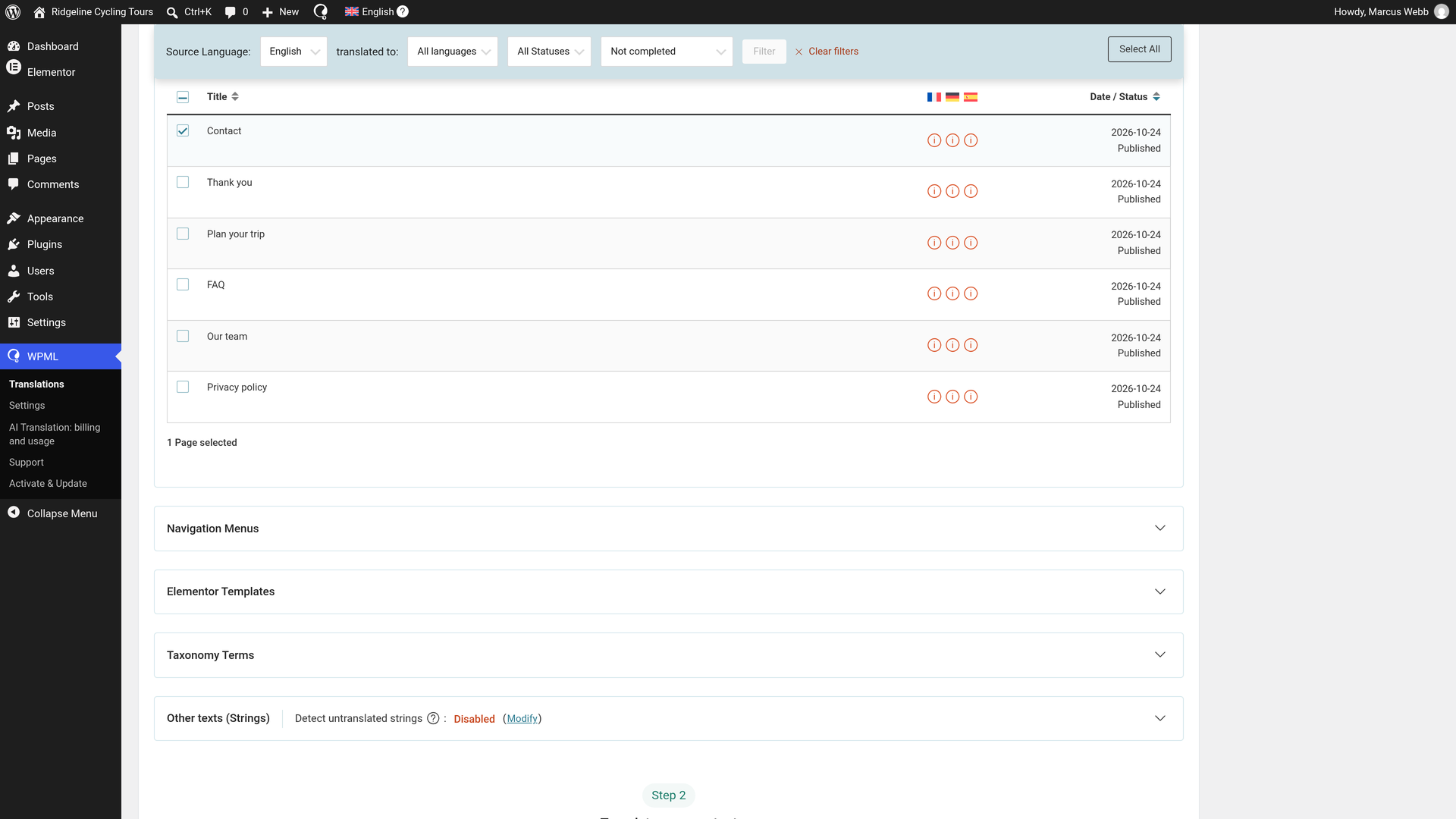
- Sélectionnez la page. Cochez la case à côté d’elle.
- Choisissez la traduction automatique. Sous Traduire votre contenu, choisissez Traduire automatiquement pour chaque langue.
- Choisissez Publier sans révision. Sous Que souhaitez-vous faire lorsque WPML a terminé de traduire votre contenu automatiquement ?, choisissez Publier sans révision (Recommandé). Les traductions de PTC sont prêtes à être publiées, elles sont donc mises en ligne dès qu’elles sont terminées.
- Envoyez-la. Cliquez sur Traduire le contenu. Une fenêtre contextuelle confirme Envoyé pour traduction.
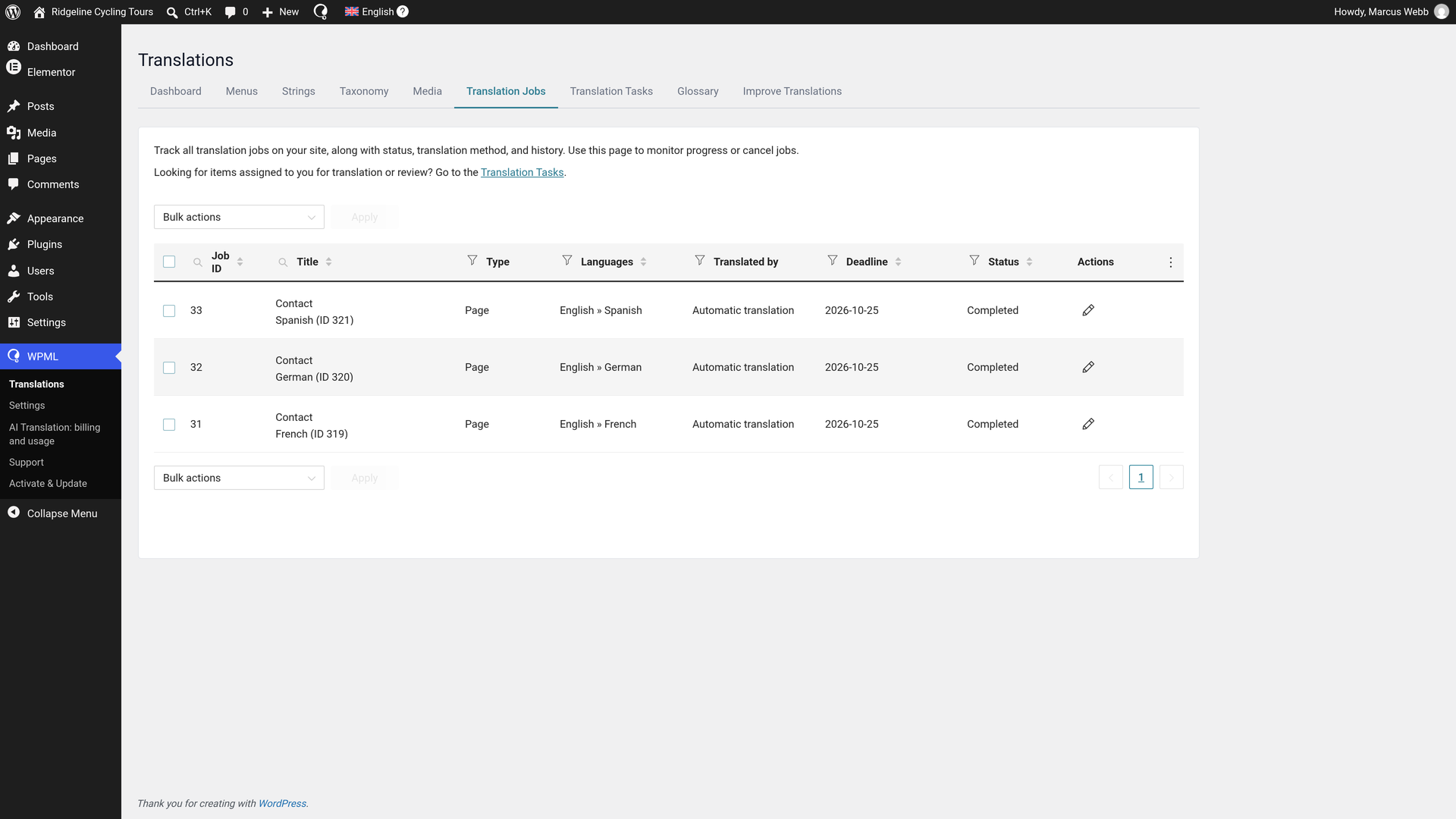
Les traductions se terminent en quelques minutes et sont en ligne. Dans Travaux de traduction, chaque travail indique Terminé. Vous n’avez rien de plus à faire. Lorsque vous modifierez le formulaire ultérieurement, envoyez à nouveau la page.
En savoir plus sur le Tableau de bord de traduction.
Les textes du formulaire Elementor Pro que WPML traduit
- Les champs : les étiquettes, les espaces réservés, les options des champs de sélection, radio et case à cocher, ainsi que les valeurs par défaut.
- Le texte du bouton.
- Les messages que le visiteur voit après avoir envoyé le formulaire, comme le message de succès.
- Les e-mails : le sujet et le nom de l’expéditeur de chaque e-mail.
- L’adresse de redirection vers laquelle le visiteur est dirigé après l’envoi, afin que le formulaire traduit puisse mener à votre page de remerciement traduite.
- Les textes des messages Slack et Discord.
- Les noms du webhook : le nom du formulaire et les étiquettes de champs qu’il envoie.
Formulaires du nouvel éditeur de formulaires (le formulaire V4)
Le nouvel éditeur de formulaires d’Elementor (le formulaire V4) est traduit avec sa page, tout comme le widget Formulaire classique. Tout ce qui figure sur cette page s’y applique également.
- Les e-mails conservent les réponses du visiteur. Les jetons de message restent tels quels :
[all-fields],[field id="email"]et les propres identifiants de champs du formulaire entre crochets. Ainsi, chaque e-mail affiche toujours ce que le visiteur a saisi. - Le sujet de l’e-mail est traduit comme n’importe quel autre texte. Elementor Pro envoie le sujet du formulaire V4 exactement comme vous l’avez tapé.
- Vous avez traduit un formulaire V4 avec une version antérieure de WPML ? Lorsque vous mettez à jour WPML, il remet en place les jetons que la traduction a perdus, une seule fois. Il marque également la traduction de la page comme nécessitant une mise à jour.
Un texte que le formulaire affiche via une classe globale est le même dans toutes les langues. Pour savoir où l'insérer à la place, consultez les textes dans les classes globales.
Consultez le formulaire traduit
Vous pouvez regarder les traductions pour le constater par vous-même. Visitez la page traduite dans n’importe laquelle de vos autres langues.
- Les étiquettes, les espaces réservés et le bouton du formulaire s’affichent dans cette langue.
- Un visiteur dans une autre langue qui envoie le formulaire reçoit les messages dans sa langue.
Si vous souhaitez modifier une traduction ou traduire les formulaires vous-même
Vous n’avez rien à vérifier. Si vous souhaitez modifier un texte, procédez ainsi :
- Ouvrez Travaux de traduction. Accédez à WPMLTraductionsTravaux de traduction.
- Cliquez sur le crayon sur la ligne du travail. Utilisez la ligne de la langue que vous souhaitez. Le titre du crayon est Modifier la traduction. L’Éditeur de traduction avancé (ATE) s’ouvre avec chaque texte de la page et de son formulaire.
- Modifiez ce que vous voulez. Changez n’importe quel texte dans l’éditeur.
- Cliquez sur Enregistrer et terminer. Terminez toujours de cette façon, même sans modification. Sinon, le travail reste En cours.
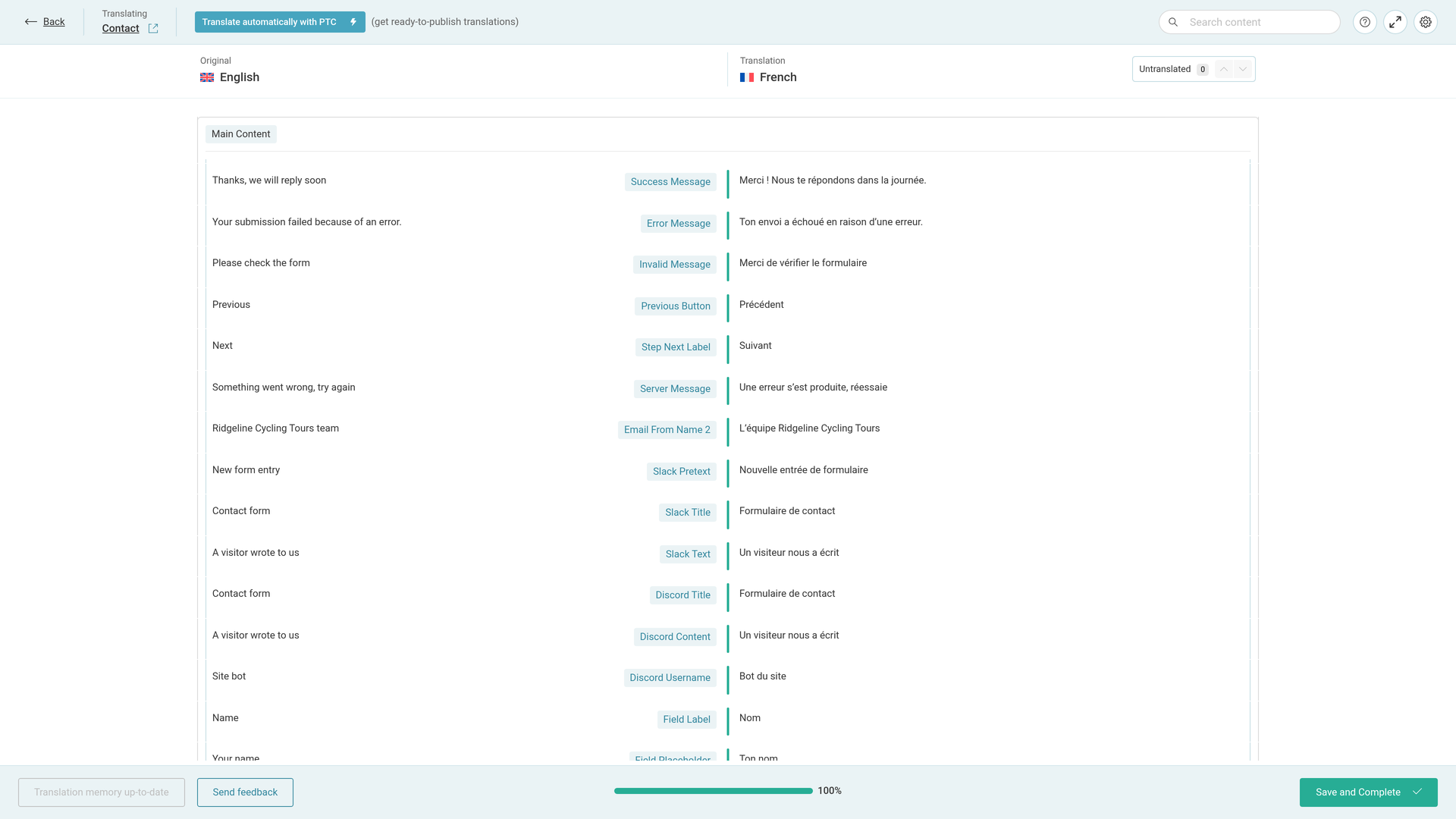
Lorsque vous utilisez PTC, il apprend de vos modifications, vous n’avez donc pas besoin de continuer à faire les mêmes corrections.
Traduisez le formulaire vous-même
Pour traduire le formulaire vous-même dès le départ, choisissez-le lorsque vous envoyez la page :
- Envoyez la page depuis WPMLTraductions comme ci-dessus. À l’étape 2, choisissez Traduire moi-même au lieu de Traduire automatiquement.
- Le travail attend ensuite dans l’onglet Tâches de traduction. Cliquez sur Traduire dessus.
- Traduisez les lignes dans l’Éditeur de traduction avancé et cliquez sur Enregistrer et terminer.
Ce que vous voyez dans l’éditeur de traduction
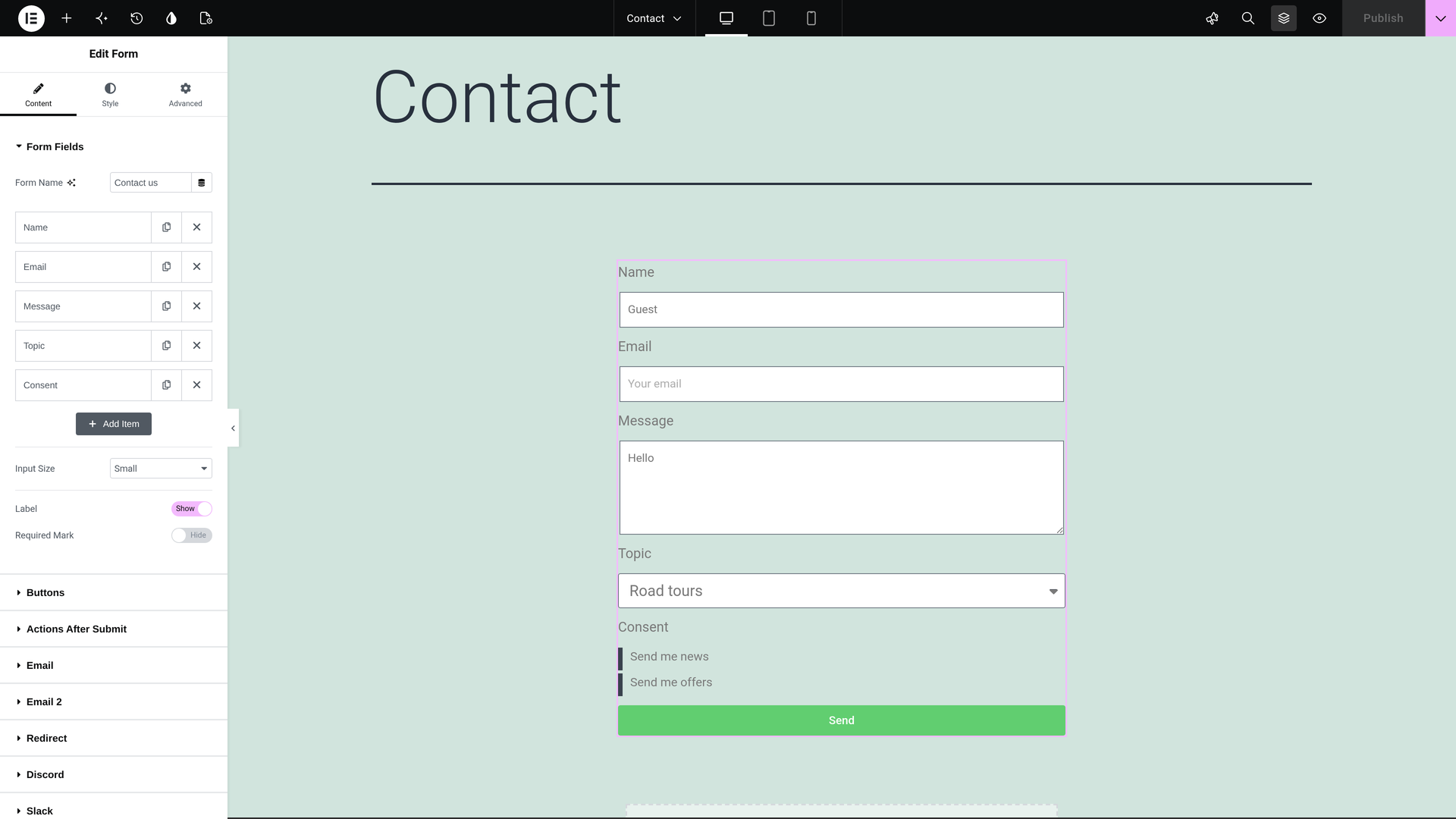
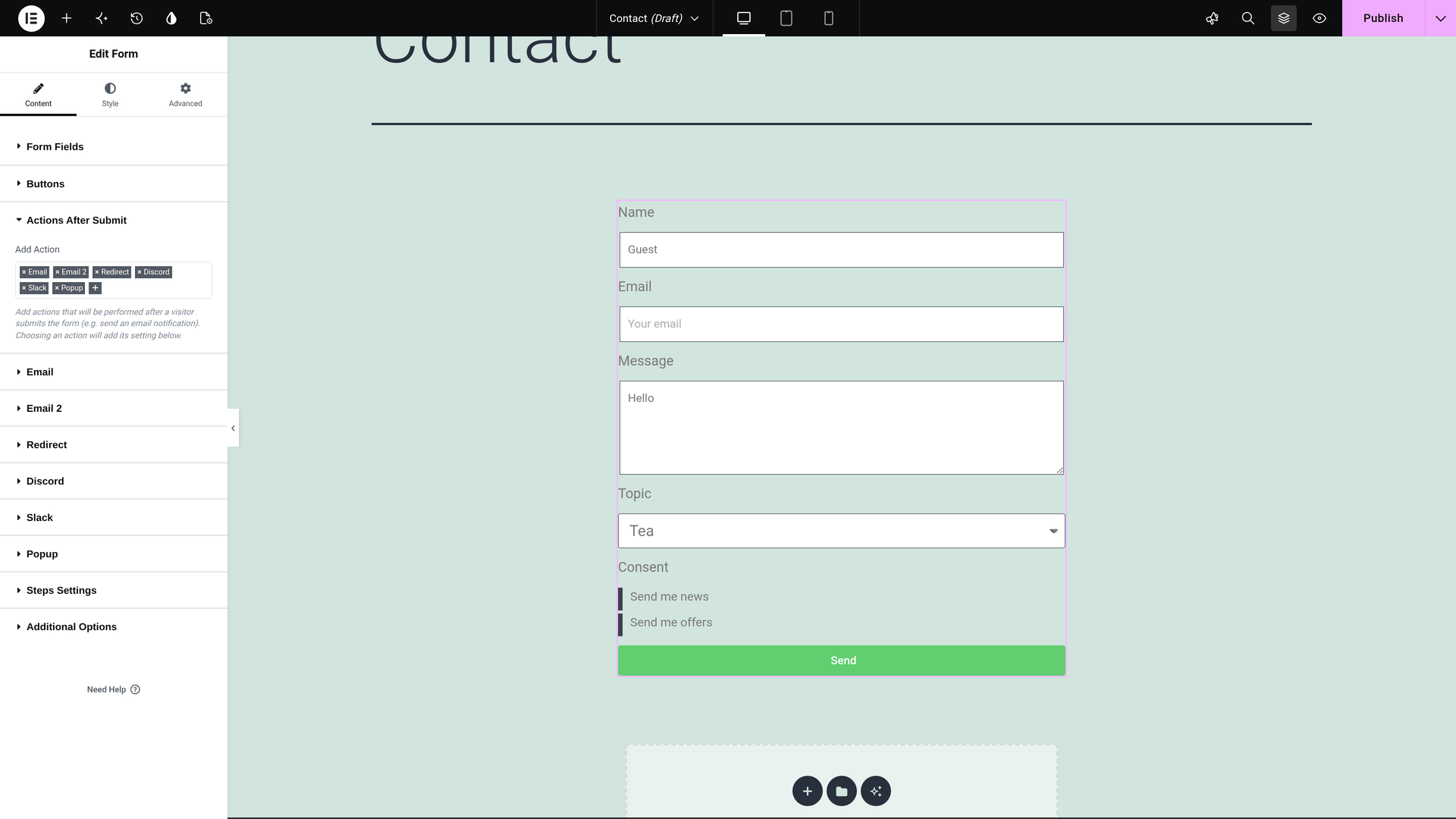
L’éditeur regroupe les lignes sous le widget de formulaire, par exemple Form-1. Les options d’un champ de sélection s’affichent également sous Checkbox Options. Dans notre exemple, en français, la traduction automatique a donné ces textes :
| Original | Étiquette dans l’éditeur | Traduction (notre exemple) |
|---|---|---|
| Name, Email, Message, Topic, Consent | Field Label | Nom, E-mail, Message, Sujet, Consentement |
| Your name, Your email, Your message | Field Placeholder | Ton nom, Ton e-mail, Ton message |
| Coffee, Tea | Checkbox Options | Café, Thé |
| Guest, Hello | Field Default Value | Invité, Bonjour |
| Send | Button Text | Envoyer |
| Thanks, we will reply soon | Success Message | Merci ! Nous te répondons dans la journée. |
| New message from the site | Email Subject | Nouveau message du site |
| We got your message | Email Subject 2 | Nous avons bien reçu ton message |
| Ridgeline Cycling Tours team | Email From Name 2 | L’équipe Ridgeline Cycling Tours |
| New form entry | Slack Pretext | Nouvelle entrée de formulaire |
| A visitor wrote to us | Slack Text | Un visiteur nous a écrit |
| A visitor wrote to us | Discord Content | Un visiteur nous a écrit |
| Contact us | Name | Contacte-nous |
Les soumissions de formulaires ne sont jamais traduites
Ce que les visiteurs saisissent correspond à leurs propres mots. WPML ne traduit pas les soumissions, ni dans l’écran Soumissions ni dans les e-mails.
L’écran Soumissions répertorie les formulaires selon la page où ils se trouvent. Une page et sa traduction s’affichent comme deux formulaires dans le filtre, un par page. Choisissez le formulaire de la page traduite pour voir ce que les visiteurs dans cette langue ont envoyé.
Formulaires dans les fenêtres contextuelles et autres extensions de formulaires
- Un formulaire dans une fenêtre contextuelle est inclus dans le travail de la fenêtre contextuelle. Lisez comment traduire les fenêtres contextuelles Elementor.
- Vous utilisez une autre extension de formulaire ? Lisez comment traduire les formulaires Contact Form 7 ou comment traduire Gravity Forms.
Vous créez un site pour un éditeur de logiciels ? Le même système de traduction traduit également la documentation et l’interface utilisateur du produit avec Private Translation Cloud (PTC) for Software.
