


Lo que los visitantes escriben en el formulario se mantiene tal como lo escribieron. Para ver la configuración completa de Elementor, lea cómo traducir un sitio web de Elementor con WPML.
Qué necesita hacer
Elementor guarda el formulario dentro de la página en la que se encuentra. Por lo tanto, el formulario se traduce con su página y no hay nada más que enviar.
Con Traducir todo activado: nada
Si usa PTC y su sitio tiene activada la opción Traducir todo, WPML traduce todo el sitio, incluida esta página y su formulario. No necesita hacer ni revisar nada. Cuando edite el formulario más adelante, WPML también traducirá el cambio.
Puede configurarlo en el cuadro Traducir todo automáticamente en la parte superior de WPMLTraducciones. Lea cómo traducir todo automáticamente.
Con Traducir todo desactivado: envíe la página desde el Escritorio de traducción
Usted elige qué traducir y cuándo.
- Abra el Escritorio de traducción. Vaya a WPMLTraducciones. La página con el formulario se encuentra en la sección Páginas.
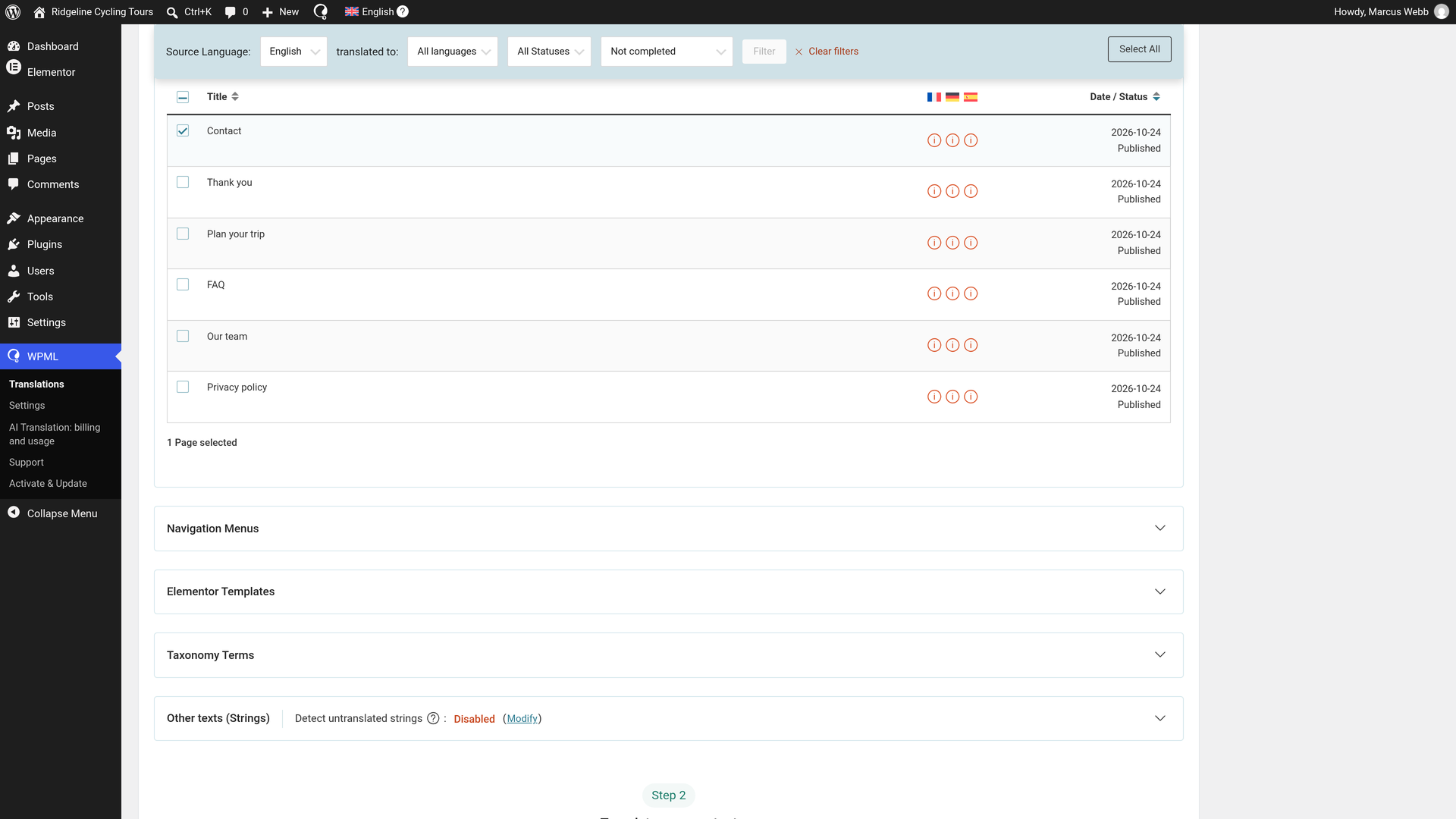
- Seleccione la página. Marque la casilla junto a ella.
- Elija la traducción automática. En Traducir su contenido, elija Traducir automáticamente para cada idioma.
- Elija Publicar sin revisión. En ¿Qué le gustaría hacer cuando WPML termine de traducir su contenido automáticamente?, elija Publicar sin revisión (recomendado). Las traducciones de PTC están listas para publicarse, por lo que estarán disponibles en cuanto terminen.
- Envíelo. Haga clic en Traducir contenido. Una ventana emergente confirmará el mensaje Enviado para su traducción.
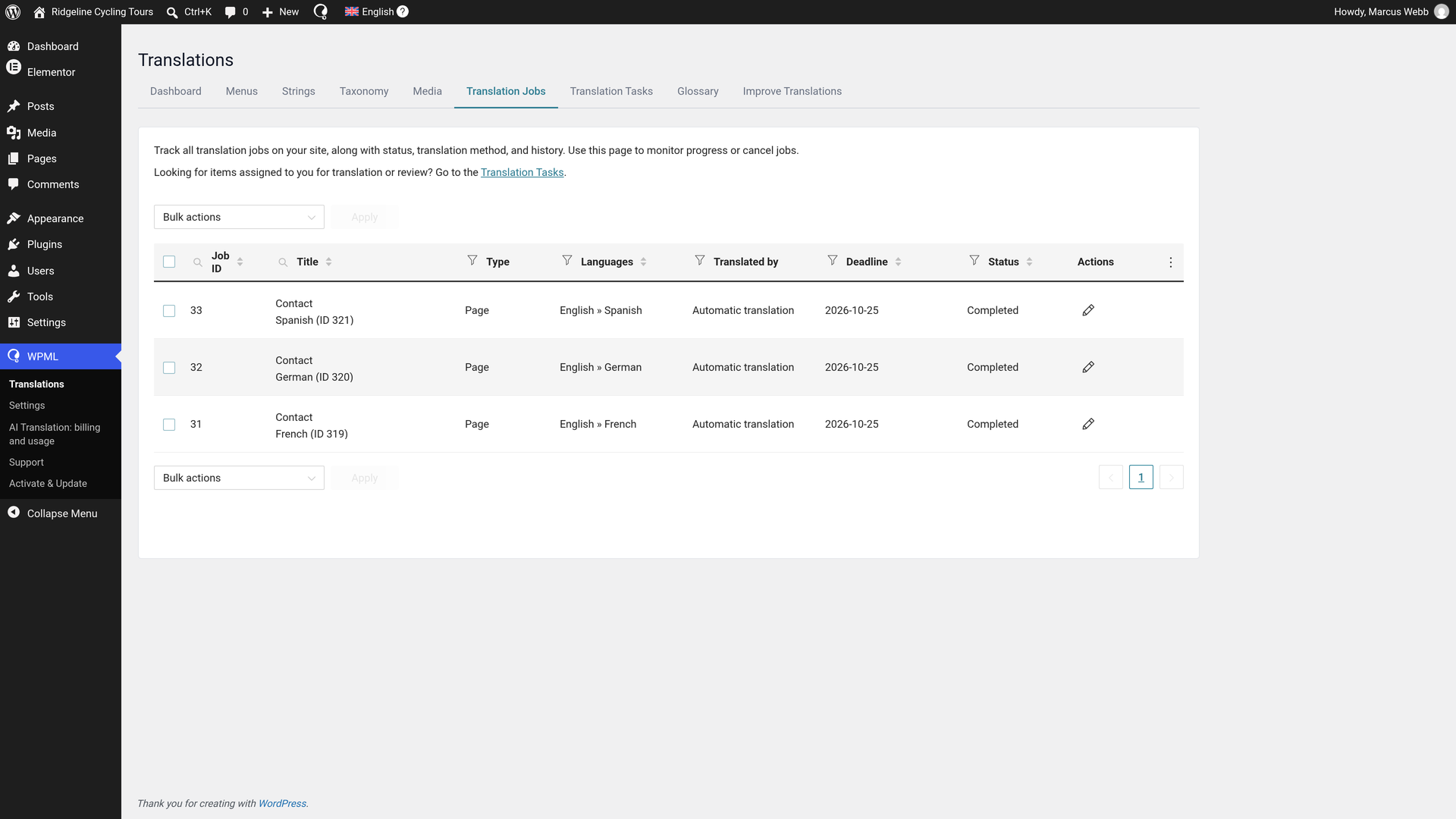
Las traducciones se completan en minutos y se publican. En Trabajos de traducción, cada trabajo se muestra como Completado. No necesita hacer nada más. Cuando edite el formulario más adelante, vuelva a enviar la página.
Lea más sobre el Escritorio de traducción.
Los textos del formulario de Elementor Pro que traduce WPML
- Los campos: etiquetas, textos de marcador de posición, las opciones de los campos de selección, de radio y de casilla de verificación, y los valores predeterminados.
- El texto del botón.
- Los mensajes que ve el visitante después de enviar el formulario, como el mensaje de éxito.
- Los correos electrónicos: el asunto y el nombre del remitente de cada correo electrónico.
- La redirección: la dirección a la que va el visitante después de enviar, para que el formulario traducido pueda llevar a su página de agradecimiento traducida.
- Los textos de los mensajes de Slack y Discord.
- Los nombres del webhook: el nombre del formulario y las etiquetas de los campos que envía.
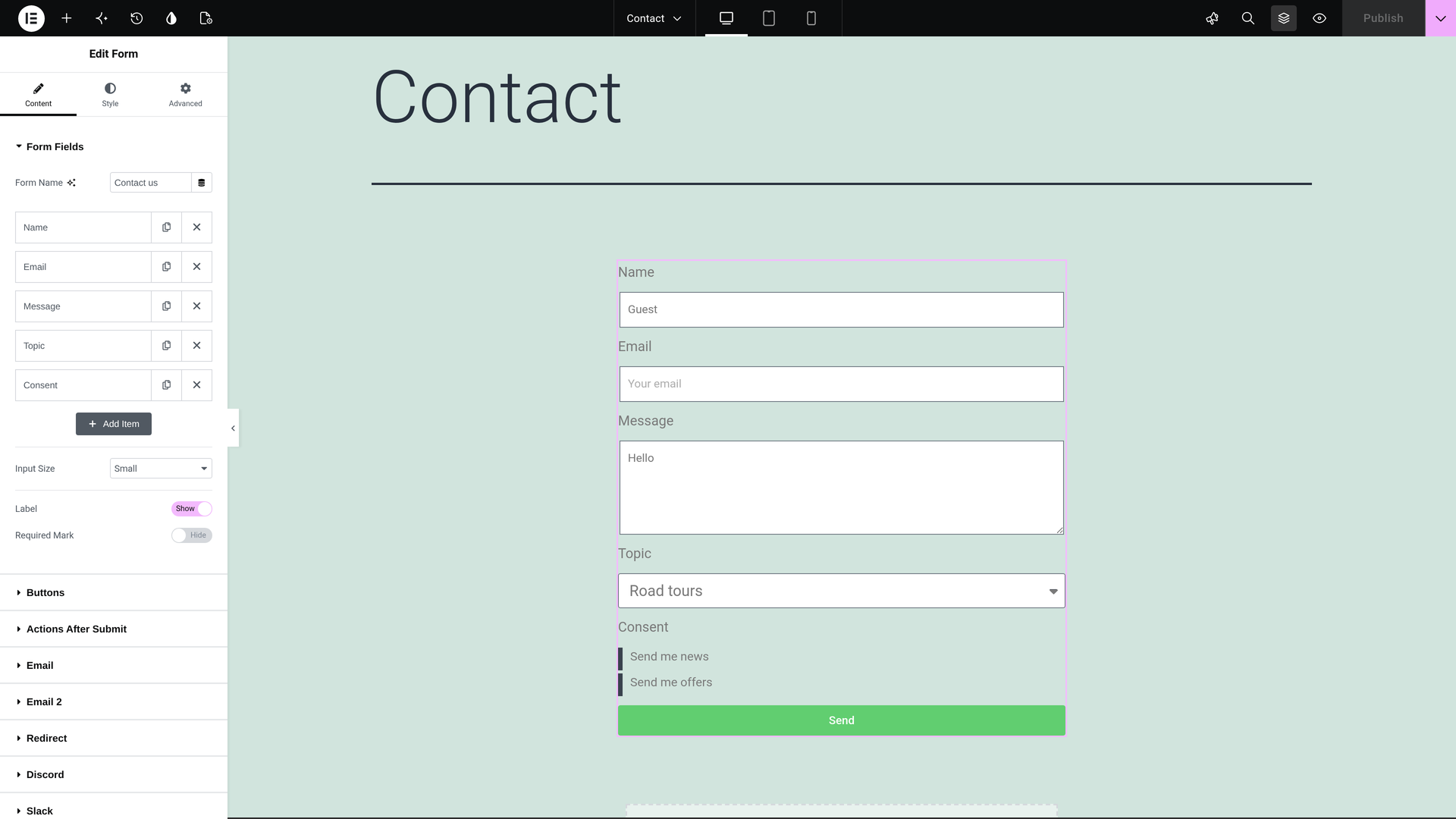
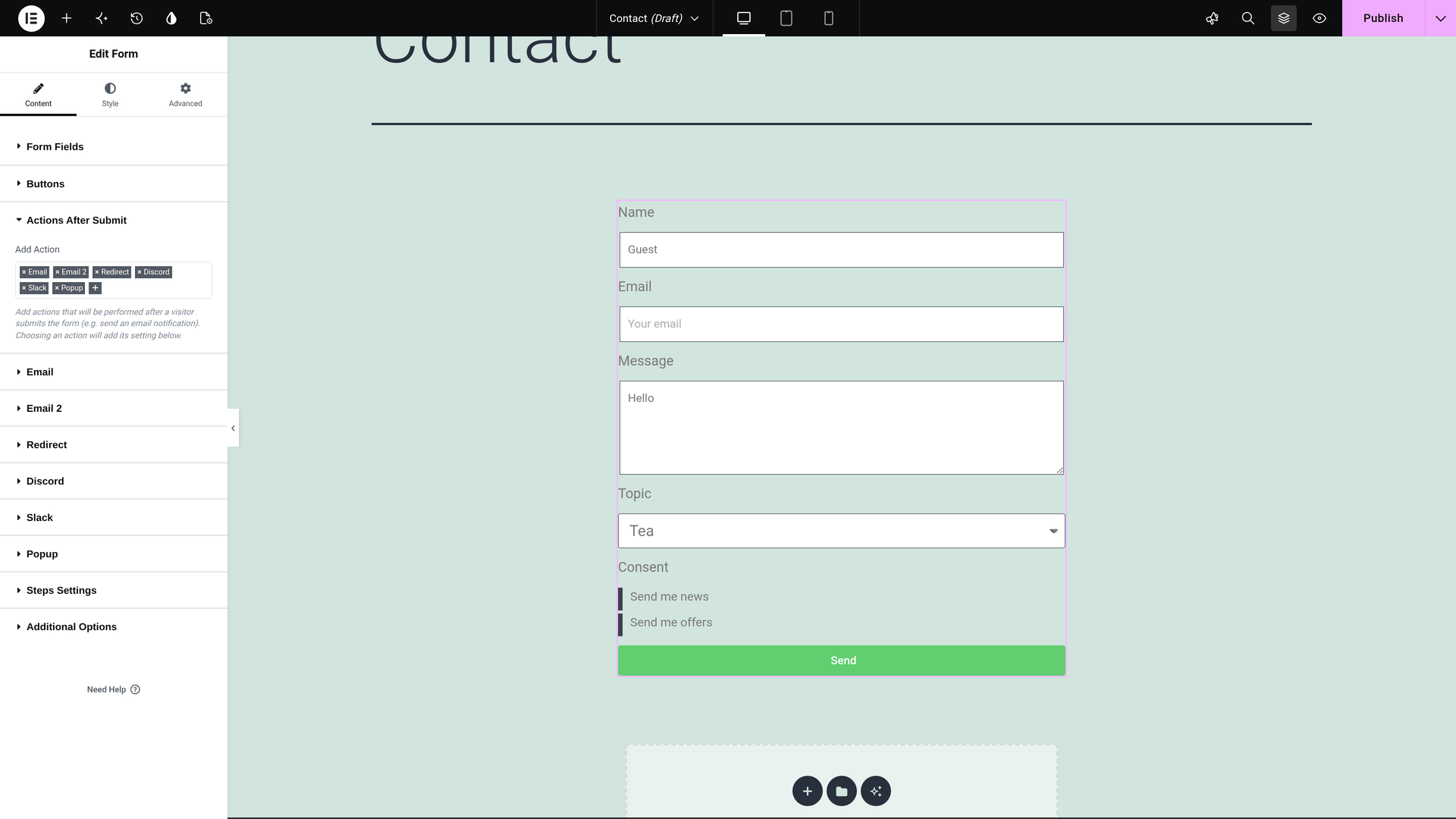
Formularios del nuevo editor de formularios (el formulario V4)
El nuevo editor de formularios de Elementor (el formulario V4) se traduce con su página, al igual que el widget de formulario clásico. Todo lo que aparece en esta página también se aplica a él.
- Los correos electrónicos conservan las respuestas del visitante. Los tokens de los mensajes se mantienen tal como están:
[all-fields],[field id="email"]y los propios ID de los campos del formulario entre corchetes. Así, cada correo electrónico sigue mostrando lo que escribió el visitante. - El asunto del correo electrónico se traduce como cualquier otro texto. Elementor Pro envía el asunto del formulario V4 exactamente como lo escribió.
- ¿Ha traducido un formulario V4 con una versión anterior de WPML? Al actualizar WPML, este vuelve a colocar los tokens que perdió la traducción, una sola vez. También marca la traducción de la página como necesitada de una actualización.
Un texto que el formulario muestra a través de una clase global es el mismo en todos los idiomas. Para saber dónde colocarlo en su lugar, consulte los textos en clases globales.
Ver el formulario traducido
Puede observar las traducciones para comprobarlo usted mismo. Visite la página traducida en cualquiera de sus otros idiomas.
- Las etiquetas, los textos de marcador de posición y el botón del formulario se leen en ese idioma.
- Un visitante en otro idioma que envíe el formulario recibirá los mensajes en su idioma.
Si quiere cambiar una traducción o traducir los formularios usted mismo
No necesita comprobar nada. Si quiere cambiar un texto, hágalo de esta manera:
- Abra Trabajos de traducción. Vaya a WPMLTraduccionesTrabajos de traducción.
- Haga clic en el lápiz de la fila del trabajo. Use la fila del idioma que desee. El título del lápiz es Editar traducción. El Editor de traducción avanzado (ATE) se abre con todos los textos de la página y su formulario.
- Edite lo que quiera. Cambie cualquier texto en el editor.
- Haga clic en Guardar y completar. Termine siempre de esta manera, incluso si no hay cambios. De lo contrario, el trabajo se mantendrá En curso.
Cuando usa PTC, este aprende de sus ediciones, por lo que no necesita seguir haciendo las mismas correcciones.
Traducir el formulario usted mismo
Para traducir el formulario usted mismo desde el principio, elíjalo al enviar la página:
- Envíe la página desde WPMLTraducciones como se indica arriba. En el paso 2, elija Traducir yo mismo en lugar de Traducir automáticamente.
- A continuación, el trabajo esperará en la pestaña Tareas de traducción. Haga clic en Traducir en ella.
- Traduzca las filas en el Editor de traducción avanzado y haga clic en Guardar y completar.
Qué ve en el editor de traducción
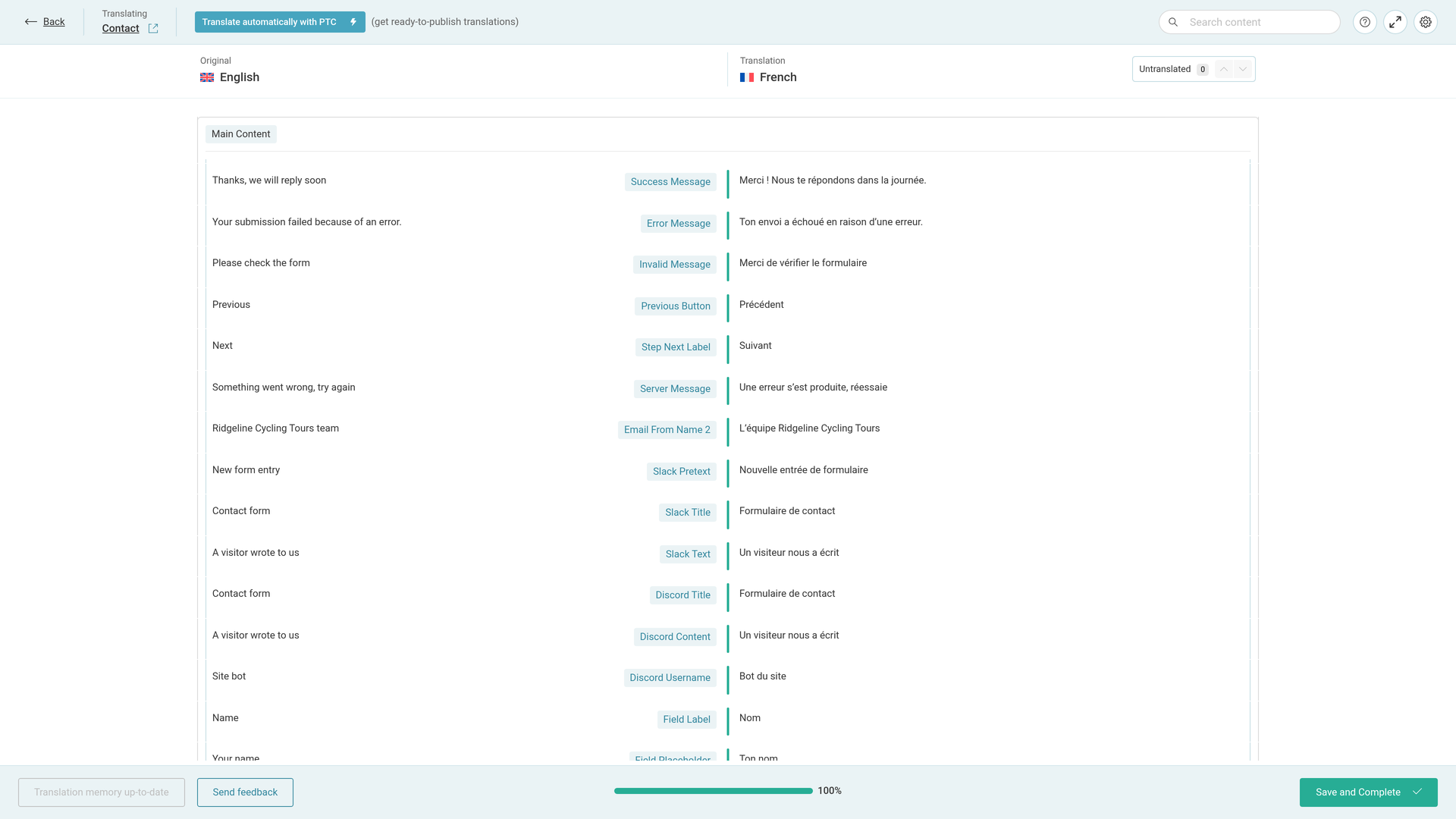
El editor agrupa las filas bajo el widget de formulario, por ejemplo Form-1. Las opciones de un campo de selección también se muestran bajo Checkbox Options. En nuestro ejemplo, en francés, la traducción automática dio estos textos:
| Original | Etiqueta en el editor | Traducción (nuestro ejemplo) |
|---|---|---|
| Name, Email, Message, Topic, Consent | Field Label | Nom, E-mail, Message, Sujet, Consentement |
| Your name, Your email, Your message | Field Placeholder | Ton nom, Ton e-mail, Ton message |
| Coffee, Tea | Checkbox Options | Café, Thé |
| Guest, Hello | Field Default Value | Invité, Bonjour |
| Send | Button Text | Envoyer |
| Thanks, we will reply soon | Success Message | Merci ! Nous te répondons dans la journée. |
| New message from the site | Email Subject | Nouveau message du site |
| We got your message | Email Subject 2 | Nous avons bien reçu ton message |
| Ridgeline Cycling Tours team | Email From Name 2 | L’équipe Ridgeline Cycling Tours |
| New form entry | Slack Pretext | Nouvelle entrée de formulaire |
| A visitor wrote to us | Slack Text | Un visiteur nous a écrit |
| A visitor wrote to us | Discord Content | Un visiteur nous a écrit |
| Contact us | Name | Contacte-nous |
Los envíos de formularios nunca se traducen
Lo que escriben los visitantes son sus propias palabras. WPML no traduce los envíos, ni en la pantalla Envíos ni en los correos electrónicos.
La pantalla Envíos enumera los formularios por la página en la que se encuentran. Una página y su traducción se muestran como dos formularios en el filtro, uno por página. Elija el formulario de la página traducida para ver lo que enviaron los visitantes en ese idioma.
Formularios en ventanas emergentes y otros plugins de formularios
- Un formulario dentro de una ventana emergente va en el trabajo de la ventana emergente. Lea cómo traducir ventanas emergentes de Elementor.
- ¿Usa otro plugin de formularios? Lea cómo traducir formularios de Contact Form 7 o traducir Gravity Forms.
¿Está creando un sitio para una empresa de software? El mismo sistema de traducción también traduce la documentación y la interfaz de usuario del producto con Private Translation Cloud (PTC) for Software.
