


Ciò che i visitatori digitano nel modulo rimane esattamente come l’hanno scritto. Per la configurazione completa di Elementor, leggi come tradurre un sito web Elementor con WPML.
Cosa devi fare
Elementor salva un modulo all’interno della pagina in cui si trova. Pertanto, il modulo viene tradotto insieme alla sua pagina e non c’è nient’altro da inviare.
Con Traduci tutto attivo: nulla
Se usi PTC e il tuo sito ha Traduci tutto attivo, WPML traduce l’intero sito, inclusa questa pagina e il suo modulo. Non devi fare o revisionare nulla. Quando modificherai il modulo in seguito, WPML tradurrà anche la modifica.
Puoi configurarlo nel riquadro Traduci tutto automaticamente nella parte superiore di WPMLTraduzioni. Leggi come tradurre tutto automaticamente.
Con Traduci tutto disattivato: invia la pagina dalla Dashboard di traduzione
Scegli tu cosa tradurre e quando.
- Apri la Dashboard di traduzione. Vai su WPMLTraduzioni. La pagina con il modulo si trova nella sezione Pagine.
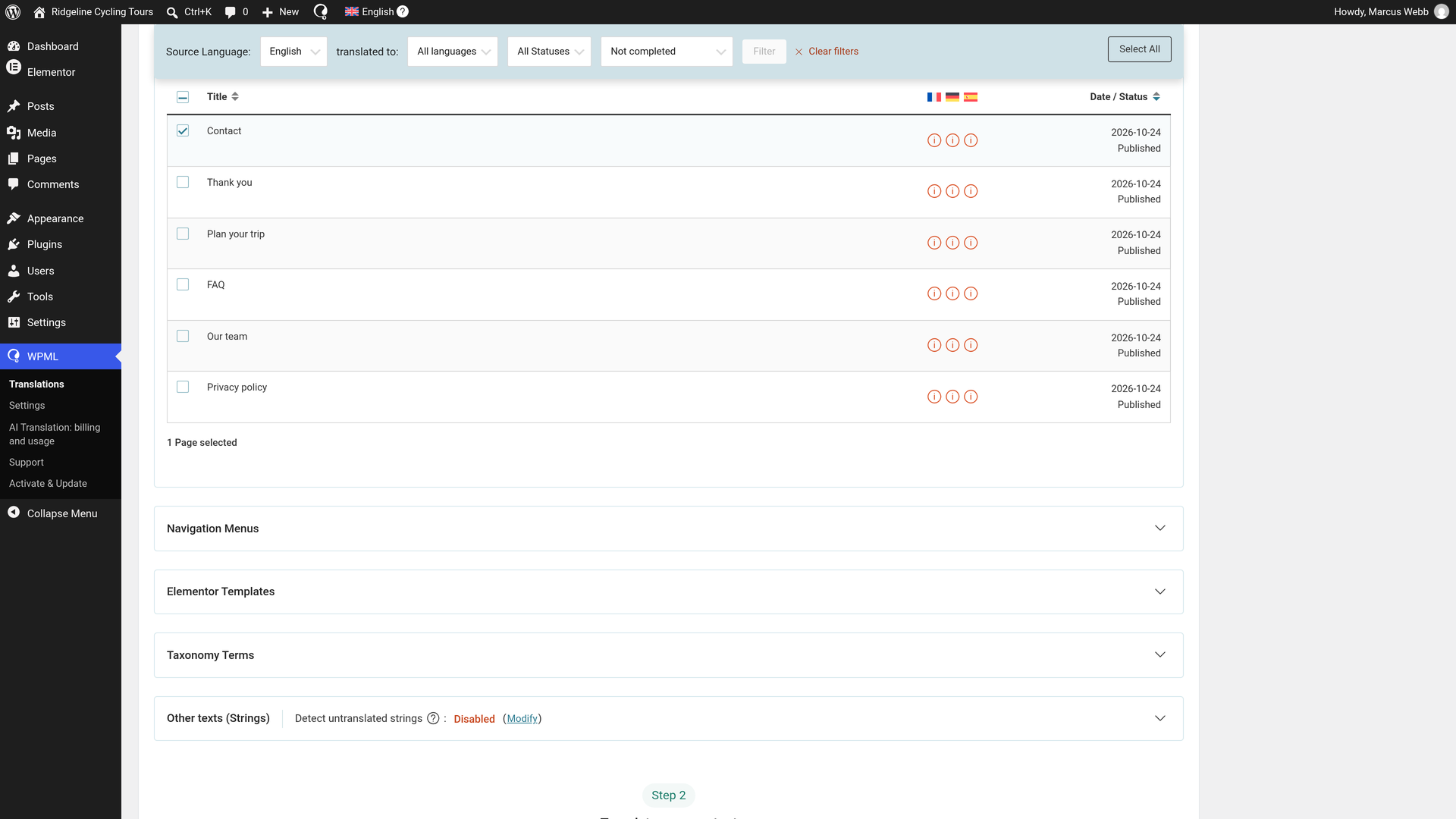
- Seleziona la pagina. Seleziona la casella accanto ad essa.
- Scegli la traduzione automatica. In Traduci il tuo contenuto, scegli Traduci automaticamente per ogni lingua.
- Scegli Pubblica senza revisione. In Cosa vorresti fare quando WPML finisce di tradurre i tuoi contenuti automaticamente?, scegli Pubblica senza revisione (consigliato). Le traduzioni di PTC sono pronte per la pubblicazione, quindi vanno online non appena sono terminate.
- Inviala. Fai clic su Traduci contenuto. Un popup conferma Inviato per la traduzione.
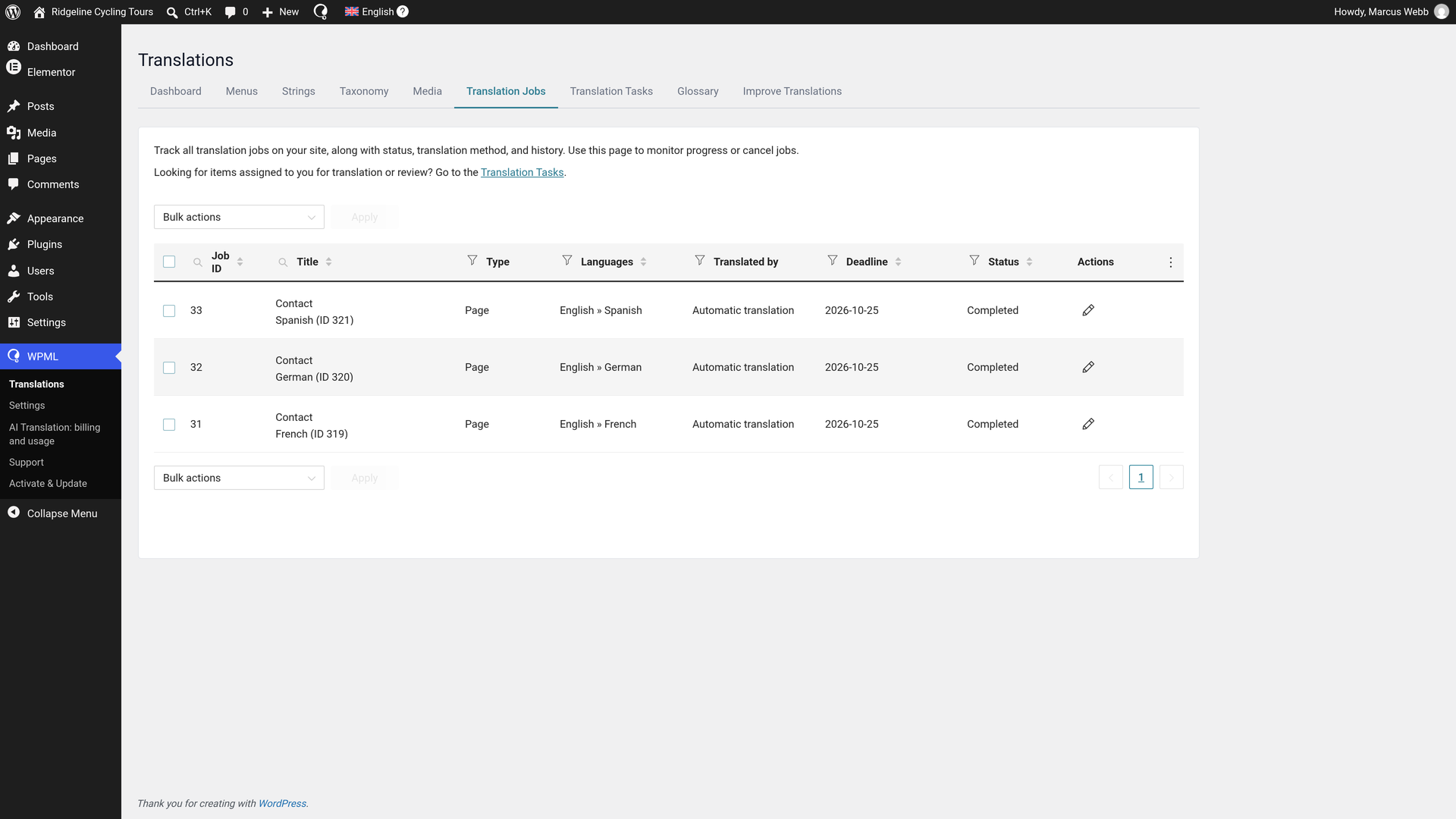
Le traduzioni si completano in pochi minuti e sono online. In Lavori di traduzione, ogni lavoro mostra Completato. Non c’è nient’altro che devi fare. Quando modificherai il modulo in seguito, invia di nuovo la pagina.
Leggi di più sulla Dashboard di traduzione.
I testi del modulo di Elementor Pro che WPML traduce
- I campi: etichette, segnaposto, le opzioni dei campi select, radio e checkbox e i valori predefiniti.
- Il testo del pulsante.
- I messaggi che il visitatore vede dopo aver inviato il modulo, come il messaggio di successo.
- Le e-mail: l’oggetto e il nome del mittente di ogni e-mail.
- L’indirizzo di reindirizzamento a cui il visitatore va dopo l’invio, in modo che il modulo tradotto possa portare alla tua pagina di ringraziamento tradotta.
- I testi dei messaggi di Slack e Discord.
- I nomi del webhook: il nome del modulo e le etichette dei campi che invia.
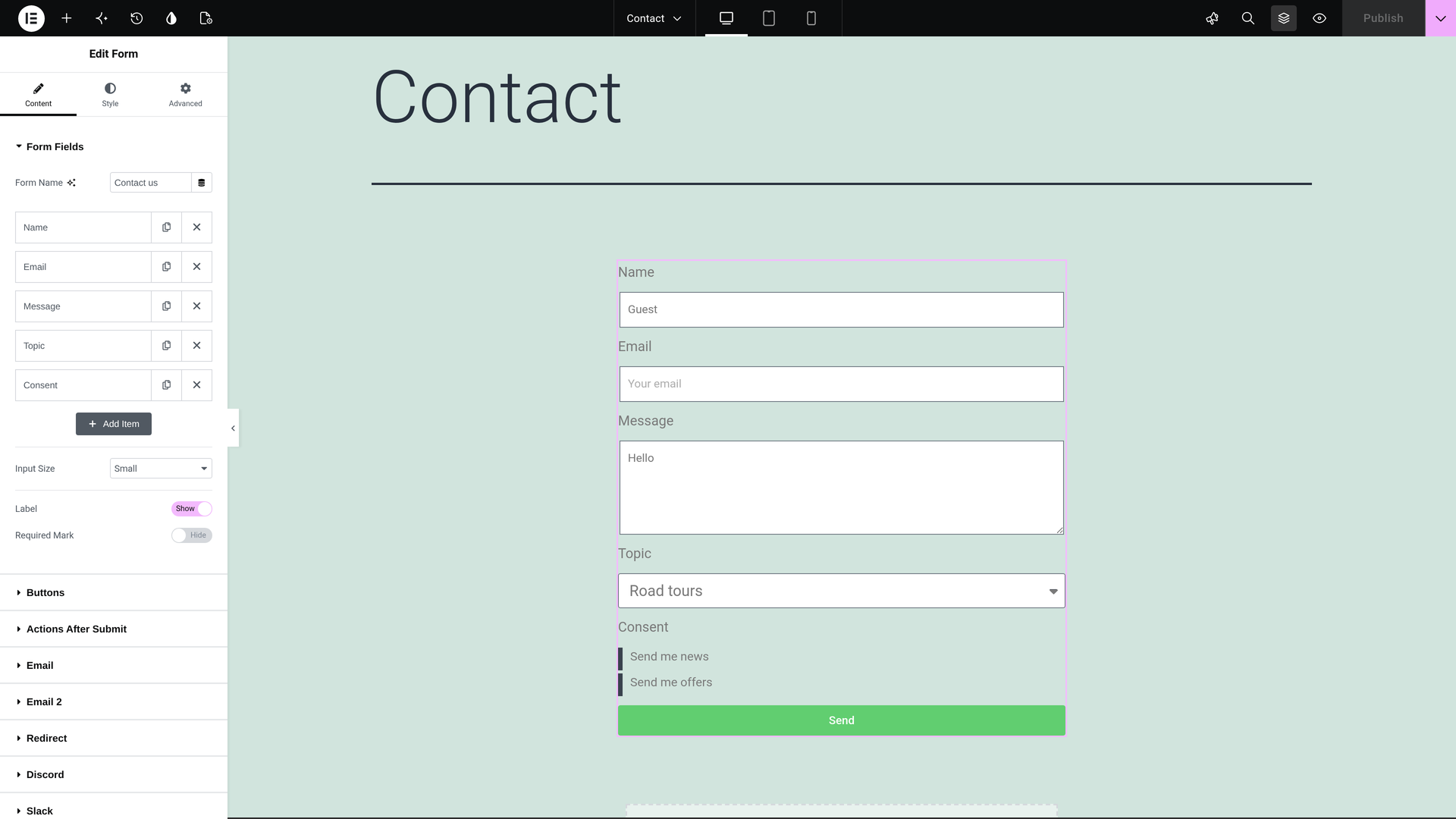
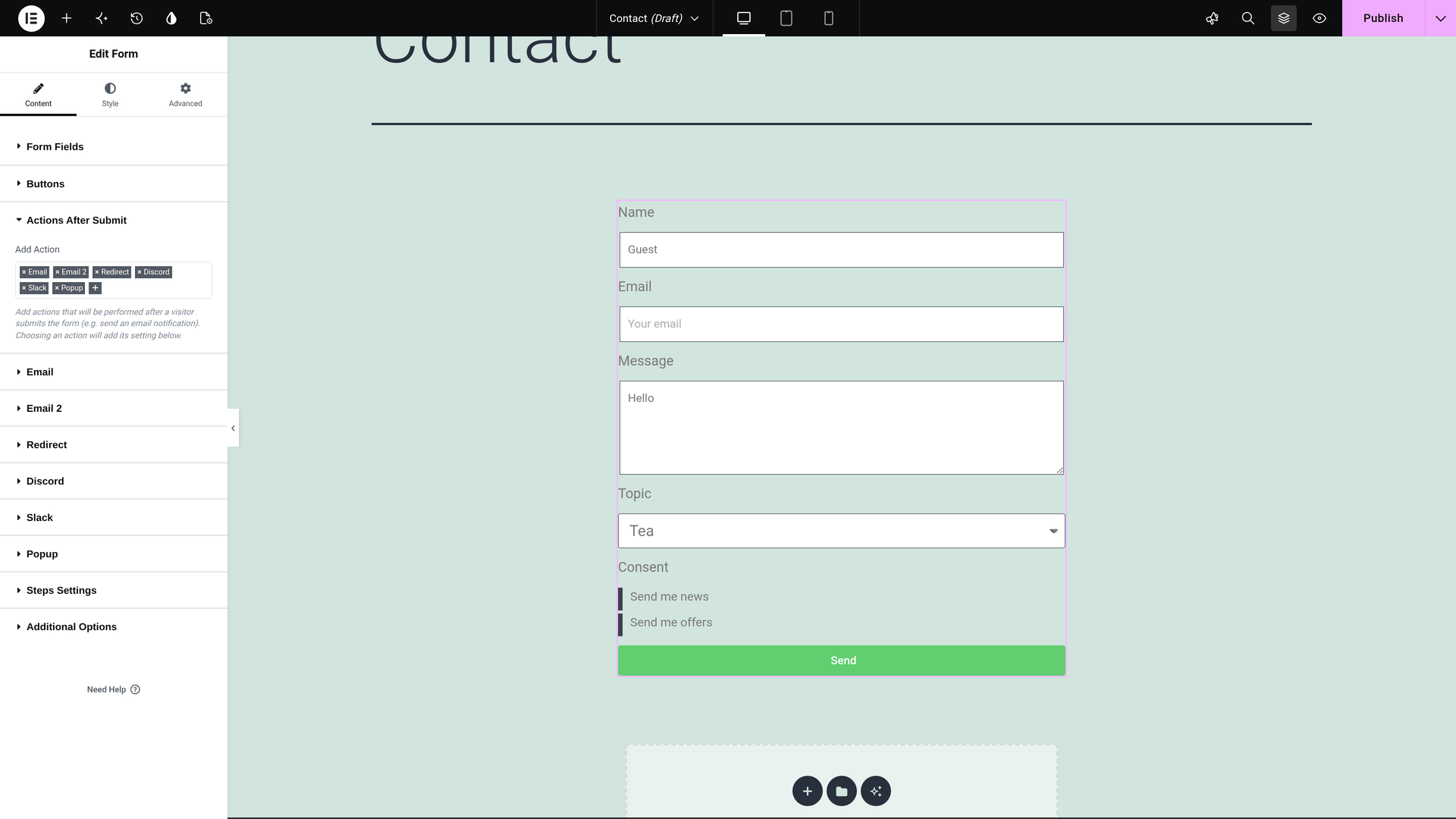
Moduli dal nuovo editor di moduli (il modulo V4)
Il nuovo editor di moduli di Elementor (il modulo V4) viene tradotto con la sua pagina, proprio come il widget Modulo classico. Tutto ciò che è presente in questa pagina si applica anche a questo.
- Le e-mail mantengono le risposte del visitatore. I token del messaggio rimangono così come sono:
[all-fields],[field id="email"]e gli ID dei campi del modulo tra parentesi quadre. Quindi ogni e-mail mostra ancora ciò che il visitatore ha digitato. - L’oggetto dell’e-mail viene tradotto come qualsiasi altro testo. Elementor Pro invia l’oggetto del modulo V4 esattamente come l’hai digitato.
- Hai tradotto un modulo V4 con una versione precedente di WPML? Quando aggiorni WPML, reinserisce i token persi durante la traduzione, una volta sola. Contrassegna anche la traduzione della pagina come bisognosa di un aggiornamento.
Un testo che il modulo mostra tramite una classe globale è lo stesso in ogni lingua. Per sapere dove inserirlo invece, vedi testi nelle classi globali.
Vedi il modulo tradotto
Puoi guardare le traduzioni per vederle di persona. Visita la pagina tradotta in una qualsiasi delle tue altre lingue.
- Le etichette, i segnaposto e il pulsante del modulo si leggono in quella lingua.
- Un visitatore in un’altra lingua che invia il modulo riceve i messaggi nella sua lingua.
Se vuoi modificare una traduzione o tradurre i moduli tu stesso
Non hai bisogno di controllare nulla. Se vuoi modificare un testo, procedi in questo modo:
- Apri Lavori di traduzione. Vai su WPMLTraduzioniLavori di traduzione.
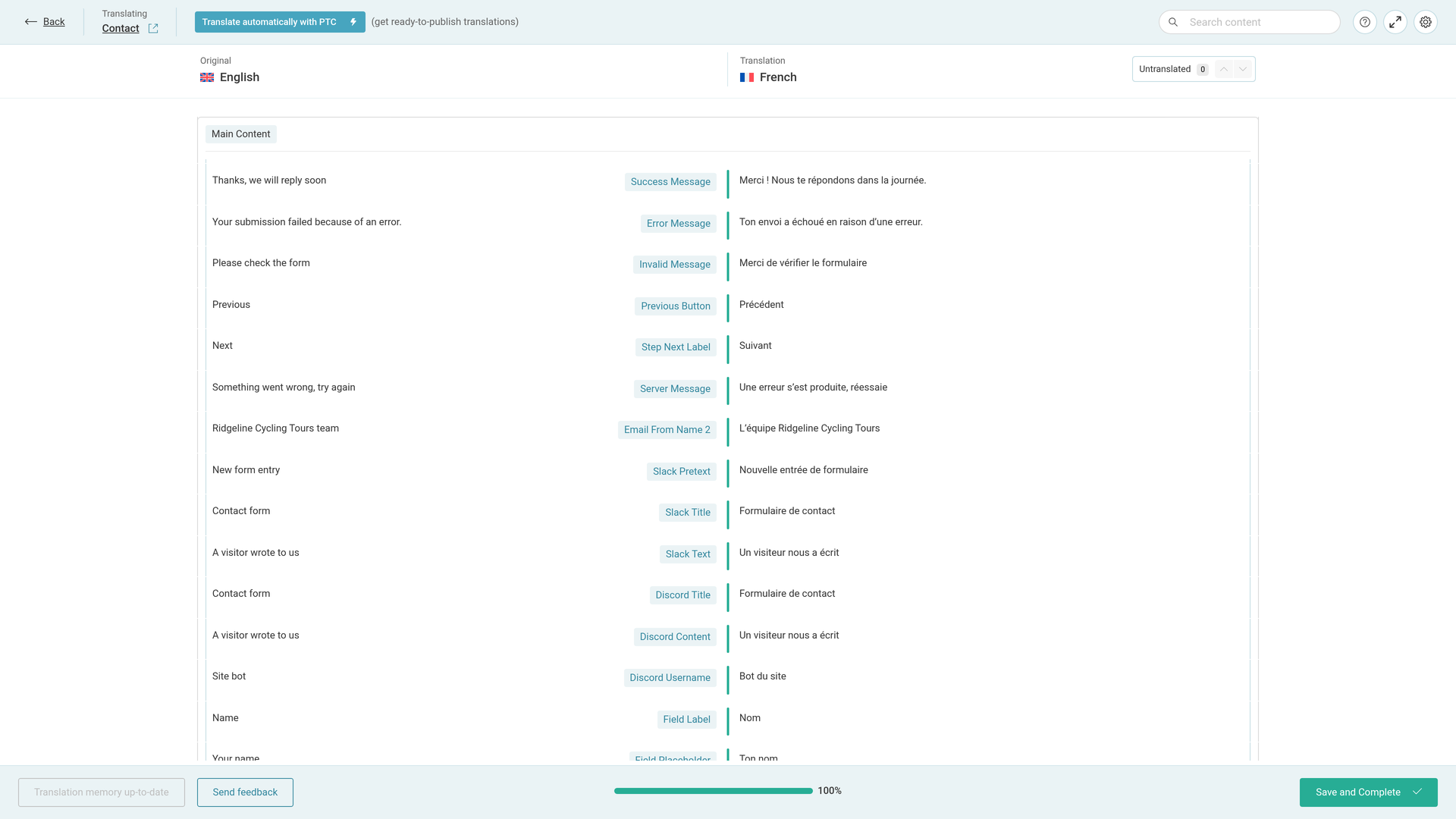
- Fai clic sulla matita nella riga del lavoro. Usa la riga della lingua che desideri. Il titolo della matita è Modifica traduzione. L’Editor di traduzione avanzato (ATE) si apre con tutti i testi della pagina e del suo modulo.
- Modifica ciò che vuoi. Cambia qualsiasi testo nell’editor.
- Fai clic su Salva e completa. Termina sempre in questo modo, anche se non hai apportato modifiche. Altrimenti il lavoro rimane In corso.
Quando usi PTC, impara dalle tue modifiche, quindi non hai bisogno di continuare ad apportare le stesse correzioni.
Traduci il modulo tu stesso
Per tradurre il modulo tu stesso fin dall’inizio, sceglilo quando invii la pagina:
- Invia la pagina da WPMLTraduzioni come spiegato sopra. Nel passaggio 2, scegli Traduco io invece di Traduci automaticamente.
- Il lavoro attenderà quindi nella scheda Attività di traduzione. Fai clic su Traduci su di esso.
- Traduci le righe nell’Editor di traduzione avanzato e fai clic su Salva e completa.
Cosa vedi nell’Editor di traduzione
L’editor raggruppa le righe sotto il widget modulo, ad esempio Form-1. Anche le opzioni di un campo select vengono mostrate sotto Checkbox Options. Nel nostro esempio in francese, la traduzione automatica ha fornito questi testi:
| Originale | Etichetta nell’editor | Traduzione (il nostro esempio) |
|---|---|---|
| Name, Email, Message, Topic, Consent | Field Label | Nom, E-mail, Message, Sujet, Consentement |
| Your name, Your email, Your message | Field Placeholder | Ton nom, Ton e-mail, Ton message |
| Coffee, Tea | Checkbox Options | Café, Thé |
| Guest, Hello | Field Default Value | Invité, Bonjour |
| Send | Button Text | Envoyer |
| Thanks, we will reply soon | Success Message | Merci ! Nous te répondons dans la journée. |
| New message from the site | Email Subject | Nouveau message du site |
| We got your message | Email Subject 2 | Nous avons bien reçu ton message |
| Ridgeline Cycling Tours team | Email From Name 2 | L’équipe Ridgeline Cycling Tours |
| New form entry | Slack Pretext | Nouvelle entrée de formulaire |
| A visitor wrote to us | Slack Text | Un visiteur nous a écrit |
| A visitor wrote to us | Discord Content | Un visiteur nous a écrit |
| Contact us | Name | Contacte-nous |
Gli invii del modulo non vengono mai tradotti
Ciò che i visitatori digitano sono parole loro. WPML non traduce gli invii, né nella schermata Invii né nelle e-mail.
La schermata Invii elenca i moduli in base alla pagina in cui si trovano. Una pagina e la sua traduzione vengono mostrate come due moduli nel filtro, uno per pagina. Scegli il modulo della pagina tradotta per vedere cosa hanno inviato i visitatori in quella lingua.
Moduli nei popup e altri plugin di moduli
- Un modulo all’interno di un popup finisce nel lavoro del popup. Leggi come tradurre i popup di Elementor.
- Usi un altro plugin di moduli? Leggi come tradurre i moduli di Contact Form 7 o tradurre Gravity Forms.
Stai costruendo un sito per un’azienda di software? Lo stesso sistema di traduzione traduce anche la documentazione e l’interfaccia utente del prodotto con Private Translation Cloud (PTC) for Software.
