


Was Besucher in das Formular eingeben, bleibt so, wie sie es eingegeben haben. Für die vollständige Elementor-Einrichtung lesen Sie, wie Sie eine Elementor-Website mit WPML übersetzen.
Was Sie tun müssen
Elementor speichert ein Formular innerhalb der Seite, auf der es sich befindet. Daher wird das Formular mit seiner Seite übersetzt, und es muss nichts zusätzlich gesendet werden.
Wenn „Alles übersetzen“ aktiviert ist: Nichts
Wenn Sie PTC nutzen und Ihre Website auf Alles übersetzen eingestellt ist, übersetzt WPML die gesamte Website, einschließlich dieser Seite und ihres Formulars. Sie müssen nichts tun oder überprüfen. Wenn Sie das Formular später bearbeiten, übersetzt WPML auch die Änderung.
Sie richten dies im Feld Alles automatisch übersetzen oben unter WPMLÜbersetzungen ein. Lesen Sie, wie Sie alles automatisch übersetzen.
Wenn „Alles übersetzen“ deaktiviert ist: Senden Sie die Seite über das Übersetzungs-Dashboard
Sie wählen, was übersetzt werden soll und wann.
- Öffnen Sie das Übersetzungs-Dashboard. Gehen Sie zu WPMLÜbersetzungen. Die Seite mit dem Formular befindet sich im Bereich Seiten.
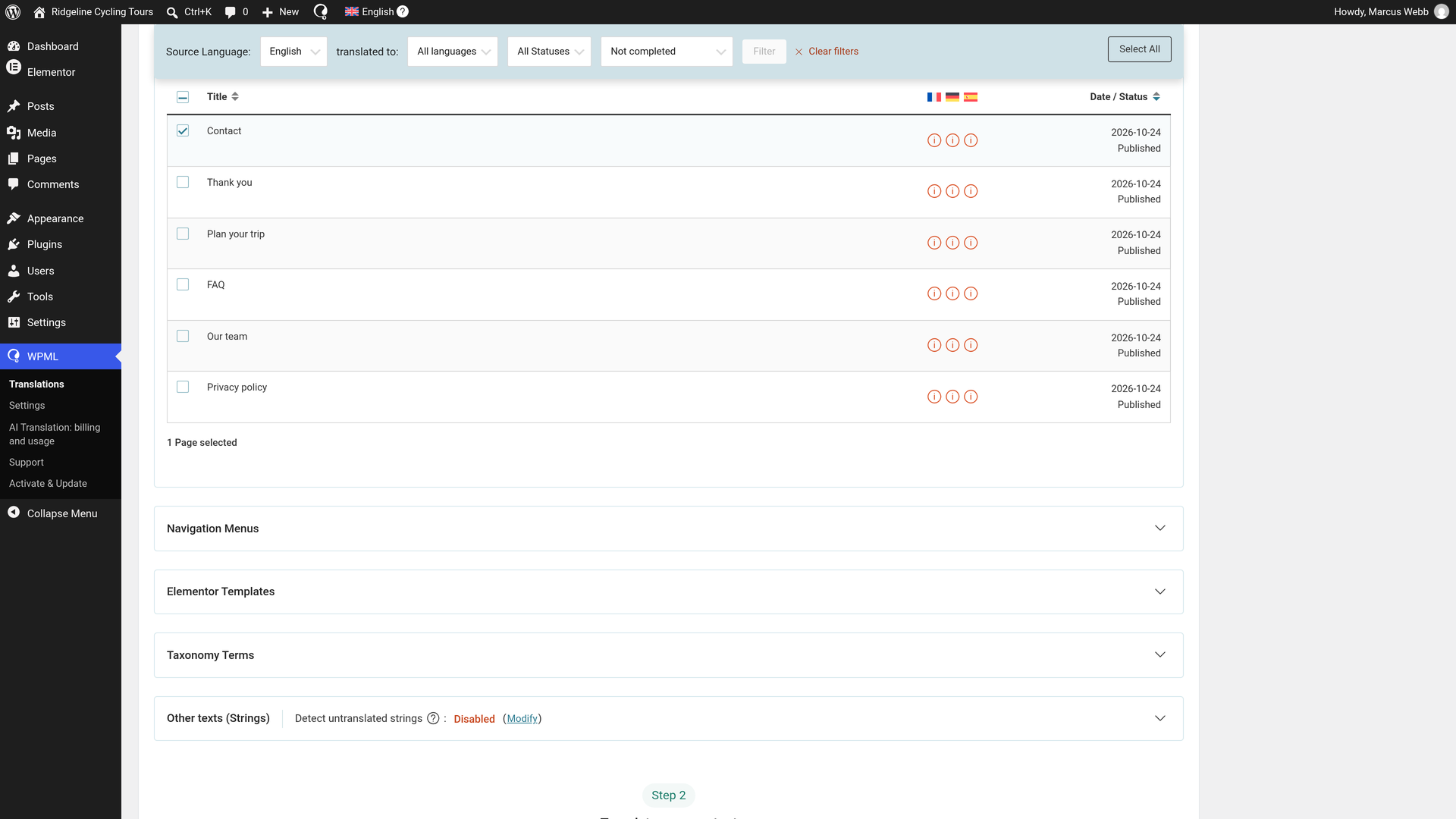
- Wählen Sie die Seite aus. Aktivieren Sie das Kontrollkästchen daneben.
- Wählen Sie die automatische Übersetzung. Wählen Sie unter Ihre Inhalte übersetzen für jede Sprache Automatisch übersetzen.
- Wählen Sie „Ohne Überprüfung veröffentlichen“. Wählen Sie unter Was möchten Sie tun, wenn WPML die automatische Übersetzung Ihrer Inhalte abgeschlossen hat? die Option Ohne Überprüfung veröffentlichen (Empfohlen). Übersetzungen von PTC sind veröffentlichungsreif, sodass sie sofort online gehen, sobald sie fertig sind.
- Senden Sie sie. Klicken Sie auf Inhalte übersetzen. Ein Popup bestätigt Zur Übersetzung gesendet.
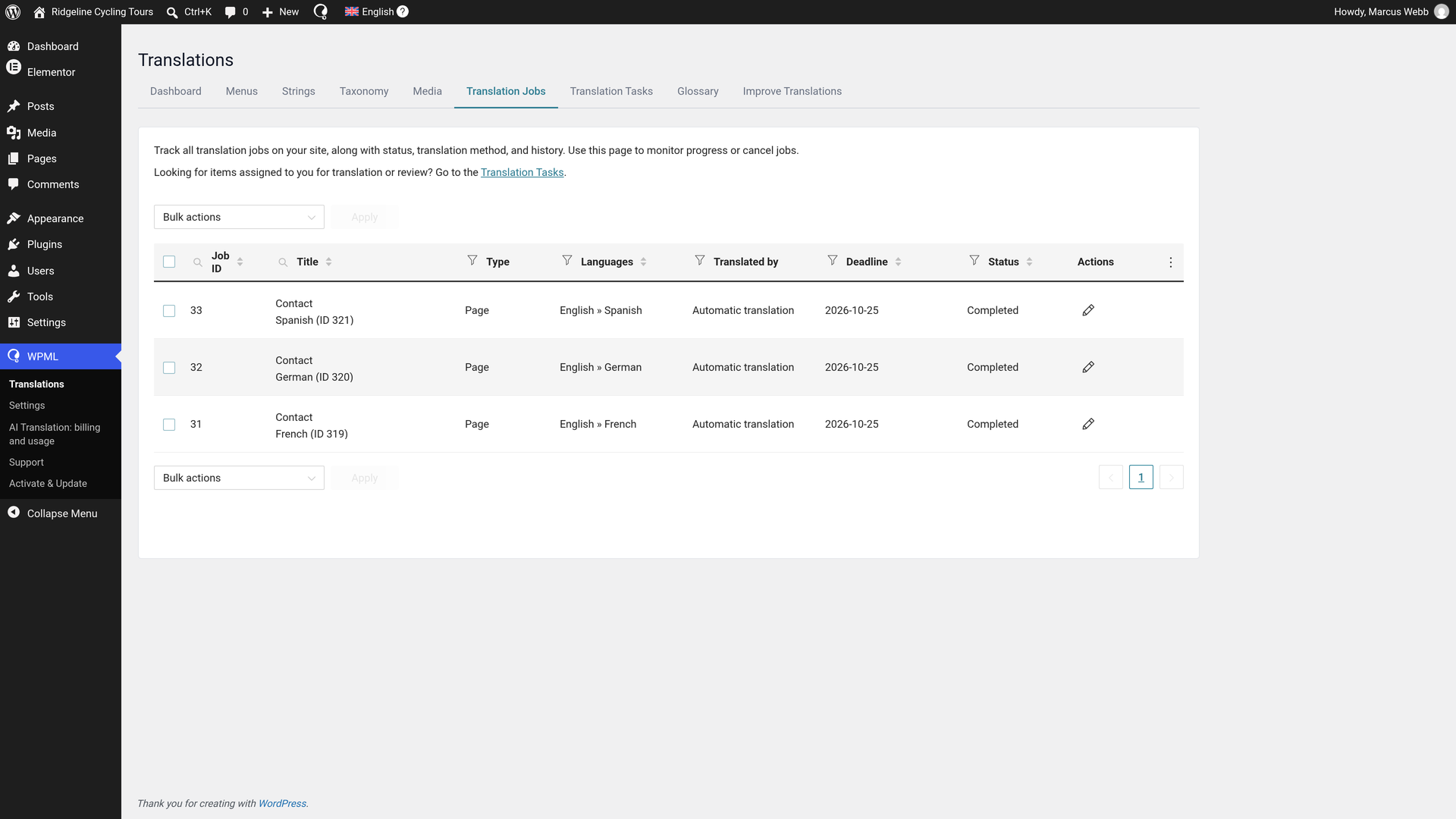
Die Übersetzungen sind in wenigen Minuten abgeschlossen und live. Unter Übersetzungsaufträge wird jeder Auftrag als Abgeschlossen angezeigt. Sie müssen nichts weiter tun. Wenn Sie das Formular später bearbeiten, senden Sie die Seite erneut.
Lesen Sie mehr über das Übersetzungs-Dashboard.
Die Texte des Elementor Pro-Formulars, die WPML übersetzt
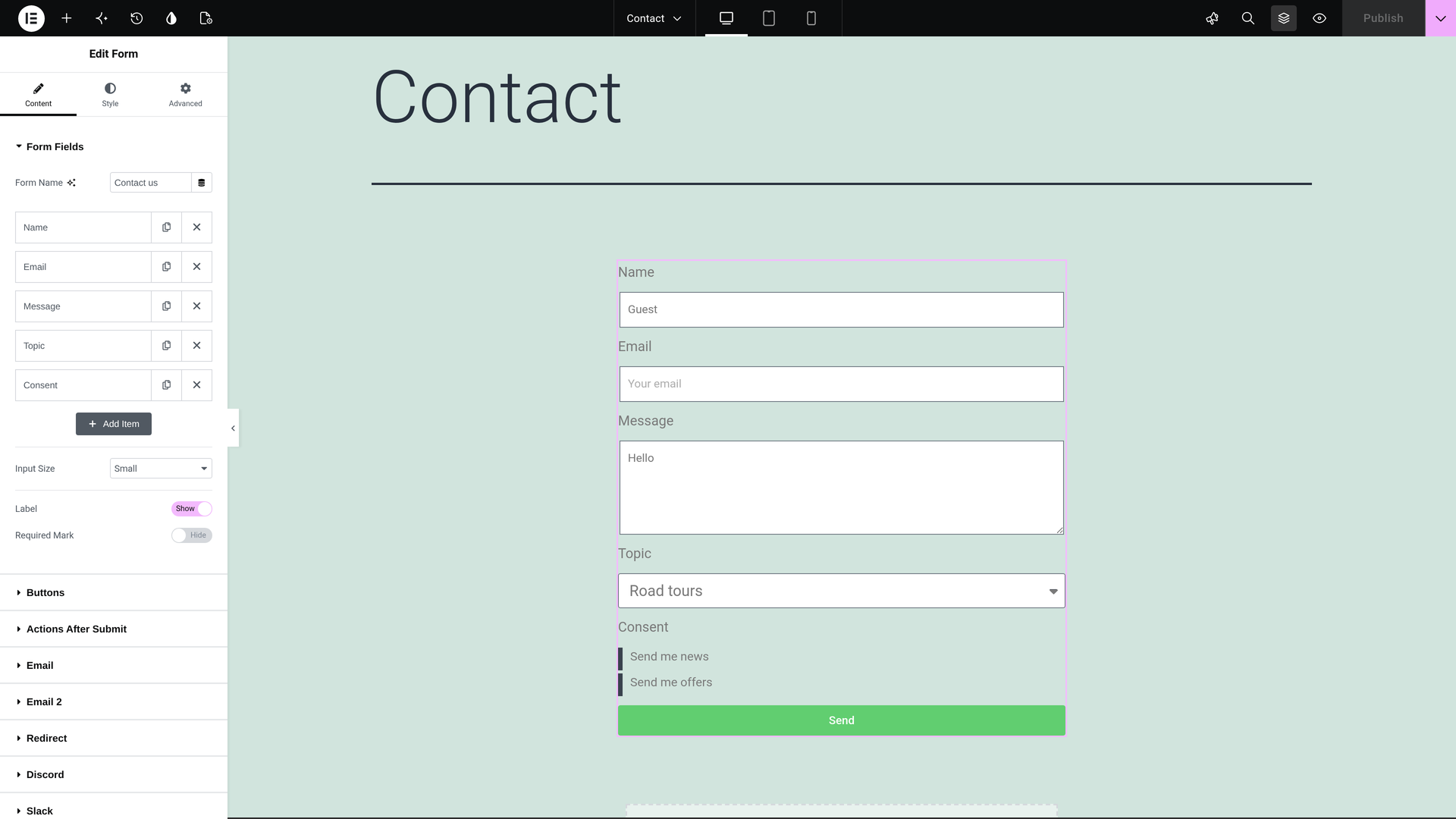
- Die Felder: Beschriftungen, Platzhalter, die Optionen von Auswahl-, Radio- und Kontrollkästchen-Feldern sowie Standardwerte.
- Der Text des Buttons.
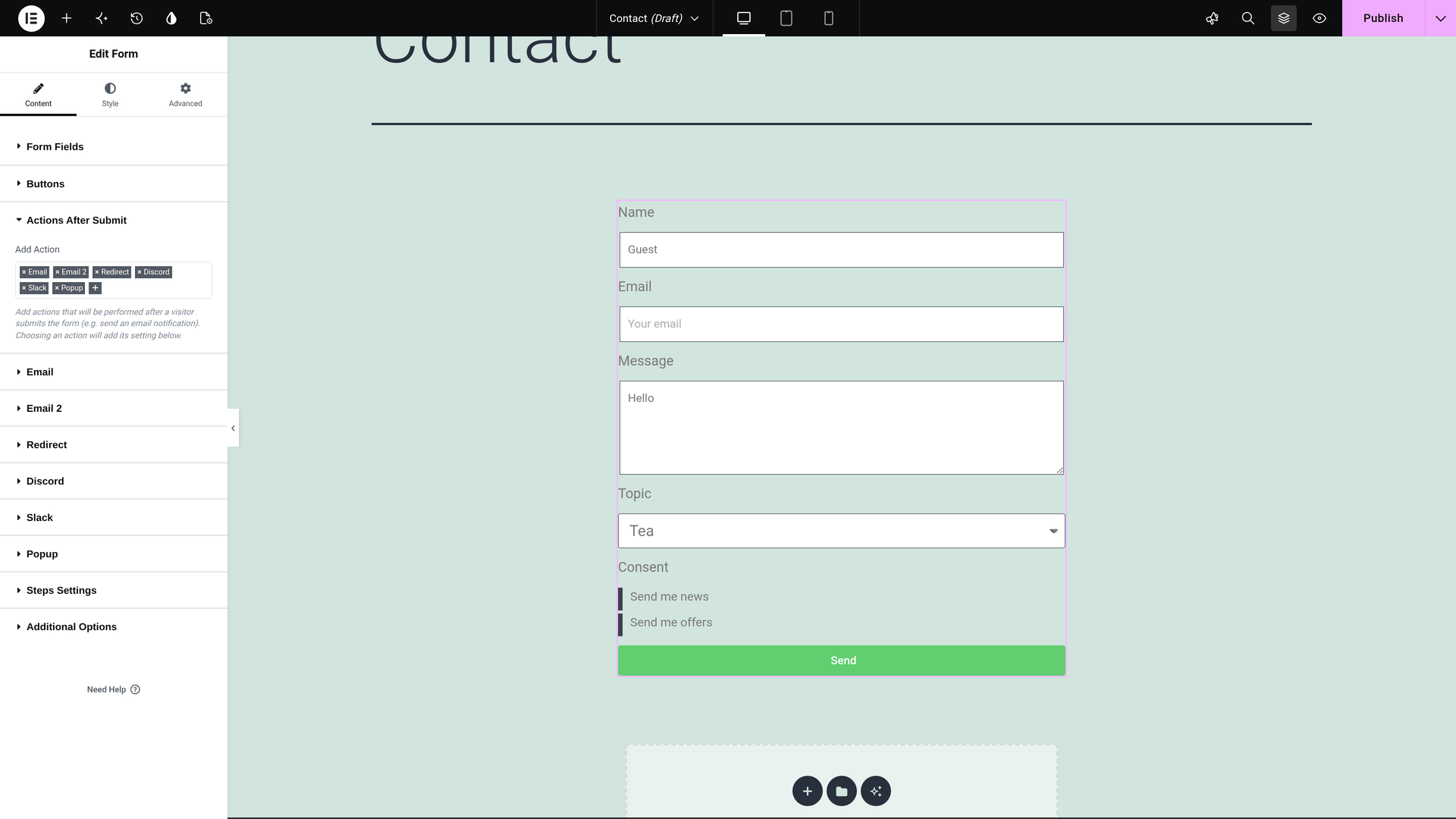
- Die Nachrichten, die der Besucher nach dem Senden des Formulars sieht, wie z. B. die Erfolgsmeldung.
- Die E-Mails: der Betreff und der Absendername jeder E-Mail.
- Die Weiterleitungsadresse, zu der der Besucher nach dem Senden gelangt, sodass das übersetzte Formular zu Ihrer übersetzten Dankesseite führen kann.
- Die Nachrichtentexte für Slack und Discord.
- Die Namen des Webhooks: der Formularname und die Feldbeschriftungen, die er sendet.
Formulare aus dem neuen Formular-Editor (das V4-Formular)
Der neue Formular-Editor von Elementor (das V4-Formular) wird wie das klassische Formular-Widget mit seiner Seite übersetzt. Alles auf dieser Seite gilt auch dafür.
- Die E-Mails behalten die Antworten des Besuchers. Die Nachrichten-Tokens bleiben, wie sie sind:
[all-fields],[field id="email"]und die eigenen Feld-IDs des Formulars in Klammern. So zeigt jede E-Mail weiterhin an, was der Besucher eingegeben hat. - Der E-Mail-Betreff wird wie jeder andere Text übersetzt. Elementor Pro sendet den Betreff des V4-Formulars genau so, wie Sie ihn eingegeben haben.
- Haben Sie ein V4-Formular mit einer früheren WPML-Version übersetzt? Wenn Sie WPML aktualisieren, werden die Tokens, die bei der Übersetzung verloren gegangen sind, einmalig wiederhergestellt. Außerdem wird die Übersetzung der Seite als aktualisierungsbedürftig markiert.
Ein Text, den das Formular über eine globale Klasse anzeigt, ist in jeder Sprache gleich. Um zu erfahren, wo Sie ihn stattdessen platzieren sollten, lesen Sie den Abschnitt zu Texten in globalen Klassen.
Sehen Sie sich das übersetzte Formular an
Sie können sich die Übersetzungen ansehen, um sich selbst ein Bild zu machen. Besuchen Sie die übersetzte Seite in einer Ihrer anderen Sprachen.
- Die Beschriftungen, Platzhalter und der Button des Formulars werden in dieser Sprache angezeigt.
- Ein Besucher in einer anderen Sprache, der das Formular sendet, erhält die Nachrichten in seiner Sprache.
Wenn Sie eine Übersetzung ändern oder Formulare selbst übersetzen möchten
Sie müssen nichts überprüfen. Wenn Sie einen Text ändern möchten, gehen Sie wie folgt vor:
- Öffnen Sie die Übersetzungsaufträge. Gehen Sie zu WPMLÜbersetzungenÜbersetzungsaufträge.
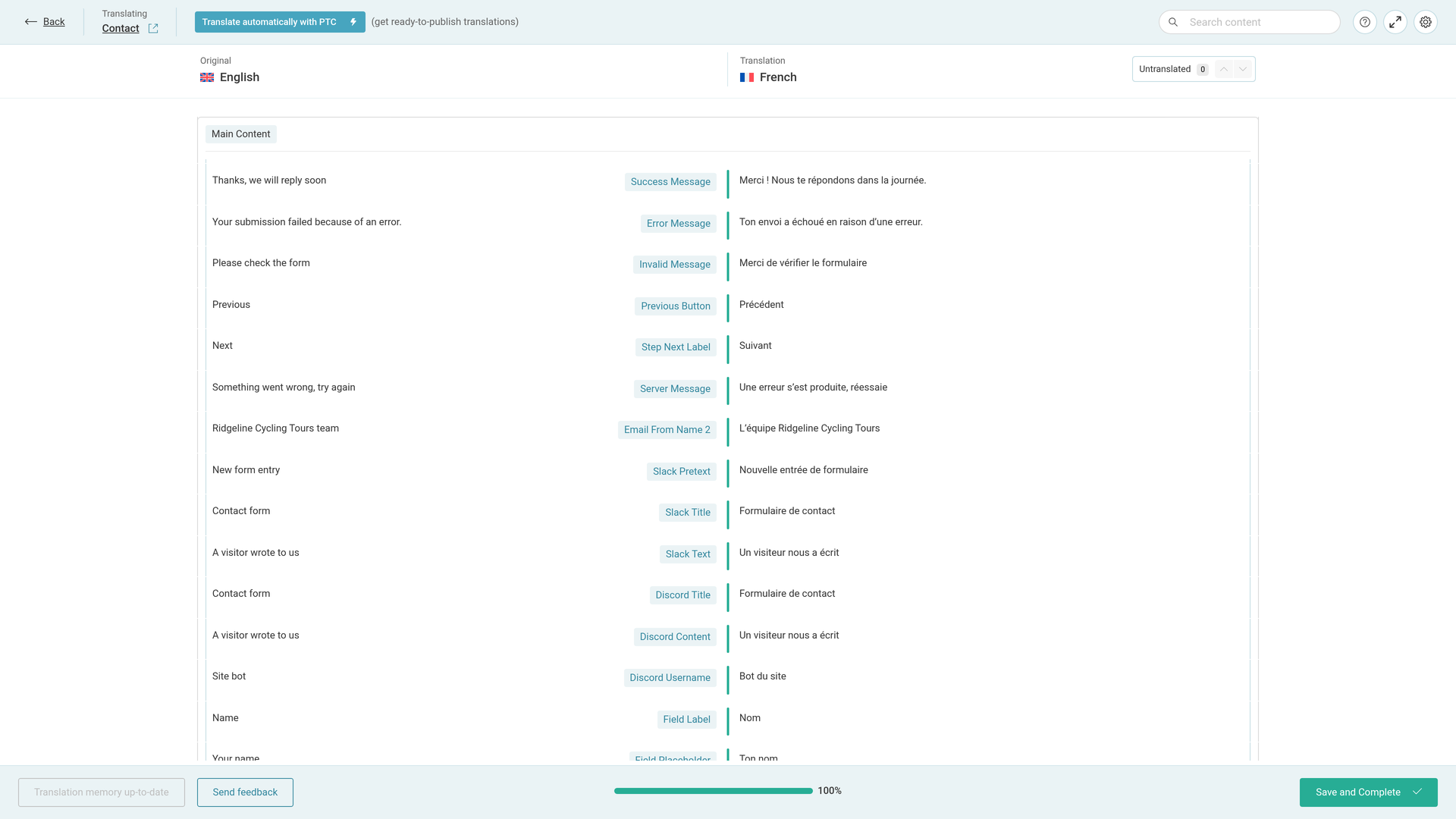
- Klicken Sie auf den Stift in der Zeile des Auftrags. Verwenden Sie die Zeile der gewünschten Sprache. Der Titel des Stifts lautet Übersetzung bearbeiten. Der Erweiterte Übersetzungs-Editor (ATE) öffnet sich mit jedem Text der Seite und ihres Formulars.
- Bearbeiten Sie, was Sie möchten. Ändern Sie jeden beliebigen Text im Editor.
- Klicken Sie auf „Speichern und abschließen“. Beenden Sie den Vorgang immer auf diese Weise, auch wenn Sie keine Änderungen vorgenommen haben. Andernfalls bleibt der Auftrag In Bearbeitung.
Wenn Sie PTC verwenden, lernt es aus Ihren Bearbeitungen, sodass Sie nicht immer wieder dieselben Korrekturen vornehmen müssen.
Das Formular selbst übersetzen
Um das Formular von Anfang an selbst zu übersetzen, wählen Sie dies aus, wenn Sie die Seite senden:
- Senden Sie die Seite wie oben beschrieben über WPMLÜbersetzungen. Wählen Sie in Schritt 2 Selbst übersetzen anstelle von Automatisch übersetzen.
- Der Auftrag wartet dann in der Registerkarte Übersetzungsaufgaben. Klicken Sie dort auf Übersetzen.
- Übersetzen Sie die Zeilen im Erweiterten Übersetzungs-Editor und klicken Sie auf Speichern und abschließen.
Was Sie im Übersetzungs-Editor sehen
Der Editor gruppiert die Zeilen unter dem Formular-Widget, zum Beispiel Form-1. Die Optionen eines Auswahlfelds werden ebenfalls unter Checkbox Options angezeigt. In unserem Beispiel, Französisch, lieferte die automatische Übersetzung diese Texte:
| Original | Beschriftung im Editor | Übersetzung (unser Beispiel) |
|---|---|---|
| Name, Email, Message, Topic, Consent | Field Label | Nom, E-mail, Message, Sujet, Consentement |
| Your name, Your email, Your message | Field Placeholder | Ton nom, Ton e-mail, Ton message |
| Coffee, Tea | Checkbox Options | Café, Thé |
| Guest, Hello | Field Default Value | Invité, Bonjour |
| Send | Button Text | Envoyer |
| Thanks, we will reply soon | Success Message | Merci ! Nous te répondons dans la journée. |
| New message from the site | Email Subject | Nouveau message du site |
| We got your message | Email Subject 2 | Nous avons bien reçu ton message |
| Ridgeline Cycling Tours team | Email From Name 2 | L’équipe Ridgeline Cycling Tours |
| New form entry | Slack Pretext | Nouvelle entrée de formulaire |
| A visitor wrote to us | Slack Text | Un visiteur nous a écrit |
| A visitor wrote to us | Discord Content | Un visiteur nous a écrit |
| Contact us | Name | Contacte-nous |
Formulareinsendungen werden niemals übersetzt
Was Besucher eingeben, sind ihre eigenen Worte. WPML übersetzt keine Einsendungen, weder im Bildschirm Einsendungen noch in den E-Mails.
Der Bildschirm Einsendungen listet Formulare nach der Seite auf, auf der sie sich befinden. Eine Seite und ihre Übersetzung werden im Filter als zwei Formulare angezeigt, eines pro Seite. Wählen Sie das Formular der übersetzten Seite aus, um zu sehen, was Besucher in dieser Sprache gesendet haben.
Formulare in Popups und anderen Formular-Plugins
- Ein Formular innerhalb eines Popups wird im Auftrag des Popups verarbeitet. Lesen Sie, wie Sie Elementor-Popups übersetzen.
- Verwenden Sie ein anderes Formular-Plugin? Lesen Sie, wie Sie Contact Form 7-Formulare übersetzen oder Gravity Forms übersetzen.
Erstellen Sie eine Website für ein Softwareunternehmen? Dasselbe Übersetzungssystem übersetzt auch die Dokumentation und die Benutzeroberfläche des Produkts mit der Private Translation Cloud (PTC) für Software.
