


Những gì khách truy cập nhập vào biểu mẫu sẽ giữ nguyên như cách họ đã nhập. Để biết thiết lập Elementor đầy đủ, hãy đọc cách dịch trang web Elementor bằng WPML.
Những gì bạn cần làm
Elementor lưu một biểu mẫu bên trong trang mà nó được đặt. Vì vậy, biểu mẫu được dịch cùng với trang của nó, và không có gì thêm cần gửi.
Với Dịch mọi thứ được bật: Không có gì
Nếu bạn sử dụng PTC và trang web của bạn đang bật Dịch mọi thứ, WPML sẽ dịch toàn bộ trang web, bao gồm cả trang này và biểu mẫu của nó. Bạn không cần phải làm hoặc đánh giá bất cứ điều gì. Khi bạn chỉnh sửa biểu mẫu sau này, WPML cũng sẽ dịch thay đổi đó.
Bạn thiết lập nó trong hộp Dịch mọi thứ tự động ở đầu WPMLBản dịch. Đọc cách dịch mọi thứ tự động.
Với Dịch mọi thứ bị tắt: Gửi trang từ Bảng điều khiển dịch thuật
Bạn chọn những gì cần dịch và khi nào dịch.
- Mở Bảng điều khiển dịch thuật. Truy cập WPMLBản dịch. Trang chứa biểu mẫu nằm trong phần Trang.
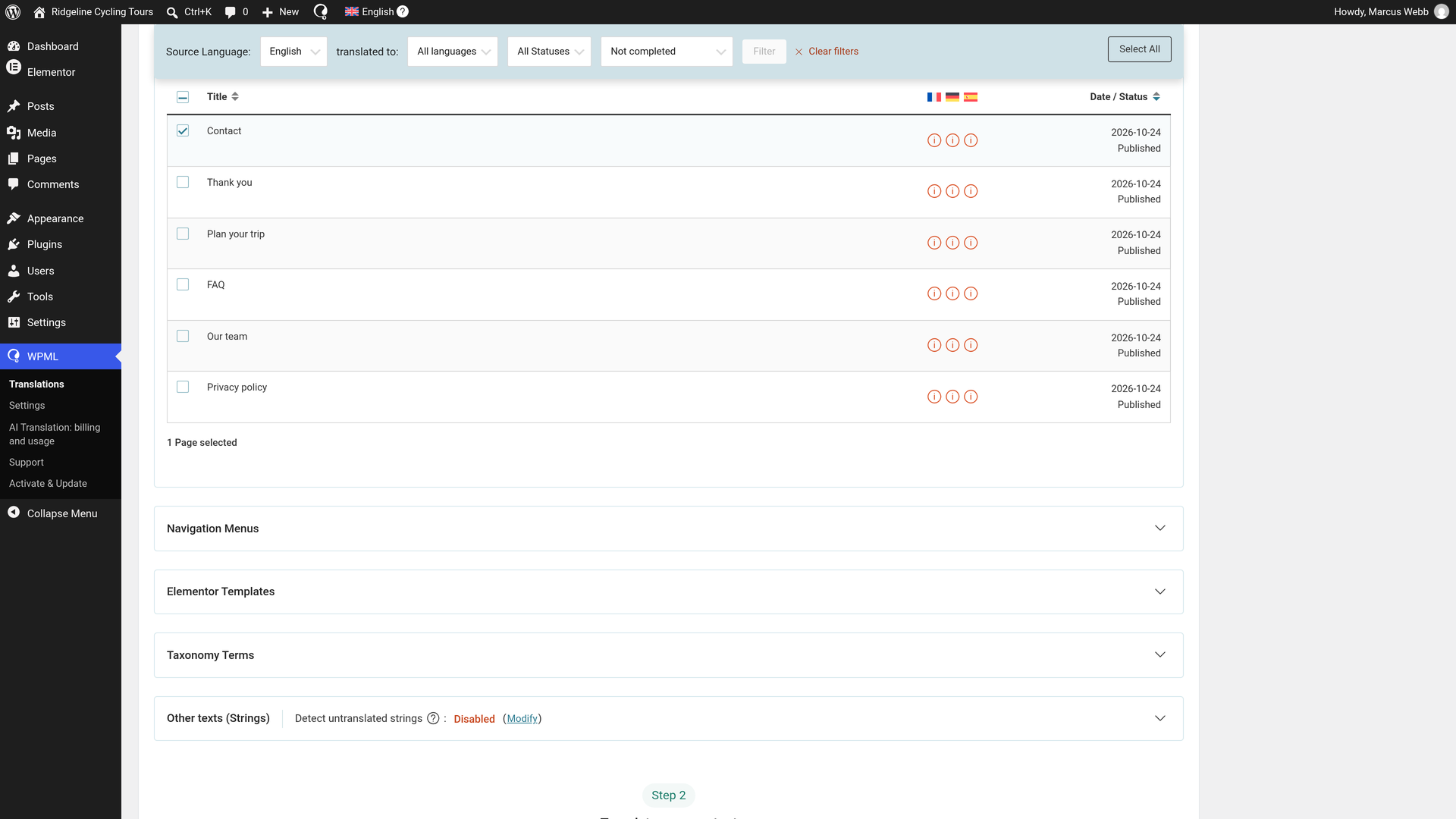
- Chọn trang. Đánh dấu vào hộp bên cạnh nó.
- Chọn dịch tự động. Trong phần Dịch nội dung của bạn, chọn Dịch tự động cho mỗi ngôn ngữ.
- Chọn Xuất bản không cần đánh giá. Dưới mục Bạn muốn làm gì khi WPML hoàn tất dịch tự động nội dung của bạn?, chọn Xuất bản không cần đánh giá (Được khuyến nghị). Các bản dịch từ PTC đã sẵn sàng để xuất bản, vì vậy chúng sẽ hiển thị ngay khi hoàn tất.
- Gửi nó. Nhấp vào Dịch nội dung. Một cửa sổ bật lên xác nhận Đã gửi để dịch.
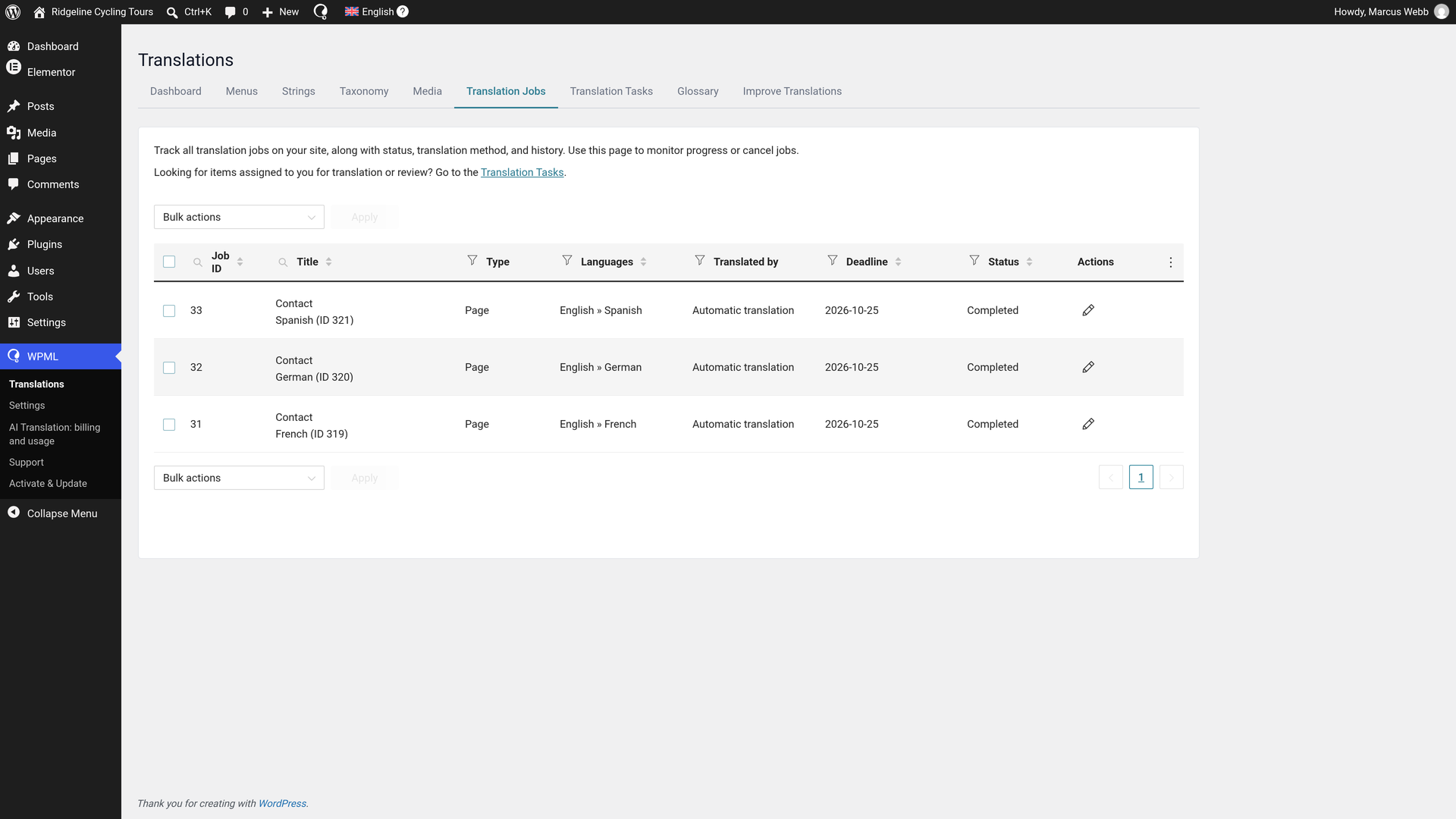
Các bản dịch hoàn tất trong vài phút và được xuất bản. Trong Công việc dịch thuật, mỗi công việc hiển thị Đã hoàn thành. Bạn không cần phải làm gì thêm. Khi bạn chỉnh sửa biểu mẫu sau này, hãy gửi lại trang đó.
Đọc thêm về Bảng điều khiển dịch thuật.
Các văn bản biểu mẫu Elementor Pro mà WPML dịch
- Các trường: nhãn, văn bản giữ chỗ, các tùy chọn của trường select, radio và checkbox, và giá trị mặc định.
- Văn bản nút.
- Các thông báo mà khách truy cập nhìn thấy sau khi gửi biểu mẫu, chẳng hạn như thông báo thành công.
- Các email: chủ đề và tên người gửi của mỗi email.
- Địa chỉ chuyển hướng mà khách truy cập đi tới sau khi gửi, để biểu mẫu đã dịch có thể dẫn đến trang cảm ơn đã dịch của bạn.
- Các văn bản thông báo Slack và Discord.
- Tên của webhook: tên biểu mẫu và các nhãn trường mà nó gửi.
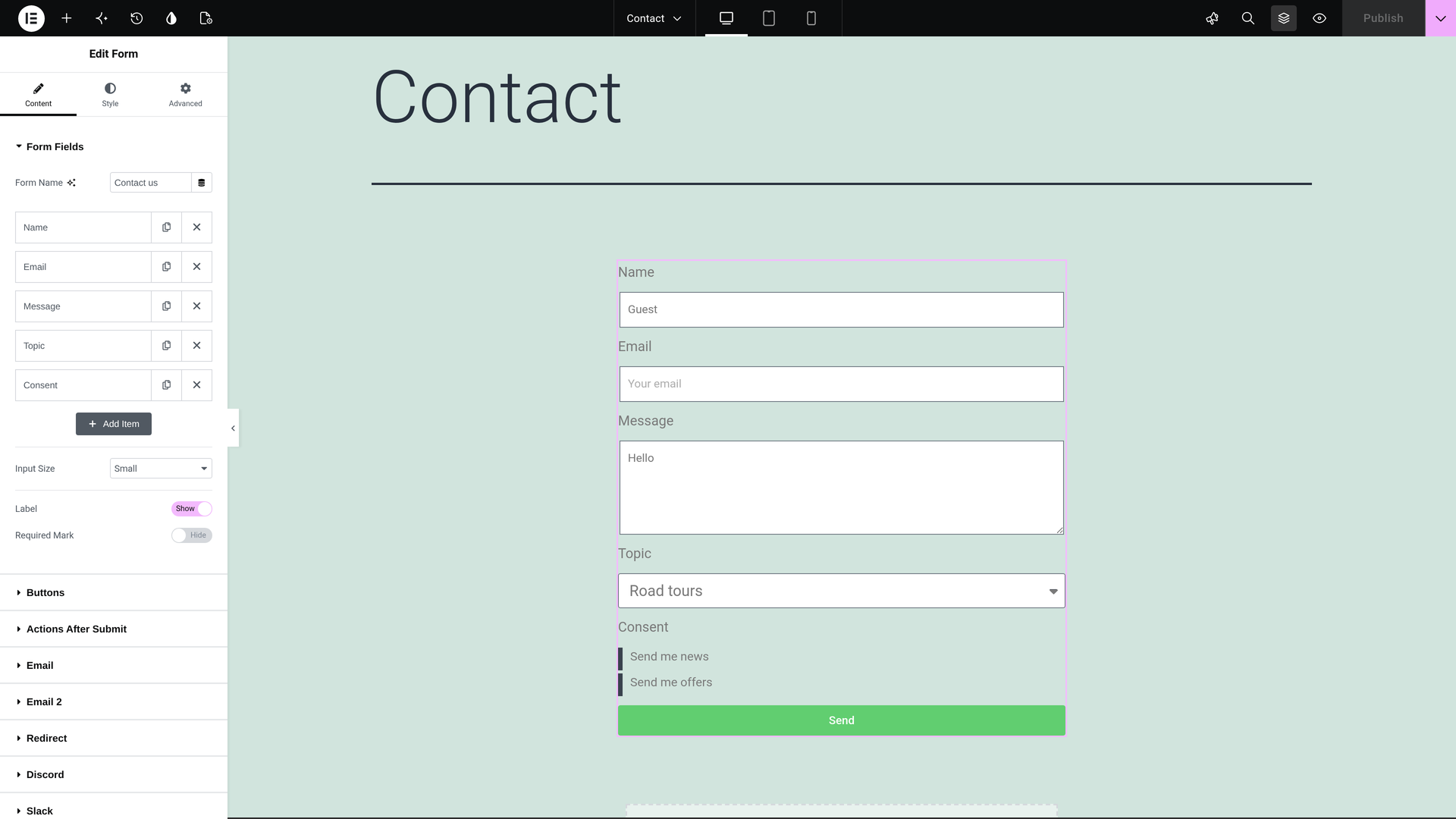
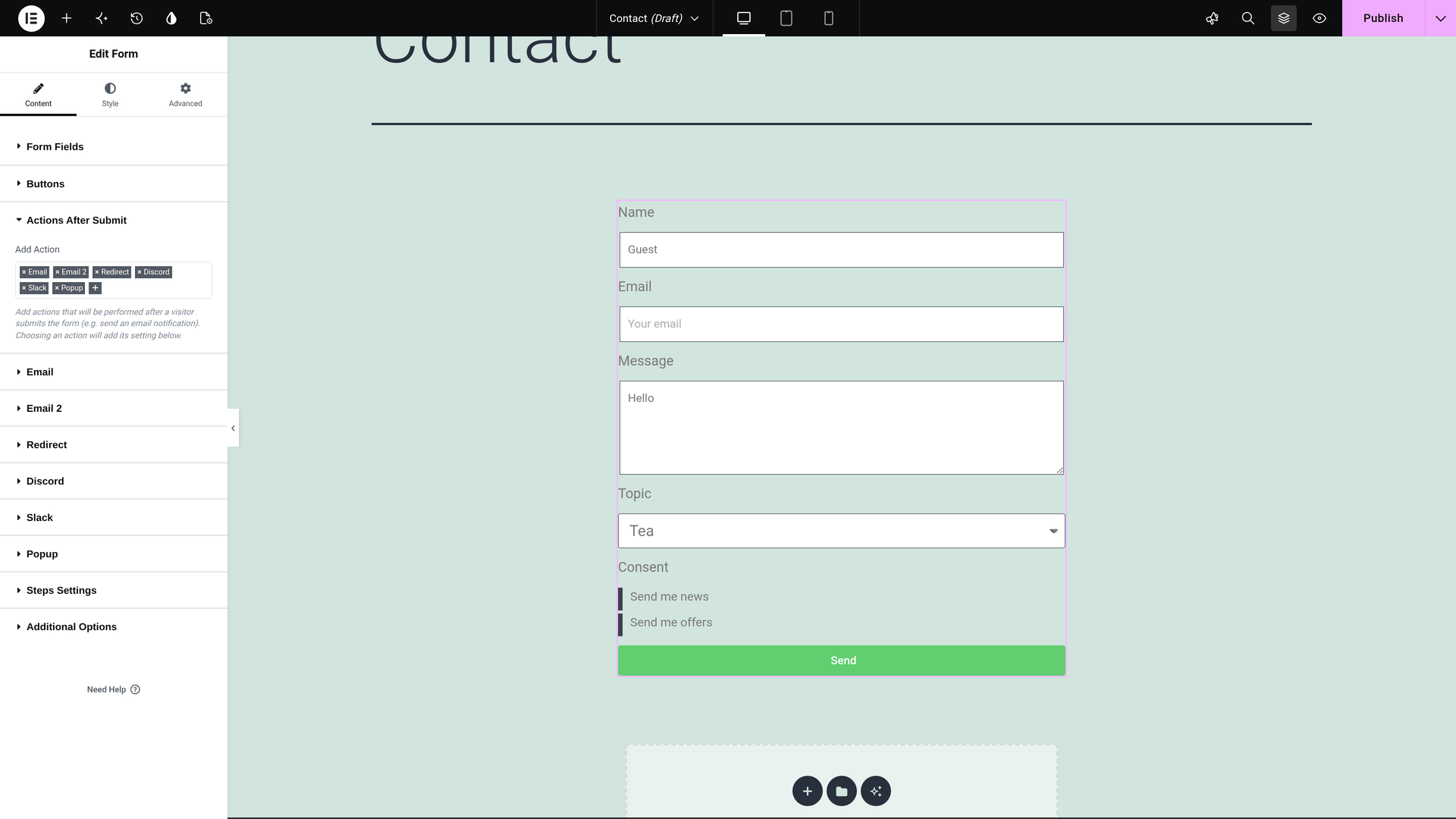
Biểu mẫu từ trình soạn thảo biểu mẫu mới (biểu mẫu V4)
Trình soạn thảo biểu mẫu mới của Elementor (biểu mẫu V4) được dịch cùng với trang của nó, giống như widget Form cổ điển. Mọi thứ trên trang này cũng áp dụng cho nó.
- Các email giữ lại câu trả lời của khách truy cập. Các token thông báo vẫn giữ nguyên như cũ:
[all-fields],[field id="email"]và id trường riêng của biểu mẫu trong dấu ngoặc vuông. Vì vậy, mỗi email vẫn hiển thị những gì khách truy cập đã nhập. - Chủ đề email được dịch giống như bất kỳ văn bản nào khác. Elementor Pro gửi chủ đề của biểu mẫu V4 chính xác như cách bạn đã nhập.
- Đã dịch một biểu mẫu V4 bằng phiên bản WPML cũ hơn? Khi bạn cập nhật WPML, nó sẽ đặt lại các token mà bản dịch bị mất, một lần duy nhất. Nó cũng đánh dấu bản dịch của trang là cần cập nhật.
Một văn bản mà biểu mẫu hiển thị thông qua một class toàn cục sẽ giống nhau ở mọi ngôn ngữ. Để tìm hiểu nơi đặt nó thay thế, hãy xem văn bản trong các class toàn cục.
Xem biểu mẫu đã dịch
Bạn có thể xem các bản dịch để tự mình kiểm tra. Truy cập trang đã dịch bằng bất kỳ ngôn ngữ nào khác của bạn.
- Các nhãn, văn bản giữ chỗ và nút của biểu mẫu hiển thị bằng ngôn ngữ đó.
- Một khách truy cập bằng ngôn ngữ khác gửi biểu mẫu sẽ nhận được các thông báo bằng ngôn ngữ của họ.
Nếu bạn muốn thay đổi một bản dịch hoặc tự dịch các biểu mẫu
Bạn không cần phải kiểm tra bất cứ điều gì. Nếu bạn muốn thay đổi một văn bản, hãy làm theo cách này:
- Mở Công việc dịch thuật. Truy cập WPMLBản dịchCông việc dịch thuật.
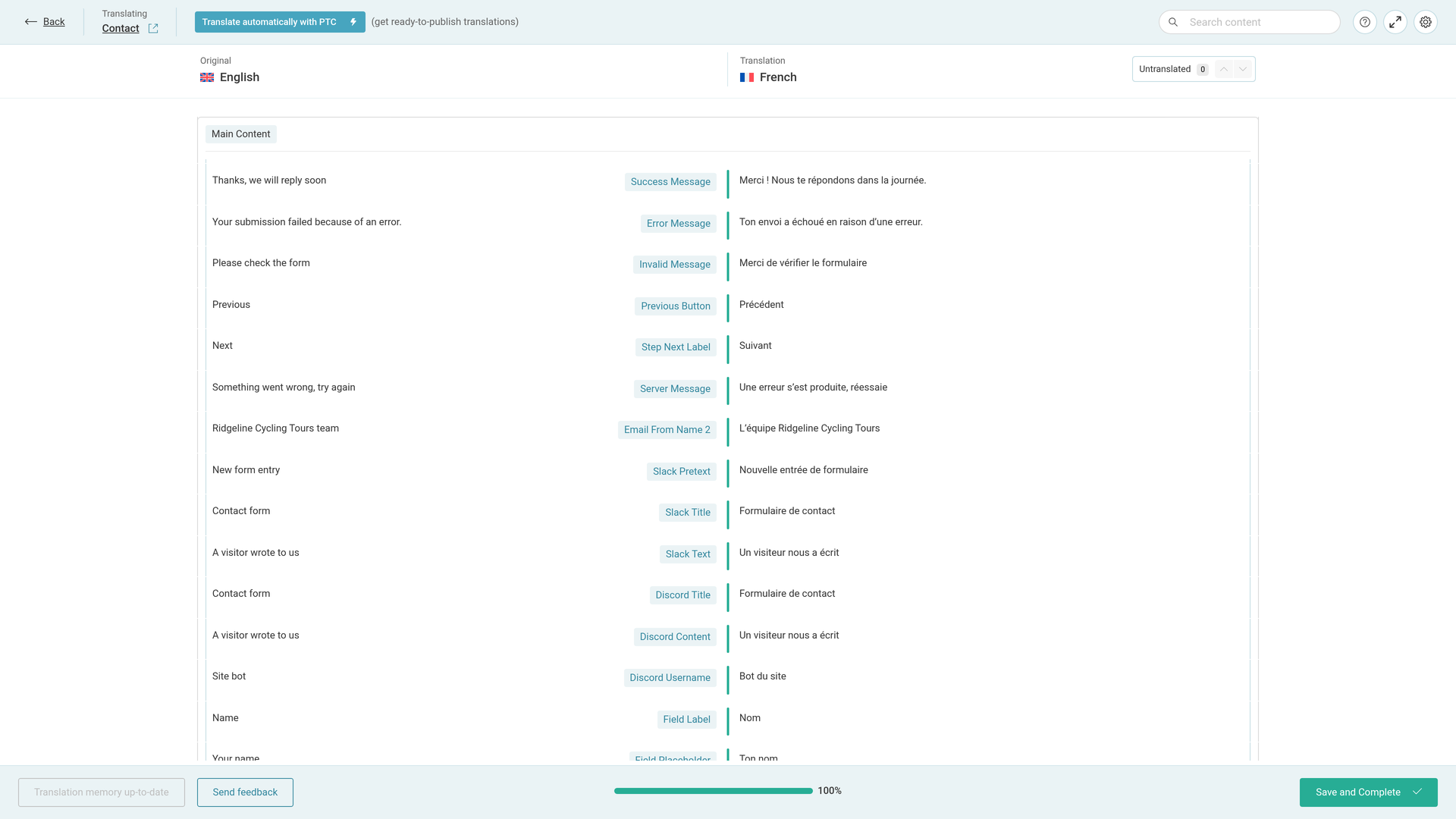
- Nhấp vào cây bút chì trên hàng của công việc. Sử dụng hàng của ngôn ngữ bạn muốn. Tiêu đề của cây bút chì là Chỉnh sửa bản dịch. Trình biên tập dịch thuật nâng cao (ATE) sẽ mở ra với mọi văn bản của trang và biểu mẫu của nó.
- Chỉnh sửa những gì bạn muốn. Thay đổi bất kỳ văn bản nào trong trình biên tập.
- Nhấp vào Lưu và hoàn thành. Luôn kết thúc theo cách này, ngay cả khi không có thay đổi nào. Nếu không, công việc sẽ vẫn ở trạng thái Đang tiến hành.
Khi bạn sử dụng PTC, nó sẽ học từ các chỉnh sửa của bạn, vì vậy bạn không cần phải liên tục thực hiện cùng một sửa đổi.
Tự dịch biểu mẫu
Để tự dịch biểu mẫu ngay từ đầu, hãy chọn tùy chọn này khi bạn gửi trang:
- Gửi trang từ WPMLBản dịch như trên. Ở bước 2, chọn Tự dịch thay vì Dịch tự động.
- Công việc sau đó sẽ chờ trong tab Nhiệm vụ dịch thuật. Nhấp vào Dịch trên đó.
- Dịch các hàng trong Trình biên tập dịch thuật nâng cao và nhấp vào Lưu và hoàn thành.
Những gì bạn thấy trong Trình biên tập dịch thuật
Trình biên tập nhóm các hàng dưới widget biểu mẫu, ví dụ: Form-1. Các tùy chọn của một trường select cũng hiển thị dưới mục Checkbox Options. Trong ví dụ của chúng tôi, đối với tiếng Pháp, dịch tự động đã đưa ra các văn bản này:
| Bản gốc | Nhãn trong trình biên tập | Bản dịch (ví dụ của chúng tôi) |
|---|---|---|
| Name, Email, Message, Topic, Consent | Field Label | Nom, E-mail, Message, Sujet, Consentement |
| Your name, Your email, Your message | Field Placeholder | Ton nom, Ton e-mail, Ton message |
| Coffee, Tea | Checkbox Options | Café, Thé |
| Guest, Hello | Field Default Value | Invité, Bonjour |
| Send | Button Text | Envoyer |
| Thanks, we will reply soon | Success Message | Merci ! Nous te répondons dans la journée. |
| New message from the site | Email Subject | Nouveau message du site |
| We got your message | Email Subject 2 | Nous avons bien reçu ton message |
| Ridgeline Cycling Tours team | Email From Name 2 | L’équipe Ridgeline Cycling Tours |
| New form entry | Slack Pretext | Nouvelle entrée de formulaire |
| A visitor wrote to us | Slack Text | Un visiteur nous a écrit |
| A visitor wrote to us | Discord Content | Un visiteur nous a écrit |
| Contact us | Name | Contacte-nous |
Nội dung gửi biểu mẫu không bao giờ được dịch
Những gì khách truy cập nhập là ngôn từ của chính họ. WPML không dịch các nội dung gửi, trong màn hình Submissions hoặc trong các email.
Màn hình Submissions liệt kê các biểu mẫu theo trang mà chúng được đặt. Một trang và bản dịch của nó hiển thị dưới dạng hai biểu mẫu trong bộ lọc, một biểu mẫu cho mỗi trang. Chọn biểu mẫu của trang đã dịch để xem những gì khách truy cập bằng ngôn ngữ đó đã gửi.
Biểu mẫu trong popup và các plugin biểu mẫu khác
- Một biểu mẫu bên trong popup sẽ đi kèm trong công việc của popup đó. Đọc cách dịch popup Elementor.
- Sử dụng một plugin biểu mẫu khác? Đọc cách dịch biểu mẫu Contact Form 7 hoặc dịch Gravity Forms.
Đang xây dựng một trang web cho công ty phần mềm? Cùng một hệ thống dịch thuật này cũng dịch tài liệu và giao diện người dùng của sản phẩm với Private Translation Cloud (PTC) for Software.
