


Erfahren Sie, wie Sie Meta-Informationen von Yoast SEO in weitere Sprachen übersetzen und Ihre Website für mehrsprachiges SEO optimieren.
Für SERP-Funktionen optimieren
Schema-Markup übersetzen, um in SERP-Funktionen zu erscheinen
Indexierung in anderen Sprachen verbessern
Suchmaschinen mit mehrsprachigen Sitemaps dabei helfen, Ihre Inhalte zu finden
Erste Schritte
Um Yoast SEO mit WPML zu verwenden, benötigen Sie die folgenden Plugins:
- Yoast SEO
- WPML
- WPML String-Übersetzung
- WPML SEO (kostenloses Add-on)
On-Page-SEO-Elemente übersetzen
WPML kann On-Page-SEO-Elemente übersetzen, die Sie mit Yoast zu Ihren Inhalten hinzufügen, wie zum Beispiel:
- SEO-Titel
- Meta-Beschreibungen
- URL-Slugs
- Bildunterschriften
- Breadcrumbs
- Social-Metadaten
Um diese Elemente zu übersetzen, senden Sie einfach die Inhalte, zu denen sie gehören, zur Übersetzung:
- Gehen Sie zu WPML → Übersetzungen und öffnen Sie die Registerkarte Dashboard.
- Wählen Sie die Seite, den Beitrag oder den benutzerdefinierten Beitrag aus, den Sie übersetzen möchten.
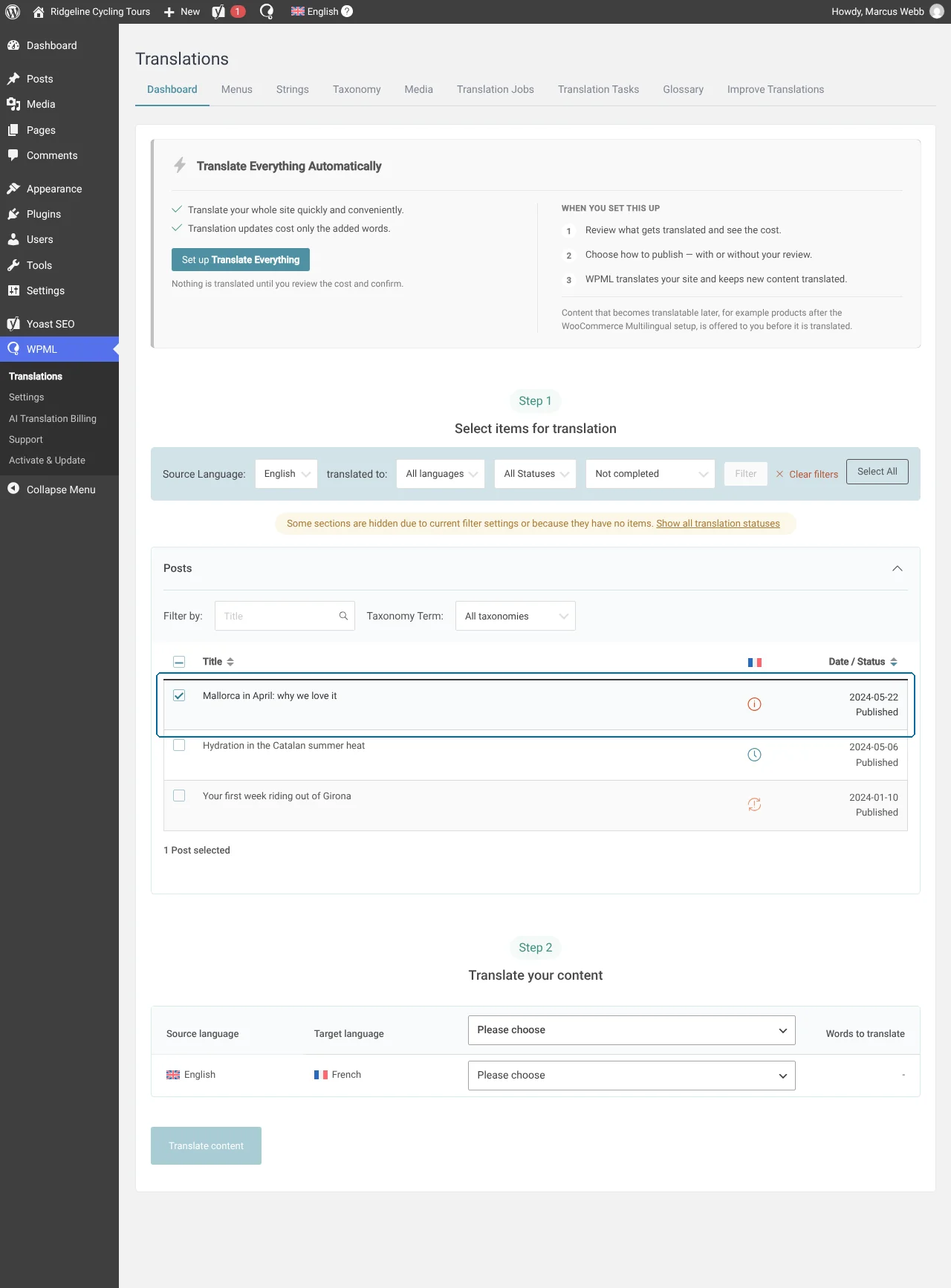
Auswählen von Inhalten zur Übersetzung im Übersetzungs-Dashboard
- Wählen Sie eine Übersetzungsmethode und übersetzen Sie den Inhalt. Für die beste Qualität empfehlen wir die automatische Übersetzung von WPML.
WPML übersetzt On-Page-SEO-Elemente automatisch zusammen mit dem Rest Ihrer Inhalte.
Globale SEO-Texte übersetzen
Um globale SEO-Texte wie das Homepage-Label der Breadcrumbs zu übersetzen, gehen Sie wie folgt vor:
- Gehen Sie zu WPML → Übersetzungen und öffnen Sie den Tab Dashboard.
- Scrollen Sie nach unten zum Abschnitt Andere Texte (Strings) und suchen Sie nach Ihren Texten.
- Wählen Sie Ihre Texte aus und senden Sie sie zur Übersetzung.
Taxonomie-Metadaten übersetzen
Vor unseren jüngsten WPML-Updates konnten Sie benutzerdefinierte Taxonomie-Metadaten nur manuell übersetzen, indem Sie die Sprache im Admin-Bereich umschalteten. Jetzt können Sie dies über den Tab Dashboard unter WPML → Übersetzungen tun.
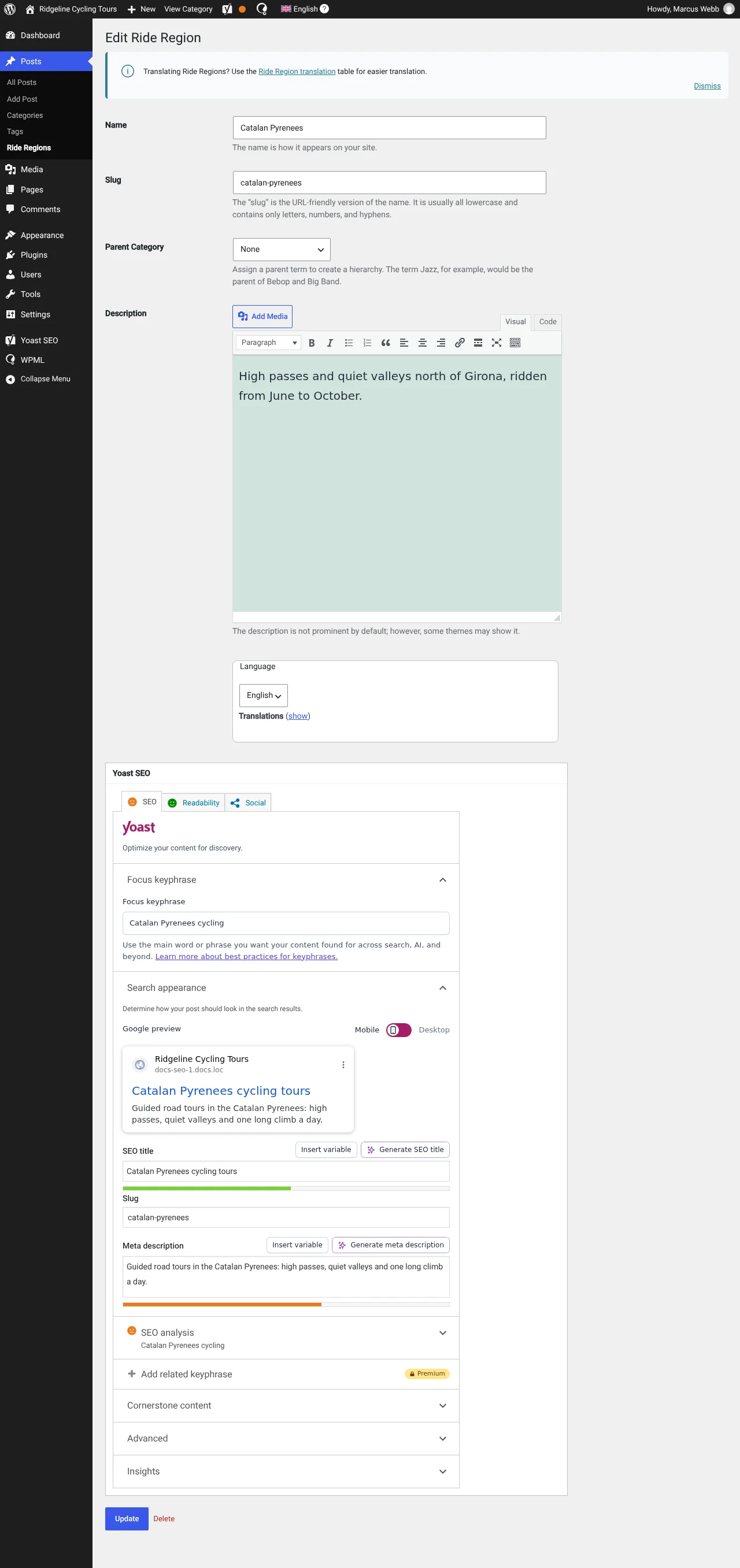
Beispiel für benutzerdefinierte Taxonomie-Metadaten, die mit Yoast SEO hinzugefügt wurden
Angenommen, Sie legen den SEO-Titel und die Meta-Beschreibung einer Kategorie fest. Um diese Metadaten zu übersetzen:
1. Gehen Sie zur Registerkarte Dashboard und scrollen Sie nach unten zum Abschnitt Yoast SEO.
2. Wählen Sie Begriff-Metadaten und senden Sie sie zur Übersetzung. Damit werden alle benutzerdefinierten Texte übersetzt, die in einzelnen Taxonomien in den Feldern von Yoast SEO hinzugefügt wurden.
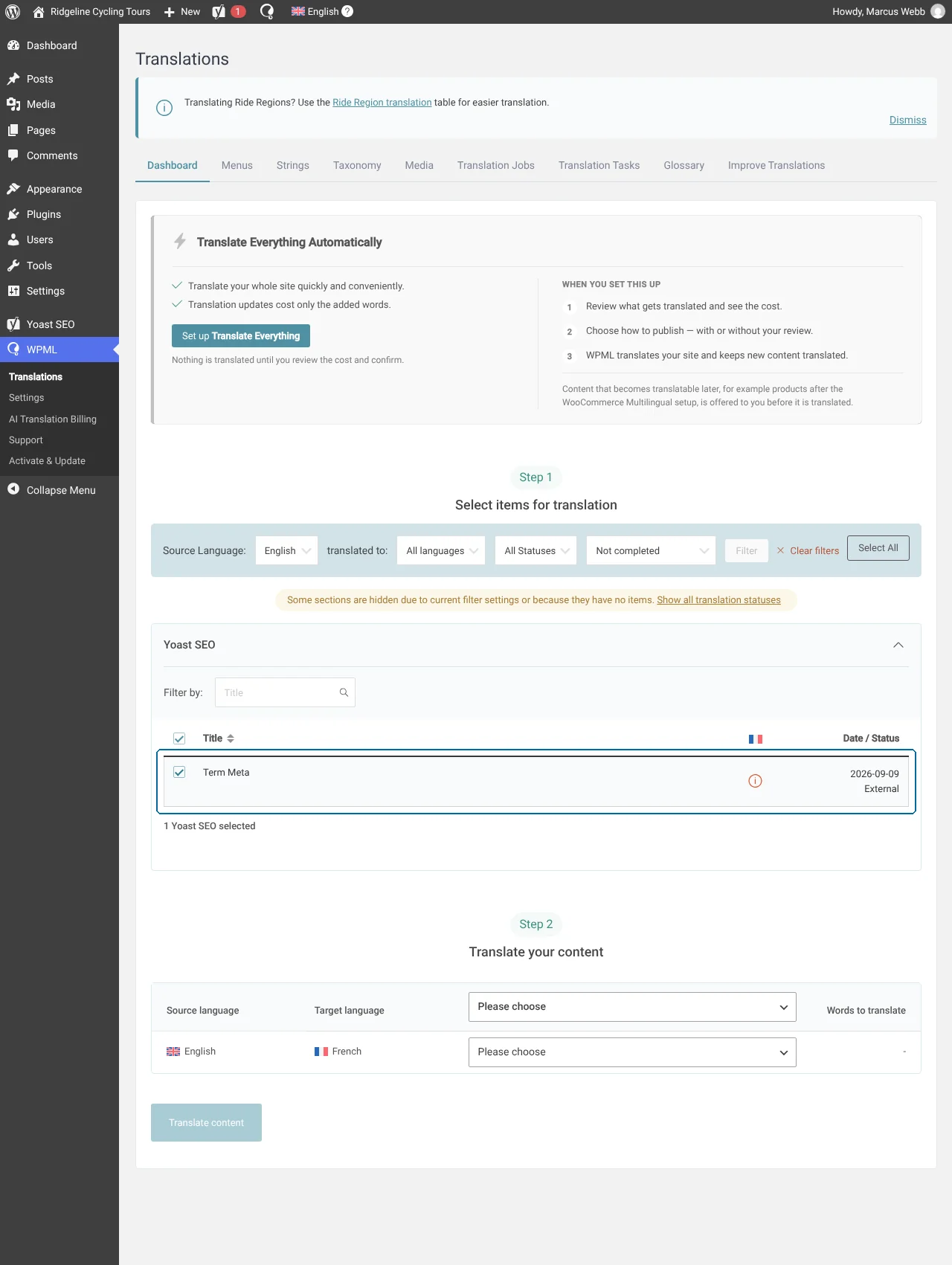
Taxonomie-Metadaten von Yoast SEO über das Übersetzungs-Dashboard übersetzen
Das Übersetzen der Taxonomie-Metadaten über den Tab Dashboard überschreibt alle manuellen Übersetzungen, die Sie möglicherweise zuvor hinzugefügt haben.
Wenn Sie deren Metadaten nicht übersetzen, verwenden übersetzte Kategorien die standardmäßigen (globalen) Metadaten, die in den Einstellungen von Yoast hinzugefügt wurden. Um die Standard-Metadaten zu übersetzen, gehen Sie zu WPML → Übersetzungen → Strings und filtern Sie nach SEO-Strings (admin_texts_wpseo_titles).
Schema-Markup übersetzen
WPML kann jede Art von Schema-Markup übersetzen, das Sie mit Yoast SEO erstellen. Dies umfasst Produkte, Rezepte, Bewertungen, FAQs und alle anderen Markups, die Yoast unterstützt.
Um Ihr Schema-Markup zu übersetzen, senden Sie einfach Ihre Inhalte zur Übersetzung. WPML generiert das Schema-Markup automatisch anhand Ihrer Übersetzungen.
Mehrsprachige Sitemaps erstellen
WPML arbeitet mit Yoast zusammen, um Ihre originalen und übersetzten Inhalte automatisch in einer Sitemap zu organisieren. Es gibt nur eine Sitemap für alle Sprachen (es sei denn, Sie erstellen separate Domains für jede Sprache).
Verwendung von hreflang-Tags
Standardmäßig fügt WPML hreflang-Tags für jede URL-Variation direkt in der XML-Sitemap hinzu, um ein effizienteres SEO zu ermöglichen.
Hinweis: Diese Änderung ist nur im XML-Quelltext sichtbar.
Wenn Sie Ihre Sitemap in einem Browser öffnen, sehen Sie die hreflang-Tags in der für Menschen lesbaren Ansicht nicht. Dies ist das erwartete Verhalten. Um zu prüfen, ob die Tags vorhanden sind, sehen Sie sich den Seitenquelltext an – dort sind die hreflang-Tags korrekt im unformatierten XML enthalten.
Wenn Sie hreflang-Tags stattdessen im <head> der Seite bevorzugen, befolgen Sie diese Schritte:
1. Verhindern Sie, dass WPML die hreflang-Tags zu Ihrer Sitemap hinzufügt, indem Sie diese Zeile zu Ihrer wp-config.php hinzufügen:
define( 'WPML_SEO_ENABLE_SITEMAP_HREFLANG', false );
2. Gehen Sie zu WPML → Einstellungen → URLs und SEO und scrollen Sie nach unten zu den SEO-Optionen. Aktivieren Sie dort die Einstellung Alternative Sprachen im HEAD-Bereich anzeigen.
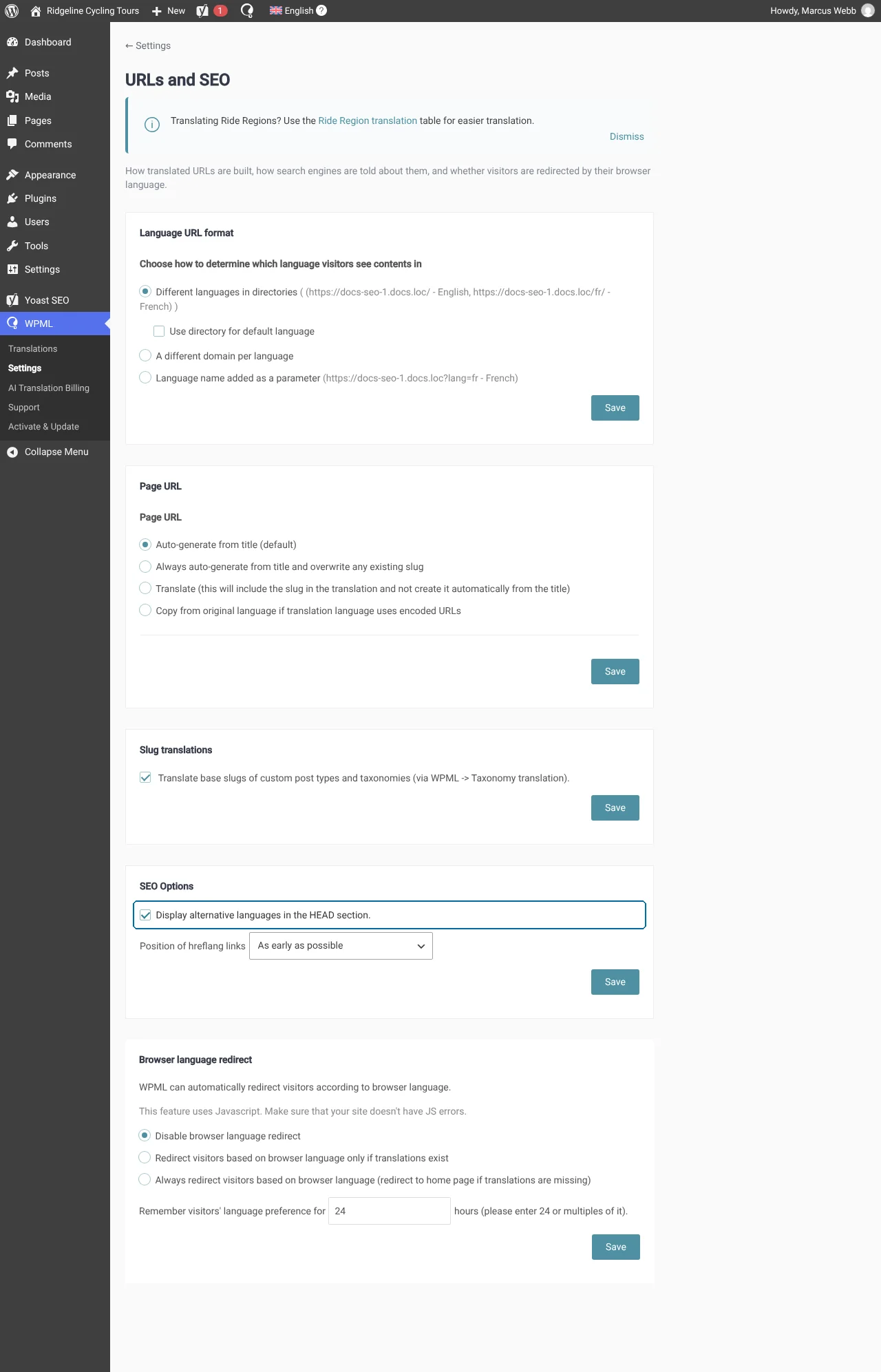
Aktivieren der Einstellung, die hreflang-Tags im <head> der Seite einfügt
WPML unterstützt auch ein x-default-hreflang-Attribut, das festlegt, wohin Sie Nutzer leiten, wenn ihre Sprache nicht in anderen hreflang-Tags enthalten ist.
Erste Schritte mit Yoast SEO & WPML
Um Yoast SEO mit WPML zu verwenden, benötigen Sie den WPML-Plan Multilingual CMS oder Multilingual Agency.
Um mehr über unsere Pläne zu erfahren, besuchen Sie unsere Preisseite.
Support & Hilfe
Haben Sie ein Problem bei der Übersetzung von Yoast SEO? Werfen Sie einen Blick in unsere Bekannten Probleme und Lösungen, um eine Lösung für Ihr Problem zu finden.
Benötigen Sie weiterhin Hilfe? Stellen Sie eine Support-Anfrage.
